Habilitar notificaciones
15 de abril de 2026
Activa las notificaciones de sonido, navegador y móviles para no perderte ningún mensaje nuevo, solicitud de chat o asignación de IA.
Resumen de canales de notificación y eventos
LenoChat proporciona una matriz de notificaciones 3×3 que te permite controlar de forma independiente tres canales de notificación para tres tipos de eventos diferentes. Cada canal puede activarse o desactivarse por evento, dándote un control detallado sobre cómo y cuándo te avisan. Entender la distinción entre canales y eventos es el primer paso para configurar notificaciones que se ajusten a tu flujo de trabajo sin abrumarte con alertas no deseadas.
- Notificación de sonido — Una alerta audible se reproduce directamente en la pestaña de tu navegador cada vez que ocurre el evento correspondiente. LenoChat utiliza dos archivos de sonido distintos: uno para mensajes nuevos y otro para nuevas solicitudes de chat y asignaciones de Leno AI. Las notificaciones de sonido funcionan inmediatamente sin permiso adicional del navegador, siempre que se haya interactuado con la pestaña del navegador al menos una vez (los navegadores bloquean la reproducción automática de audio en pestañas en las que el usuario no ha accedido).
- Notificación web — Una notificación push del navegador que aparece como una alerta a nivel de sistema fuera de la ventana del navegador. Las notificaciones web son especialmente valiosas cuando trabajas en otra aplicación u otra pestaña del navegador y no verías actividad en el panel de control de LenoChat. Requieren permiso explícito del navegador, que LenoChat te pide que lo concedas en tu primer inicio de sesión.
- Notificación móvil — Una notificación push enviada a la aplicación móvil LenoChat en tu dispositivo a través de Firebase Cloud Messaging (FCM). Las notificaciones móviles aseguran que estés localizable incluso cuando estás fuera de tu escritorio y no iniciando sesión en el panel web. Se configuran desde el mismo panel de configuración de notificaciones que las notificaciones de sonido y web.
- Nuevo mensaje — Se activa cuando un visitante envía un mensaje en un chat que te está asignado. Este es el tipo de evento más común y es el que la mayoría de los agentes quiere activo en todo momento.
- Nueva solicitud de chat — Se activa cuando un visitante abre el widget de chat y crea una nueva conversación que entra en la cola no asignada. Activar esta alerta ayuda a los agentes a iniciar nuevas conversaciones rápidamente, reduciendo los tiempos de espera para los visitantes.
- Leno AI Asignado — Se activa cuando una conversación es gestionada por el chatbot Leno AI. Esto es útil para agentes que monitorizan conversaciones gestionadas por IA y quieren intervenir cuando la IA escale o cuando un visitante solicita un agente humano.
Accediendo a la configuración de notificaciones
Todas las preferencias de notificaciones se gestionan desde el panel de Configuración de Perfil dentro del panel de LenoChat. El panel de ajustes es accesible desde cualquier página del panel de control — no necesitas navegar primero a una sección específica. Cada agente configura sus propias preferencias de notificaciones de forma independiente; No existe una anulación en todo el espacio de trabajo que obligue a configurar notificaciones a los agentes individuales.
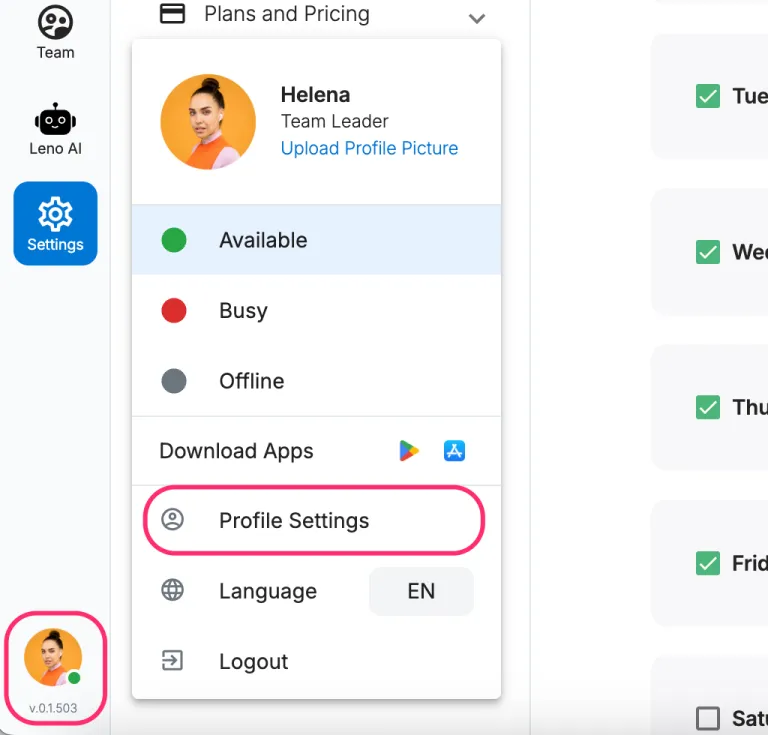
- Paso 1: Localiza la barra de herramientas en la esquina inferior izquierda del panel de LenoChat. Tu foto de perfil y un punto de estado de color siempre son visibles aquí.
- Paso 2: Haz clic en tu foto de perfil para abrir el menú de perfil.
- Paso 3: Selecciona Configuración de perfil en el menú. Se abre una ventana modal mostrando tus pestañas de configuración personal.
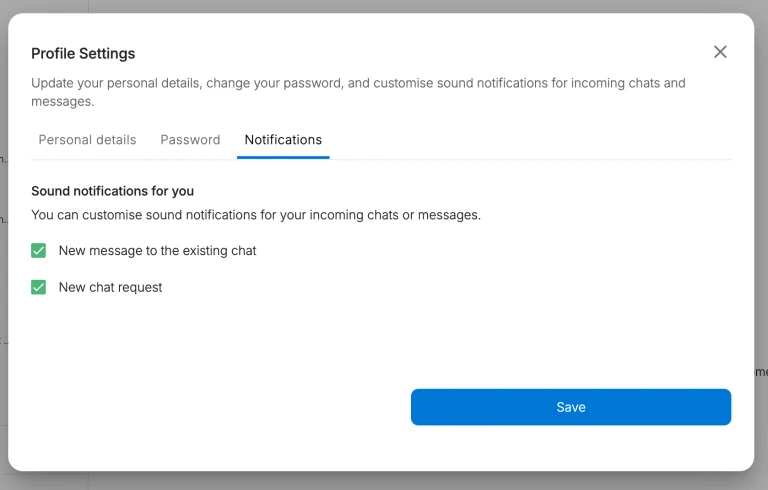
- Paso 4: Haz clic en la pestaña de Notificaciones dentro del modal de Configuración del perfil. Esta pestaña muestra la matriz completa de notificaciones 3×3 donde puedes alternar cada canal por evento.
Configuración de tus preferencias de notificaciones
La pestaña de Notificaciones presenta un diseño tipo matriz con tres filas (una por tipo de evento) y tres columnas (una por canal). Cada celda tiene una casilla que puedes activar o desactivar. Cuando se activa una casilla, recibirás ese tipo de notificación para ese evento. Cuando se desactiva, esa combinación específica se silencia. Los cambios se guardan automáticamente — no hay un botón separado para guardar. Por defecto, las nueve preferencias de notificaciones están activadas para cada cuenta nueva, así que todos los agentes empiezan completamente notificados desde el primer día.
- Paso 1: En la pestaña de Notificaciones, localiza la fila del evento que quieres configurar — Nuevo mensaje, Nueva solicitud de chat o Leno AI Asignado.
- Paso 2: Marca o desmarca la casilla bajo Notificación de Sonido para controlar si se reproduce una alerta audible para ese evento.
- Paso 3: Marca o desmarca la casilla en Notificación web para controlar si aparece una notificación push del navegador para ese evento.
- Paso 4: Marca o desmarca la casilla en Notificaciones móviles para controlar si se envía una notificación push a tu dispositivo móvil para ese evento.
- Paso 5: Repite para cada fila de evento hasta que tu matriz refleje tu comportamiento preferido de notificaciones. Tus cambios se guardan en tiempo real — cierra el modal cuando termines.
Matriz de Configuración de Notificaciones
La siguiente tabla muestra los nueve ajustes de notificaciones, su estado predeterminado para cuentas nuevas y qué controla cada combinación. Usa esto como referencia al configurar tus preferencias de notificaciones.
| Evento | Notificación de sonido | Notificación web | Notificación móvil |
|---|---|---|---|
| Nuevo mensaje | Activado por defecto — emite un tono de alerta corto cuando un visitante envía un mensaje en un chat asignado a ti.Activado por defecto — muestra una notificación push del navegador con una vista previa del texto del mensaje | Activado por defecto — envía una notificación push a la aplicación móvil LenoChat | |
| Nueva solicitud de chat | Activado por defecto — suena un tono distintivo cuando un visitante abre el widget de chat y crea una nueva conversación | Activado por defecto — muestra una notificación del navegador con el nombre del visitante y el primer mensaje opcional | Activado por defecto — envía una notificación push móvil sobre la nueva solicitud |
| Leno AI Asignado | Activado por defecto — reproduce una alerta cuando una conversación es asignada o gestionada por Leno AI | Activado por defecto — muestra una notificación del navegador que indica Leno AI está gestionando el chat | Activado por defecto — envía una notificación push móvil para conversaciones gestionadas por IA |
Activando notificaciones del navegador (Web)
Las notificaciones web utilizan el API de notificaciones de tu navegador para mostrar alertas a nivel de sistema incluso cuando la pestaña LenoChat no está enfocada. Antes de LenoChat enviar notificaciones web, tu navegador debe conceder permiso. LenoChat te pide automáticamente que permitas notificaciones en tu primer inicio de sesión. Si has descartado o denegado esta solicitud, tendrás que conceder permiso manualmente a través de la configuración de tu navegador. Sin permiso del navegador, las casillas de verificación de notificaciones web en tus preferencias de notificaciones no tendrán ningún efecto: la API subyacente del navegador bloqueará todas las notificaciones push independientemente de tus ajustes LenoChat.
- Paso 1: Cuando inicias sesión en LenoChat, tu navegador muestra una notificación de permisos cerca de la barra de direcciones preguntando si quieres permitir notificaciones desde el dominio LenoChat. Haz clic en Permitir para conceder permiso.
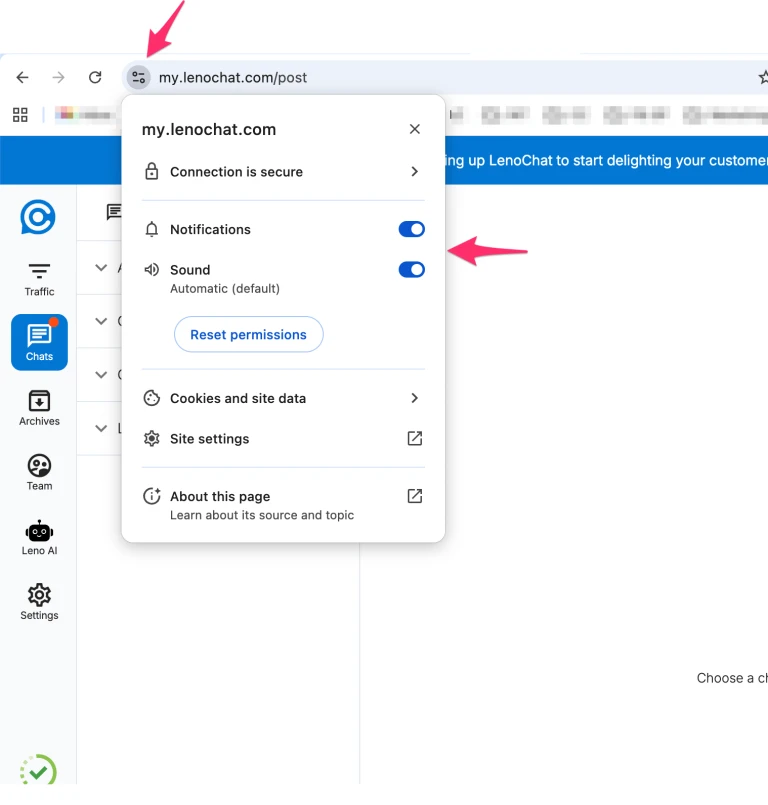
- Paso 2: Si accidentalmente pulsaste Bloquear o descartaste el aviso, puedes volver a activar las notificaciones desde la configuración del navegador. En Google Chrome, haz clic en el icono de candado (o icono de sintonización) a la izquierda del URL en la barra de direcciones.
- Paso 3: En el menú desplegable de la configuración del sitio, busca la entrada Notificaciones y cámbiala de Bloquear a Permitir.
- Paso 4: Recarga la página de LenoChat después de cambiar el permiso. El navegador necesita recargar la página para detectar el estado actualizado de permisos de notificación.
- Paso 5: Verifica el cambio marcando la pestaña de Notificaciones LenoChat en la configuración de tu perfil. Si las notificaciones web están desactivadas a nivel de navegador, LenoChat muestra un banner de advertencia indicando que las notificaciones web están desactivadas y que podrías perderte chats entrantes, junto con un enlace a este artículo de ayuda.
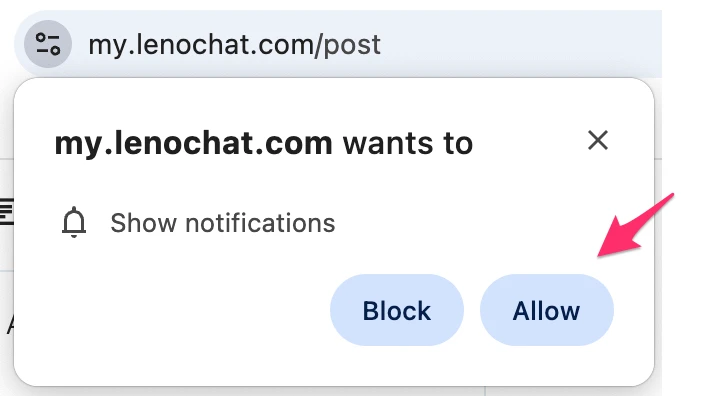
Permitir notificaciones de Chrome en macOS
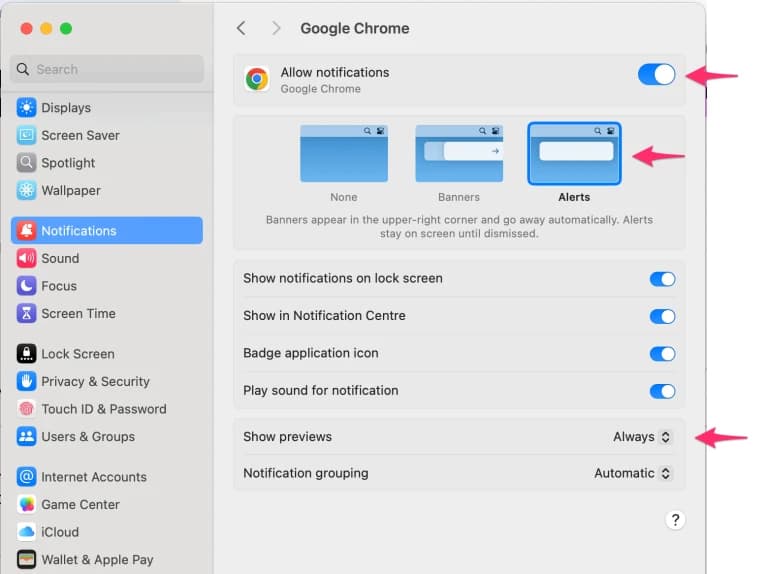
En macOS, las notificaciones del navegador requieren un permiso adicional a nivel de sistema más allá del prompt de Permitir dentro del navegador. Incluso después de conceder permiso de notificación en Chrome, macOS puede bloquear que Chrome muestre notificaciones del sistema si Chrome no tiene acceso a notificaciones en la Configuración del Sistema de macOS. Este es un problema común para agentes que usan macOS que han activado notificaciones web en LenoChat pero no reciben ninguna alerta.
- Paso 1: Abre la configuración del sistema en tu Mac (menú Apple → configuración del sistema).
- Paso 2: Navega a Notificaciones en la barra lateral izquierda.
- Paso 3: Desplázate hacia abajo en la lista de aplicaciones y busca Google Chrome (o tu navegador preferido).
- Paso 4: Asegúrate de que Permitir Notificaciones esté activado. También puedes configurar el estilo de alerta: los banners se descartan automáticamente, mientras que las alertas permanecen en pantalla hasta que interactúas con ellos.
- Paso 5: Vuelve al panel de control de LenoChat y prueba haciendo que un compañero te envíe un mensaje de prueba. Un banner de notificaciones de macOS debería aparecer en la esquina superior derecha de la pantalla.
Comprobando la configuración de enfoque y no molestar en macOS
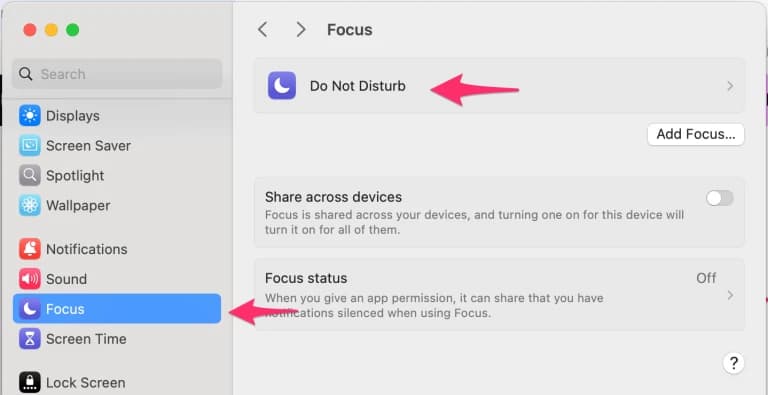
Los modos de enfoque de macOS (incluido No molestar) pueden suprimir silenciosamente todas las notificaciones de Chrome, incluso cuando tanto Chrome como LenoChat tienen activados los permisos de notificación. Si tienes un modo Focus activo — identificable por el icono de luna creciente en la barra de menú de tu macOS — las notificaciones de Chrome se bloquearán hasta que termine la sesión de Focus o hasta que añadas Chrome como aplicación permitida en la configuración de Focus. Esta es una de las razones más comúnmente ignoradas para la falta de notificaciones web en macOS.
- Paso 1: Consulta la barra de menú de macOS para ver si hay un indicador de modo de enfoque. Si ves un icono de luna creciente o el nombre de un perfil activo de Focus, un modo Focus está suprimiendo las notificaciones.
- Paso 2: Abre Configuración del sistema → Enfoque y selecciona el perfil activo de Enfoque.
- Paso 3: En Notificaciones permitidas, haz clic en Apps y añade Google Chrome a la lista de permitidos. Esto garantiza que las notificaciones de Chrome pasen incluso cuando ese modo Focus está activo.
- Paso 4: Alternativamente, desactiva completamente el modo Focus mientras estás en turno gestionando chats en directo para asegurarte de que todas las notificaciones te lleguen sin filtros.
Entendiendo las notificaciones de sonido
Las notificaciones sonoras son alertas audibles que se reproducen directamente en tu navegador cuando ocurre un evento de notificación. LenoChat utiliza dos archivos de audio distintos para ayudarte a diferenciar los tipos de eventos solo por el oído. Un tono más corto y ligero suena para los mensajes nuevos —el evento más frecuente— mientras que un tono más destacado suele para nuevas solicitudes de chat y asignaciones de Leno AI, que normalmente requieren atención más inmediata. Las notificaciones de sonido no requieren ningún permiso especial del navegador más allá del requisito estándar de que el usuario debe haber interactuado con la página al menos una vez (hacer clic en cualquier parte del panel de LenoChat cumple este requisito del navegador).
- Los eventos de Nuevo Mensaje reproducen un breve sonido de notificación diseñado para ser perceptible sin causar interrupciones durante largos periodos de chat activo.
- Nuevo Chat Request y Leno AI Eventos Asignados emiten un sonido de notificación distinto, algo más largo, para llamar tu atención sobre eventos que puedan requerir acción inmediata.
- El volumen del sonido lo controla tu sistema y la configuración del navegador — LenoChat no tiene un control deslizante de volumen independiente. Ajusta el volumen de tu sistema si las notificaciones son demasiado bajas o demasiado altas.
- Si estás en una oficina compartida, considera usar auriculares para escuchar notificaciones de sonido sin molestar a los compañeros, o desactivar las notificaciones de sonido y confiar en las notificaciones push web y móviles.
Notificaciones móviles
Las notificaciones móviles son notificaciones push que se envían a la LenoChat aplicación móvil desde tu smartphone o tablet. Están impulsados por Firebase Cloud Messaging (FCM) en el lado del servidor y funcionan de forma independiente de si estás conectado al panel web. Las notificaciones móviles son especialmente importantes para los agentes que necesitan responder a los chats mientras están fuera de su escritorio, en el trayecto o trabajando en remoto sin acceso constante a un portátil.
- Las preferencias de notificaciones móviles se configuran desde la misma pestaña de Notificaciones en la configuración de tu perfil: la columna de Notificaciones Móviles en la matriz 3×3 controla qué eventos envían notificaciones push a tu dispositivo.
- Para que las notificaciones push móviles funcionen, debes tener la app móvil LenoChat instalada en tu dispositivo y estar conectado con la misma cuenta que usas en el panel web.
- Asegúrate de que las notificaciones push estén permitidas para la app LenoChat en la configuración de notificaciones de tu dispositivo (iOS: Configuración → Notificaciones → LenoChat; Android: Ajustes → aplicaciones → LenoChat → notificaciones).
- Las notificaciones móviles se generan en el servidor cuando ocurre el evento que se desencadena. Aunque la app de LenoChat no esté ejecutándose en primer plano, la notificación push aparecerá en el centro de notificaciones de tu dispositivo siempre que la app tenga permisos de notificación en segundo plano.
Cómo funciona la supresión de notificaciones
LenoChat incluye una lógica de supresión inteligente para evitar que te notifiquen sobre actividades que ya estás vigilando. Si actualmente estás viendo una conversación específica en el panel de LenoChat, las notificaciones de sonido y web de mensajes nuevos en esa conversación se suprimen automáticamente — no tiene sentido avisarte de un mensaje que ya estás leyendo en tiempo real. Esta supresión comprueba tanto los parámetros de consulta URL como el estado de la aplicación para determinar si estás viendo la conversación relevante.
- Si tienes un chat abierto y un visitante envía un mensaje en ese chat, no se reproduce sonido ni aparece ninguna notificación del navegador. Verás que el mensaje aparece en la vista de conversación en tiempo real.
- Si el mismo visitante envía un mensaje mientras estás viendo otro chat o una sección distinta del panel, las notificaciones de sonido y web se activarán normalmente.
- Las notificaciones web que aparecen se descartan automáticamente tras 10 segundos. Al hacer clic en una notificación web, te lleva directamente a la conversación relevante en el panel de LenoChat.
- La supresión es por conversación: recibir una notificación de un chat no suprime las notificaciones de otros chats. Cada conversación se evalúa de forma independiente.
Activando notificaciones en otros navegadores
Aunque Chrome es el navegador más utilizado para LenoChat, las notificaciones web funcionan en todos los navegadores modernos que soportan el API de notificaciones, incluyendo Firefox, Microsoft Edge y Safari. El flujo de permisos varía ligeramente según el navegador, pero el concepto subyacente es el mismo: conceder permiso de notificación para el dominio LenoChat y asegurarse de que tu sistema operativo permita que el navegador muestre notificaciones del sistema.
- Firefox — Cuando LenoChat solicita permiso para notificaciones, Firefox muestra una ventana emergente en la barra de direcciones. Haz clic en Permitir. Si te lo has perdido, haz clic en el icono de escudo o candado en la barra de direcciones, busca Notificaciones en Permisos y cámbialo a Permitir.
- Microsoft Edge — Edge utiliza el mismo sistema de notificaciones Chromium que Chrome. El aviso de permisos y la interfaz de configuración del sitio son casi idénticos a los de Chrome. Haz clic en el icono de candado en la barra de direcciones y pon las Notificaciones en Permitir.
- Safari — En macOS Ventura y versiones posteriores, Safari soporta notificaciones push web. Cuando LenoChat solicite permiso, haz clic en Permitir en el mensaje de Safari. También puede que necesites activar las notificaciones de Safari en la configuración del sistema de macOS → en las notificaciones → Safari.
- Para todos los navegadores, asegúrate de que tu sistema operativo no bloquee notificaciones a nivel global. En Windows, comprueba Configuración → Notificaciones de → del Sistema y asegúrate de que tu navegador esté listado en las aplicaciones que pueden enviar notificaciones. En macOS, sigue los pasos descritos anteriormente en este artículo.
Configuración predeterminada de notificaciones para cuentas nuevas
Cada nueva cuenta LenoChat se crea con las nueve preferencias de notificaciones activadas por defecto. Esto significa que desde tu primer inicio de sesión, estarás completamente configurado para recibir alertas sonoras, notificaciones push del navegador y notificaciones push móviles para cualquier tipo de evento: nuevos mensajes, nuevas solicitudes de chat y asignaciones Leno AI. Este valor por defecto garantiza que los nuevos agentes no se pierdan accidentalmente conversaciones mientras aún están aprendiendo la plataforma. Puedes personalizar tus preferencias en cualquier momento desde la pestaña de Notificaciones en la configuración de tu perfil sin afectar a otros agentes en tu espacio de trabajo.