Cómo conectar tu Facebook Messenger con LenoChat
15 de abril de 2026
Recibe y responde mensajes de Facebook Messenger directamente en LenoChat — junto con todos tus otros canales.
¿Qué es la integración de Facebook Messenger?
La integración de Facebook Messenger conecta tu página de Facebook Business con LenoChat para que cada mensaje enviado a tu página a través de Facebook Messenger aparezca como una conversación dentro de tu bandeja de entrada de LenoChat. Tu equipo puede responder desde LenoChat, y la respuesta llega al visitante en Messenger — el visitante nunca necesita salir de Facebook. Leno AI también puede gestionar automáticamente los mensajes de Facebook entrantes, clasificar la intención de los visitantes, ofrecer respuestas desde tu base de conocimientos y escalar a un agente humano cuando sea necesario. Esto convierte a Facebook Messenger en un canal totalmente soportado junto con el widget de chat de tu web, los mensajes directos de Instagram y WhatsApp, todo gestionado desde un único panel de control.
Antes de empezar: Requisitos
Facebook Messenger integración requiere una página de Facebook Empresa, no un perfil personal. Antes de iniciar la relación, asegúrate de cumplir todos los siguientes requisitos. Intentar la conexión sin estos resultados resultará en un error o en una integración incompleta.
- Una página Facebook de negocio que posee tu marca o empresa — los perfiles personales no pueden vincularse a LenoChat.
- Acceso de administrador a la página Facebook — solo los administradores de la página pueden conceder los permisos necesarios para que LenoChat reciba y envíe mensajes en tu nombre.
- Una cuenta LenoChat con acceso a la configuración de Integraciones — cualquier miembro del espacio de trabajo que pueda modificar la configuración puede completar la conexión.
- Tu cuenta de Facebook debe iniciar sesión en la misma sesión del navegador donde completas el flujo OAuth: el diálogo de conexión se abre en una ventana emergente y utiliza tu sesión activa Facebook.
Pasos 1–3: Abrir integraciones y hacer clic en Conectar
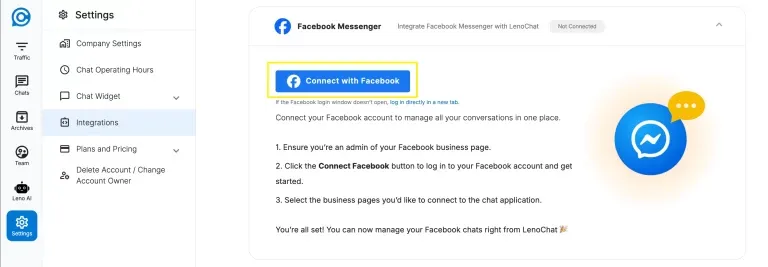
Todas las integraciones de canales en LenoChat se gestionan desde el panel de Integraciones en la configuración de tu espacio de trabajo. Empieza por ahí para iniciar la conexión Facebook. Se abrirá una ventana emergente, iniciando el flujo de autorización Facebook OAuth — asegúrate de que tu navegador permita ventanas emergentes desde tu dominio del panel de control de LenoChat antes de continuar.
- Paso 1: Inicia sesión en tu panel de LenoChat y haz clic en Configuración en la barra lateral de navegación de la izquierda.
- Paso 2: Selecciona Integraciones en el menú de configuración. El panel de Integraciones muestra todos los canales disponibles — incluyendo Facebook Messenger, Instagram y WhatsApp — cada uno con un botón Conectar o Configurar.
- Paso 3: Localiza la tarjeta Facebook Messenger y haz clic en Conectar. Se abre una ventana emergente, iniciando el flujo de autorización Facebook OAuth.
Paso 3: Iniciar sesión en Facebook Empresa
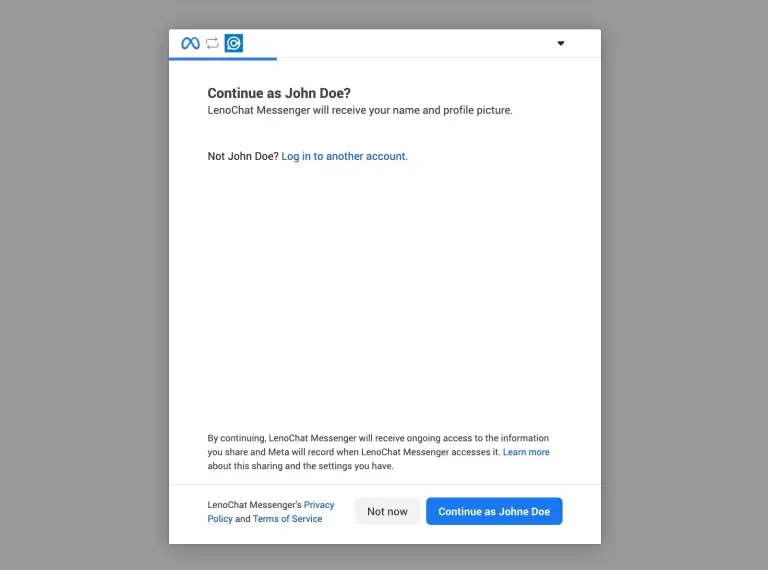
Después de hacer clic en Conectar, aparece un cuadro emergente que te pide que inicies sesión en Facebook. Esta es la propia pantalla de inicio de sesión OAuth de Facebook — LenoChat nunca ve ni almacena tu contraseña Facebook. Estás autorizando LenoChat como aplicación a través del marco oficial de permisos de Facebook. La conexión está asegurada de extremo a extremo mediante la infraestructura de autenticación de Facebook.
- Paso 4: En la ventana emergente, introduce la dirección de correo electrónico y la contraseña asociadas a la cuenta Facebook que es administrador de la página que quieres conectar.
- Paso 5: Haz clic en iniciar sesión. Si ya has iniciado sesión en Facebook en el mismo navegador, este paso se omite y pasas automáticamente a la pantalla de selección de página.
- Paso 6: Si tu cuenta Facebook tiene activada la autenticación de dos pasos, completa el desafío de 2FA como te indica. LenoChat no interactúa con este paso — lo gestiona completamente Facebook.
Pasos 4–6: Selecciona y confirma tus páginas de Facebook
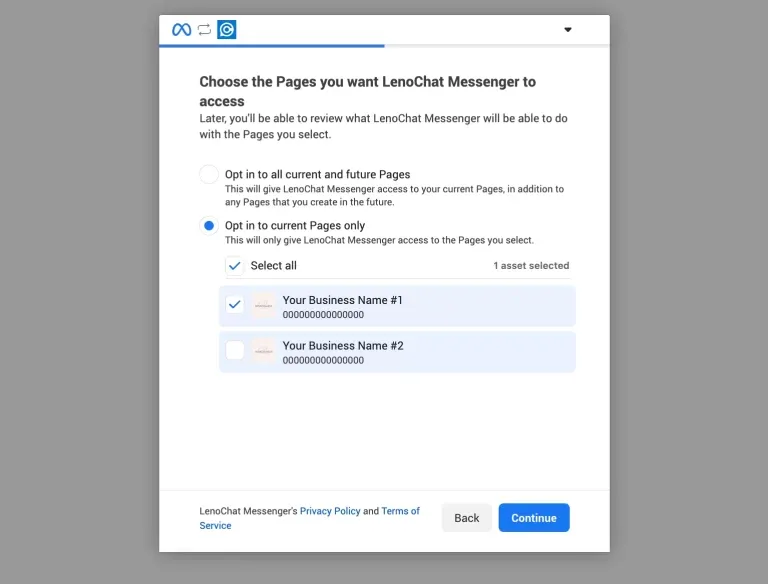
Después de iniciar sesión, Facebook muestra una lista de todas las páginas a las que tienes acceso de administrador. Debes seleccionar las páginas a las que quieres conectar LenoChat. Solo las páginas seleccionadas recibirán la integración; las páginas no seleccionadas permanecen completamente sin verse afectadas y no estarán conectadas.
- Paso 7: Revisa la lista de tus páginas de Facebook que aparece en el diálogo. Cada página aparece con una casilla de verificación a la izquierda.
- Paso 8: Marca la casilla junto a cada página a la que quieres conectar LenoChat. Puedes seleccionar varias páginas a la vez: cada una se convertirá en un canal separado dentro de LenoChat una vez que termine el flujo.
- Paso 9: Haz clic en Confirmar para continuar con las páginas seleccionadas. Si cambias de opinión, haz clic en Atrás para volver a la pantalla anterior y deseleccionar cualquier página.
- Nota: Si no aparecen páginas en la lista, verifica que la cuenta Facebook con la que iniciaste sesión tenga acceso de administrador a al menos una página de Facebook Negocio. Los roles de Editor y Analista no son suficientes: se requiere el estatus completo de Administrador.
Paso 7: Concede LenoChat los permisos necesarios
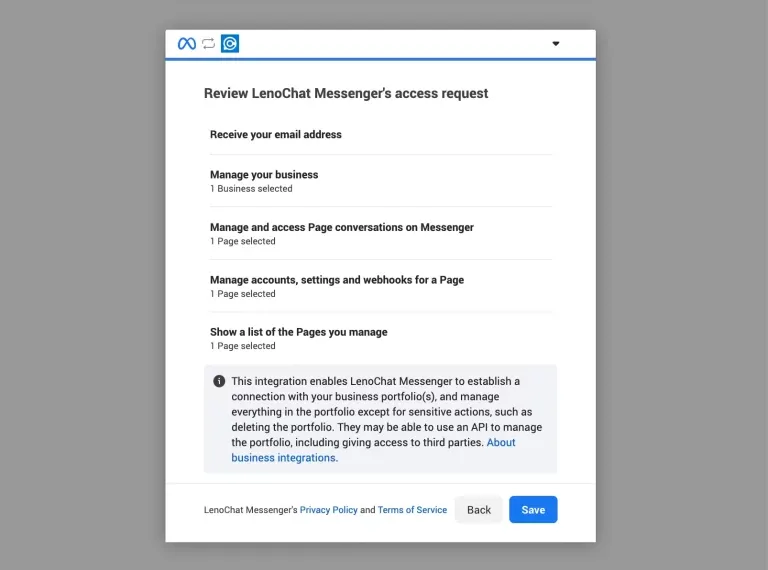
Después de seleccionar tus páginas, Facebook presenta los permisos específicos que LenoChat solicita. Estos permisos son el mínimo necesario para que LenoChat reciba y envíe mensajes en tu nombre. Revisa la lista con atención — LenoChat solicitudes lean y escriben acceso solo a Messenger mensajes y no solicitan acceso a tu perfil personal, lista de amigos o cuenta de anuncios.
- pages_show_list — LenoChat permite leer la lista de páginas que gestionas para poder mostrarlas durante la configuración.
- pages_messaging — permite LenoChat enviar y recibir mensajes Messenger en tu página de Facebook conectada.
- pages_manage_metadata — permite LenoChat suscribirse a eventos de webhook para que los mensajes se entreguen en tiempo real.
- business_management — permite LenoChat verificar la asociación de tu página de negocio durante el apretón de manos de OAuth.
- Paso 10: Haz clic en Continuar para conceder estos permisos. Si no concedes todos los permisos, la integración quedará incompleta y los mensajes no se entregarán a LenoChat.
Paso 8: Autorizar el acceso LenoChat negocio
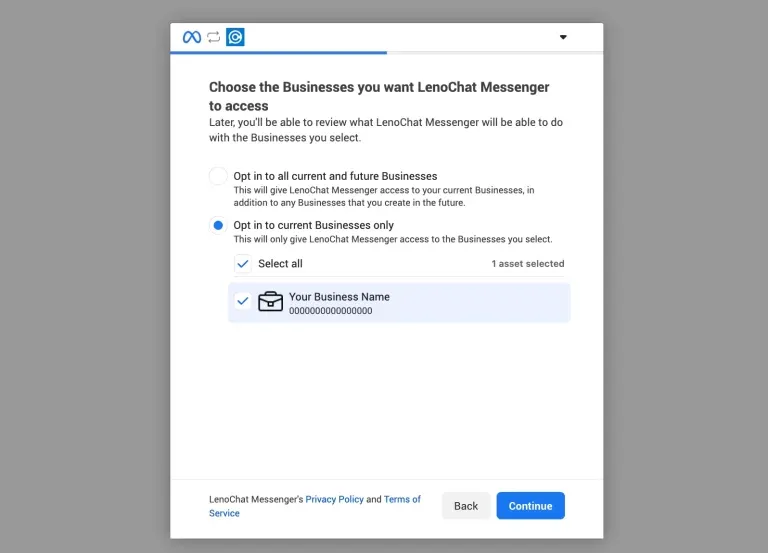
La última pantalla de autorización confirma que estás permitiendo a LenoChat, como aplicación empresarial verificada, acceder a las páginas seleccionadas y a sus capacidades de mensajería. Este paso completa el apretón de manos OAuth entre Facebook y LenoChat. LenoChat intercambia el código de autorización de Facebook por un token de acceso a la página de larga duración (válido hasta 60 días), que se almacena de forma segura y se utiliza para autenticar todas las solicitudes de mensajes futuras.
- Paso 11: Revisa el resumen de a qué LenoChat tendrás acceso: los nombres de tus páginas conectadas y sus Messenger bandejas de entrada asociadas.
- Paso 12: Haz clic en Autorizar para completar la conexión. Se envía un código de autorización seguro de Facebook a LenoChat, que se intercambia por un token de acceso a la página de larga duración.
- Paso 13: La ventana emergente se cerrará automáticamente una vez que se complete la autorización y te devolverá al panel de control de LenoChat.
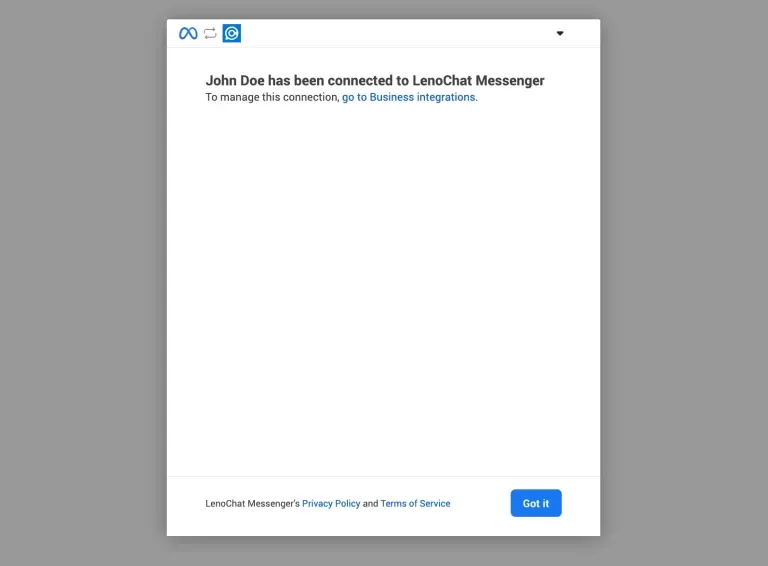
Paso 9: Conexión confirmada
Una vez completada la autorización, LenoChat muestra un diálogo de confirmación de éxito. Esta pantalla confirma que tus páginas de Facebook han sido enlazadas correctamente y que los mensajes empezarán a llegar a LenoChat inmediatamente. Desde este momento, cualquier mensaje enviado a tu página de Facebook Negocio a través de Messenger aparecerá como una nueva conversación en tu bandeja de entrada de LenoChat en cuestión de segundos.
- La pantalla de confirmación muestra los nombres de todas las páginas Facebook que se conectaron con éxito. Las páginas que no pudieron conectarse —por ejemplo, porque la suscripción a webhook falló— se muestran por separado con una nota de error.
- Haz clic en Hecho o cierra el diálogo para volver al panel de Integraciones, donde tus páginas conectadas aparecen ahora con una insignia de estado Conectado.
- Prueba la integración enviando un mensaje a tu página de Facebook desde otra cuenta — debería aparecer como una conversación nueva en tu bandeja de entrada de LenoChat en pocos segundos.
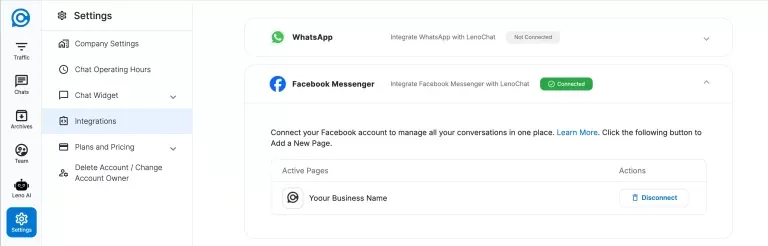
Paso 10: Tus páginas conectadas en LenoChat
Tras completar el flujo OAuth, tus páginas de Facebook conectadas aparecen en el panel de Integraciones. Cada página aparece con su nombre y una insignia de estado Conectado. Desde aquí puedes gestionar qué páginas están activas, activar su visibilidad o iniciar la desconexión en cualquier momento.
- Cada página conectada muestra el nombre de la página tal como aparece en Facebook y una insignia verde de Connected confirmando que la suscripción al webhook está activa y que se están recibiendo mensajes.
- Para desactivar temporalmente una página sin desconectarla por completo, activa el interruptor de visibilidad junto a la página. Cuando se desactiva, los mensajes de Messenger de esa página siguen recibiéndose por LenoChat pero se pausan — no se asignarán a agentes o Leno AI hasta que vuelvas a activar la página.
- Para desconectar una página de forma permanente, haz clic en el botón Desconectar junto a la entrada de la página. LenoChat se da de baja inmediatamente del webhook de Facebook para esa página y elimina el token de acceso almacenado. Los mensajes enviados tras la desconexión no serán recibidos.
¿Cómo fluyen Facebook mensajes hacia LenoChat
Una vez conectado, cada mensaje enviado a tu página de Facebook vía Messenger se entrega a LenoChat en tiempo real mediante un webhook Facebook. Entender cómo fluyen los mensajes a través del sistema te ayuda a configurar tu espacio de trabajo para la mejor experiencia del cliente.
- Cuando un visitante envía un mensaje en Facebook Messenger, Facebook llama inmediatamente al webhook LenoChat con el contenido del mensaje y la información del remitente — incluyendo el nombre de pila, apellido y foto de perfil extraídos de su perfil Facebook.
- LenoChat crea una nueva conversación (o continúa una existente) identificada por el Facebook del visitante con ID con Alcance de Página (PSID). Cada usuario Facebook tiene un PSID único por página conectada, por lo que LenoChat mantiene un historial completo de conversaciones en varias sesiones con el mismo visitante.
- Si Leno AI está habilitado para tu espacio de trabajo, el mensaje de Messenger que entra se asigna automáticamente a tu agente de IA. Leno AI lee el mensaje, busca en tu base de conocimientos y envía una respuesta — la respuesta se devuelve al visitante en Facebook Messenger segundos.
- Si Leno AI no está habilitado o el visitante solicita explícitamente un agente humano, la conversación se coloca en la cola No Asignada y tus agentes son notificados. Los agentes pueden reclamar la conversación y responder directamente desde la bandeja de entrada LenoChat — todas las respuestas se envían en el hilo de Messenger del visitante.
- Los tipos de mensajes soportados incluyen mensajes de texto, imágenes y archivos adjuntos. Los tipos de mensajes no soportados (como Reels, clips de vídeo y respuestas de Stories) se marcan en la conversación con una notificación del sistema para que los agentes sean conscientes de su existencia, aunque no puedan renderizarse dentro de LenoChat.
Gestión de páginas de Facebook conectadas
Puedes gestionar todas las páginas de Facebook conectadas desde el panel de Integraciones en cualquier momento. LenoChat proporciona controles de visibilidad por página y un proceso de desconexión sencillo que elimina limpiamente todos los tokens almacenados y suscripciones a webhooks.
- Para añadir más páginas de Facebook tras la conexión inicial, haz clic en Conectar Facebook de nuevo en el panel de Integraciones y completa el flujo OAuth: las páginas conectadas existentes no se ven afectadas y no necesitarán ser reconectadas.
- Cada página conectada puede activarse o desactivarse de forma independiente. Las páginas que están desactivadas permanecen conectadas al webhook de LenoChat, pero los mensajes permanecen en estado pausado — pueden volver a activarse en cualquier momento sin repetir el flujo OAuth.
- Para desconectar una página de forma permanente, haz clic en Desconectar junto a la página. LenoChat llama al Facebook Graph API para eliminar la suscripción al webhook y elimina el token de acceso a la página almacenado de su base de datos. Para volver a conectar la página en el futuro, debes completar el flujo completo de OAuth de nuevo.
- Si tu token de acceso a la página caduca o queda invalidado — por ejemplo, porque cambiaste tu contraseña de Facebook o revocaste la aplicación a través de Facebook Configuración — la integración dejará de recibir mensajes. El panel de Integraciones mostrará un estado Desconectado o de Error. Haz clic en Reconectar y repite el flujo OAuth para generar un token nuevo y duradero.