Cómo conectar Instagram a LenoChat
15 de abril de 2026
Recibe y responde mensajes directos de Instagram desde tu bandeja de entrada de LenoChat — conéctate una vez y cada mensaje llegará automáticamente.
Requisitos previos a la conexión
Antes de conectar Instagram a LenoChat, tu cuenta de Instagram debe cumplir tres requisitos establecidos por Meta. Estas condiciones se aplican durante el proceso de autorización OAuth de Facebook y no se pueden omitir. Asegúrate de tener los tres en orden antes de comenzar para evitar errores de conexión.
- Cuenta de Instagram Business — tu cuenta de Instagram debe ser de tipo Business. Las cuentas personales y de creador no se pueden conectar a LenoChat. Si tu cuenta es actualmente Personal o de Creador, debes convertirla a Business en la aplicación de Instagram antes de continuar. Visita la guía oficial de Instagram para aprender cómo cambiar el tipo de cuenta.
- Página de Facebook vinculada a Instagram — tu cuenta de Instagram Business debe estar vinculada a una página de Facebook que administres. El vínculo se configura en Ajustes de Instagram → Cuenta → Cuentas vinculadas → Facebook. Si no hay ninguna página de Facebook vinculada, LenoChat no podrá encontrar tu cuenta de Instagram durante el flujo OAuth.
- Control de mensajes habilitado — Instagram debe tener el Control de mensajes habilitado para que aplicaciones de terceros como LenoChat puedan acceder a tus mensajes directos. Esto se configura en los ajustes de Privacidad → Mensajes de Instagram. LenoChat solicita los permisos instagram_basic e instagram_manage_messages cuando autorizas a través de Facebook.
Navegar a la configuración de integración de Instagram
El panel de conexión de Instagram se encuentra en tu panel de control de LenoChat bajo Configuración. Desde allí puedes ver el estado de la conexión, iniciar el flujo OAuth y ver todas las cuentas de Instagram conectadas actualmente. Aquí te explicamos cómo llegar.
- Paso 1: Inicia sesión en tu panel de control de LenoChat.
- Paso 2: Haz clic en Configuración en la barra de navegación lateral izquierda.
- Paso 3: En el menú de Configuración, desplázate hasta la sección Canales.
- Paso 4: Localiza el panel de Instagram y haz clic en él para expandirlo.
- Paso 5: Verás el botón Conectar con Facebook si no hay ninguna cuenta de Instagram conectada, o una lista de tus cuentas conectadas si la integración ya está activa.
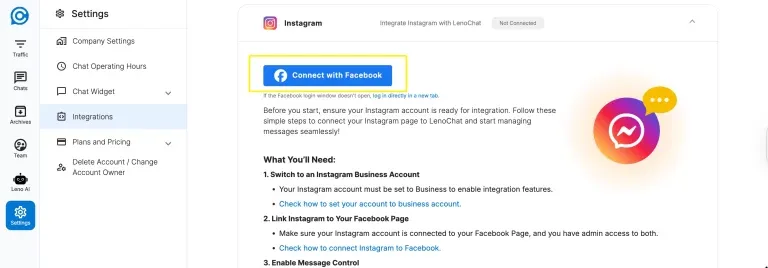
Paso 1 — Haz clic en Conectar con Facebook e inicia sesión
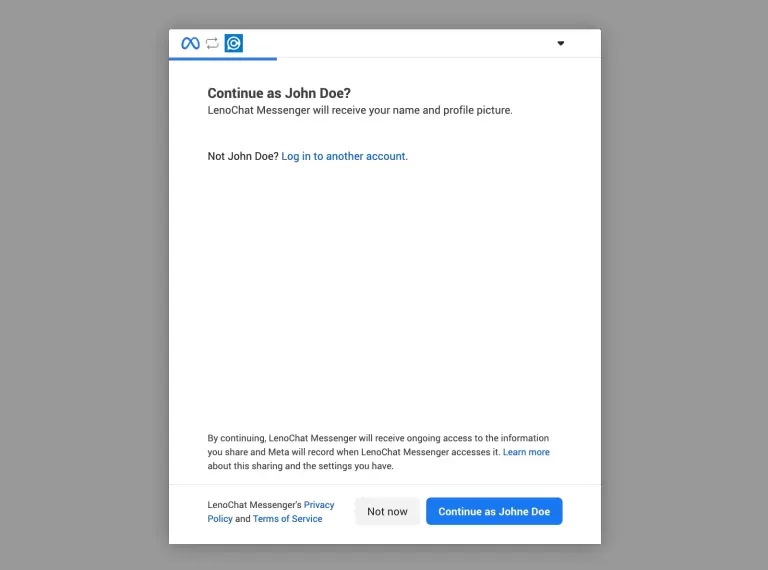
Haz clic en el botón Conectar con Facebook en el panel de Instagram. Se abre una ventana emergente de inicio de sesión de Facebook Business. Inicia sesión con la cuenta de Facebook que administra la página vinculada a tu cuenta de Instagram Business. Si ya has iniciado sesión en Facebook en tu navegador, Facebook puede omitir la pantalla de inicio de sesión e ir directamente a la solicitud de permisos.
- La ventana emergente utiliza el diálogo OAuth 2.0 oficial de Facebook — LenoChat nunca ve ni almacena tu contraseña de Facebook.
- Si la ventana emergente está bloqueada por tu navegador, haz clic en el enlace 'Iniciar sesión directamente en una nueva pestaña' que se muestra debajo del botón Conectar. Esto abre el mismo flujo OAuth en una nueva pestaña en lugar de una ventana emergente.
- Durante el inicio de sesión, Facebook valida que la cuenta con la que inicias sesión tiene acceso de administrador a al menos una página de Facebook con una cuenta de Instagram Business vinculada. Si no se encuentra ninguna cuenta válida, el proceso terminará sin cuentas conectadas.
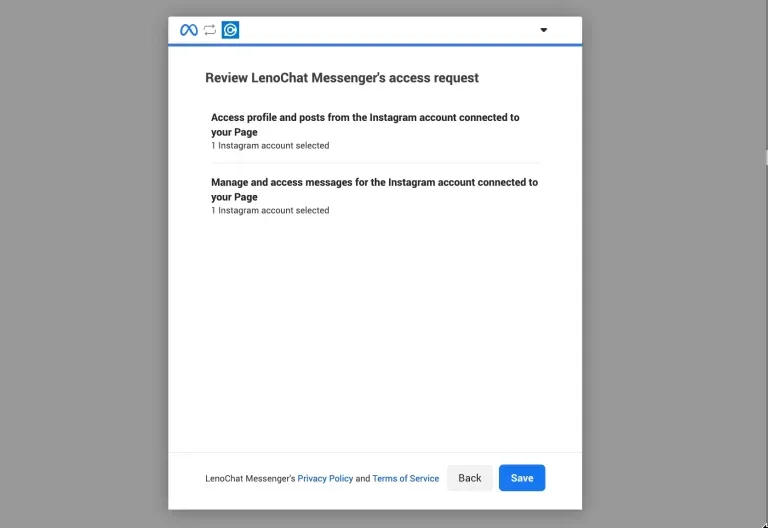
Paso 2 — Revisar y conceder permisos
Después de iniciar sesión en Facebook, se te presenta una pantalla de permisos que lista lo que LenoChat solicita acceso. LenoChat solicita dos permisos: instagram_basic para leer la información de tu perfil y cuenta de Instagram, e instagram_manage_messages para enviar y recibir mensajes directos en tu nombre. Revisa cada permiso y haz clic en Permitir para continuar. Ambos permisos son obligatorios — rechazar cualquiera de ellos impide que la integración funcione.
- instagram_basic — permite a LenoChat leer el ID, nombre, nombre de usuario y foto de perfil de tu cuenta de Instagram Business. Esta información se utiliza para mostrar la identidad de tu cuenta en el panel de control de LenoChat y para asociar los mensajes entrantes con el espacio de trabajo correcto.
- instagram_manage_messages — permite a LenoChat recibir mensajes directos entrantes a través del sistema de webhooks de Facebook y enviar respuestas a los visitantes en tu nombre. Este es el permiso principal que hace funcionar la integración de la bandeja de entrada.
- Si necesitas revisar o revocar estos permisos más adelante, puedes hacerlo en la Configuración de Business de Facebook bajo Integraciones de Business → LenoChat.
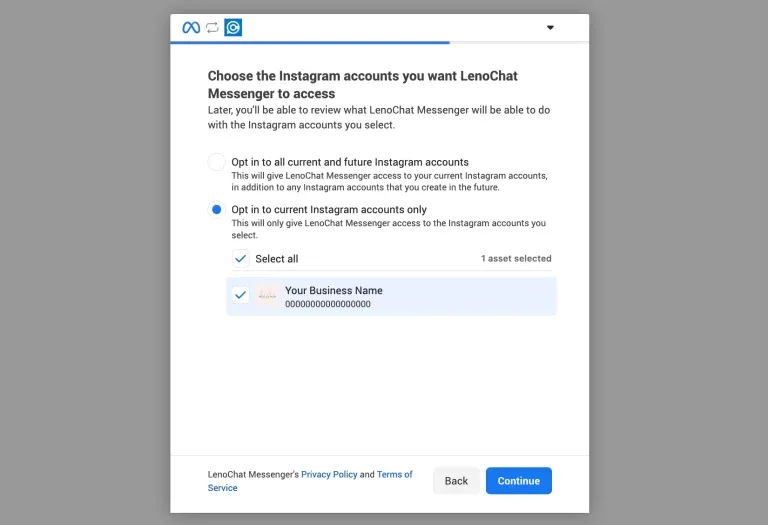
Paso 3 — Seleccionar tu cuenta de Instagram
Después de conceder los permisos, Facebook muestra una lista de todas las cuentas de Instagram Business vinculadas a tus páginas de Facebook. Cada cuenta se identifica por su nombre e nombre de usuario de Instagram. Selecciona la cuenta o cuentas de Instagram que deseas conectar a LenoChat. Si tienes varias cuentas de Instagram Business vinculadas a diferentes páginas, puedes seleccionarlas todas — LenoChat creará un canal de bandeja de entrada separado para cada cuenta.
- Paso 1: Revisa la lista de cuentas de Instagram elegibles que se muestran en la pantalla de selección.
- Paso 2: Marca la casilla junto a cada cuenta que deseas conectar.
- Paso 3: Haz clic en Siguiente para confirmar tu selección y completar el flujo OAuth.
- Solo aparecerán en esta lista las cuentas de Instagram Business vinculadas a páginas que administres como Administrador (no como Editor o Analista). Si falta una cuenta esperada, verifica tu rol en la página de Facebook vinculada.
Conexión confirmada — ¿Qué sucede después?
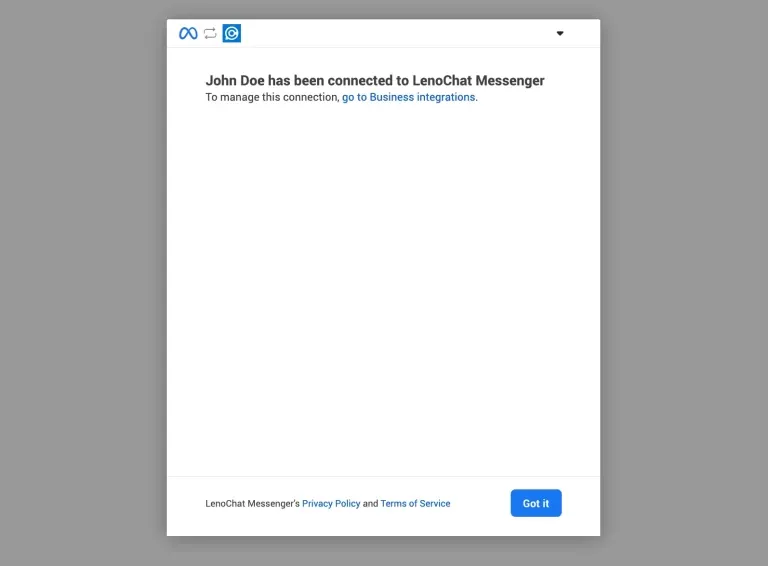
Después de seleccionar tu cuenta de Instagram y completar el flujo OAuth, LenoChat procesa la conexión y almacena tus credenciales de cuenta de forma segura. El panel de Instagram en Configuración se actualiza para mostrar el nombre de tu cuenta conectada. Una notificación de éxito confirma: 'Las páginas han sido conectadas exitosamente'. Tu integración de Instagram está ahora activa.
- Los mensajes directos de Instagram enviados a tu cuenta conectada a partir de este momento aparecerán en tu bandeja de entrada de LenoChat en tiempo real a través del sistema de webhooks de Facebook.
- LenoChat suscribe tu página de Facebook a un webhook que notifica a tu espacio de trabajo cada vez que llega un nuevo mensaje directo — los mensajes se entregan sin necesidad de actualizar manualmente.
- Si Leno AI está configurado y activo en tu espacio de trabajo, comenzará a gestionar automáticamente los mensajes directos entrantes de Instagram — analizando cada mensaje y enviando respuestas inteligentes sin necesidad de intervención de ningún agente.
- Puedes conectar cuentas adicionales de Instagram en cualquier momento volviendo a Configuración → Canales → Instagram y haciendo clic nuevamente en Conectar con Facebook.
Qué puedes hacer con la integración de Instagram
Una vez conectado, LenoChat trata tu bandeja de entrada de mensajes directos de Instagram de la misma manera que trata las conversaciones del widget de tu sitio web, Facebook Messenger o WhatsApp. Las siguientes características están disponibles en todas las conversaciones de Instagram.
- Recibir y responder mensajes directos de Instagram — todos los mensajes directos enviados a tu cuenta de Instagram Business conectada aparecen en la bandeja de entrada de LenoChat. Los agentes pueden leer los mensajes, escribir respuestas y enviarlos de vuelta a la bandeja de entrada de Instagram del visitante directamente desde LenoChat sin abrir la aplicación de Instagram.
- Respuestas automáticas de Leno AI — si Leno AI está configurado, lee cada mensaje directo de Instagram entrante y genera una respuesta contextualmente relevante basada en tu base de conocimientos de productos, preguntas frecuentes y datos de entrenamiento. Las respuestas se envían automáticamente, las 24 horas del día, sin necesidad de intervención del agente.
- Transferencia a agente humano — cuando un visitante escribe 'hablar con un agente' o frases similares, o toca el botón de respuesta rápida Hablar con agente, Leno AI deja de responder y transfiere la conversación a la cola de agentes. Los agentes reciben una notificación y pueden retomar la conversación de inmediato.
- Archivos adjuntos de imágenes — los visitantes pueden enviar archivos adjuntos de imágenes JPEG a través de mensajes directos de Instagram, y estos se reciben y muestran en la bandeja de entrada de LenoChat para que los agentes puedan verlos y responder en contexto.
- Información del perfil del visitante — LenoChat obtiene automáticamente el nombre para mostrar, el nombre de usuario y la foto de perfil de Instagram del visitante cuando comienza una nueva conversación. Esta información se muestra en la barra lateral de la conversación para que los agentes siempre sepan con quién están hablando.
- Múltiples cuentas — puedes conectar más de una cuenta de Instagram Business al mismo espacio de trabajo de LenoChat. Cada cuenta aparece como una fuente de canal separada en la bandeja de entrada, lo que facilita la gestión de varias marcas o cuentas regionales desde un solo lugar.
Qué no admite la integración de Instagram
La integración de Instagram en LenoChat se centra únicamente en los mensajes directos. Algunas funciones de Instagram están fuera del alcance de lo que la API de Meta pone a disposición de herramientas de terceros. Comprender estas limitaciones te ayuda a planificar correctamente tu flujo de trabajo de comunicación con los clientes.
- Comentarios — los comentarios en publicaciones de Instagram y comentarios en reels no se pueden gestionar a través de LenoChat. La integración se limita únicamente a los mensajes directos privados. La gestión de comentarios debe realizarse directamente en la aplicación de Instagram o en Meta Business Suite.
- Respuestas a historias — las respuestas a historias son una forma de mensaje directo en la aplicación nativa de Instagram, pero la entrega a herramientas de terceros depende de la configuración de Control de mensajes y Receptor principal. Configura LenoChat como Receptor principal para maximizar la entrega de mensajes directos de respuesta a historias.
- Tipos de mensajes no compatibles — si un visitante envía un tipo de archivo que Meta no admite para la entrega a terceros (como un PDF, un reel o un sticker), LenoChat mostrará un aviso automatizado en la conversación. La conversación puede continuar normalmente con mensajes de texto.
- Difusión saliente — LenoChat no admite el envío de mensajes de difusión proactivos a usuarios de Instagram. Todas las conversaciones deben ser iniciadas por el visitante de acuerdo con las políticas de mensajería de Meta.
- Edición y eliminación de mensajes — si un visitante edita o retira un mensaje en Instagram, ese cambio no se refleja en la bandeja de entrada de LenoChat. El mensaje original permanece visible en el historial de la conversación.
Desconectar una cuenta de Instagram
Si necesitas eliminar una cuenta de Instagram de tu espacio de trabajo de LenoChat — por ejemplo, cuando cambias de marca o desactivas un canal — puedes desconectarla desde el mismo panel de Configuración donde la conectaste. La desconexión elimina el acceso de LenoChat a los mensajes directos de esa cuenta y cancela automáticamente la suscripción al webhook de la página de Facebook.
- Paso 1: Navega a Configuración → Canales → Instagram en tu panel de control de LenoChat.
- Paso 2: Localiza la cuenta conectada que deseas eliminar en la lista de cuentas de Instagram conectadas.
- Paso 3: Haz clic en el botón Desconectar junto al nombre de esa cuenta.
- Paso 4: Confirma la desconexión en el cuadro de diálogo que aparece.
- Después de desconectar, LenoChat llama a la API Graph de Facebook para cancelar la suscripción a los webhooks de esa página. Los nuevos mensajes directos enviados a la cuenta desconectada ya no aparecerán en LenoChat, pero el historial de conversaciones existente en tu bandeja de entrada se conserva y permanece accesible.