¿Qué ocurre cuando un visitante solicita un agente humano?
Última actualización: 15 de abril de 2026
Aprenda cómo Leno AI detecta cuando un visitante quiere hablar con un humano y transfiere automáticamente la conversación a su equipo.
Cómo funciona el traspaso de agente humano de Leno AI
El traspaso a un agente humano es una de las transiciones más importantes en una experiencia de chat en vivo. Cuando un visitante indica que quiere hablar con una persona real, Leno AI necesita responder de forma rápida y fiable — sin que el visitante tenga que repetirse ante un agente humano. Leno AI utiliza la clasificación de modelos de lenguaje grande (LLM) para comprender la intención detrás del mensaje de un visitante. No depende de la coincidencia exacta de palabras clave, por lo que las expresiones naturales o informales se manejan correctamente. Una vez detectada la intención, el sistema evalúa tres factores: el modo de traspaso configurado, el canal que usa el visitante (widget web, Facebook Messenger, WhatsApp o Instagram) y si su empresa se encuentra actualmente dentro del horario de atención. Basándose en estos factores, Leno AI toma una de dos acciones — transfiere el chat a la cola de agentes humanos sin asignar, o presenta un formulario de contacto para que el visitante deje sus datos. El historial completo de la conversación de la sesión de IA siempre se conserva y se entrega al agente humano.
Frases e intenciones que desencadenan un traspaso
Leno AI clasifica los mensajes entrantes de los visitantes mediante un modelo de IA entrenado para comprender la intención del lenguaje natural. La intención 'hablar con agente' se activa siempre que un visitante expresa el deseo de hablar con una persona real, independientemente de cómo lo exprese. Los siguientes son ejemplos de mensajes que desencadenan el flujo de traspaso:
- "Conéctame con un agente" o "Quiero hablar con una persona"
- "Necesito ayuda de un agente en vivo" o "déjame hablar con alguien"
- "Transfíéreme a un humano" o "No quiero hablar con un bot"
- "¿Puedo hablar con alguien real?" o "consígueme un agente humano"
- "Necesito ayuda humana" o "Quiero chatear con una persona real"
Dos resultados de traspaso: Transferencia o formulario de contacto
Una vez detectada una solicitud de agente humano, Leno AI evalúa su configuración y el contexto actual para determinar cuál de las dos acciones de traspaso tomar. El resultado depende de su Modo de traspaso configurado, el canal del visitante y si se encuentra actualmente dentro del horario comercial:
- Transferir a cola (Modo 0): La conversación pasa del estado gestionado por IA a la cola de agentes sin asignar. El visitante recibe un mensaje de confirmación y una confirmación de cola. Un agente humano disponible puede entonces tomar la conversación directamente desde la lista de chats sin asignar.
- Formulario de contacto (Modo 1): Aparece un formulario de contacto dentro del widget de chat solicitando la dirección de correo electrónico del visitante. Después de que el visitante envíe sus datos, el estado del chat se actualiza según su configuración — ya sea movido a la cola sin asignar para seguimiento o marcado como resuelto.
Opción 1: Transferir a la cola de agentes humanos (Modo 0)
Cuando el modo de traspaso está configurado en Transferencia (Modo 0), la conversación pasa a la cola de agentes sin asignar en tiempo real. Esta es la secuencia exacta de eventos que ocurre desde el momento en que se detecta la solicitud del visitante:
- Paso 1: Leno AI detecta la intención del visitante de hablar con un agente humano mediante clasificación LLM.
- Paso 2: Se envía un mensaje de confirmación inmediata al visitante — por ejemplo, "¡Por supuesto! Le conectaré con alguien de nuestro equipo."
- Paso 3: El estado de la conversación cambia de Asignado a IA a En cola y se borra la asignación del agente de IA.
- Paso 4: Se envía un segundo mensaje confirmando la colocación en cola — por ejemplo, "Ha sido añadido a la cola. Nuestro equipo se unirá al chat en cuanto alguien esté disponible. ¡Gracias por su paciencia!"
- Paso 5: Todos los agentes conectados son notificados en tiempo real a través de un evento de socket. La conversación aparece en la lista de chats sin asignar en el panel de agentes de LenoChat.
- Paso 6: Un agente disponible abre la conversación. Puede ver el historial completo de la conversación de IA — incluido el mensaje original que desencadenó el traspaso — antes de comenzar a responder.
Opción 2: Modo de formulario de contacto (Modo 1)
El modo de formulario de contacto está diseñado para situaciones en las que ningún agente en vivo está disponible de inmediato — más comúnmente fuera del horario comercial — y desea capturar los datos de contacto del visitante para seguimiento. Cuando el Modo 1 está activo y un visitante solicita un agente humano, aparece un formulario de contacto directamente dentro del widget de chat. El formulario recopila la dirección de correo electrónico del visitante. Después del envío, Leno AI envía un mensaje de agradecimiento y actualiza el estado del chat según su configuración posterior al envío configurada. Puede elegir mover el chat a la cola sin asignar (para que un agente lo revise y haga un seguimiento manual) o marcarlo como resuelto si el equipo no necesita tomar más medidas. También puede habilitar opcionalmente una notificación por correo electrónico para que su equipo reciba una alerta cada vez que un visitante envíe el formulario de contacto. El modo de formulario de contacto solo está disponible en el widget de chat web. En Facebook Messenger, WhatsApp e Instagram, Leno AI siempre usa Transferir a cola independientemente de su configuración de Modo 1 — esto se debe a que esas plataformas no admiten la interfaz de usuario del widget necesaria para mostrar el formulario de contacto.

Configurar los ajustes de traspaso en el panel de administración
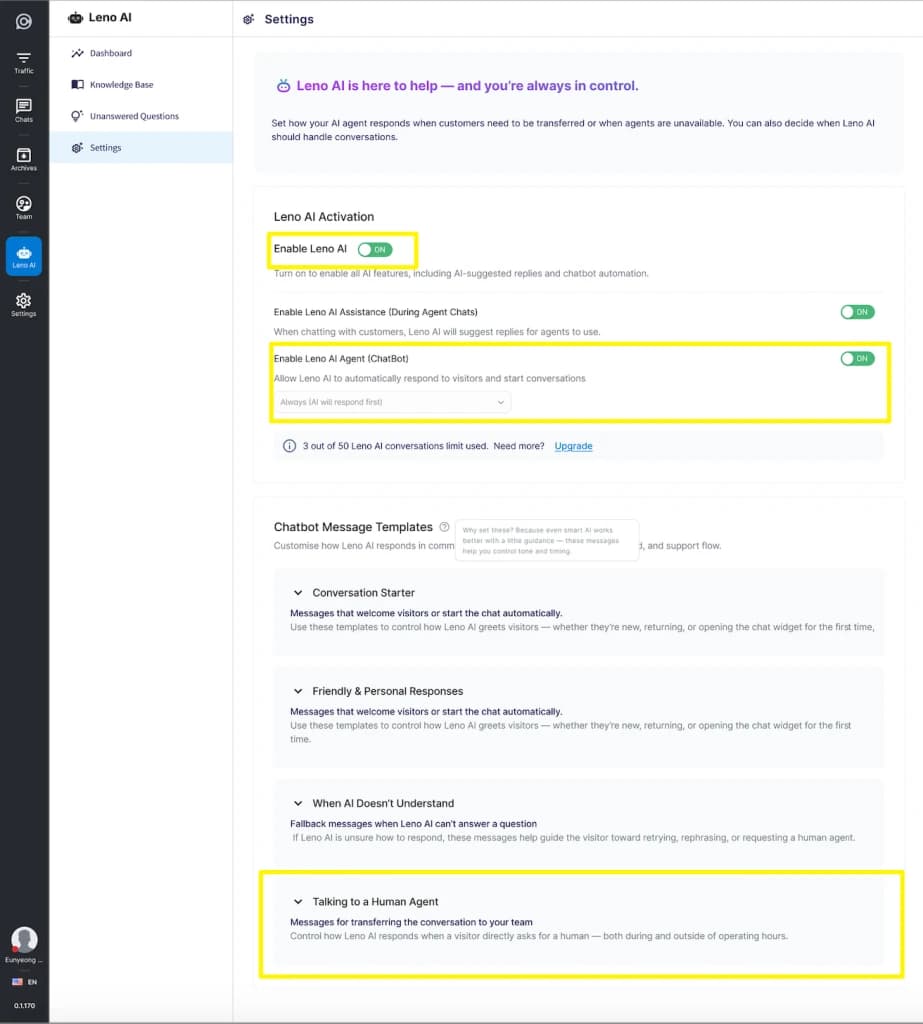
Puede configurar cómo Leno AI maneja las solicitudes de agentes humanos desde la sección de Traspaso de su configuración de Leno AI. La configuración se divide en dos secciones independientes — una para Durante el horario comercial y otra para Fuera del horario comercial — dándole control total sobre la experiencia de traspaso dependiendo de cuándo contacte un visitante. Siga estos pasos para acceder y configurar sus ajustes de traspaso:
- Paso 1: Inicie sesión en su panel de administración de LenoChat.
- Paso 2: Navegue a Configuración → Leno AI → Traspaso.
- Paso 3: En la sección Durante el horario comercial, seleccione su Modo de traspaso: Modo 0 (Transferir a cola) o Modo 1 (Formulario de contacto).
- Paso 4: Si seleccionó el Modo 1, establezca el Estado del chat después del envío del formulario — elija Sin asignar para agregar el chat a la cola de agentes para seguimiento, o Resuelto para cerrarlo automáticamente.
- Paso 5: Habilite opcionalmente Enviar notificación por correo electrónico para recibir una alerta cuando un visitante envíe el formulario de contacto durante el horario comercial.
- Paso 6: Repita la configuración para la sección Fuera del horario comercial. Muchos equipos configuran Transferencia durante las horas y Formulario de contacto fuera de las horas para maximizar la cobertura.
- Paso 7: Haga clic en Guardar para aplicar sus cambios. Las actualizaciones surten efecto de inmediato para todas las conversaciones nuevas.
Referencia de configuración de traspaso
| Configuración | Valores disponibles | Predeterminado | Notas |
|---|---|---|---|
| Modo de traspaso (Durante las horas) | Transferencia (0) / Formulario de contacto (1) | Transferencia (0) | Los canales sociales siempre usan Transferencia |
| Modo de traspaso (Fuera de las horas) | Transferencia (0) / Formulario de contacto (1) | Transferencia (0) | Los canales sociales siempre usan Transferencia |
| Estado del formulario de contacto (Durante) | Sin asignar (1) / Resuelto (5) | Sin asignar (1) | Estado del chat después del envío del formulario |
| Estado del formulario de contacto (Fuera) | Sin asignar (1) / Resuelto (5) | Resuelto (5) | Estado del chat después del envío del formulario |
| Enviar notificación por correo electrónico (Durante) | Habilitado / Deshabilitado | Deshabilitado | Notifica al equipo cuando el visitante envía el formulario |
| Enviar notificación por correo electrónico (Fuera) | Habilitado / Deshabilitado | Deshabilitado | Notifica al equipo cuando el visitante envía el formulario |
Personalizar los mensajes de traspaso
Leno AI envía uno o dos mensajes al visitante durante cada traspaso. Puede personalizar completamente todos estos mensajes desde la configuración de Plantillas de mensajes de Leno AI para que coincidan con la voz de su marca y el estilo de comunicación. Hay cuatro plantillas de mensajes asociadas con el escenario 'visitante solicita agente humano':
- Confirmación de transferencia (S1 — Transferencia): Se envía inmediatamente cuando se inicia una transferencia. Predeterminado: "¡Por supuesto! Le conectaré con alguien de nuestro equipo."
- Confirmación de cola de transferencia (S2 — Transferencia): Se envía después de que el chat entra en la cola de agentes. Predeterminado: "Ha sido añadido a la cola. Nuestro equipo se unirá al chat en cuanto alguien esté disponible. ¡Gracias por su paciencia!"
- Solicitud de formulario de contacto (S1 — Formulario de contacto): Se envía cuando se muestra el formulario de contacto. Predeterminado: "Por favor, rellene el formulario a continuación y nos pondremos en contacto con usted lo antes posible."
- Agradecimiento post-envío (S2 — Formulario de contacto): Se envía después de que el visitante envía el formulario. Predeterminado: "¡Gracias! Nuestro equipo ha recibido su solicitud y se pondrá en contacto con usted pronto."
Cómo se notifica a los agentes de un traspaso
Cuando la conversación de un visitante se transfiere a la cola de agentes humanos, todos los agentes conectados son notificados en tiempo real. El centro de notificaciones de LenoChat alerta a los agentes sobre nuevas conversaciones sin asignar para que no se pierda ninguna solicitud. La conversación aparece en la lista de chats sin asignar con el historial completo de la conversación de IA del visitante intacto, lo que permite al agente revisar el contexto antes de comenzar a responder. Los agentes pueden ver el nombre del cliente, el canal del que proviene la conversación (widget, Facebook Messenger, WhatsApp o Instagram) y el mensaje original que desencadenó el traspaso. El estado del chat se muestra como En cola para diferenciarlo claramente de las conversaciones gestionadas por IA. Cuando se usa el modo de formulario de contacto y un visitante envía sus datos, los agentes que tienen habilitadas las notificaciones por correo electrónico también recibirán un correo electrónico con la información de contacto del visitante y un enlace directo a la conversación en el panel.