Modèles de messages de chatbot
15 avril 2026
Définissez les mots exacts que Leno AI utilise pour les salutations, les plans B, les remises de rechange et les adieux — afin que chaque conversation reste fidèle à la marque.
Pourquoi les modèles de messages de chatbot sont importants
Même l’IA la plus performante bénéficie d’un peu de conseil. Les modèles de messages chatbot vous permettent de façonner la manière dont Leno AI communique dans un large éventail de scénarios de conversation — en veillant à ce que chaque réponse reflète la voix de votre marque, définisse les bonnes attentes des visiteurs et évite les impasses génériques de l’IA qui frustrent les clients. Sans modèles personnalisés, Leno AI revient à des paramètres système raisonnables. Avec quelques minutes de configuration, vous pouvez donner à votre agent IA une personnalité authentiquement à vous et qui transforme les visiteurs en clients plus efficacement.
- Ton de contrôle : choisissez des réponses qui correspondent à la voix de votre marque — qu’elles soient professionnelles, amicales, empathiques ou ludiques.
- Guidez l’expérience : dites à l’IA quoi dire et quand, y compris les auto-salutations, les messages de secours et les invites de transfert humain.
- Améliorer la clarté : remplacez les réponses génériques par des messages précis et utiles que les visiteurs comprennent immédiatement.
- Renforcer la confiance : les visiteurs réagissent mieux à une IA qui ressemble à un vrai membre de l’équipe plutôt qu’à un robot scripté.
- Réduire les impasses : avec des messages clairs de repli et de transfert, aucune conversation ne bloque car l’IA ne savait pas quoi dire ensuite.
Activation de la section Modèles
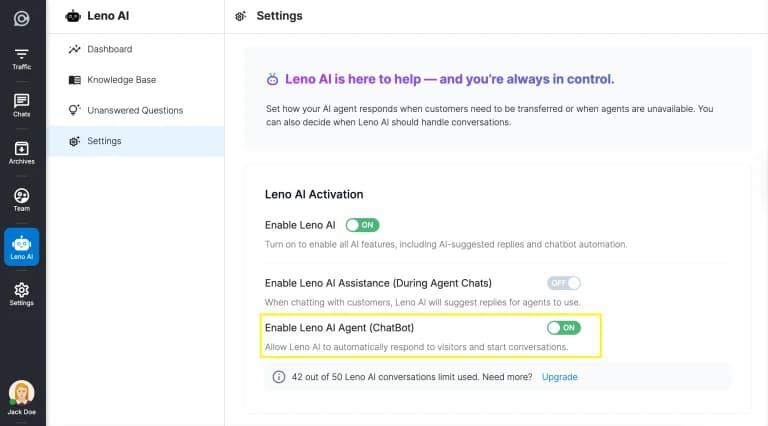
Les modèles de messages chatbot ne sont disponibles que lorsque le Leno AI Agent (ChatBot) est activé dans vos paramètres. Une fois activé, le panneau complet des modèles apparaît dans vos Leno AI Paramètres. Chaque groupe de modèles est pliable, et l’expansion d’un groupe révèle tous les champs de message individuels à son intérieur.
- Étape 1 : Connectez-vous à LenoChat et naviguez dans les Paramètres depuis la barre latérale gauche.
- Étape 2 : Sélectionnez Leno AI Paramètres dans le menu Réglages.
- Étape 3 : Activez l’interrupteur Leno AI Agent (ChatBot). La section Modèles de messages de chatbot apparaîtra immédiatement sous le bascule.
- Étape 4 : Agrandir un groupe de modèles pour visualiser et modifier les champs de message individuels.
Messages d’ouverture de conversation
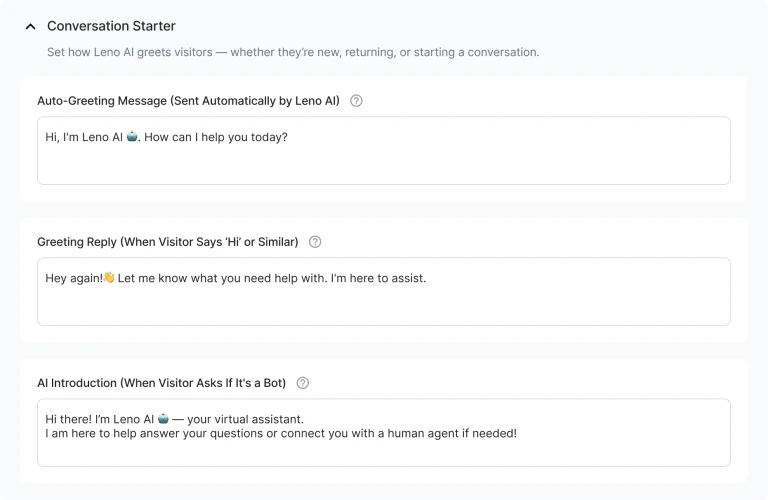
Le groupe Conversation Starter contient des modèles pour les premiers instants de chaque discussion. Ces messages définissent comment Leno AI se présente, répond aux salutations et gère les questions d’identité — tout cela avant qu’une requête de support ne soit posée. Les régler correctement crée une première impression chaleureuse et professionnelle qui encourage les visiteurs à s’engager.
- Message d’accueil automatique (envoyé automatiquement lorsqu’un visiteur ouvre le widget de discussion) : c’est la ligne d’ouverture de Leno AI, déclenchée avant que le visiteur ne tape quoi que ce soit. Utilisez-le pour présenter l’IA, inviter des questions et fixer des attentes — par exemple : « Bonjour, je suis Leno AI ! Comment puis-je vous aider aujourd’hui ? »
- Réponse de salutation (déclenchée lorsqu’un visiteur dit « bonjour », « bonjour » ou similaire) : garde un ton conversationnel et accueille les visiteurs de retour ou hésitants. Par exemple, « Hé ! Content de te voir. En quoi puis-je vous aider ? »
- Message d’identité IA (déclenché lorsqu’un visiteur demande « Êtes-vous un bot ? » ou « Est-ce un humain ? ») : instaure la transparence et la confiance. Reconnaîtrez honnêtement l’identité de l’IA, puis passez à ce que vous pouvez aider — par exemple, « Je suis Leno AI, votre assistant virtuel ! » Je peux répondre à la plupart des questions immédiatement, ou te mettre en relation avec un humain si besoin. »
- Réponse personnelle aux questions amicales (déclenchées par des messages comme « Comment ça va ? » : permet de garder la conversation chaude sans détourner le contexte du soutien. Une réponse courte et enjouée fonctionne mieux — par exemple : « Très bien, merci de demander ! Comment puis-je vous aider aujourd’hui ? »
Réponses amicales et personnelles
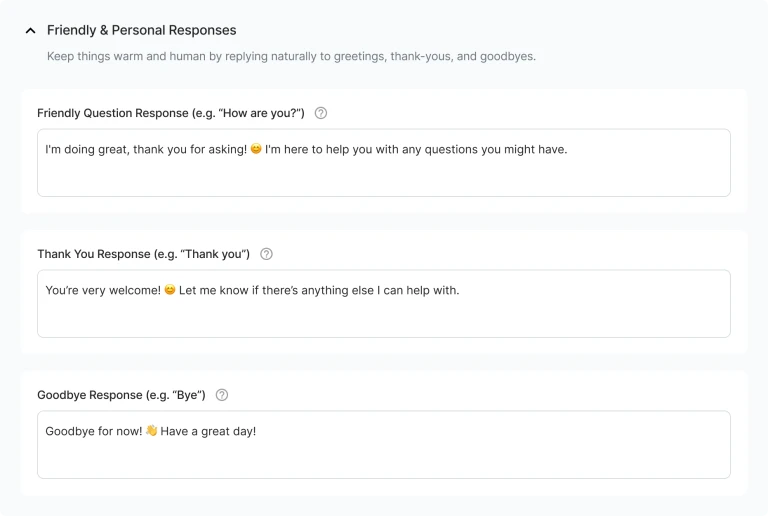
Le groupe Réponses Amicales et Personnelles gère les moments chaleureux et sociaux dans une conversation — lorsqu’un visiteur remercie, conclut ou discute de manière décontractée. Ces messages peuvent sembler mineurs, mais ils influencent significativement la manière dont votre IA se sent humaine et digne de confiance. Utilisez un ton cohérent avec votre marque sur les trois modèles.
- Questions amicales Réponse (déclenchée par des conversations comme « Comment ça va ? » ou « Quoi de neuf ? ») : répond de manière chaleureuse, humaine, qui maintient l’intérêt du visiteur sans briser le contexte de soutien. Restez bref et positif.
- Réponse de remerciement (déclenchée lorsqu’un visiteur dit « merci », « merci » ou quelque chose de similaire) : clôture chaleureusement les petites interactions positives. Un message du genre « De rien ! Faites-moi savoir si je peux vous aider d’autre chose. » est idéal.
- La réponse d’adieu (déclenchée lorsqu’un visiteur dit « au revoir », « au revoir », « à plus » ou similaire) : termine la séance sur une note professionnelle et amicale. Envisagez d’inclure une invitation à revenir — par exemple, « Prenez soin de vous ! N’hésitez pas à revenir dès que vous avez besoin d’aide. »
Quand l’IA ne peut pas aider
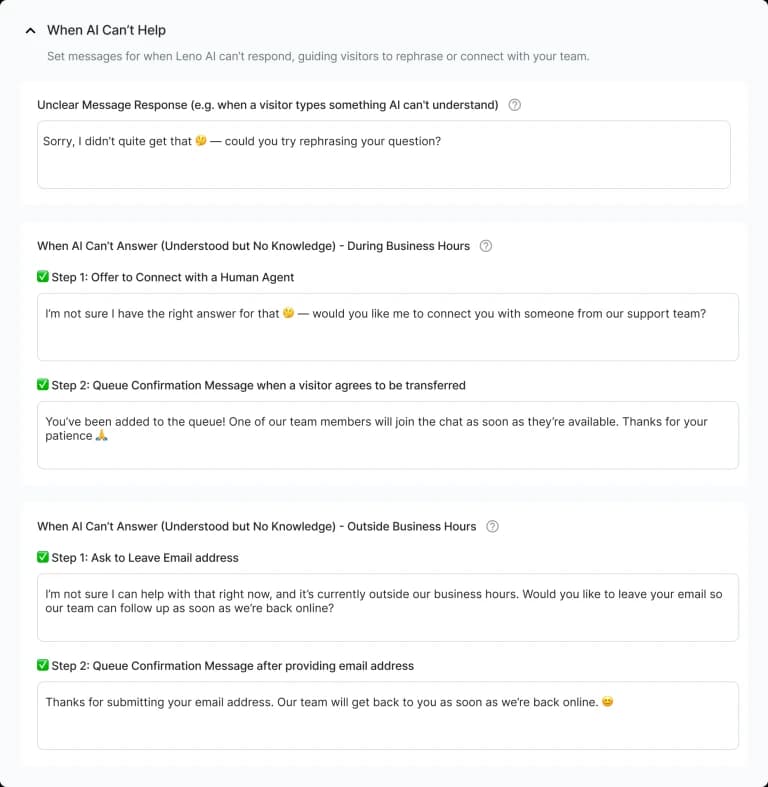
Même une grande IA a besoin d’un plan de secours. Le groupe « Quand l’IA ne peut pas aider » vous donne le contrôle sur ce qui se passe lorsque Leno AI atteint les limites de ses connaissances. Vous pouvez configurer des réponses séparées pour deux scénarios d’échec distincts — lorsque l’IA ne comprend pas l’entrée, et lorsqu’elle comprend la question mais n’a pas de réponse dans la base de connaissances — et les séparer en fonction des heures d’ouverture afin que les visiteurs reçoivent la réponse la plus appropriée à tout moment de la journée.
- Réponse au message peu claire : envoyée lorsque Leno AI ne peut pas comprendre ou interpréter avec confiance les informations du visiteur. Il relance poliment la conversation et invite à clarifier — par exemple, « Je n’ai pas tout à fait compris. Pourriez-vous reformuler votre question ? »
- L’IA ne peut pas répondre – Pendant les heures de bureau, Étape 1 (Offrir de se connecter à un humain) : informe le visiteur que l’IA ne peut pas aider et propose de transférer à un agent humain. Faites l’offre claire et rassurante — par exemple, « Je n’ai pas de réponse à cette question. Voulez-vous que je vous mette en relation avec un membre de notre équipe ? »
- L’IA ne peut pas répondre – Pendant les heures de bureau, Étape 2 (Confirmation de la file d’attente) : envoyée après que le visiteur a accepté l’offre de transfert humaine. Confirme qu’ils ont été ajoutés à la file d’attente et fixe des attentes concernant le temps de réponse — par exemple, « Super ! Vous êtes maintenant dans la file. Un membre de l’équipe sera bientôt avec vous. »
- IA ne peut pas répondre – En dehors des heures d’ouverture, Étape 1 (Demander à laisser des coordonnées) : lorsque votre équipe est hors ligne, ce message invite le visiteur à laisser son e-mail et son message afin que l’équipe puisse faire un suivi pendant les heures d’ouverture.
- IA ne peut pas répondre – Hors heures d’ouverture, étape 2 (Confirmation de soumission par email) : confirme la réception de la soumission du visiteur et le rassure qu’un suivi aura lieu — par exemple, « Compris ! Nous vous recontacterons dès que possible. »
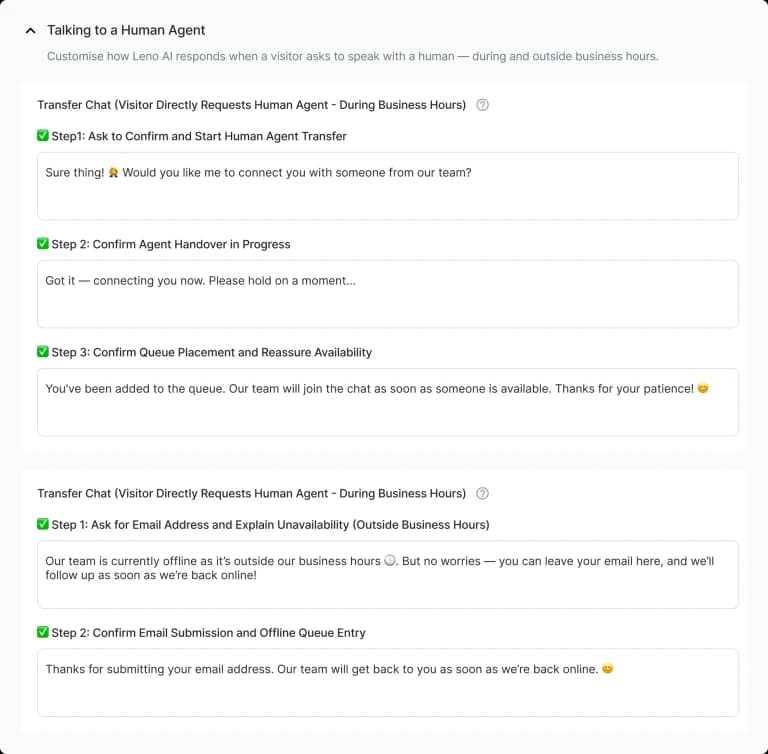
Parler à un agent humain
Certains visiteurs contournent complètement l’IA et demandent immédiatement à parler à une vraie personne. Le groupe « Parler à un agent humain » gère cette intention avec grâce — guidant le visiteur tout au long du processus de passation, que votre équipe soit disponible en ligne ou hors ligne. Il existe des flux de messages séparés selon la combinaison du type de demande de visite et de l’état des heures d’ouverture, vous donnant un contrôle précis sur chaque scénario.
- Demandes du visiteur humain – Transfert (pendant les heures d’ouverture), Étape 1 : Réception de la demande du visiteur et début du processus de transfert. Restez rassurant et orienté vers l’action — par exemple, « Bien sûr ! Permettez-moi de vous mettre en relation avec un membre de notre équipe immédiatement. »
- Visite demande un humain – Transfert (pendant les heures d’ouverture), Étape 2 (Confirmation de la file d’attente) : confirme que le visiteur a été ajouté à la file d’attente des agents et un humain répondra sous peu. Fixer des attentes réalistes ici réduit l’impatience et les chutes.
- Demandes de visiteurs humaines – Afficher le formulaire de contact (pendant les heures d’ouverture), Étape 1 : si votre boîte mail est configurée pour afficher un formulaire de contact plutôt qu’un transfert d’agent en direct, ce message présente le formulaire et explique comment et quand l’équipe fera un suivi.
- Confirmation de soumission du formulaire (étape 2 partagée) : confirme que le formulaire de contact a été soumis avec succès. Ce message est partagé à la fois dans les flux de formulaires « L’IA ne peut pas répondre » et « Le visiteur demande un humain » — personnalisez-le pour rassurer le visiteur que son message a été reçu.
- Demandes de visiteurs humaines – En dehors des heures de bureau : lorsque votre équipe est hors ligne et qu’un visiteur demande un agent humain, ce message l’informe de l’indisponibilité et l’invite à laisser un message par email afin que votre équipe puisse revenir en ligne lors de son retour.
Comment modifier un modèle
Modifier n’importe quel modèle de message prend moins d’une minute. Chaque champ suit le même modèle d’interaction — cliquez pour faire la mise au point, éditer, puis enregistrer. Les changements entrent immédiatement en vigueur pour toutes les nouvelles conversations ; Il n’est pas nécessaire de recommencer ou de republier quoi que ce soit.
- Étape 1 : Naviguez dans les paramètres → Leno AI les paramètres → modèles de messages chatbot.
- Étape 2 : Élargissez le groupe de modèles que vous souhaitez modifier (par exemple, Conversation Starter, Réponses amicales et personnelles, Quand l’IA ne peut pas aider).
- Étape 3 : Cliquez dans n’importe quel champ de texte pour le mettre au point. Les boutons Enregistrer et Utiliser par défaut apparaissent en bas du champ lorsqu’il est mis au point.
- Étape 4 : Taper votre message personnalisé. Le bouton Enregistrer devient actif dès que le champ contient au moins un personnage.
- Étape 5 : Cliquez sur Enregistrer pour appliquer le changement. Le nouveau message entre en vigueur immédiatement pour toutes les nouvelles conversations.
- Étape 6 : Pour revenir à la configuration par défaut système à tout moment, cliquez sur Utiliser par défaut. Cela restaure le message original fourni par LenoChat pour ce champ spécifique.
Référence complète du modèle
Le tableau ci-dessous résume chaque groupe de modèles, le scénario déclencheur et le contexte des heures d’ouverture où il s’applique.
| Groupe de modèles | Déclencheur | Contexte des horaires d’ouverture |
|---|---|---|
| Message d’accueil automatique | Le widget de chat s’ouvre automatiquement | Toujours actif |
| Réponse de salut | Le visiteur dit « bonjour » ou « bonjour » | Toujours actif |
| Message d’identité IA | Le visiteur demande « Êtes-vous un bot ? »Toujours actif | |
| Questions amicales Réponse | Des banalités (par exemple « Comment ça va ? »)Toujours actif | |
| Réponse de remerciement | Le visiteur remercie l’IA | Toujours actif |
| Au revoir Réponse | Un visiteur dit au revoir ou met fin à la discussion | Toujours actif |
| Réponse au message flou | L’IA ne peut pas analyser les entrées des visiteurs | Toujours actif |
| L’IA ne peut pas répondre – Offrir à l’humain (Étape 1) | L’IA n’a pas de réponse ; Équipe en ligne | Pendant les heures d’ouverture |
| IA ne peut pas répondre – Confirmation de file d’attente (Étape 2) | Visiteur accepte le transfert | Pendant les heures d’ouverture |
| IA ne peut pas répondre – Demande d’informations de contact (Étape 1) | L’IA n’a pas de réponse ; Équipe hors ligne | En dehors des heures d’ouverture |
| IA ne peut pas répondre – Confirmation de soumission (Étape 2) | Un visiteur soumet un formulaire d’email | En dehors des heures d’ouverture |
| Visite demande un humain – Transfert (Étape 1) | Un visiteur demande un humain ; Équipe en ligne | Pendant les heures d’ouverture |
| Demande de visiteurs humains – Confirmation de file d’attente (Étape 2) | Le visiteur est dans la file d’attente de l’agent | Pendant les heures d’ouverture |
| Demande d’un visiteur humain – Formulaire de contact (Étape 1) | Un visiteur demande un humain ; Équipe hors ligne | En dehors des heures d’ouverture |
| Formulaire de confirmation de soumission (Étape 2) | Le visiteur soumet le formulaire de contact | Pendant ou en dehors |
| Message de fermeture automatique | Le chat se ferme automatiquement en raison de l’inactivité | Toujours actif |