Activer les notifications
15 avril 2026
Activez les notifications sonores, navigateur et mobile pour ne jamais manquer un nouveau message, une requête de chat ou une assignation IA.
Aperçu des canaux de notification et des événements
LenoChat propose une matrice de notifications 3×3 qui vous permet de contrôler indépendamment trois canaux de notification pour trois types d’événements différents. Chaque canal peut être activé ou désactivé par événement, vous donnant un contrôle précis sur la manière et le moment où vous êtes alerté. Comprendre la distinction entre les canaux et les événements est la première étape pour configurer les notifications adaptées à votre flux de travail sans vous submerger d’alertes indésirables.
- Notification sonore — Une alerte sonore est diffusée directement dans votre onglet navigateur chaque fois que l’événement correspondant se produit. LenoChat utilise deux fichiers sonores distincts : l’un pour les nouveaux messages et l’autre pour les nouvelles demandes de chat et les affectations Leno AI. Les notifications sonores fonctionnent immédiatement sans permission supplémentaire pour le navigateur, tant que votre onglet a été consulté au moins une fois (les navigateurs bloquent la lecture automatique de l’audio sur les onglets que l’utilisateur n’a pas consultés).
- Notification Web — Une notification push du navigateur qui apparaît sous forme d’alerte au niveau du système à l’extérieur de la fenêtre du navigateur. Les notifications web sont particulièrement précieuses lorsque vous travaillez dans une autre application ou un autre onglet du navigateur et que vous ne verrez pas d’activité dans le tableau de bord LenoChat. Ils nécessitent une autorisation explicite du navigateur, que LenoChat vous demande de l’accorder dès votre première connexion.
- Notification mobile — Une notification push envoyée à l’application mobile LenoChat sur votre appareil via Firebase Cloud Messaging (FCM). Les notifications mobiles garantissent que vous êtes joignable même lorsque vous êtes loin de votre bureau et non connecté au tableau de bord web. Ils sont configurés depuis le même panneau de paramètres de notifications que les notifications sonores et web.
- Nouveau message — Se déclenche lorsqu’un visiteur envoie un message dans un chat qui vous est assigné. C’est le type d’événement le plus courant et c’est celui que la plupart des agents veulent activer en permanence.
- Nouvelle demande de chat — Se déclenche lorsqu’un visiteur ouvre le widget de chat et crée une nouvelle conversation qui entre dans la file d’attente non assignée. Activer cette alerte aide les agents à reprendre rapidement de nouvelles conversations, réduisant ainsi les temps d’attente pour les visiteurs.
- Leno AI Assigné — Déclenche lorsqu’une conversation est gérée par le chatbot Leno AI. Cela est utile pour les agents qui surveillent les conversations gérées par l’IA et souhaitent intervenir lorsque l’IA monte en puissance ou lorsqu’un visiteur demande un agent humain.
Accès à vos paramètres de notification
Toutes les préférences de notifications sont gérées depuis votre panneau Paramètres de profil à l’intérieur du tableau de bord LenoChat. Le panneau de paramètres est accessible depuis n’importe quelle page du tableau de bord — vous n’avez pas besoin de naviguer d’abord vers une section spécifique. Chaque agent configure ses propres préférences de notification de manière indépendante ; Il n’existe pas de surcharge à l’échelle de l’espace de travail qui impose les paramètres de notification à chaque agent.
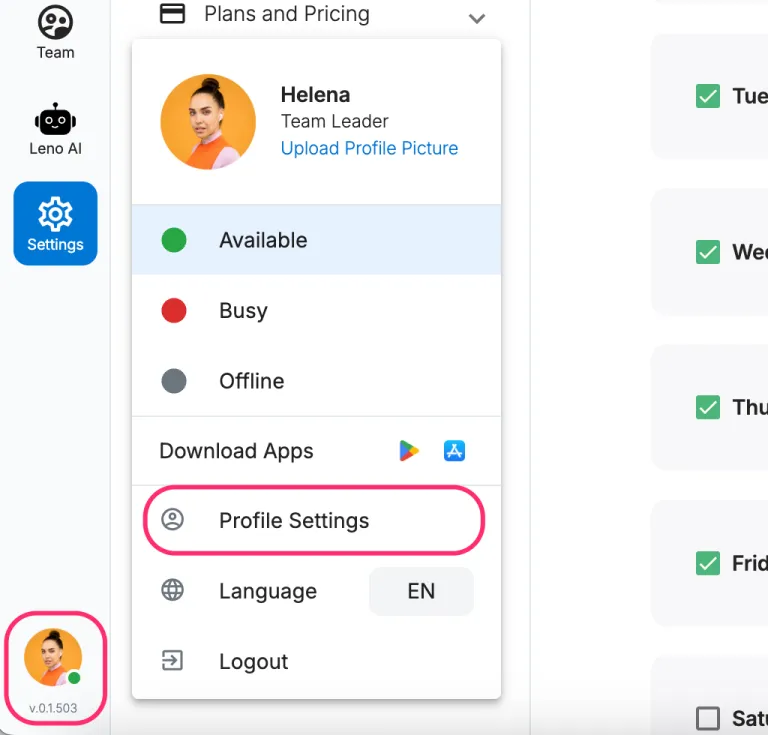
- Étape 1 : Localisez la barre d’outils en bas à gauche du tableau de bord LenoChat. Votre photo de profil et un point de statut coloré sont toujours visibles ici.
- Étape 2 : Cliquez sur votre photo de profil pour ouvrir le menu du profil.
- Étape 3 : Sélectionnez Paramètres de profil dans le menu. Une fenêtre modale s’ouvre montrant vos onglets de paramètres personnels.
- Étape 4 : Cliquez sur l’onglet Notifications dans le modal Paramètres du profil. Cet onglet affiche la matrice complète des notifications 3×3 où vous pouvez basculer chaque canal par événement.
Configuration de vos préférences de notifications
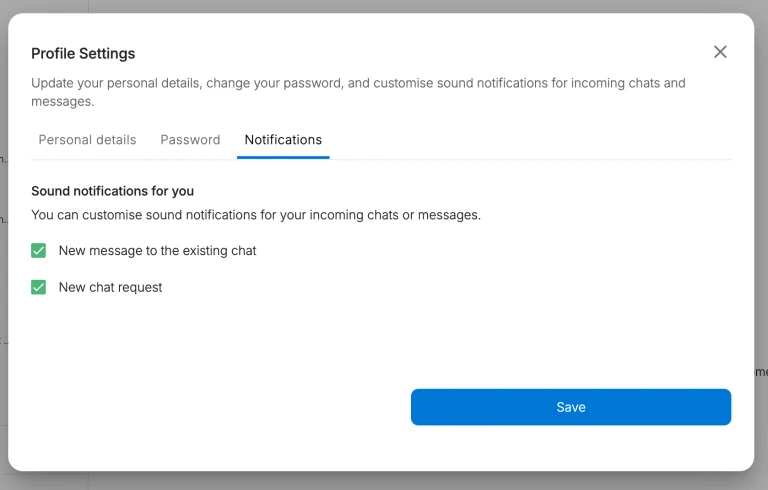
L’onglet Notifications présente une mise en page matricielle avec trois lignes (une par type d’événement) et trois colonnes (une par canal). Chaque cellule contient une case à cocher que vous pouvez activer ou désactiver. Quand une case à cocher est activée, vous recevrez ce type de notification pour cet événement. Lorsqu’il est désactivé, cette combinaison spécifique est mise en silence. Les modifications sont sauvegardées automatiquement — il n’y a pas de bouton Enregistrer séparé à presser. Par défaut, les neuf préférences de notification sont activées pour chaque nouveau compte, donc chaque agent commence à être entièrement informé dès le premier jour.
- Étape 1 : Dans l’onglet Notifications, localisez la ligne de l’événement que vous souhaitez configurer — Nouveau message, Nouvelle demande de chat ou Leno AI Assigné.
- Étape 2 : Cochez ou décochez la case sous Notification sonore pour contrôler si une alerte sonore est diffusée pour cet événement.
- Étape 3 : Cochez ou décochez la case sous Notification Web pour contrôler si une notification push du navigateur apparaît pour cet événement.
- Étape 4 : Cochez ou décochez la case sous Notification mobile pour contrôler si une notification push est envoyée à votre appareil mobile pour cet événement.
- Étape 5 : Répétez pour chaque ligne d’événement jusqu’à ce que votre matrice reflète votre comportement de notification préféré. Vos modifications sont sauvegardées en temps réel — fermez le modal une fois terminé.
Matrice des paramètres de notification
Le tableau ci-dessous montre les neuf paramètres de notification, leur état par défaut pour les nouveaux comptes, et ce que chaque combinaison contrôle. Utilisez ceci comme référence lors de la configuration de vos préférences de notification.
| Événement | Notification sonore | Notification web | Mobile Notification |
|---|---|---|---|
| Nouveau message | Activé par défaut — un court signal d’alerte joue lorsqu’un visiteur envoie un message dans un chat qui vous est assigné | Activé par défaut — affiche une notification push du navigateur avec un aperçu du texte du message | Activé par défaut — envoie une notification push à l’application mobile LenoChat |
| Nouvelle demande de chat | Activé par défaut — joue un ton distinct lorsqu’un visiteur ouvre le widget de discussion et crée une nouvelle conversation | Activé par défaut — affiche une notification de navigateur avec le nom du visiteur et un premier message optionnel | Activé par défaut — envoie une notification push mobile concernant la nouvelle requête |
| Leno AI Assigné | Activé par défaut — lance une alerte lorsqu’une conversation est assignée ou gérée par Leno AI | Activé par défaut — affiche une notification du navigateur indiquant Leno AI gère le chat | Activé par défaut — envoie une notification push mobile pour les conversations gérées par IA |
Activation des notifications du navigateur (Web)
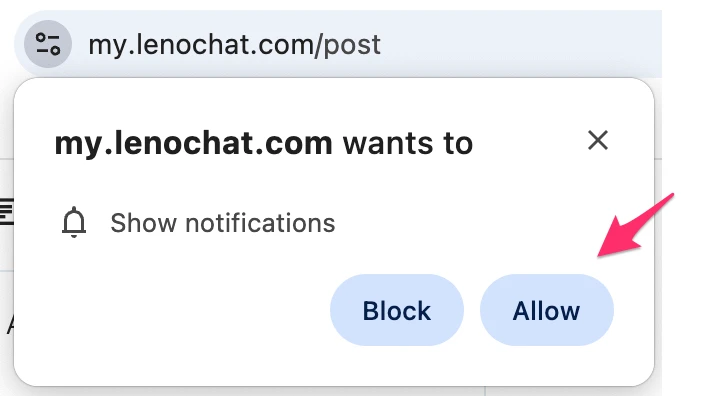
Les notifications web utilisent le API de notification de votre navigateur pour afficher des alertes au niveau du système même lorsque l’onglet LenoChat n’est pas au point. Avant LenoChat pouvoir envoyer des notifications web, votre navigateur doit accorder une permission. LenoChat vous invite automatiquement à autoriser les notifications dès votre première connexion. Si vous avez ignoré ou refusé cette invite, vous devrez accorder l’autorisation manuellement via les paramètres de votre navigateur. Sans autorisation du navigateur, les cases à cocher pour notifications web dans vos préférences de notifications n’auront aucun effet — la API sous-jacente du navigateur bloquera toutes les notifications push, quels que soient vos paramètres LenoChat.
- Étape 1 : Lorsque vous vous connectez pour la première fois à LenoChat, votre navigateur affiche une invite d’autorisation près de la barre d’adresses demandant si vous souhaitez autoriser les notifications du domaine LenoChat. Cliquez sur Autoriser pour accorder l’autorisation.
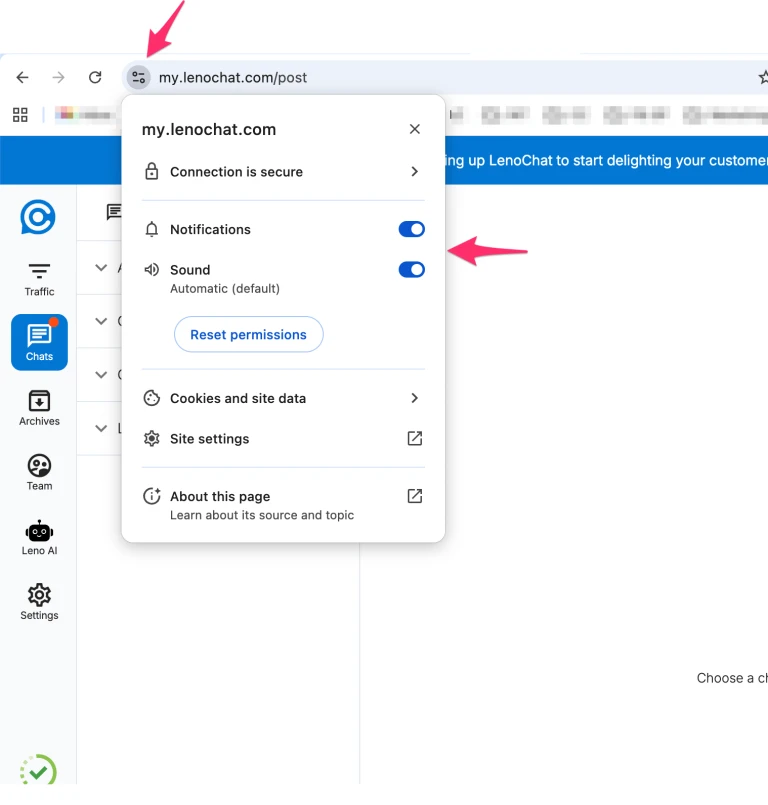
- Étape 2 : Si vous avez accidentellement cliqué sur Bloquer ou rejeté l’invite, vous pouvez réactiver les notifications depuis les paramètres de votre navigateur. Dans Google Chrome, cliquez sur l’icône de verrouillage (ou icône de syntonisage) à gauche de la URL dans la barre d’adresse.
- Étape 3 : Dans le menu déroulant des paramètres du site, trouvez l’entrée Notifications et changez-la de Bloquer à Permettre.
- Étape 4 : Rechargez la page LenoChat après avoir changé la permission. Le navigateur a besoin d’un rechargement de la page pour détecter le statut de notification mis à jour de permission.
- Étape 5 : Vérifiez le changement en cochant l’onglet LenoChat Notifications dans les paramètres de votre profil. Si les notifications web sont désactivées au niveau du navigateur, LenoChat affiche une bannière d’avertissement indiquant que les notifications web sont désactivées et que vous pourriez manquer les discussions entrées, accompagnée d’un lien vers cet article d’aide.
Autoriser les notifications Chrome sur macOS
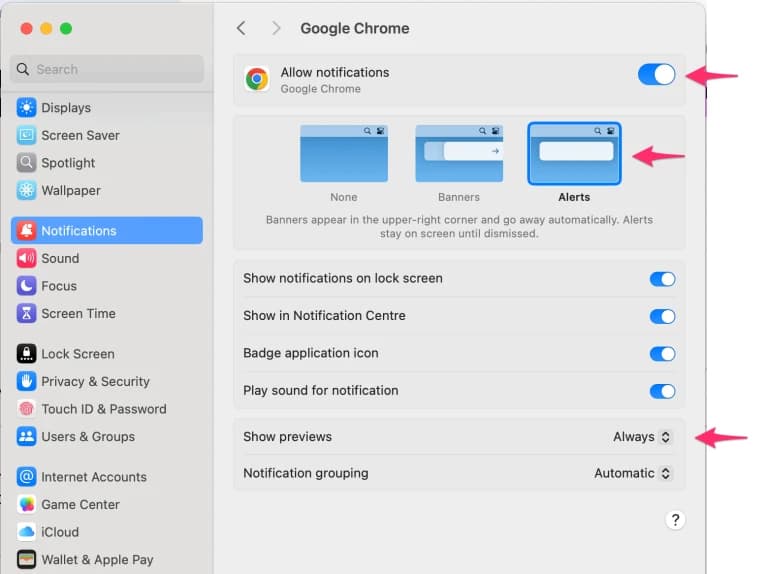
Sur macOS, les notifications du navigateur nécessitent une permission supplémentaire au niveau système au-delà de l’invite d’autorisation intégrée au navigateur. Même après avoir accordé l’autorisation de notification dans Chrome, macOS peut bloquer Chrome pour afficher les notifications système si Chrome n’a pas accès aux notifications dans les paramètres système de votre macOS. C’est un problème courant pour les agents utilisant macOS qui ont activé les notifications web dans LenoChat mais ne reçoivent aucune alerte.
- Étape 1 : Ouvrez les paramètres système sur votre Mac (menu Apple → paramètres système).
- Étape 2 : Naviguer dans les notifications dans la barre latérale gauche.
- Étape 3 : Faites défiler la liste des applications et trouvez Google Chrome (ou votre navigateur préféré).
- Étape 4 : Assurez-vous que Autoriser les notifications est activé. Vous pouvez aussi configurer le style d’alerte — les bannières se désactivent automatiquement, tandis que les alertes restent à l’écran jusqu’à ce que vous interagissiez avec elles.
- Étape 5 : Retournez sur le tableau de bord LenoChat et testez en demandant à un collègue de vous envoyer un message de test. Une bannière de notification macOS devrait apparaître en haut à droite de votre écran.
Vérification des paramètres de mise au point et de ne pas déranger sur macOS
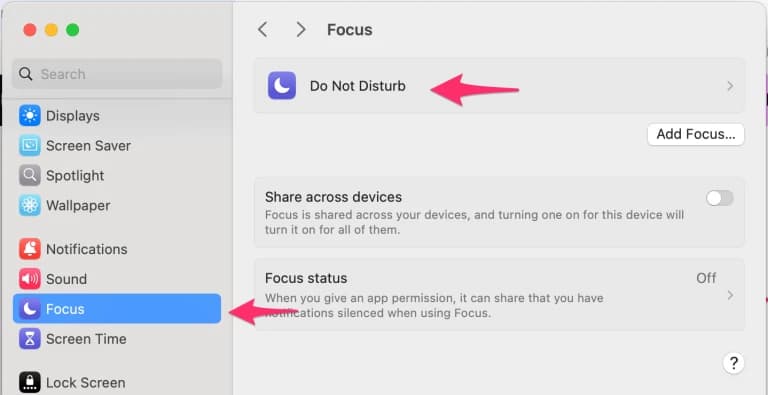
Les modes Focus de macOS (y compris Ne pas déranger) peuvent supprimer silencieusement toutes les notifications de Chrome, même lorsque Chrome et LenoChat ont activé les autorisations de notification. Si vous avez un mode Focus actif — identifiable par l’icône de croissant de lune dans la barre de menu de votre macOS — les notifications Chrome seront bloquées jusqu’à la fin de la session Focus ou jusqu’à ce que vous ajoutez Chrome comme application autorisée dans la configuration Focus. C’est l’une des raisons les plus souvent négligées de l’absence de notifications web sur macOS.
- Étape 1 : Vérifiez la barre de menu de macOS pour un indicateur de mode Focus. Si vous voyez une icône de croissant de lune ou le nom d’un profil Focus actif, un mode Focus supprime les notifications.
- Étape 2 : Ouvrez les paramètres système → Focus et sélectionnez le profil Focus actif.
- Étape 3 : Dans la section Notifications autorisées, cliquez sur Applications et ajoutez Google Chrome à la liste autorisée. Cela garantit que les notifications Chrome passent même lorsque le mode Focus est actif.
- Étape 4 : Sinon, désactivez complètement le mode Focus pendant votre service de gestion des discussions en direct afin de vous assurer que toutes les notifications vous parviennent sans filtre.
Comprendre les notifications sonores
Les notifications sonores sont des alertes sonores diffusées directement dans votre navigateur lorsqu’un événement de notification se produit. LenoChat utilise deux fichiers audio distincts pour vous aider à différencier les types d’événements uniquement à l’oreille. Un ton plus court et plus léger sert aux nouveaux messages — l’événement le plus fréquent — tandis qu’un ton plus marqué concerne les nouvelles demandes de chat et les missions Leno AI, qui nécessitent généralement une attention plus immédiate. Les notifications sonores ne nécessitent aucune permission spéciale du navigateur au-delà de l’exigence standard que l’utilisateur ait interagi avec la page au moins une fois (cliquer n’importe où sur le tableau de bord LenoChat satisfait cette exigence du navigateur).
- Les nouveaux événements Message diffusent un son de notification bref conçu pour être perceptible sans perturber lors de longues périodes de discussion active.
- Nouvelle demande de chat et Leno AI événements assignés diffusent un son de notification distinct, légèrement plus long, pour attirer votre attention sur des événements nécessitant une action immédiate.
- Le volume sonore est contrôlé par les réglages de volume de votre système et navigateur — LenoChat n’a pas de curseur de volume indépendant. Ajustez le volume de votre système si les notifications sont trop faibles ou trop fortes.
- Si vous êtes dans un environnement de bureau partagé, envisagez d’utiliser un casque pour écouter les notifications sonores sans déranger les collègues, ou désactivez les notifications sonores et comptez plutôt sur les notifications push web et mobiles.
Notifications mobiles
Les notifications mobiles sont des notifications push envoyées sur l’application mobile LenoChat sur votre smartphone ou tablette. Ils sont alimentés par Firebase Cloud Messaging (FCM) côté serveur et fonctionnent indépendamment de votre connexion au tableau de bord web ou non. Les notifications mobiles sont particulièrement importantes pour les agents qui doivent répondre aux discussions lorsqu’ils sont absents de leur bureau, en déplacement ou en télétravail sans accès constant à un ordinateur portable.
- Les préférences de notifications mobiles sont configurées depuis le même onglet Notifications dans vos paramètres de profil — la colonne Notifications mobiles dans la matrice 3×3 contrôle quels événements envoient des notifications push à votre appareil.
- Pour que les notifications push mobiles fonctionnent, vous devez avoir l’application mobile LenoChat installée sur votre appareil et être connecté avec le même compte que vous utilisez sur le tableau de bord web.
- Assurez-vous que les notifications push sont autorisées pour l’application LenoChat dans les paramètres de notification de votre appareil (iOS : Paramètres → notifications → LenoChat ; Android : Paramètres → applications → LenoChat → notifications).
- Les notifications mobiles sont générées sur le serveur lorsque l’événement déclencheur se produit. Même si l’application LenoChat n’est pas en cours de premier plan, la notification push apparaîtra dans le centre de notifications de votre appareil tant que l’application dispose des autorisations de notification en arrière-plan.
Fonctionnement de la suppression des notifications
LenoChat inclut une logique de suppression intelligente pour éviter que vous soyez informé d’une activité que vous surveillez déjà. Si vous consultez actuellement une conversation de chat spécifique dans le tableau de bord LenoChat, les notifications sonores et web pour les nouveaux messages dans cette conversation sont automatiquement supprimées — il ne sert à rien de vous alerter en temps réel d’un message que vous lisez déjà. Cette suppression vérifie à la fois les paramètres URL de requête et l’état de l’application pour déterminer si vous consultez la conversation pertinente.
- Si vous avez un chat ouvert et qu’un visiteur envoie un message dans ce chat, aucun son ne sera diffusé et aucune notification du navigateur n’apparaîtra. Vous verrez le message apparaître en temps réel dans la vue conversation.
- Si le même visiteur envoie un message alors que vous consultez un autre chat ou une autre section du tableau de bord, les notifications sonores et web seront déclenchées normalement.
- Les notifications web qui apparaissent sont automatiquement rejetées après 10 secondes. Cliquer sur une notification web vous mène directement à la conversation pertinente dans le tableau de bord LenoChat.
- La suppression se fait par conversation — recevoir une notification pour un chat ne supprime pas les notifications pour d’autres chats. Chaque conversation est évaluée de manière indépendante.
Activation des notifications dans d’autres navigateurs
Bien que Chrome soit le navigateur le plus couramment utilisé pour LenoChat, les notifications web fonctionnent dans tous les navigateurs modernes supportant le API de notifications, y compris Firefox, Microsoft Edge et Safari. Le flux de permissions varie légèrement selon le navigateur, mais le concept sous-jacent reste le même : accorder l’autorisation de notification pour le domaine LenoChat et s’assurer que votre système d’exploitation permet au navigateur d’afficher les notifications système.
- Firefox — Lorsque LenoChat demande une autorisation de notification, Firefox affiche une fenêtre contextuelle dans la barre d’adresses. Cliquez sur Permettre. Si vous l’avez manqué, cliquez sur l’icône de bouclier ou de serrure dans la barre d’adresse, trouvez Notifications sous Permissions, et changez en Permis.
- Microsoft Edge — Edge utilise le même système de notifications Chromium que Chrome. L’invite des permissions et l’interface des paramètres du site sont presque identiques à Chrome. Cliquez sur l’icône de cadenas dans la barre d’adresse et réglez Notifications sur Permis.
- Safari — Sur macOS Ventura et versions ultérieures, Safari prend en charge les notifications push web. Quand LenoChat demande l’autorisation, cliquez sur Permettre dans l’invite Safari. Vous devrez peut-être aussi activer les notifications pour Safari dans les paramètres système macOS → notifications → Safari.
- Pour tous les navigateurs, assurez-vous que votre système d’exploitation ne bloque pas les notifications globalement. Sous Windows, vérifiez Paramètres → Notification → système et assurez-vous que votre navigateur est listé dans les applications pouvant envoyer des notifications. Sur macOS, suivez les étapes décrites précédemment dans cet article.
Paramètres de notification par défaut pour les nouveaux comptes
Chaque nouveau compte LenoChat est créé avec les neuf préférences de notification activées par défaut. Cela signifie que dès votre toute première connexion, vous êtes entièrement configuré pour recevoir des alertes sonores, des notifications push du navigateur et des notifications push mobiles pour chaque type d’événement — nouveaux messages, nouvelles demandes de discussion et affectations Leno AI. Ce principe garantit que les nouveaux agents ne manquent pas accidentellement des conversations alors qu’ils apprennent encore la plateforme. Vous pouvez personnaliser vos préférences à tout moment depuis l’onglet Notifications dans les paramètres de votre profil sans affecter les autres agents dans votre espace de travail.