Comment connecter votre Facebook Messenger à LenoChat
15 avril 2026
Recevez et répondez directement à Facebook Messenger messages dans LenoChat — en plus de tous vos autres canaux.
Qu’est-ce que Facebook Messenger'intégration ?
L’intégration Facebook Messenger relie votre page Facebook Entreprise à LenoChat afin que chaque message envoyé à votre page via Facebook Messenger apparaisse comme une conversation dans votre boîte de réception LenoChat. Votre équipe peut répondre depuis LenoChat, et la réponse parvient au visiteur en Messenger — le visiteur n’a jamais besoin de Facebook. Leno AI peut également gérer automatiquement les messages Facebook entrants, classifier l’intention des visiteurs, fournir des réponses de votre base de connaissances, et faire passer à un agent humain si nécessaire. Cela fait de Facebook Messenger un canal entièrement pris en charge, ainsi que votre widget de discussion web, Instagram messages privés et WhatsApp, le tout géré depuis un seul tableau de bord.
Avant de commencer : Exigences
Facebook Messenger'intégration nécessite une page Facebook entreprise, pas un profil personnel. Avant de commencer la connexion, assurez-vous de remplir toutes les conditions suivantes. Essayer la connexion sans ces éléments entraînera une erreur ou une intégration incomplète.
- Une page Facebook entreprise que votre marque ou entreprise possède — les profils personnels ne peuvent pas être reliés à LenoChat.
- Accès administrateur à la page Facebook — seuls les administrateurs de la page peuvent accorder les autorisations nécessaires pour que LenoChat reçoivent et envoient des messages en votre nom.
- Un compte LenoChat avec accès aux paramètres d’intégration — tout membre de l’espace de travail pouvant modifier les paramètres peut compléter la connexion.
- Votre compte Facebook doit être connecté à la même session de navigateur où vous complétez le flux OAuth — la boîte de dialogue de connexion s’ouvre dans une fenêtre contextuelle et utilise votre session Facebook active.
Étapes 1 à 3 : Ouvrir les intégrations et cliquer sur connecter
Toutes les intégrations de canaux dans LenoChat sont gérées depuis le panneau Intégrations dans les paramètres de votre espace de travail. Commencez par là pour initier la connexion Facebook. Une fenêtre contextuelle s’ouvrira, lançant le flux d’autorisation OAuth Facebook — assurez-vous que votre navigateur autorise les fenêtres contextuelles depuis votre LenoChat domaine de tableau de bord avant de continuer.
- Étape 1 : Connectez-vous à votre tableau de bord LenoChat et cliquez sur Paramètres dans la barre latérale de navigation de gauche.
- Étape 2 : Sélectionnez les intégrations dans le menu des paramètres. Le panneau Intégrations liste tous les canaux disponibles — y compris Facebook Messenger, Instagram et WhatsApp — chacun avec un bouton Connecter ou Configurer.
- Étape 3 : Localisez la carte Facebook Messenger et cliquez sur Connecter. Une fenêtre contextuelle s’ouvre, lançant le flux d’autorisation Facebook OAuth.
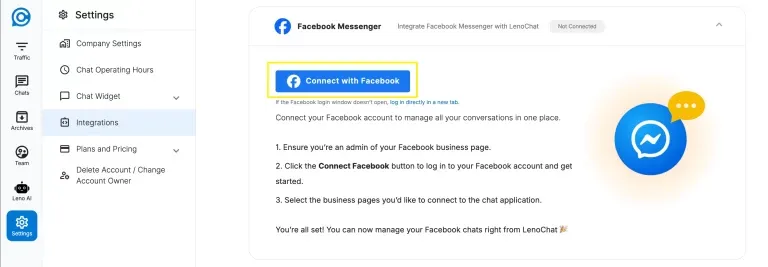
Étape 3 : Connectez-vous à Facebook entreprise
Après avoir cliqué sur Connecter, une fenêtre contextuelle apparaît vous demandant de vous connecter à Facebook. C’est l’écran de connexion OAuth propre à Facebook — LenoChat ne voit ni ne stocke jamais votre mot de passe Facebook. Vous autorisez LenoChat en tant qu’application via le cadre officiel des autorisations de Facebook. La connexion est sécurisée de bout en bout par l’infrastructure d’authentification de Facebook.
- Étape 4 : Dans la fenêtre contextuelle, saisissez l’adresse e-mail et le mot de passe associés au compte Facebook qui est un administrateur de la page que vous souhaitez connecter.
- Étape 5 : Cliquez sur Connecter. Si vous êtes déjà connecté à Facebook dans le même navigateur, cette étape est sautée et vous passez automatiquement à l’écran de sélection de la page.
- Étape 6 : Si votre compte Facebook a l’authentification à deux facteurs activée, terminez le défi 2FA comme demandé. LenoChat n’interagit pas avec cette étape — elle est entièrement gérée par Facebook.
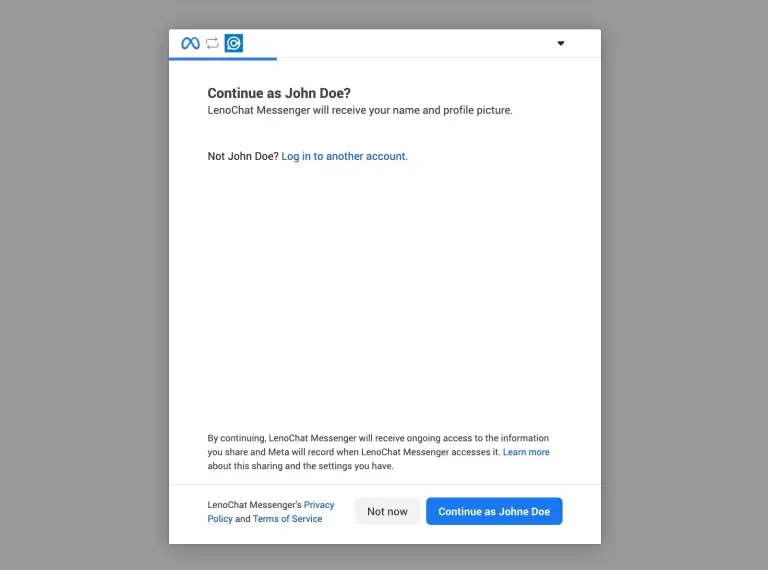
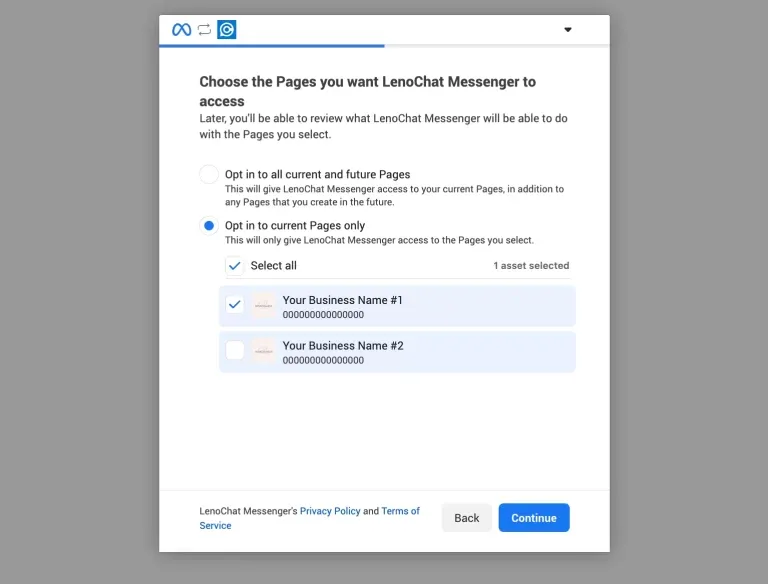
Étapes 4 à 6 : Sélectionnez et confirmez vos Facebook pages
Après la connexion, Facebook affiche une liste de toutes les pages auxquelles vous avez accès d’administrateur. Vous devez sélectionner les pages auxquelles vous souhaitez vous connecter LenoChat. Seules les pages sélectionnées recevront l’intégration — les pages non sélectionnées restent totalement inchangées et ne seront pas connectées.
- Étape 7 : Consultez la liste de vos Facebook pages affichées dans la boîte de dialogue. Chaque page apparaît avec une case à cocher à gauche.
- Étape 8 : Cliquez sur la case à cocher à côté de chaque page à laquelle vous souhaitez connecter LenoChat. Vous pouvez sélectionner plusieurs pages à la fois — chacune deviendra un canal séparé à l’intérieur de LenoChat une fois le flux terminé.
- Étape 9 : Cliquez sur Confirmer pour poursuivre avec les pages sélectionnées. Si vous changez d’avis, cliquez sur Retour pour revenir à l’écran précédent et désélectionner les pages.
- Note : Si aucune page n’apparaît dans la liste, vérifiez que le compte Facebook avec lequel vous vous êtes connecté dispose d’un accès administrateur à au moins une page Facebook Entreprise. Les rôles de rédacteur en chef et d’analyste ne suffisent pas — le statut complet d’administrateur est requis.
Étape 7 : Accordez LenoChat les autorisations requises
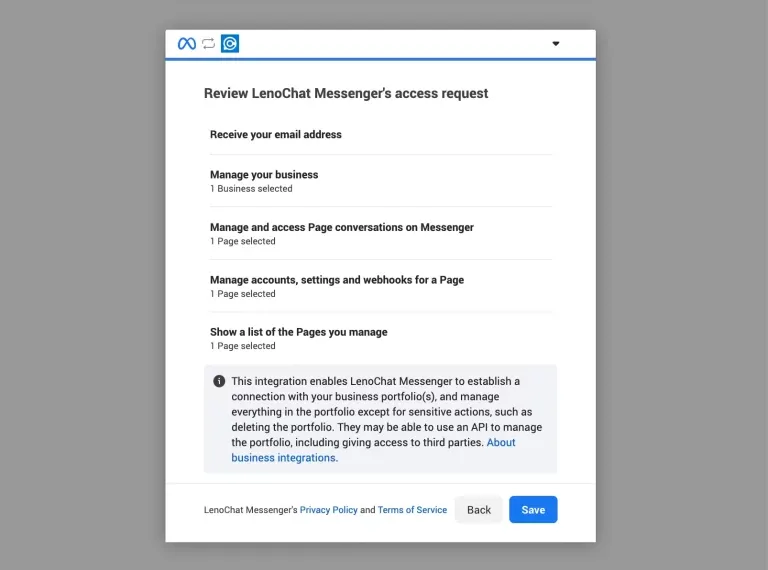
Après avoir sélectionné vos pages, Facebook présente les autorisations spécifiques que LenoChat demande. Ces autorisations sont le minimum requis pour que LenoChat reçoivent et envoient des messages en votre nom. Examinez attentivement la liste — LenoChat demande de lire et écrire l’accès uniquement à Messenger messages et ne demande pas d’accès à votre profil personnel, votre liste d’amis ou votre compte publicitaire.
- pages_show_list — permet LenoChat de lire la liste des pages que vous gérez afin de pouvoir les afficher pendant la configuration.
- pages_messaging — permet LenoChat d’envoyer et de recevoir Messenger messages sur votre page Facebook connectée.
- pages_manage_metadata — permet LenoChat de s’abonner aux événements webhook afin que les messages soient livrés en temps réel.
- business_management — permet LenoChat de vérifier l’association de votre page d’entreprise lors de la poignée de main OAuth.
- Étape 10 : Cliquez sur Continuer pour accorder ces autorisations. Si vous n’accordez pas toutes les permissions, l’intégration sera incomplète et les messages ne seront pas transmis à LenoChat.
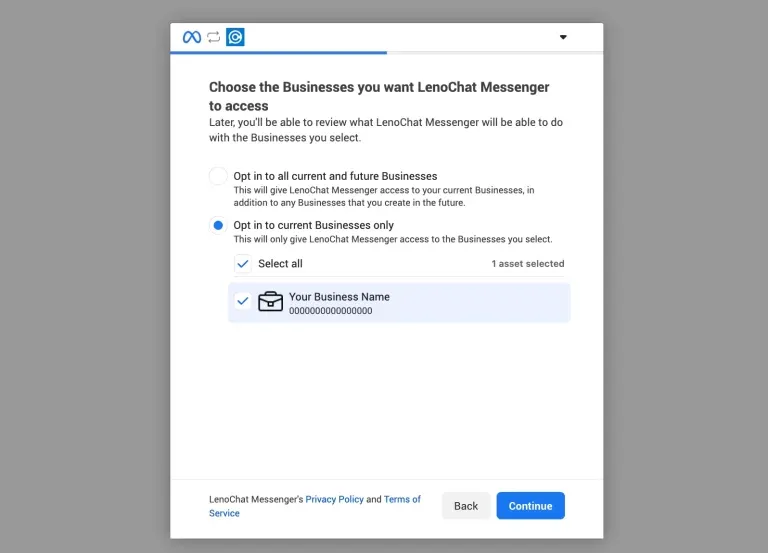
Étape 8 : Autoriser LenoChat accès professionnel
L’écran final d’autorisation confirme que vous autorisez LenoChat, en tant qu’application professionnelle vérifiée, à accéder aux pages sélectionnées et à leurs capacités de messagerie. Cette étape complète la poignée de main OAuth entre Facebook et LenoChat. LenoChat échange le code d’autorisation de Facebook contre un jeton d’accès à la page à longue durée (valable jusqu’à 60 jours), qui est stocké de manière sécurisée et utilisé pour authentifier toutes les demandes de messages futures.
- Étape 11 : Consultez le résumé de ce à quoi LenoChat aurez accès — vos noms de pages connectées et leurs boîtes de réception Messenger associées.
- Étape 12 : Cliquez sur Autoriser pour finaliser la connexion. Un code d’autorisation sécurisé est envoyé de Facebook à LenoChat, qui est échangé contre un jeton d’accès à la page à longue durée.
- Étape 13 : La fenêtre contextuelle se fermera automatiquement une fois l’autorisation terminée et vous renverra dans votre tableau de bord LenoChat.
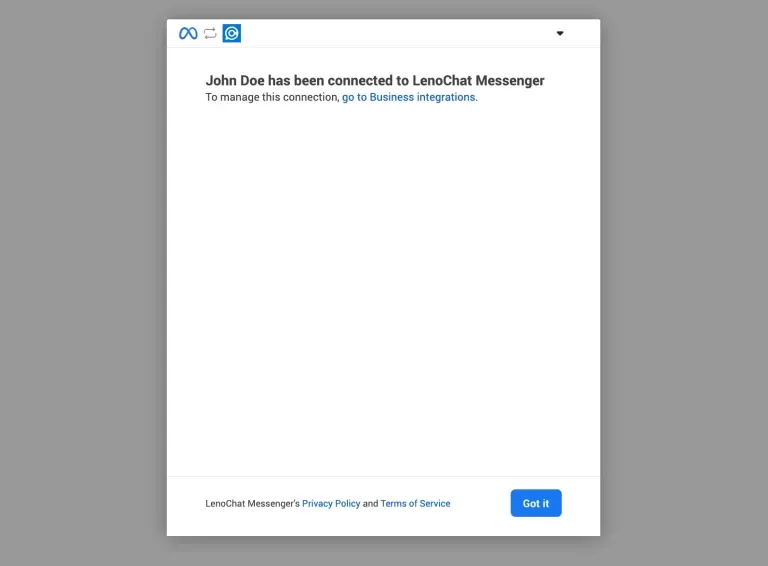
Étape 9 : Connexion confirmée
Une fois l’autorisation terminée, LenoChat affiche un dialogue de confirmation de succès. Cet écran confirme que vos pages Facebook ont été reliées avec succès et que les messages commenceront immédiatement à LenoChat affluer. À partir de ce moment, tout message envoyé à votre page Facebook Entreprise via Messenger apparaîtra comme une nouvelle conversation dans votre boîte de réception LenoChat en quelques secondes.
- L’écran de confirmation affiche les noms de toutes les Facebook pages qui ont été connectées avec succès. Les pages qui n’ont pas pu être connectées — par exemple, parce que l’abonnement au webhook a échoué — sont affichées séparément avec une note d’erreur.
- Cliquez sur Terminé ou fermez la boîte de dialogue pour revenir au panneau Intégrations, où vos pages connectées apparaissent désormais avec un badge de statut Connecté.
- Testez l’intégration en envoyant un message à votre page Facebook depuis un autre compte — cela devrait apparaître comme une nouvelle conversation dans votre boîte de réception LenoChat en quelques secondes.
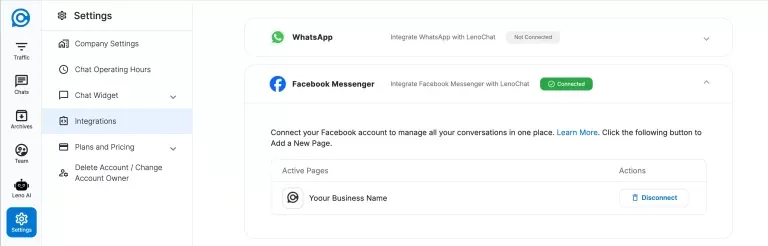
Étape 10 : Vos pages connectées dans LenoChat
Après avoir terminé le flux OAuth, vos pages de Facebook connectées apparaissent dans le panneau Intégrations. Chaque page est listée avec son nom et un badge de statut Connecté. À partir de là, vous pouvez gérer quelles pages sont actives, activer leur visibilité ou initier la déconnexion à tout moment.
- Chaque page connectée affiche le nom de la page tel qu’il apparaît sur Facebook et un badge vert Connecté confirmant que l’abonnement webhook est actif et que les messages sont reçus.
- Pour désactiver temporairement une page sans la déconnecter complètement, activez l’interrupteur de visibilité à côté de la page. Lorsqu’ils sont désactivés, les messages de Messenger entrants de cette page sont toujours reçus par LenoChat mais sont mis en pause — ils ne seront pas attribués aux agents ou aux Leno AI tant que vous n’avez pas réactivé la page.
- Pour déconnecter définitivement une page, cliquez sur le bouton Déconnexion à côté de l’entrée de la page. LenoChat se désabonner immédiatement du webhook de Facebook pour cette page et supprime le jeton d’accès à la page stocké. Les messages envoyés après la déconnexion ne seront pas reçus.
Comment Facebook messages s’enfoncent-ils dans LenoChat
Une fois connecté, chaque message envoyé à votre page Facebook via Messenger est envoyé en temps réel à LenoChat via un webhook Facebook. Comprendre comment les messages circulent dans le système vous aide à configurer votre espace de travail pour la meilleure expérience client.
- Lorsqu’un visiteur envoie un message sur Facebook Messenger, Facebook appelle immédiatement le webhook LenoChat avec le contenu du message et les informations de l’expéditeur — y compris le prénom, le nom de famille et la photo de profil du visiteur extraits de son profil Facebook.
- LenoChat crée une nouvelle conversation (ou poursuit une conversation existante) identifiée par l’identifiant Facebook Page Scoped (PSID) du visiteur. Chaque utilisateur Facebook dispose d’un PSID unique par page connectée, ce qui LenoChat maintient l’historique complet des conversations sur plusieurs sessions avec le même visiteur.
- Si Leno AI est activé pour votre espace de travail, le message de Messenger entrant est automatiquement attribué à votre agent IA. Leno AI lit le message, consulte votre base de connaissances et envoie une réponse — la réponse est renvoyée au visiteur en Facebook Messenger quelques secondes.
- Si Leno AI n’est pas activé ou si le visiteur demande explicitement un agent humain, la conversation est placée dans la file non assignée et vos agents sont informés. Les agents peuvent réclamer la conversation et répondre directement depuis la boîte mail LenoChat — toutes les réponses sont envoyées dans le fil de discussion Messenger du visiteur.
- Les types de messages pris en charge incluent les messages texte, les images et les pièces jointes aux fichiers. Les types de messages non pris en charge (tels que Reels, clips vidéo et réponses Stories) sont signalés dans la conversation par une notification système afin que les agents soient conscients de leur existence, même s’ils ne peuvent pas être affichés dans LenoChat.
Gestion des pages Facebook connectées
Vous pouvez gérer toutes les pages Facebook connectées depuis le panneau Intégrations à tout moment. LenoChat propose des contrôles de visibilité par page et un processus de déconnexion simple qui supprime proprement tous les jetons stockés et abonnements webhook.
- Pour ajouter plus de pages Facebook après la connexion initiale, cliquez sur Connecter Facebook à nouveau dans le panneau Intégrations et terminez le flux OAuth — les pages connectées existantes ne sont pas affectées et n’auront pas besoin d’être reconnectées.
- Chaque page connectée peut être activée ou désactivée indépendamment. Les pages désactivées restent connectées au webhook de LenoChat mais les messages sont maintenus en pause — ils peuvent être réactivés à tout moment sans répéter le flux OAuth.
- Pour déconnecter définitivement une page, cliquez sur Déconnecter à côté de la page. LenoChat appelle le Facebook Graph API pour supprimer l’abonnement au webhook et supprime le jeton d’accès à la page stocké de sa base de données. Pour reconnecter la page à l’avenir, vous devez refaire le flux complet OAuth.
- Si votre jeton d’accès à la page expire ou est invalidé — par exemple, parce que vous avez changé votre mot de passe de Facebook ou révoqué l’application via Facebook Paramètres — l’intégration cessera de recevoir les messages. Le panneau Intégrations affichera un statut Déconnecté ou Erreur. Cliquez sur Reconnecter et répétez le flux OAuth pour générer un nouveau jeton durable.