Comment connecter Instagram à LenoChat
15 avril 2026
Recevez et répondez aux messages directs Instagram depuis votre boîte de réception LenoChat — connectez une fois et chaque DM arrive automatiquement.
Prérequis avant la connexion
Avant de connecter Instagram à LenoChat, votre compte Instagram doit remplir trois conditions imposées par Meta. Ces conditions sont vérifiées lors du processus d'autorisation OAuth de Facebook et ne peuvent pas être contournées. Assurez-vous que les trois sont en place avant de commencer pour éviter les erreurs de connexion.
- Compte Instagram Business — votre compte Instagram doit être défini sur le type Business. Les comptes Personnels et Créateurs ne peuvent pas être connectés à LenoChat. Si votre compte est actuellement Personnel ou Créateur, vous devez le convertir en Business dans l'application Instagram avant de continuer. Consultez les instructions officielles d'Instagram pour apprendre à changer de type de compte.
- Page Facebook liée à Instagram — votre compte Instagram Business doit être lié à une Page Facebook que vous administrez. Le lien est configuré dans les Paramètres Instagram → Compte → Comptes liés → Facebook. Si aucune Page Facebook n'est liée, LenoChat ne peut pas découvrir votre compte Instagram lors du flux OAuth.
- Contrôle des messages activé — Instagram doit avoir le Contrôle des messages activé pour que des applications tierces comme LenoChat puissent accéder à vos messages directs. Cela se configure dans les Paramètres de confidentialité → Messages d'Instagram. LenoChat demande les portées d'autorisation instagram_basic et instagram_manage_messages lorsque vous autorisez via Facebook.
Accéder aux paramètres d'intégration Instagram
Le panneau de connexion Instagram se trouve dans votre tableau de bord LenoChat sous Paramètres. De là, vous pouvez voir votre état de connexion, démarrer le flux OAuth et voir tous les comptes Instagram actuellement connectés. Voici comment y accéder.
- Étape 1 : Connectez-vous à votre tableau de bord LenoChat.
- Étape 2 : Cliquez sur Paramètres dans la barre de navigation latérale gauche.
- Étape 3 : Dans le menu Paramètres, faites défiler jusqu'à la section Canaux.
- Étape 4 : Localisez le panneau Instagram et cliquez dessus pour le développer.
- Étape 5 : Vous verrez le bouton Se connecter avec Facebook si aucun compte Instagram n'est connecté, ou une liste de vos comptes connectés si l'intégration est déjà active.
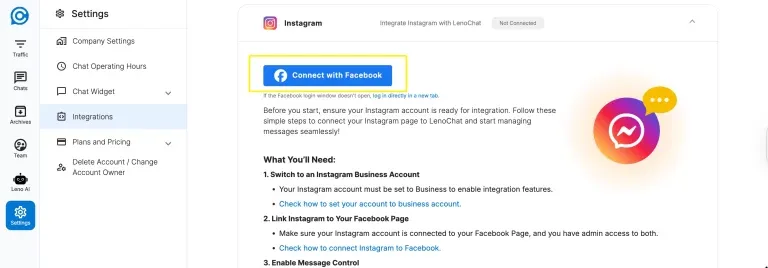
Étape 1 — Cliquer sur Se connecter avec Facebook et se connecter
Cliquez sur le bouton Se connecter avec Facebook dans le panneau Instagram. Une fenêtre contextuelle Facebook Business Login s'ouvre. Connectez-vous avec le compte Facebook qui administre la Page liée à votre compte Instagram Business. Si vous êtes déjà connecté à Facebook dans votre navigateur, Facebook peut ignorer l'écran de connexion et passer directement à la demande d'autorisations.
- La fenêtre contextuelle utilise le dialogue officiel OAuth 2.0 de Facebook — LenoChat ne voit ni ne stocke jamais votre mot de passe Facebook.
- Si la fenêtre contextuelle est bloquée par votre navigateur, cliquez sur le lien « Se connecter directement dans un nouvel onglet » affiché sous le bouton Se connecter. Cela ouvre le même flux OAuth dans un nouvel onglet au lieu d'une fenêtre contextuelle.
- Lors de la connexion, Facebook vérifie que le compte auquel vous vous connectez dispose d'un accès administrateur à au moins une Page Facebook avec un compte Instagram Business lié. Si aucun compte éligible n'est trouvé, le processus se termine sans connexion de compte.
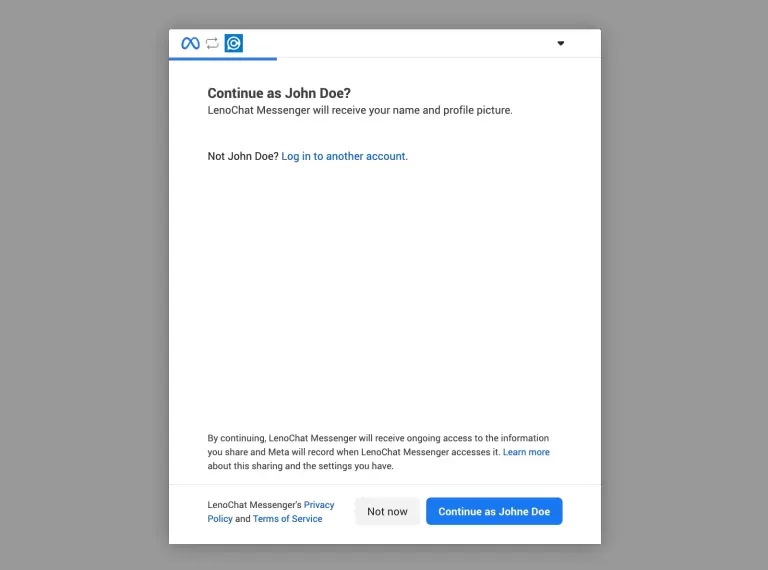
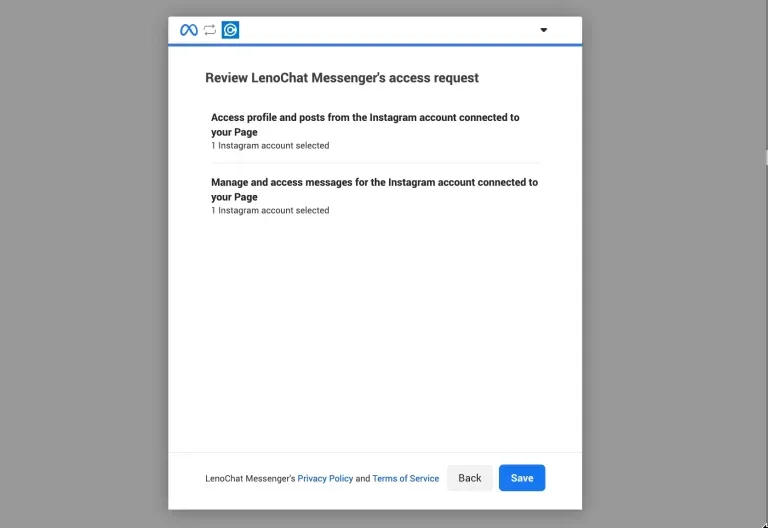
Étape 2 — Examiner et accorder les autorisations
Après vous être connecté à Facebook, un écran d'autorisations vous est présenté, listant ce à quoi LenoChat demande l'accès. LenoChat demande deux portées : instagram_basic pour lire les informations de votre profil et de votre compte Instagram, et instagram_manage_messages pour envoyer et recevoir des messages directs en votre nom. Examinez chaque autorisation et cliquez sur Autoriser pour continuer. Les deux autorisations sont requises — refuser l'une ou l'autre empêche l'intégration de fonctionner.
- instagram_basic — permet à LenoChat de lire l'identifiant, le nom, le nom d'utilisateur et la photo de profil de votre compte Instagram Business. Ces informations sont utilisées pour afficher l'identité de votre compte dans le tableau de bord LenoChat et pour associer les messages entrants à l'espace de travail correct.
- instagram_manage_messages — permet à LenoChat de recevoir les messages directs entrants via le système webhook de Facebook et d'envoyer des réponses aux visiteurs en votre nom. Il s'agit de l'autorisation centrale qui permet l'intégration de la boîte de réception.
- Si vous devez examiner ou révoquer ces autorisations ultérieurement, vous pouvez le faire dans les Paramètres Business de Facebook sous Intégrations Business → LenoChat.
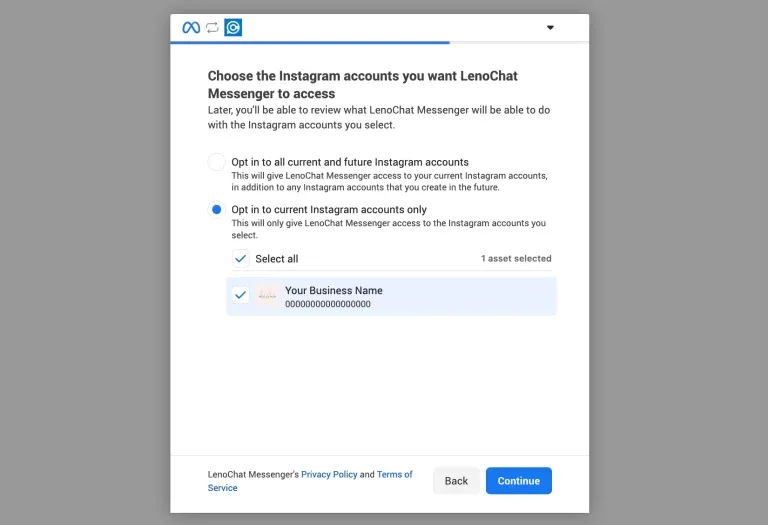
Étape 3 — Sélectionner votre compte Instagram
Après avoir accordé les autorisations, Facebook affiche une liste de tous les comptes Instagram Business liés à vos Pages Facebook. Chaque compte est identifié par son nom Instagram et son nom d'utilisateur. Sélectionnez le ou les comptes Instagram que vous souhaitez connecter à LenoChat. Si vous avez plusieurs comptes Instagram Business liés à différentes Pages, vous pouvez tous les sélectionner — LenoChat créera un canal de boîte de réception séparé pour chaque compte.
- Étape 1 : Examinez la liste des comptes Instagram éligibles affichés dans l'écran de sélection.
- Étape 2 : Cochez la case à côté de chaque compte que vous souhaitez connecter.
- Étape 3 : Cliquez sur Suivant pour confirmer votre sélection et terminer le flux OAuth.
- Seuls les comptes Instagram Business liés aux Pages que vous administrez en tant qu'Administrateur (et non Éditeur ou Analyste) apparaîtront dans cette liste. Si un compte attendu est absent, vérifiez votre rôle sur la Page Facebook liée.
Connexion confirmée — Ce qui se passe ensuite
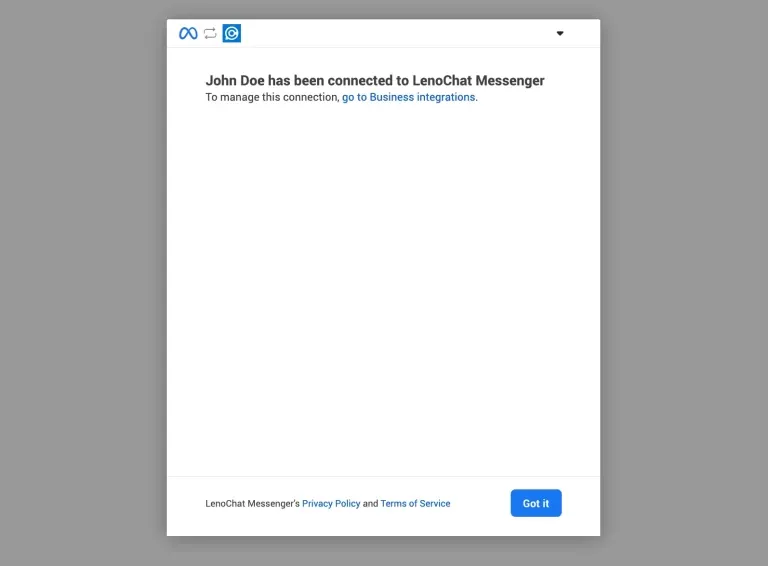
Après avoir sélectionné votre compte Instagram et terminé le flux OAuth, LenoChat traite la connexion et stocke vos identifiants de compte en toute sécurité. Le panneau Instagram dans les Paramètres se met à jour pour afficher le nom de votre compte connecté. Une notification de succès confirme : « Les pages ont été connectées avec succès. » Votre intégration Instagram est maintenant active.
- Les messages directs Instagram envoyés à votre compte connecté à partir de ce moment apparaîtront dans votre boîte de réception LenoChat en temps réel via le système webhook de Facebook.
- LenoChat abonne votre Page Facebook à un webhook qui notifie votre espace de travail chaque fois qu'un nouveau DM arrive — les messages sont livrés sans aucune actualisation manuelle.
- Si Leno AI est configuré et actif sur votre espace de travail, il commencera automatiquement à gérer les DM Instagram entrants — analysant chaque message et envoyant des réponses intelligentes sans aucune intervention d'un agent.
- Vous pouvez connecter des comptes Instagram supplémentaires à tout moment en retournant dans Paramètres → Canaux → Instagram et en cliquant à nouveau sur Se connecter avec Facebook.
Ce que vous pouvez faire avec l'intégration Instagram
Une fois connecté, LenoChat traite votre boîte de réception de messages directs Instagram de la même manière qu'il traite les conversations de votre widget de site Web, Facebook Messenger ou WhatsApp. Les fonctionnalités suivantes sont disponibles pour toutes les conversations Instagram.
- Recevoir et répondre aux messages directs Instagram — tous les DM envoyés à votre compte Instagram Business connecté apparaissent dans la boîte de réception LenoChat. Les agents peuvent lire les messages, taper des réponses et les renvoyer dans la boîte de réception Instagram du visiteur directement depuis LenoChat sans ouvrir l'application Instagram.
- Réponses automatiques Leno AI — si Leno AI est configuré, il lit chaque DM Instagram entrant et génère une réponse contextuelle basée sur votre base de connaissances, vos FAQ et vos données d'entraînement. Les réponses sont envoyées automatiquement, 24 heures sur 24, sans aucune intervention d'agent.
- Transfert vers un agent humain — lorsqu'un visiteur tape « parler à un agent » ou des phrases similaires, ou appuie sur le bouton de réponse rapide Parler à un agent, Leno AI cesse de répondre et transfère la conversation vers la file d'attente des agents. Les agents reçoivent une notification et peuvent reprendre la conversation immédiatement.
- Pièces jointes d'images — les visiteurs peuvent envoyer des pièces jointes d'images JPEG via les DM Instagram, et celles-ci sont reçues et affichées dans la boîte de réception LenoChat pour que les agents puissent les voir et répondre en contexte.
- Informations sur le profil du visiteur — LenoChat récupère automatiquement le nom d'affichage Instagram du visiteur, son nom d'utilisateur et sa photo de profil lorsqu'une nouvelle conversation commence. Ces informations sont affichées dans la barre latérale de la conversation pour que les agents sachent toujours à qui ils s'adressent.
- Comptes multiples — vous pouvez connecter plus d'un compte Instagram Business au même espace de travail LenoChat. Chaque compte apparaît comme une source de canal distincte dans la boîte de réception, ce qui facilite la gestion de plusieurs marques ou comptes régionaux depuis un seul endroit.
Ce que l'intégration Instagram ne prend pas en charge
L'intégration Instagram dans LenoChat se concentre uniquement sur les messages directs. Certaines fonctionnalités Instagram sont en dehors de ce que l'API Meta met à disposition des outils tiers. Comprendre ces limitations vous aide à planifier correctement votre flux de communication client.
- Commentaires — les commentaires sur les publications Instagram et les commentaires de reels ne peuvent pas être gérés via LenoChat. L'intégration est limitée aux messages directs privés uniquement. La gestion des commentaires doit être effectuée directement dans l'application Instagram ou Meta Business Suite.
- Réponses aux stories — les réponses aux stories sont une forme de message direct dans l'application native d'Instagram, mais la livraison aux outils tiers dépend de vos paramètres de Contrôle des messages et de Récepteur principal. Configurez LenoChat comme Récepteur principal pour maximiser la livraison des DM de réponses aux stories.
- Types de messages non pris en charge — si un visiteur envoie un type de fichier que Meta ne prend pas en charge pour la livraison tierce (comme un PDF, un reel ou un autocollant), LenoChat affichera une notification automatique dans la conversation. La conversation peut continuer normalement avec des messages texte.
- Diffusion sortante — LenoChat ne prend pas en charge l'envoi de messages de diffusion proactifs aux utilisateurs Instagram. Toutes les conversations doivent être initiées par le visiteur conformément aux politiques de messagerie de Meta.
- Modification et suppression de messages — si un visiteur modifie ou annule l'envoi d'un message sur Instagram, ce changement ne se reflète pas dans la boîte de réception LenoChat. Le message original reste visible dans l'historique de la conversation.
Déconnecter un compte Instagram
Si vous devez supprimer un compte Instagram de votre espace de travail LenoChat — par exemple, lors d'un changement de marque ou de la désactivation d'un canal — vous pouvez le déconnecter depuis le même panneau Paramètres où vous l'avez connecté. La déconnexion supprime l'accès de LenoChat aux DM de ce compte et désabonne automatiquement le webhook de la Page Facebook.
- Étape 1 : Accédez à Paramètres → Canaux → Instagram dans votre tableau de bord LenoChat.
- Étape 2 : Localisez le compte connecté que vous souhaitez supprimer dans la liste des comptes Instagram connectés.
- Étape 3 : Cliquez sur le bouton Déconnecter à côté du nom de ce compte.
- Étape 4 : Confirmez la déconnexion dans la boîte de dialogue qui apparaît.
- Après la déconnexion, LenoChat appelle l'API Graph de Facebook pour se désabonner des webhooks de cette Page. Les nouveaux DM envoyés au compte déconnecté n'apparaîtront plus dans LenoChat, mais l'historique des conversations existant dans votre boîte de réception est conservé et reste accessible.