Que se passe-t-il quand un visiteur demande un agent humain ?
Dernière mise à jour : 15 avril 2026
Découvrez comment Leno AI détecte quand un visiteur souhaite parler à un humain et transfère automatiquement la conversation à votre équipe.
Comment fonctionne le transfert à un agent humain de Leno AI
Le transfert à un agent humain est l'une des transitions les plus importantes dans une expérience de chat en direct. Quand un visiteur signale qu'il souhaite parler à une vraie personne, Leno AI doit répondre rapidement et de manière fiable — sans que le visiteur ait à se répéter auprès d'un agent humain. Leno AI utilise la classification par grand modèle de langage (LLM) pour comprendre l'intention derrière le message d'un visiteur. Il ne repose pas sur une correspondance exacte de mots-clés, donc les formulations naturelles ou informelles sont traitées correctement. Une fois l'intention détectée, le système évalue trois facteurs : votre mode de transfert configuré, le canal que le visiteur utilise (widget web, Facebook Messenger, WhatsApp ou Instagram) et si votre entreprise est actuellement dans ses heures d'ouverture. Sur la base de ces facteurs, Leno AI prend l'une des deux actions — il transfère soit le chat vers la file d'attente des agents humains non assignés, soit il présente un formulaire de contact pour que le visiteur laisse ses coordonnées. L'historique complet de la conversation de la session IA est toujours conservé et transmis à l'agent humain.
Phrases et intentions déclenchant un transfert
Leno AI classe les messages entrants des visiteurs à l'aide d'un modèle d'IA entraîné à comprendre l'intention du langage naturel. L'intention 'parler à un agent' est déclenchée chaque fois qu'un visiteur exprime le désir de parler à une vraie personne, quelle que soit la façon dont il le formule. Voici des exemples de messages qui déclenchent le flux de transfert :
- "Connectez-moi à un agent" ou "Je veux parler à une personne"
- "J'ai besoin d'aide d'un agent en direct" ou "laissez-moi parler à quelqu'un"
- "Transférez-moi à un humain" ou "Je ne veux pas parler à un bot"
- "Puis-je parler à quelqu'un de réel ?" ou "obtenez-moi un agent humain"
- "J'ai besoin d'aide humaine" ou "Je veux chatter avec une vraie personne"
Deux résultats de transfert : Transfert ou formulaire de contact
Une fois qu'une demande d'agent humain est détectée, Leno AI évalue vos paramètres et le contexte actuel pour déterminer laquelle des deux actions de transfert effectuer. Le résultat dépend de votre mode de transfert configuré, du canal du visiteur et de si vous êtes actuellement dans les heures ouvrables :
- Transférer vers la file d'attente (Mode 0) : La conversation passe du statut géré par l'IA à la file d'attente des agents non assignés. Le visiteur reçoit un message d'accusé de réception et une confirmation de file d'attente. Un agent humain disponible peut alors prendre la conversation directement depuis la liste des chats non assignés.
- Formulaire de contact (Mode 1) : Un formulaire de contact apparaît dans le widget de chat demandant l'adresse e-mail du visiteur. Après que le visiteur a soumis ses coordonnées, le statut du chat est mis à jour selon votre configuration — soit déplacé vers la file d'attente non assignée pour suivi, soit marqué comme résolu.
Option 1 : Transférer vers la file d'attente des agents humains (Mode 0)
Lorsque le mode de transfert est réglé sur Transfert (Mode 0), la conversation passe en temps réel dans la file d'attente des agents non assignés. Voici la séquence exacte d'événements qui se produit à partir du moment où la demande du visiteur est détectée :
- Étape 1 : Leno AI détecte l'intention du visiteur de parler à un agent humain en utilisant la classification LLM.
- Étape 2 : Un message d'accusé de réception immédiat est envoyé au visiteur — par exemple, "Absolument ! Je vais vous connecter avec quelqu'un de notre équipe."
- Étape 3 : Le statut de la conversation passe de Assigné à l'IA à En file d'attente et l'affectation de l'agent IA est effacée.
- Étape 4 : Un deuxième message est envoyé confirmant le placement en file d'attente — par exemple, "Vous avez été ajouté à la file d'attente. Notre équipe rejoindra le chat dès que quelqu'un sera disponible. Merci pour votre patience !"
- Étape 5 : Tous les agents connectés sont notifiés en temps réel via un événement socket. La conversation apparaît dans la liste des chats non assignés dans le tableau de bord de l'agent LenoChat.
- Étape 6 : Un agent disponible clique sur la conversation. Il peut voir l'historique complet de la conversation IA — incluant le message original qui a déclenché le transfert — avant de commencer à répondre.
Option 2 : Mode Formulaire de contact (Mode 1)
Le mode Formulaire de contact est conçu pour les situations où aucun agent en direct n'est immédiatement disponible — le plus souvent en dehors des heures ouvrables — et vous souhaitez capturer les coordonnées du visiteur pour un suivi. Lorsque le Mode 1 est actif et qu'un visiteur demande un agent humain, un formulaire de contact apparaît directement dans le widget de chat. Le formulaire collecte l'adresse e-mail du visiteur. Après la soumission, Leno AI envoie un message de remerciement et met à jour le statut du chat en fonction de votre paramètre post-soumission configuré. Vous pouvez choisir de déplacer le chat dans la file d'attente non assignée (pour qu'un agent le consulte et fasse un suivi manuel) ou de le marquer comme résolu si aucune autre action de l'équipe n'est nécessaire. Vous pouvez également activer optionnellement une notification par e-mail pour que votre équipe reçoive une alerte chaque fois qu'un visiteur soumet le formulaire de contact. Le mode Formulaire de contact n'est disponible que sur le widget de chat web. Sur Facebook Messenger, WhatsApp et Instagram, Leno AI utilise toujours Transférer vers la file d'attente, quelle que soit votre configuration Mode 1 — c'est parce que ces plateformes ne prennent pas en charge l'interface utilisateur du widget nécessaire pour afficher le formulaire de contact.

Configurer les paramètres de transfert dans le panneau d'administration
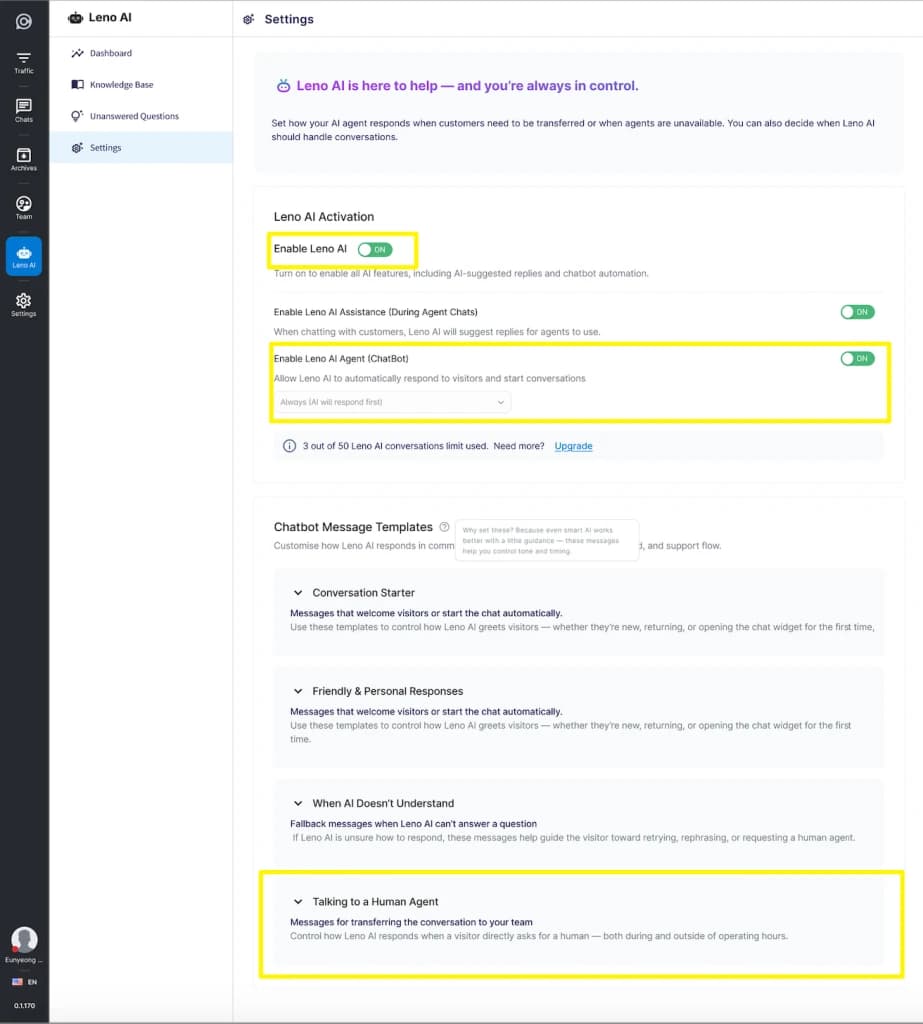
Vous pouvez configurer la façon dont Leno AI gère les demandes d'agents humains depuis la section Transfert de vos paramètres Leno AI. Les paramètres sont divisés en deux sections indépendantes — une pour Pendant les heures ouvrables et une pour En dehors des heures ouvrables — vous donnant un contrôle total sur l'expérience de transfert selon le moment où un visiteur vous contacte. Suivez ces étapes pour accéder et configurer vos paramètres de transfert :
- Étape 1 : Connectez-vous à votre panneau d'administration LenoChat.
- Étape 2 : Accédez à Paramètres → Leno AI → Transfert.
- Étape 3 : Dans la section Pendant les heures ouvrables, sélectionnez votre Mode de transfert : Mode 0 (Transférer vers la file d'attente) ou Mode 1 (Formulaire de contact).
- Étape 4 : Si vous avez sélectionné le Mode 1, définissez le Statut du chat après soumission du formulaire — choisissez Non assigné pour ajouter le chat à la file d'attente des agents pour suivi, ou Résolu pour le fermer automatiquement.
- Étape 5 : Activez optionnellement Envoyer une notification par e-mail pour recevoir une alerte lorsqu'un visiteur soumet le formulaire de contact pendant les heures ouvrables.
- Étape 6 : Répétez la configuration pour la section En dehors des heures ouvrables. Beaucoup d'équipes règlent Transfert pendant les heures et Formulaire de contact en dehors des heures pour maximiser la couverture.
- Étape 7 : Cliquez sur Enregistrer pour appliquer vos modifications. Les mises à jour prennent effet immédiatement pour toutes les nouvelles conversations.
Référence des paramètres de transfert
| Paramètre | Valeurs disponibles | Par défaut | Notes |
|---|---|---|---|
| Mode de transfert (Pendant les heures) | Transfert (0) / Formulaire de contact (1) | Transfert (0) | Les canaux sociaux utilisent toujours le Transfert |
| Mode de transfert (En dehors des heures) | Transfert (0) / Formulaire de contact (1) | Transfert (0) | Les canaux sociaux utilisent toujours le Transfert |
| Statut du formulaire de contact (Pendant) | Non assigné (1) / Résolu (5) | Non assigné (1) | Statut du chat après soumission du formulaire |
| Statut du formulaire de contact (En dehors) | Non assigné (1) / Résolu (5) | Résolu (5) | Statut du chat après soumission du formulaire |
| Envoyer une notification par e-mail (Pendant) | Activé / Désactivé | Désactivé | Notifie l'équipe quand le visiteur soumet le formulaire |
| Envoyer une notification par e-mail (En dehors) | Activé / Désactivé | Désactivé | Notifie l'équipe quand le visiteur soumet le formulaire |
Personnaliser les messages de transfert
Leno AI envoie un ou deux messages au visiteur lors de chaque transfert. Vous pouvez entièrement personnaliser tous ces messages depuis les paramètres Modèles de messages de Leno AI pour correspondre à la voix de votre marque et à votre style de communication. Il y a quatre modèles de messages associés au scénario 'visiteur demande un agent humain' :
- Accusé de réception du transfert (S1 — Transfert) : Envoyé immédiatement lorsqu'un transfert est initié. Par défaut : "Absolument ! Je vais vous connecter avec quelqu'un de notre équipe."
- Confirmation de file d'attente de transfert (S2 — Transfert) : Envoyé après que le chat entre dans la file d'attente des agents. Par défaut : "Vous avez été ajouté à la file d'attente. Notre équipe rejoindra le chat dès que quelqu'un sera disponible. Merci pour votre patience !"
- Invite du formulaire de contact (S1 — Formulaire de contact) : Envoyé lorsque le formulaire de contact est affiché. Par défaut : "Veuillez remplir le formulaire ci-dessous et nous vous répondrons dès que possible."
- Remerciement post-soumission (S2 — Formulaire de contact) : Envoyé après que le visiteur soumet le formulaire. Par défaut : "Merci ! Notre équipe a reçu votre demande et vous contactera bientôt."
Comment les agents sont notifiés d'un transfert
Lorsque la conversation d'un visiteur est transférée vers la file d'attente des agents humains, chaque agent connecté est notifié en temps réel. Le centre de notifications de LenoChat alerte les agents des nouvelles conversations non assignées pour qu'aucune demande ne soit manquée. La conversation apparaît dans la liste des chats non assignés avec l'historique complet de la conversation IA du visiteur intact, permettant à l'agent de consulter le contexte avant de commencer à répondre. Les agents peuvent voir le nom du client, le canal d'où provient la conversation (widget, Facebook Messenger, WhatsApp ou Instagram) et le message original qui a déclenché le transfert. Le statut du chat est affiché comme En file d'attente pour le distinguer clairement des conversations gérées par l'IA. Lorsque le mode Formulaire de contact est utilisé et qu'un visiteur soumet ses coordonnées, les agents qui ont les notifications par e-mail activées recevront également un e-mail avec les coordonnées du visiteur et un lien direct vers la conversation dans le tableau de bord.