Aggiungi LenoChat plugin al tuo sito WordPress
15 aprile 2026
Installa il plugin LenoChat su qualsiasi sito WordPress in pochi minuti — senza bisogno di modificare il tema o incorporare codice.
Perché usare il plugin WordPress?
WordPress alimenta oltre il 40% di tutti i siti web su internet, e il plugin LenoChat è progettato appositamente per rendere l'installazione fluida su questa piattaforma. Invece di inserire manualmente un frammento JavaScript nel file header.php del tuo tema — che richiede l'accesso al codice e si interrompe agli aggiornamenti del tema — il plugin gestisce automaticamente l'iniezione di codice incorporato su ogni pagina del tuo sito. Ci sono diversi vantaggi nell'utilizzare il plugin dedicato rispetto a un embeding manuale del codice:
- Non è necessaria modifica del codice — il plugin inserisce automaticamente lo script del widget chat su ogni pagina del tuo sito, inclusi tipi di post personalizzati, pagine prodotto WooCommerce e landing page.
- Sopravvive agli aggiornamenti del tema — il codice di incorporazione del widget è memorizzato nel livello plugin, non nei file del tema, quindi persiste anche quando cambi o aggiorni il tuo WordPress tema.
- Controllo della visibilità dei widget — attiva o disattiva il widget della chat globalmente dal pannello delle impostazioni del plugin, oppure configura la disponibilità dal tuo dashboard LenoChat senza toccare WordPress.
- Autenticazione sicura — il plugin si collega al tuo account LenoChat usando la tua email e password invece di richiedere di copiare e incollare manualmente API chiavi o codici di licenza.
- Aggiornamenti automatici — una volta installato dalla WordPress Plugin Directory, il plugin riceve automaticamente aggiornamenti insieme agli altri WordPress plugin ogni volta che vengono rilasciate nuove versioni.
Requisiti prima di iniziare
Prima di installare il plugin LenoChat, assicurati che i seguenti requisiti siano soddisfatti. Tentare di installare su un ambiente incompatibile può far sì che il plugin non appaia nel pannello amministrativo del WordPress o che il widget della chat non si carichi correttamente sul sito.
- WordPress versione 5.0 o superiore — il plugin utilizza WordPress APIs moderne e non è supportato nelle versioni precedenti. Controlla la versione WordPress navigando su Dashboard → Aggiornamenti nel pannello amministrativo WordPress.
- Accesso amministratore — devi essere connesso al tuo account amministratore WordPress con il menu Plugin visibile. Gli account a livello di editor e inferiori non hanno il permesso di installare plugin.
- Un account LenoChat attivo — avrai bisogno del tuo indirizzo email LenoChat e della password per collegare il plugin dopo l'installazione. Se non hai un account, iscriviti al lenochat.com prima di procedere.
- Una connessione internet in uscita dal tuo server — il plugin comunica con i server di LenoChat per autenticare il tuo account e caricare lo script del widget. I server con firewall in uscita che bloccano connessioni HTTPS esterne potrebbero dover mettere in whitelist il dominio CDN di LenoChat.
Passo 1: Naviga alla WordPress Plugin Directory
Il Directory dei Plugin WordPress è il repository ufficiale dei plugin WordPress gratuiti, gestito da Automattic. Il plugin LenoChat è pubblicato qui e può essere installato con un solo clic dal pannello di amministrazione del WordPress — non è necessario scaricare file, usare FTP o modificare alcuna configurazione del server.
- Passo 1: Accedi al tuo pannello amministrativo WordPress. Il URL è tipicamente your-domain.com/wp-admin. Inserisci il tuo nome utente e password da amministratore e premi Accedi.
- Passo 2: Nella barra laterale di navigazione a sinistra, passa il mouse su Plugin per espandere il sottomenu.
- Passo 3: Clicca su Aggiungi Nuovo (o Aggiungi Nuovo Plugin nelle versioni WordPress più recenti) dal sottomenu. Questo apre l'interfaccia ufficiale di ricerca WordPress Plugin Directory, dove puoi navigare e installare direttamente i plugin.
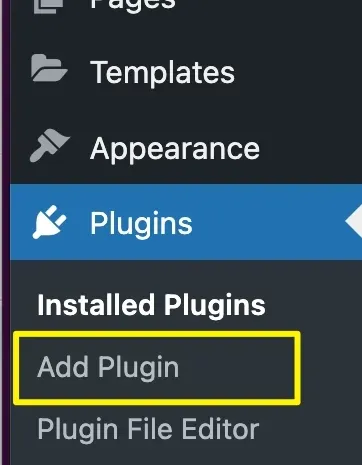
Passo 2: Cerca e installa il plugin LenoChat
Una volta che sei sulla schermata Aggiungi Plugin, usa la barra di ricerca per trovare LenoChat nella Directory dei Plugin. WordPress cerca nel repository dei plugin in tempo reale e mostra risultati corrispondenti con valutazioni, conteggio delle installazioni attive e informazioni di compatibilità. Verifica sempre di aver selezionato il plugin ufficiale LenoChat prima di cliccare su Installa ora.
- Passo 1: Nella barra di ricerca nell'angolo in alto a destra della pagina Aggiungi plugin, digita LenoChat e premi Invio oppure aspetta che i risultati appaian automaticamente.
- Passo 2: Trova la scheda plugin LenoChat nei risultati di ricerca. Il plugin è pubblicato dal team LenoChat e mostra il logo LenoChat. Conferma il nome dell'editore prima di procedere per evitare di installare un plugin di terze parti con un nome simile.
- Passo 3: Clicca sul pulsante Installa ora sulla scheda plugin LenoChat. WordPress scarica e installa i file plugin direttamente dal repository. Il testo del pulsante cambia in Installando... Durante questo processo — aspetta che si completi.
- Passo 4: Quando l'installazione termina, il testo del pulsante cambia in Attiva. Non allontanarti da questa pagina mentre l'installazione è in corso, poiché lasciare a metà installazione può causare file plugin incompleti.
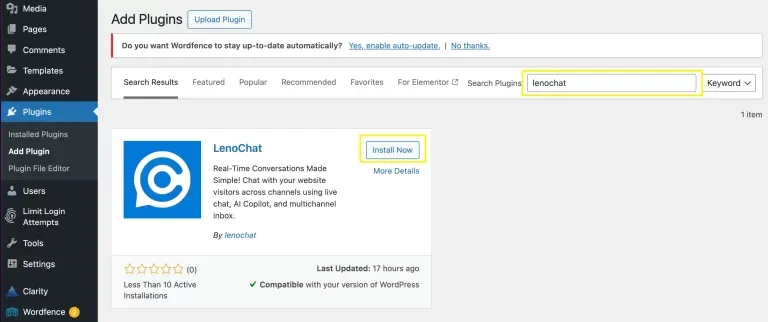
Passo 3: Attiva il plugin
Installare un plugin e attivarlo sono due passaggi separati di WordPress. L'installazione scarica i file plugin sul tuo server; Activation lo abilita e lo registra con WordPress così da poter eseguire codice ad ogni caricamento della pagina. Il widget di chat non apparirà sul tuo sito web finché il plugin non sarà sia installato che attivato.
- Passo 1: Dopo l'installazione, clicca sul pulsante Attiva che ha sostituito il pulsante Installa ora sulla scheda plugin. Questo è il percorso più veloce dall'installazione all'attivazione.
- Passo 2: In alternativa, se hai lasciato la schermata Aggiungi Plugin, vai su Plugin → Plugin installati, trova LenoChat nella lista e clicca sul link Attiva che appare sotto il nome e la descrizione del plugin.
- Passo 3: Una volta attivato, appare un avviso di successo in cima alla pagina dei plugin installati e un nuovo elemento LenoChat menu appare nella barra laterale dell'amministratore WordPress. Il plugin ora è attivo sul tuo sito, ma il widget di chat non è ancora visibile ai visitatori — devi comunque collegare il tuo account LenoChat nel passo successivo.
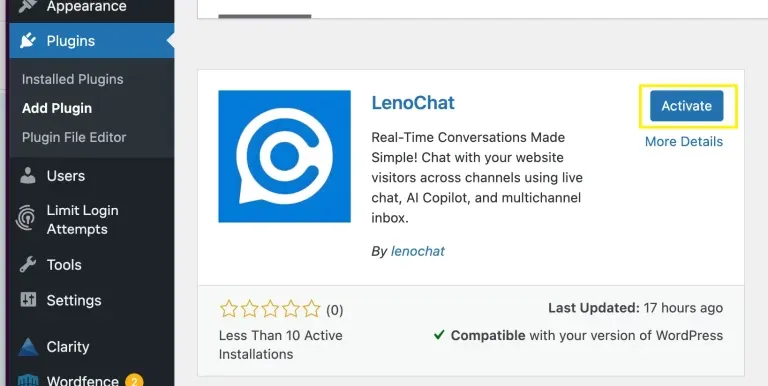
Passo 4: Accedi a LenoChat dalle impostazioni del plugin
Dopo aver attivato il plugin, clicca sul nuovo elemento LenoChat menu nella barra laterale dell'amministratore WordPress per aprire la pagina delle impostazioni del plugin. Da qui, autentichi il plugin accedendo con le credenziali del LenoChat account. Questo collega il sito WordPress al tuo LenoChat spazio di lavoro e configura automaticamente il codice di incorporazione dei widget — senza bisogno di copiare e incollare i tag script.
- Passo 1: Clicca LenoChat nella barra laterale di amministrazione WordPress sinistra. Se non lo vedi, conferma che il plugin è attivato — vai su Plugin → Plugin installati e verifica LenoChat risulta Attivo.
- Passo 2: Nella pagina delle impostazioni del plugin LenoChat, inserisci il tuo indirizzo email LenoChat nel campo Email. Usa la stessa email con cui ti sei registrato al app.lenochat.com.
- Passo 3: Inserisci la password del tuo account LenoChat nel campo Password.
- Passo 4: Clicca sul pulsante Accedi. Il plugin invia le tue credenziali in modo sicuro ai server di autenticazione di LenoChat. In caso di successo, il tuo spazio di lavoro è connesso e la pagina delle impostazioni del plugin si aggiorna per mostrare i dettagli dello spazio e l'interruttore Visibilità del Widget.
- Passo 5: Se vedi un messaggio di errore dopo aver cliccato su Accedi, verifica due volte le tue credenziali accedendo direttamente a app.lenochat.com. Se usi il single log-on (SSO) o il login Google per accedere LenoChat, potresti dover impostare una password standalone dalle impostazioni del tuo profilo LenoChat prima di usare il modulo di login del plugin.
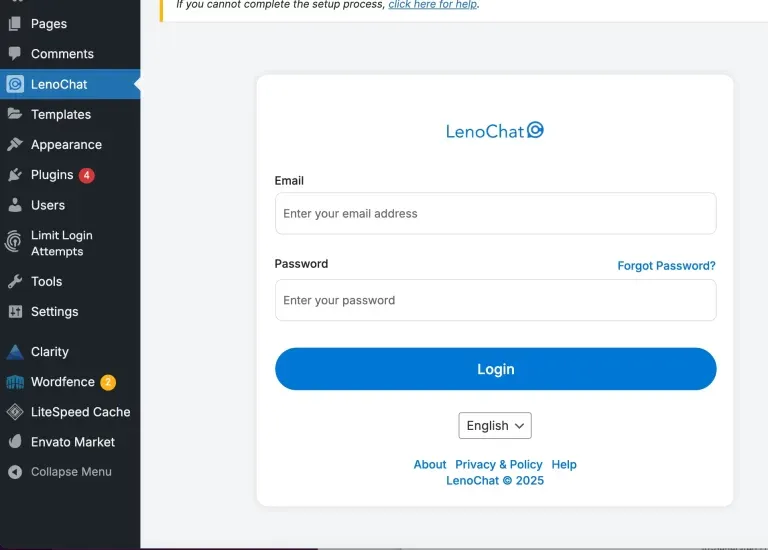
Passo 5: Abilita la visibilità del widget
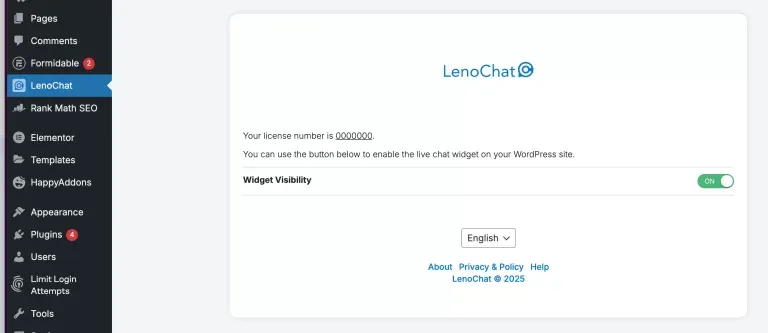
Una volta effettuato l'accesso al plugin LenoChat, hai il controllo diretto sul fatto che il widget di chat venga visualizzato sul tuo sito WordPress. Il toggle Widget Visibility è il principale interruttore on/off per l'intero widget — abilitandolo la chat bubble appare immediatamente su ogni pagina del sito, senza alcuna configurazione aggiuntiva.
- Passo 1: Nella pagina delle impostazioni del plugin LenoChat nell'amministratore del WordPress, trova l'interruttore Visibilità del Widget.
- Passo 2: Attiva la visibilità del widget per rendere visibile il widget chat a tutti i visitatori del tuo sito. Lo script del widget inizia a caricare immediatamente su ogni pagina — non è necessario svuotare la cache o ridistribuire.
- Passo 3: Per nascondere temporaneamente il widget di chat su tutto il sito — ad esempio durante la manutenzione del sito, test A/B o periodi in cui il tuo team non è dotato — attiva la visibilità del widget. Il plugin rimane installato e il tuo account LenoChat rimane connesso; il widget riprende nel momento in cui lo riattivi IN ATTIVAZIONE.
- Passo 4: Tutte le altre configurazioni dei widget — colori, branding, messaggi di saluto, avviatori di conversazione, impostazioni Leno AI e orari di chat — sono gestite dalla dashboard LenoChat a app.lenochat.com. Il plugin WordPress gestisce solo l'installazione e la visibilità; Tutte le impostazioni di aspetto e comportamento sono presenti nella dashboard.
Cosa succede dopo l'installazione
Una volta installato, attivato e collegato al tuo account LenoChat, il sito WordPress è completamente integrato con LenoChat. Capire cosa cambiano sul tuo sito e nella dashboard ti aiuta a verificare che l'integrazione funzioni correttamente e prepara il tuo team a iniziare a gestire le chat.
- Il tuo sito WordPress ora carica il LenoChat widget JavaScript su ogni pagina — inclusi post del blog, pagine dei prodotti WooCommerce, pagine di contatto e tipi di post personalizzati. Non è richiesta alcuna modifica del tema o inserimento manuale del codice.
- Le conversazioni con i visitatori avviate tramite il widget sul tuo sito WordPress appaiono in tempo reale nella tua casella di posta LenoChat nella sezione Conversazioni a app.lenochat.com.
- Leno AI, se configurata e attivata nelle impostazioni dello spazio di lavoro, inizia a gestire automaticamente le richieste di chat in arrivo. I visitatori che avviano una chat ricevono una risposta IA immediata — nessun agente umano deve essere online per avviare le conversazioni.
- La sezione Visitatori della dashboard del tuo LenoChat inizia a riempirsi di dati in tempo reale sui visitatori — inclusi la URLs pagina, la durata della sessione e la posizione geografica — per ogni visitatore attivo sul sito WordPress.
- Se hai configurato le Chat Hours nella dashboard di LenoChat, il widget passa automaticamente allo stato offline (mostrando un messaggio offline o un modulo di contatto offline) fuori dagli orari lavorativi definiti, indipendentemente dal fatto che il toggle Widget Visibility del plugin WordPress sia attivo.