Gestione utenti
15 aprile 2026
Invita membri del team, assegna ruoli di proprietario, amministratore o agente e gestisci chi ha accesso al tuo spazio di lavoro LenoChat.
Come funziona la gestione degli utenti in LenoChat
Ogni area di lavoro LenoChat ha un unico elenco di team, accessibile da Impostazioni squadra nella navigazione principale. L'elenco elenca tutti i membri attuali con il loro nome, titolo professionale, ruolo e stato online. Da questa visualizzazione, i proprietari e gli amministratori dell'area di lavoro possono invitare nuovi membri, modificare i ruoli esistenti, aggiornare i dettagli del profilo e rimuovere definitivamente gli utenti. Gli agenti possono visualizzare l'elenco ma non possono eseguire alcuna azione di gestione. Tutte le azioni di gestione vengono applicate sia sul client che sul server: nascondere i controlli agli agenti è supportato dai controlli delle autorizzazioni lato server, quindi non è possibile bypassare l'interfaccia utente.
- Invita nuovi membri del team tramite e-mail: riceveranno un collegamento di attivazione valido per 24 ore.
- Assegna a ciascun membro uno dei tre ruoli: Proprietario, Amministratore o Agente.
- Modifica il nome visualizzato e la qualifica professionale di un membro senza modificarne le credenziali di accesso.
- Rimuovi i membri in modo permanente dal tuo spazio di lavoro: il loro accesso verrà immediatamente revocato.
- Trasferisci la proprietà dello spazio di lavoro a un altro membro del team quando necessario.
- Monitora la disponibilità del team con indicatori di stato in tempo reale: Disponibile, Occupato o Offline.
Spiegazione dei tre ruoli
LenoChat utilizza tre ruoli per controllare ciò che ciascun membro del team può vedere e fare nell'area di lavoro. Ogni area di lavoro ha esattamente un proprietario e può avere un numero qualsiasi di amministratori e agenti entro i limiti del tuo piano attuale. I ruoli non sono etichette cosmetiche: determinano quali controlli dell'interfaccia utente vengono sottoposti a rendering, quali azioni API sono consentite e quali pagine di impostazioni sono accessibili.
- Proprietario: ha accesso completo e illimitato all'intera area di lavoro. Il Proprietario può invitare utenti, cambiare qualsiasi ruolo, modificare qualsiasi profilo, eliminare qualsiasi membro (tranne se stesso) ed è l'unica persona che può trasferire la proprietà dello spazio di lavoro a qualcun altro. Esiste esattamente un proprietario per area di lavoro alla volta.
- Amministratore: può fare quasi tutto ciò che può fare un proprietario, con due eccezioni principali: gli amministratori non possono gestire altri amministratori o il proprietario e non possono trasferire la proprietà dell'area di lavoro. Gli amministratori possono invitare agenti e altri amministratori, modificare il ruolo di un agente ed eliminare agenti.
- Agente: il ruolo di supporto standard. Gli agenti gestiscono le conversazioni nella posta in arrivo e possono visualizzare l'elenco del team per vedere chi è disponibile, ma non hanno funzionalità di gestione del team. Non possono invitare utenti, cambiare ruoli, modificare i dettagli di altri membri o eliminare nessuno.
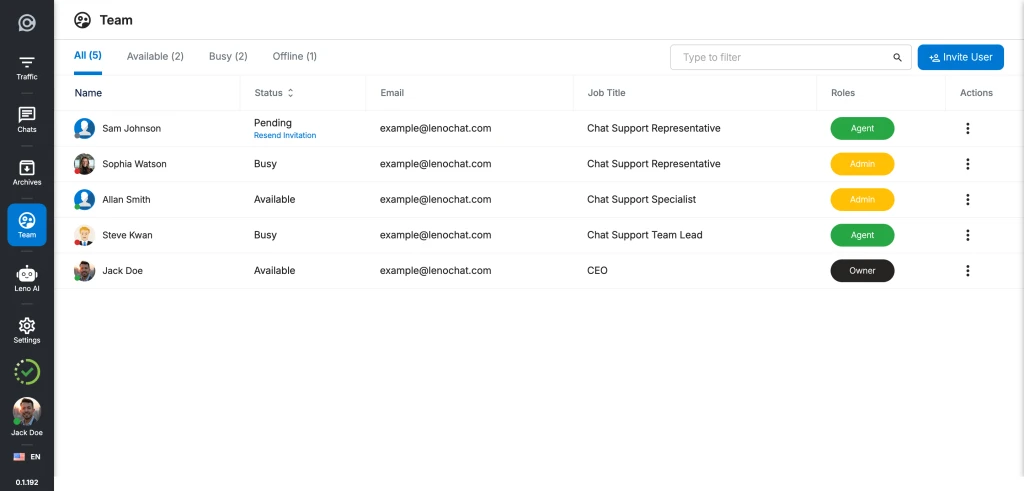
Autorizzazioni dei ruoli in breve
La tabella seguente riassume esattamente cosa può fare ciascun ruolo nell'area Impostazioni squadra. Tutte le righe riflettono le autorizzazioni applicate: le azioni contrassegnate con No vengono bloccate sia a livello di interfaccia utente che di API.
| Azione | Proprietario | Amministratore | Agente |
|---|---|---|---|
| Visualizza l'elenco della squadra | Sì | Sì | Sì |
| Invita nuovi membri del team | Sì | Sì | No |
| Invita come amministratore | Sì | Sì | No |
| Invita come proprietario | No: utilizza il trasferimento di proprietà | No | No |
| Cambia il ruolo dell'agente | Sì | Sì | No |
| Cambia ruolo amministratore | Sì | No | No |
| Cambia ruolo proprietario | No | No | No |
| Modifica il nome e la qualifica di qualsiasi membro | Sì | Solo agenti | No |
| Elimina un agente | Sì | Sì | No |
| Elimina un amministratore | Sì | No | No |
| Elimina il proprietario | No | No | No |
| Trasferisci la proprietà dell'area di lavoro | Sì | No | No |
Come invitare un nuovo membro del team
Quando si invita un nuovo membro del team, gli viene inviata un'e-mail con un collegamento di attivazione univoco. Il collegamento è valido per 24 ore. Fino a quando il destinatario non fa clic sul collegamento e attiva il proprio account, viene visualizzato nell'elenco del team con uno stato in sospeso. Puoi inviare nuovamente l'invito in qualsiasi momento prima della scadenza del collegamento.
- Passaggio 1: vai a Impostazioni squadra dalla barra laterale della dashboard. La tabella Membri del team elenca tutti i membri attuali.
- Passaggio 2: fare clic sul pulsante Invita utente nell'angolo in alto a destra della tabella. Si apre un pannello laterale con il modulo di invito.
- Passaggio 3: compila tutti e quattro i campi obbligatori: Nome (il nome completo del membro del team), E-mail (il suo indirizzo e-mail di lavoro), Ruolo (scegli Agente o Amministratore) e Titolo professionale (la sua posizione, ad esempio "Agente di supporto" o "Responsabile vendite").
- Passaggio 4: fare clic su Invita utente per inviare l'invito. LenoChat convalida l'e-mail: se l'indirizzo appartiene già a un membro attivo, verrà visualizzato l'errore "L'utente esiste già" e l'invito non verrà inviato.
- Passaggio 5: il destinatario riceve un'e-mail di invito da support@lenochat.com con un collegamento di attivazione personalizzato. Fanno clic sul collegamento, impostano la propria password e vengono aggiunti all'elenco del tuo team come membro attivo.
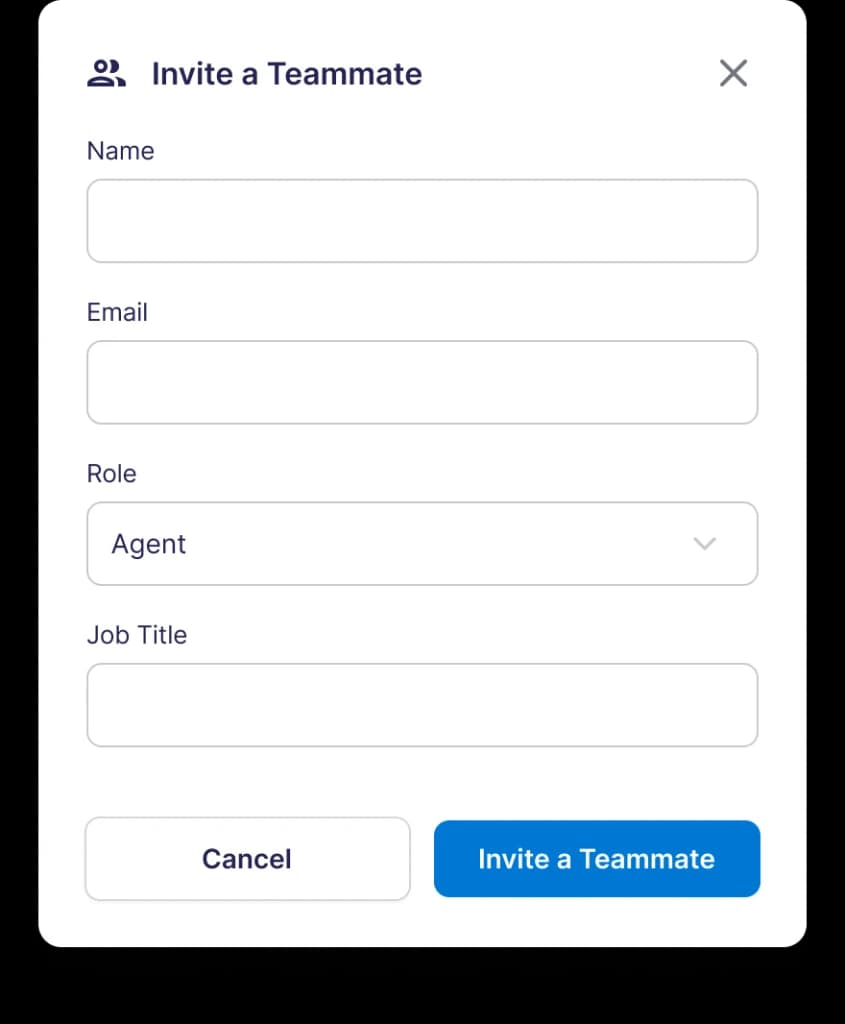
Cosa succede dopo l'invio dell'invito
Dopo aver fatto clic su Invita utente, LenoChat genera un codice di invito univoco di 10 caratteri, memorizza un timestamp di scadenza di 24 ore e invia un'e-mail personalizzata. Il processo è completamente automatizzato: non è necessario alcun follow-up manuale a meno che il destinatario non riceva l'e-mail o il collegamento scada prima di attivare il proprio account.
- Il codice invito è monouso e legato all'indirizzo email invitato. Se il destinatario tenta di eseguire l'attivazione utilizzando un indirizzo email diverso, l'attivazione fallirà.
- Se passano 24 ore senza attivazione, il collegamento scade e l'utente non può completare la registrazione utilizzando quel collegamento. Utilizza l'opzione Invia di nuovo invito nel menu azioni dell'elenco della squadra per generare un nuovo codice con una nuova finestra di 24 ore.
- Dopo l'attivazione, il nuovo membro viene visualizzato nell'elenco del team con il nome, la qualifica, il badge del ruolo e un indicatore di stato offline. Il loro primo accesso avviene con le credenziali impostate durante il flusso di attivazione.
- Gli utenti in sospeso (non ancora attivati) sono visibili nell'elenco del team in modo da sapere che l'invito è stato inviato. Non potranno accedere finché non avranno completato la fase di attivazione.
Come modificare il ruolo di un membro del team
Le modifiche al ruolo hanno effetto immediato: non è necessario disconnettersi o riavviare la sessione. Quando promuovi un agente ad amministratore, ottiene immediatamente l'accesso alle funzionalità di gestione del team. Quando retrocedi un amministratore ad agente, il suo accesso alla gestione viene revocato immediatamente.
- Passaggio 1: individuare il membro del team nella tabella Membri del team.
- Passaggio 2: fare clic sul menu delle azioni con tre punti all'estremità destra della riga.
- Passaggio 3: seleziona Cambia ruolo dal menu a discesa.
- Passo 4: viene visualizzata una finestra di dialogo che mostra il ruolo attuale del membro. Seleziona il nuovo ruolo (Agente o Amministratore), quindi fai clic su Cambia ruolo per confermare.
- Il badge del ruolo sulla riga dell'elenco della squadra si aggiorna immediatamente. La sessione del membro non viene interrotta: le modifiche si applicano a qualsiasi nuova azione intrapresa da quel momento in poi.
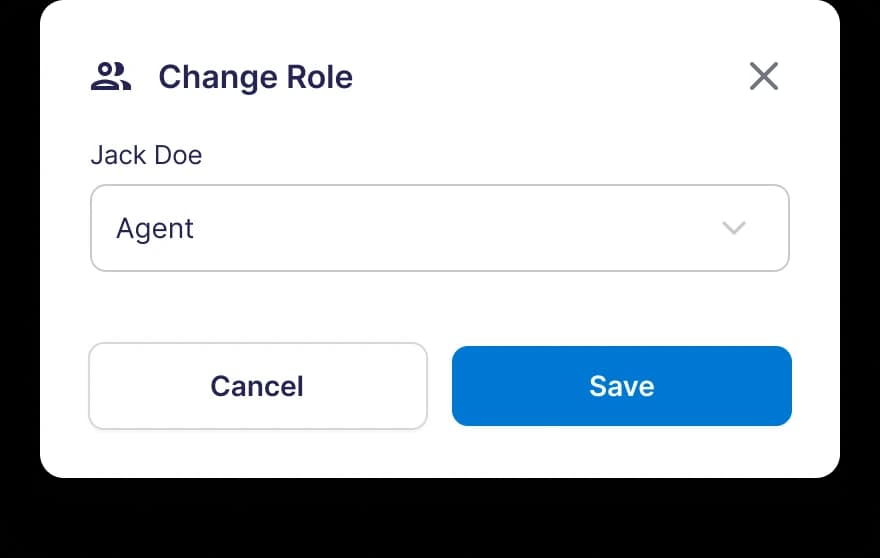
Come modificare i dettagli di un membro del team
Puoi aggiornare il nome visualizzato e la qualifica professionale di un membro del team in qualsiasi momento. Gli indirizzi e-mail sono di sola lettura dopo la creazione dell'account e non possono essere modificati tramite il pannello Impostazioni squadra: se un membro ha bisogno di un nuovo indirizzo e-mail, l'account corrente deve essere eliminato e un nuovo invito inviato all'indirizzo aggiornato.
- Passaggio 1: fai clic sul menu delle azioni con tre punti nella riga del membro del team.
- Passaggio 2: seleziona Modifica dettagli dal menu a discesa.
- Passaggio 3: aggiornare i campi Nome e/o Titolo professionale. Il campo E-mail è disattivato e non può essere modificato.
- Passaggio 4: fare clic su Salva. Le modifiche si applicano immediatamente e si riflettono nella rosa della squadra e nel profilo del membro.
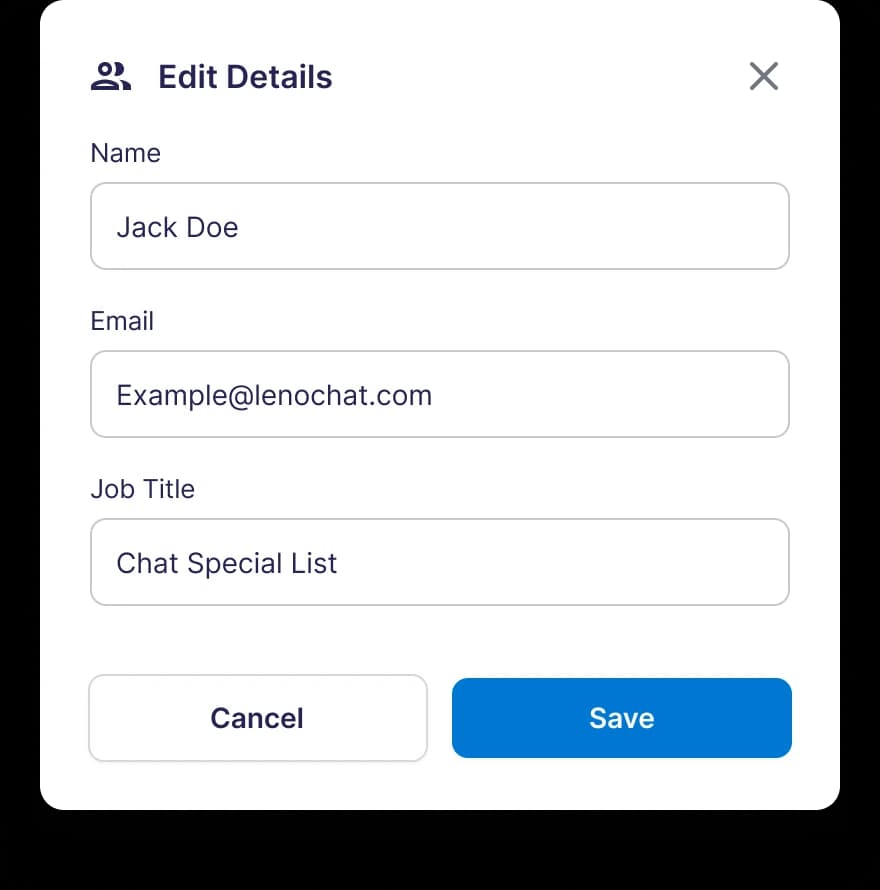
Come rimuovere un membro del team
La rimozione di un membro del team elimina permanentemente il suo account dal tuo spazio di lavoro. Questa azione non può essere annullata. L'utente rimosso perde immediatamente ogni accesso all'area di lavoro e non può accedere. Tutte le conversazioni precedentemente assegnate rimangono nella posta in arrivo e possono essere riassegnate da un proprietario o un amministratore.
- Passaggio 1: fai clic sul menu delle azioni con tre punti nella riga del membro del team.
- Passaggio 2: selezionare Elimina utente dal menu a discesa.
- Passaggio 3: viene visualizzata una finestra di dialogo di conferma. Questa finestra di dialogo non può essere chiusa facendo clic al suo esterno: è necessario confermare o annullare esplicitamente l'eliminazione.
- Passaggio 4: fare clic su Elimina per confermare. L'utente viene immediatamente rimosso dall'elenco e le sue credenziali di accesso vengono invalidate.
- I proprietari non possono cancellarsi. Gli amministratori non possono eliminare altri amministratori o il proprietario. Gli agenti non hanno accesso all'azione di eliminazione.
Come trasferire la proprietà dell'area di lavoro
La proprietà dell'area di lavoro può essere trasferita dall'attuale proprietario a qualsiasi altro amministratore o agente attivo. Dopo il trasferimento, l'attuale proprietario diventa un amministratore: mantiene l'accesso completo all'area di lavoro ma perde le funzionalità esclusive riservate al proprietario, come la possibilità di trasferire nuovamente la proprietà. Il nuovo Proprietario ottiene immediatamente tutti i privilegi di Proprietario.
- Passaggio 1: fai clic sul menu delle azioni con tre punti sulla riga del membro del team di destinazione, la persona che diventerà il nuovo proprietario.
- Passaggio 2: seleziona Cambia proprietario dell'account dal menu a discesa. Questa opzione è visibile solo al proprietario attuale.
- Passaggio 3: confermare il trasferimento nella finestra di dialogo. Il cambiamento è permanente e immediato: una volta confermato, diventi amministratore e il membro selezionato diventa il nuovo proprietario.
Limiti del piano per i membri del team
Il numero di membri del team che puoi aggiungere dipende dal tuo piano di abbonamento. Quando raggiungi il limite del tuo piano, il pulsante Invita utente viene disabilitato e nella parte superiore della tabella Membri del team viene visualizzato un banner di aggiornamento giallo. Esegui l'upgrade per aggiungere più compagni di squadra.
| Piano | Numero massimo di membri del team | Comportamento al raggiungimento del limite |
|---|---|---|
| Gratis | 2 (tu + 1 aggiuntivo) | Pulsante Invita utente disabilitato; viene mostrato il banner giallo di aggiornamento |
| Plus | 5 | Pulsante Invita utente disabilitato; viene mostrato il banner giallo di aggiornamento |
| Pro | Unlimited | Nessun limite: pulsante Invita utente sempre attivo |
La dashboard dei membri del team
La dashboard dei membri del team è disponibile sui piani Plus e Pro e offre ai proprietari e agli amministratori una visione operativa in tempo reale dell'intero team. Mostra i dati sulla disponibilità in tempo reale insieme alle metriche del carico di lavoro delle conversazioni in modo da poter vedere a colpo d'occhio chi è disponibile per prendere nuove chat, chi è al massimo e come le conversazioni sono distribuite all'interno del team.
- Disponibile (verde): gli agenti con lo stato impostato su Disponibile sono pronti ad accettare nuove conversazioni.
- Occupato (rosso): gli agenti che si sono contrassegnati come occupati non riceveranno nuove assegnazioni automatiche finché il loro stato non cambia.
- Offline (grigio): agenti che non hanno effettuato l'accesso o che hanno chiuso il dashboard.
- Chat assegnate: il numero totale di conversazioni aperte attualmente assegnate a ciascun agente.
- Non letti: il numero di messaggi non letti nelle conversazioni assegnate a ciascun agente, evidenziati in rosso quando maggiore di zero.