チャットボットメッセージテンプレート
2026年4月15日
Leno AIが挨拶、フォールバック、引き継ぎ、別れの言葉に使う言葉を正確に定義して、すべての会話をブランドらしく保ちましょう。
チャットボットメッセージテンプレートが重要な理由
最も有能なAIでも、少しのガイダンスから恩恵を受けられます。チャットボットメッセージテンプレートを使えば、幅広い会話シナリオにおけるLeno AIのコミュニケーション方法を形成できます。これにより、すべての返答がブランドの声を反映し、適切な訪問者の期待を設定し、顧客を苛立たせるAIの行き詰まりを避けられます。カスタマイズされたテンプレートがなければ、Leno AIは合理的なシステムデフォルトに戻ります。数分の設定で、AIエージェントに本物らしい個性を与え、訪問者を顧客へとより効果的に転換できます。
- トーンをコントロールする:プロフェッショナル、フレンドリー、共感的、または遊び心があるなど、ブランドの声に合った返答を設定しましょう。
- 体験を案内する:自動挨拶、フォールバックメッセージ、人間への引き継ぎプロンプトなど、AIが何をいつ言うかを指示しましょう。
- 明確さを改善する:汎用的な返答を、訪問者がすぐに理解できる正確で役立つメッセージに置き換えましょう。
- 信頼を高める:訪問者は、プログラムされたロボットよりも実際のチームメンバーのように聞こえるAIに、より良く反応します。
- 行き詰まりを減らす:明確なフォールバックと引き継ぎメッセージにより、AIが次に何を言えばいいかわからないために会話が止まることがなくなります。
テンプレートセクションの有効化
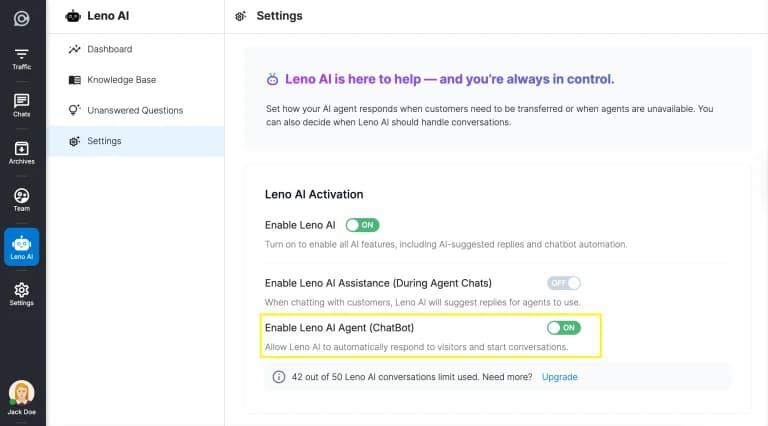
チャットボットメッセージテンプレートは、設定でLeno AIエージェント(チャットボット)がオンになっている場合にのみ利用できます。有効にすると、完全なテンプレートパネルがLeno AI設定に表示されます。各テンプレートグループは折りたたみ可能で、グループを展開するとその中のすべての個別メッセージフィールドが表示されます。
- ステップ1: LenoChat にログインし、左サイドバーから設定に移動します。
- ステップ2: 設定メニューから「Leno AI設定」を選択します。
- ステップ3: Leno AIエージェント(チャットボット)のスイッチをオンに切り替えます。チャットボットメッセージテンプレートセクションがスイッチのすぐ下に表示されます。
- ステップ4: 任意のテンプレートグループを展開して、個別のメッセージフィールドを表示・編集します。
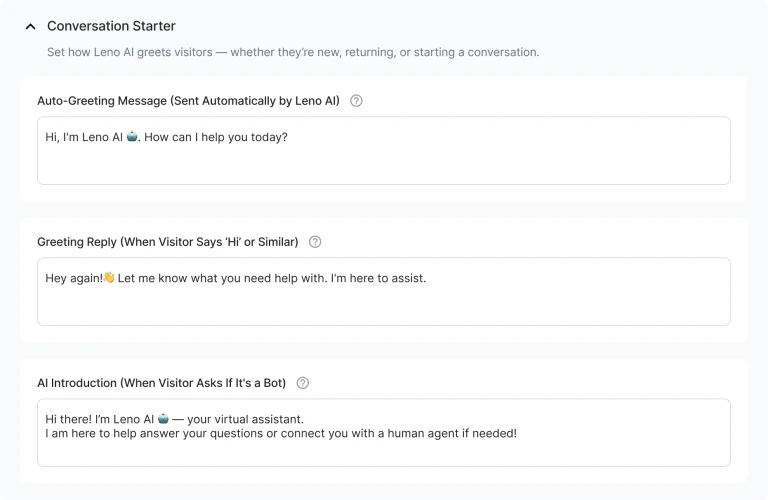
会話スターターメッセージ
会話スターターグループには、すべてのチャットの開始時のテンプレートが含まれています。これらのメッセージは、Leno AIが自己紹介をする方法、挨拶への返答方法、アイデンティティに関する質問への対応方法を定義します。これらはサポートの問い合わせが発生する前のことです。これらを正しく設定することで、訪問者の参加を促す温かくプロフェッショナルな第一印象を作ります。
- 自動挨拶メッセージ(訪問者がチャットウィジェットを開いたときに自動的に送信される):これは訪問者が何かを入力する前にトリガーされるLeno AIの最初のセリフです。AIを紹介し、質問を促し、期待を設定するために使用します — 例えば、「こんにちは、私はLeno AIです!本日はどのようなお手伝いができますか?」
- 挨拶の返答(訪問者が「こんにちは」「やあ」などと言ったときにトリガーされる):会話的なトーンを維持し、リピーターや迷っている訪問者を歓迎します。例えば、「やあ!お会いできて嬉しいです。何かお手伝いできることはありますか?」
- AIアイデンティティメッセージ(訪問者が「あなたはボットですか?」または「これは人間ですか?」と聞いたときにトリガーされる):透明性と信頼を構築します。AIのアイデンティティを正直に認め、次にできることに話を移します — 例えば、「私はLeno AI、あなたのバーチャルアシスタントです!ほとんどの質問にすぐ答えられますし、必要であれば人間にもつなぎます。」
- フレンドリーな質問への個人的な返答(「お元気ですか?」などのメッセージでトリガーされる):サポートの文脈を乱すことなく会話を温かく保ちます。短く明るい返答が最適です — 例えば、「とても元気です、聞いてくれてありがとう!本日はどのようなお手伝いができますか?」
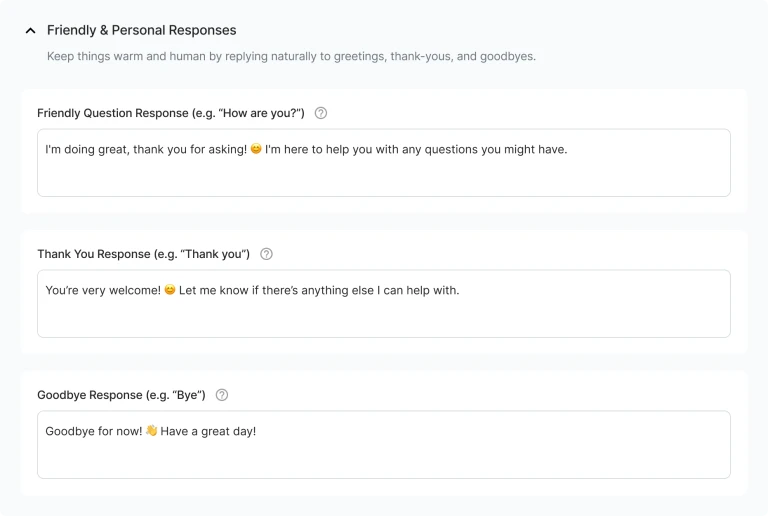
フレンドリーで個人的な返答
フレンドリーで個人的な返答グループは、会話の中の温かく社交的な瞬間を処理します — 訪問者がお礼を言ったり、会話を締めくくったり、気軽に話したりするときです。これらのメッセージは些細に見えるかもしれませんが、AIがどれほど人間らしく信頼できるかに大きく影響します。3つのテンプレートすべてでブランドと一貫したトーンを使用してください。
- フレンドリーな質問への返答(「お元気ですか?」や「調子はどう?」などの雑談でトリガーされる):サポートの文脈を壊すことなく訪問者の参加を維持する、温かく人間らしい方法で返答します。簡潔で明るいトーンを保ちましょう。
- お礼への返答(訪問者が「ありがとう」「サンキュー」などと言ったときにトリガーされる):小さなポジティブなやり取りを温かく締めくくります。「どういたしまして!他に何かお手伝いできることがあれば教えてください。」のようなメッセージが理想的です。
- 別れの言葉への返答(訪問者が「さようなら」「またね」「またいつか」などと言ったときにトリガーされる):プロフェッショナルでフレンドリーなトーンでセッションを終えます。戻ってくるよう誘うことを検討しましょう — 例えば、「お気をつけて!お困りのことがあれば、またいつでもお気軽にどうぞ。」
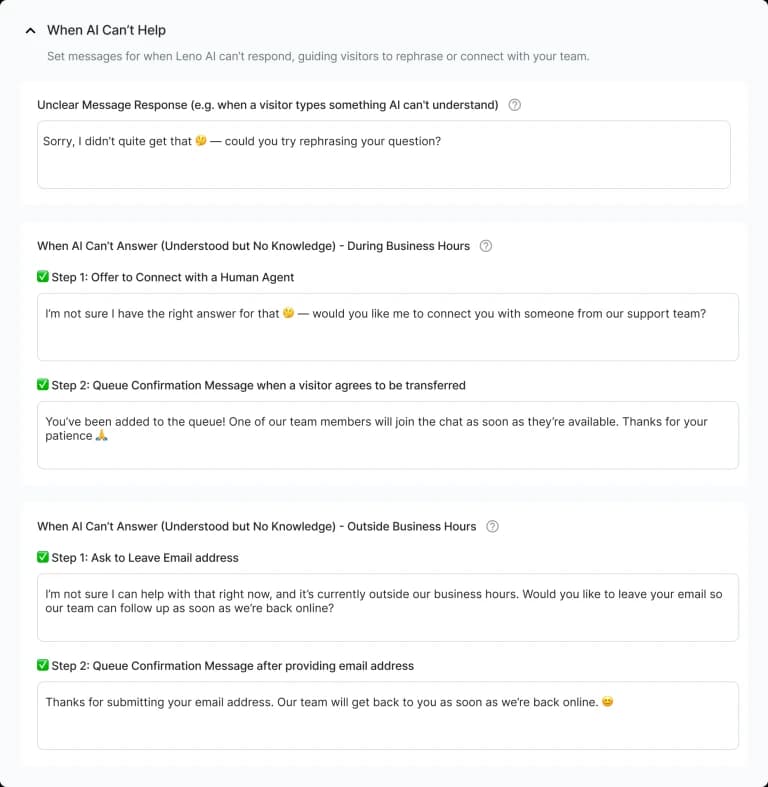
AIが対応できない場合
優れたAIでも、バックアッププランが必要です。「AIが対応できない場合」グループは、Leno AIが知識の限界に達したときに何が起きるかを制御できます。2つの異なる失敗シナリオ — AIが入力を理解できない場合と、質問は理解しているが知識ベースに答えがない場合 — に対して個別の返答を設定でき、さらに営業時間のコンテキストで分けることができるので、訪問者は一日中いつでも最も適切な返答を受け取れます。
- 不明瞭なメッセージへの返答:Leno AIが訪問者の入力を理解または自信を持って解釈できない場合に送信されます。丁寧に会話をリセットし、明確化を促します — 例えば、「うまく聞き取れませんでした。質問を言い換えていただけますか?」
- AIが答えられない — 営業時間中、ステップ1(人間への接続を提案):AIが対応できないことを訪問者に伝え、人間のエージェントへの転送を提案します。提案を明確で安心感のあるものにしましょう — 例えば、「その件についての答えがございません。チームのメンバーにおつなぎしましょうか?」
- AIが答えられない — 営業時間中、ステップ2(キュー確認):訪問者が人間への引き継ぎの申し出を受け入れた後に送信されます。キューに追加されたことを確認し、応答時間の期待値を設定します — 例えば、「承知しました!現在キューに入っています。チームのメンバーがまもなく対応いたします。」
- AIが答えられない — 営業時間外、ステップ1(連絡先情報の要求):チームがオフラインのとき、このメッセージは訪問者にメールアドレスとメッセージを残すよう促し、チームが営業時間中にフォローアップできるようにします。
- AIが答えられない — 営業時間外、ステップ2(メール送信確認):訪問者の送信を受け取ったことを確認し、フォローアップが行われることを安心させます — 例えば、「承りました!できるだけ早くご返答いたします。」
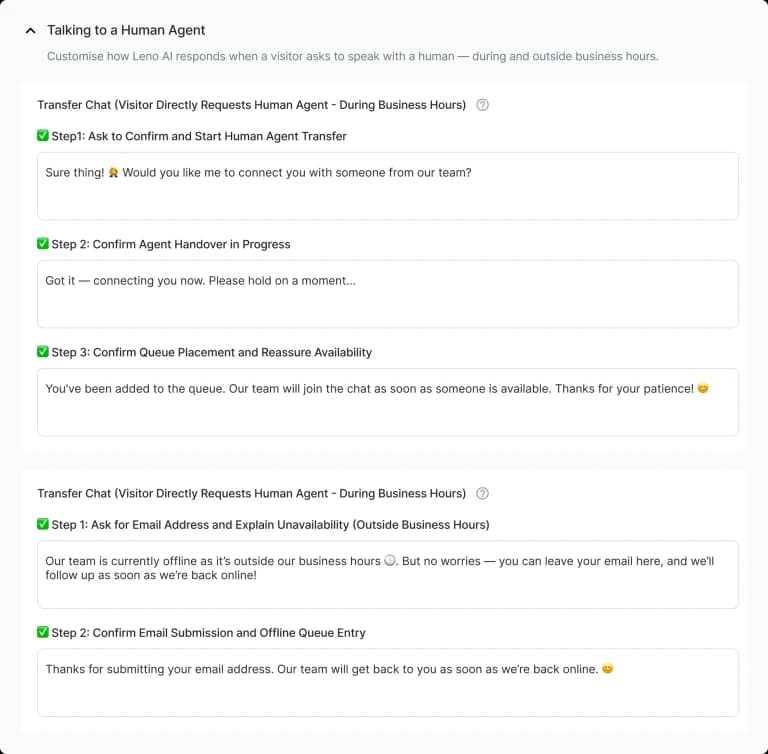
人間のエージェントとの対話
一部の訪問者はAIを完全に飛ばして、すぐに実際の人との会話を求めます。「人間のエージェントとの対話」グループは、チームがオンラインであれオフラインであれ、訪問者を引き継ぎプロセスに丁寧に誘導することでこの意図に対処します。訪問者のリクエストタイプと営業時間のステータスの組み合わせに応じて個別のメッセージフローがあり、各シナリオを正確に制御できます。
- 訪問者が人間を要求 — 転送(営業時間中)、ステップ1:訪問者のリクエストを確認し、転送プロセスを開始します。安心感があり行動志向のトーンを保ちましょう — 例えば、「もちろんです!すぐにチームのメンバーにおつなぎします。」
- 訪問者が人間を要求 — 転送(営業時間中)、ステップ2(キュー確認):訪問者がエージェントキューに追加されたこと、まもなく人間が対応することを確認します。ここで現実的な待ち時間の期待値を設定することで、焦りや離脱を減らせます。
- 訪問者が人間を要求 — お問い合わせフームの表示(営業時間中)、ステップ1:受信ボックスがライブエージェントへの転送ではなくお問い合わせフームを表示するよう設定されている場合、このメッセージはフームを紹介し、チームがいつ、どのようにフォローアップするかを説明します。
- フォーム送信確認(共通ステップ2):お問い合わせフームが正常に送信されたことを確認します。このメッセージは「AIが答えられない」と「訪問者が人間を要求」の両方のフォームフローで共有されます — メッセージが受信されたことを訪問者に安心させるようカスタマイズしてください。
- 訪問者が人間を要求 — 営業時間外:チームがオフラインで訪問者が人間のエージェントを要求する場合、このメッセージは対応不可であることを知らせ、チームがオンラインに戻ったときにフォローアップできるよう、メールでメッセージを残すよう案内します。
テンプレートの編集方法
メッセージテンプレートの編集は1分以内で完了します。すべてのフィールドは同じ操作モデルに従います — クリックしてフォーカスを当て、編集し、保存します。変更はすべての新しい会話に即座に反映され、再起動や再公開は必要ありません。
- ステップ1: 設定 → Leno AI設定 → チャットボットメッセージテンプレートに移動します。
- ステップ2: 編集したいテンプレートグループを展開します(例:会話スターター、フレンドリーで個人的な返答、AIが対応できない場合)。
- ステップ3: 任意のテキストフィールド内をクリックしてフォーカスを当てます。フィールドがフォーカスされると、下部に「保存」と「デフォルトを使用」ボタンが表示されます。
- ステップ4: カスタムメッセージを入力します。フィールドに少なくとも1文字が含まれると「保存」ボタンがアクティブになります。
- ステップ5: 「保存」をクリックして変更を適用します。新しいメッセージはすべての新しい会話に即座に反映されます。
- ステップ6: いつでもシステムデフォルトに戻すには、「デフォルトを使用」をクリックします。これにより、その特定のフィールドに対してLenoChat が提供する元のメッセージが復元されます。
完全なテンプレートリファレンス
以下の表は、すべてのテンプレートグループ、トリガーシナリオ、および適用される営業時間コンテキストをまとめたものです。
| テンプレートグループ | トリガー | 営業時間コンテキスト |
|---|---|---|
| 自動挨拶メッセージ | チャットウィジェットが自動的に開く | 常時アクティブ |
| 挨拶の返答 | 訪問者が「こんにちは」や「やあ」と言う | 常時アクティブ |
| AIアイデンティティメッセージ | 訪問者が「あなたはボットですか?」と聞く | 常時アクティブ |
| フレンドリーな質問への返答 | 雑談(例:「お元気ですか?」) | 常時アクティブ |
| お礼への返答 | 訪問者がAIに感謝する | 常時アクティブ |
| 別れの言葉への返答 | 訪問者が別れを告げるかチャットを終了する | 常時アクティブ |
| 不明瞭なメッセージへの返答 | AIが訪問者の入力を解析できない | 常時アクティブ |
| AIが答えられない — 人間を提案(ステップ1) | AIに答えがない;チームオンライン | 営業時間中 |
| AIが答えられない — キュー確認(ステップ2) | 訪問者が転送を承諾 | 営業時間中 |
| AIが答えられない — 連絡先情報要求(ステップ1) | AIに答えがない;チームオフライン | 営業時間外 |
| AIが答えられない — 送信確認(ステップ2) | 訪問者がメールフォームを送信 | 営業時間外 |
| 訪問者が人間を要求 — 転送(ステップ1) | 訪問者が人間を要求;チームオンライン | 営業時間中 |
| 訪問者が人間を要求 — キュー確認(ステップ2) | 訪問者がエージェントキューにいる | 営業時間中 |
| 訪問者が人間を要求 — お問い合わせフォーム(ステップ1) | 訪問者が人間を要求;チームオフライン | 営業時間外 |
| フォーム送信確認(ステップ2) | 訪問者がお問い合わせフォームを送信 | 営業時間中または営業時間外 |
| 自動クローズメッセージ | 非アクティブのためチャットが自動的に閉じる | 常時アクティブ |