通知を有効にする
2026年4月15日
音声、ブラウザ、モバイルの通知を有効にして、新しいメッセージやチャットリクエスト、AIの割り当てを見逃さないようにしましょう。
通知チャネルとイベント概要
LenoChat3×3の通知マトリックスを提供し、3つの異なるイベントタイプに対して3つの通知チャネルを独立して制御できます。各チャンネルはイベントごとにオン・オフを切り替えることができ、アラートのタイミングや方法を細かくコントロールできます。チャネルとイベントの違いを理解することが、不要なアラートで圧倒されずにワークフローに合った通知を設定する第一歩です。
- サウンド通知 — 対応するイベントが発生するたびにブラウザタブで直接音声で鳴るアラートです。LenoChatは新しいメッセージ用と新しいチャットリクエストやLeno AI割り当て用の2つの異なるサウンドファイルを使用しています。音声通知は、ブラウザタブに少なくとも一度は操作されていれば、追加のブラウザ権限なしで即座に機能します(ユーザーがクリックしていないタブの音声再生はブラウザが自動再生をブロックします)。
- ウェブ通知 — ブラウザのプッシュ通知で、ブラウザウィンドウの外にシステムレベルのアラートとして表示されます。ウェブ通知は、他のアプリケーションやブラウザタブで作業中で、LenoChatダッシュボードに活動が見られない場合に特に価値があります。これらは明確なブラウザ権限が必要で、LenoChat初回ログイン時に許可を促されます。
- モバイル通知 — Firebaseクラウドメッセージング(FCM)を通じて、デバイス上のLenoChatモバイルアプリにプッシュ通知を送信します。モバイル通知により、デスクから離れてウェブダッシュボードにログインしていなくても連絡が取れるようになります。これらは音声やウェブ通知と同じ通知設定パネルから設定されています。
- 新しいメッセージ — 訪問者がチャットであなたに割り当てられたメッセージを送信したときにトリガーされます。これは最も一般的なイベントタイプであり、ほとんどのエージェントが常にアクティブにしたいものです。
- 新しいチャットリクエスト — 訪問者がチャットウィジェットを開き、未割り当てキューに入る新しい会話を作成するとトリガーされます。このアラートを有効にすることで、エージェントは新しい会話を素早く把握でき、訪問者の待ち時間を短縮できます。
- Leno AI Assigned — 会話がチャットボットLeno AI処理されたときにトリガーされます。これは、AIが処理した会話を監視し、AIがエスカレートしたり訪問者が人間のエージェントを要求した際に介入したいエージェントにとって有用です。
通知設定へのアクセス
すべての通知設定はLenoChatダッシュボード内のプロファイル設定パネルから管理されます。設定パネルはダッシュボードのどのページからでもアクセス可能で、特定のセクションに先に移動する必要はありません。各エージェントはそれぞれ独立して通知設定を設定します。個々のエージェントに通知設定を強制するワークスペース全体のオーバーライドはありません。
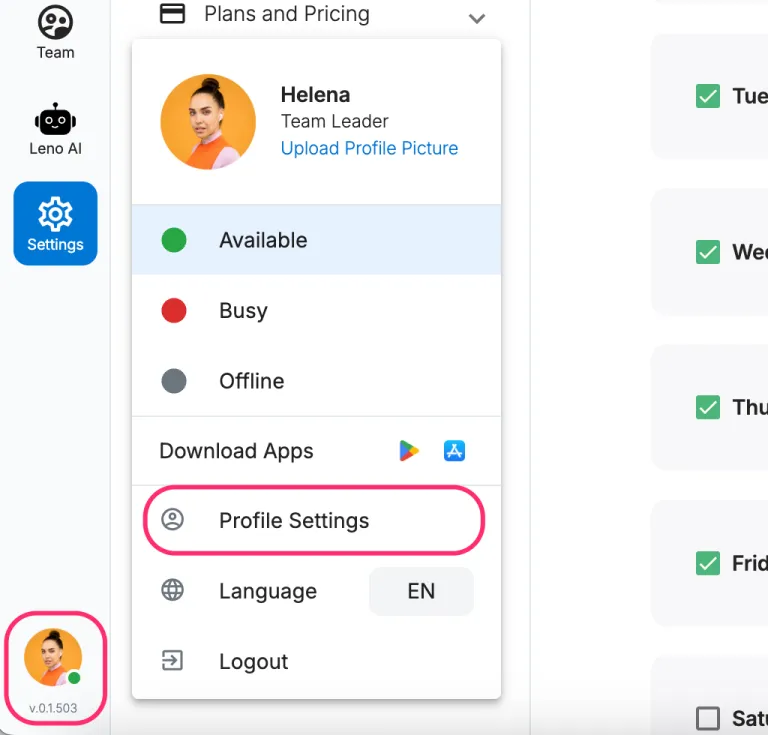
- ステップ1: LenoChatダッシュボードの左下隅にあるツールバーを見つけます。プロフィール写真と色付きのステータスドットはここで常に表示されます。
- ステップ2: プロフィール写真をクリックしてプロフィールメニューを開きます。
- ステップ3: メニューからプロファイル設定を選択します。モーダルウィンドウが開き、個人設定タブが表示されます。
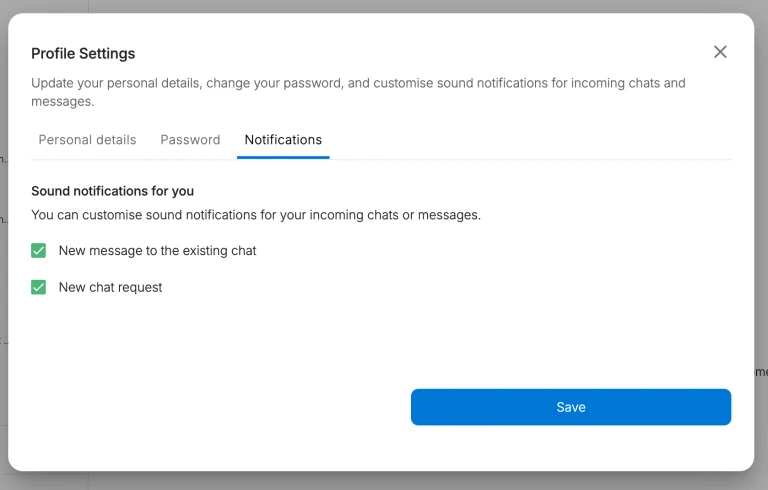
- ステップ4: プロフィール設定モード内の通知タブをクリックします。このタブには、イベントごとに各チャンネルを切り替えられる3×3の通知マトリックスが全て表示されます。
通知の設定設定について
通知タブは、3行(イベントタイプごとに1行)と3列(チャンネルごとに1行)を持つマトリックススタイルのレイアウトを示しています。各セルにはオン・オフを切り替えられるチェックボックスがあります。チェックボックスが有効になると、そのイベントの通知タイプが届きます。無効化されると、その特定の組み合わせは消音されます。変更は自動的に保存され、別の保存ボタンを押すことはありません。デフォルトでは、すべての新しいアカウントで9つの通知設定が有効になっているため、すべてのエージェントは初日から完全に通知を受け取ります。
- ステップ1: 通知タブで、設定したいイベントの行(新しいメッセージ、新しいチャットリクエスト、またはLeno AI割り当て済み)を見つけます。
- ステップ2: 音声通知のチェックボックスにチェックを入れるか外して、そのイベントで音声アラートが鳴るかどうかを制御します。
- ステップ3: ウェブ通知のチェックボックスにチェックを入れるかオフにして、そのイベントでブラウザのプッシュ通知が表示されるかどうかを制御します。
- ステップ4: モバイル通知のチェックボックスにチェックを入れるかオフにして、そのイベントでプッシュ通知がモバイルデバイスに送信されるかどうかを制御します。
- ステップ5: 各イベント行ごとにこの動作を繰り返し、マトリックスが希望する通知動作を反映するまで行います。変更はリアルタイムで保存されます — 完了したらモーダルを閉じてください。
通知設定マトリックス
以下の表は、9つの通知設定すべて、新規アカウントのデフォルト状態、そしてそれぞれの組み合わせが制御する内容を示しています。通知設定の設定を参考にしてください。
| イベント | 音声通知 | ウェブ通知 | モバイル通知 |
|---|---|---|---|
| 新しいメッセージ | デフォルトで有効 — 訪問者があなたに割り当てられたチャットでメッセージを送信すると短いアラート音が鳴ります | デフォルトで有効 — メッセージのテキストプレビュー付きブラウザプッシュ通知を表示します | デフォルトで有効 — LenoChatモバイルアプリにプッシュ通知を送信します |
| 新しいチャットリクエスト | デフォルトで有効 — 訪問者がチャットウィジェットを開き新しい会話を作成すると、独自のトーンが鳴ります | デフォルトで有効 — 訪問者名とオプションの最初のメッセージが表示されるブラウザ通知が表示されます | デフォルトで有効 — 新しいリクエストについてモバイルプッシュ通知を送信します |
| Leno AI 割り当て | デフォルトで有効 — 会話がLeno AI | デフォルトで有効 — チャットを処理しているLeno AIを示すブラウザ通知が表示されます | デフォルトで有効 — AI処理の会話に対してモバイルプッシュ通知を送信します |
ブラウザ(ウェブ)通知の有効化
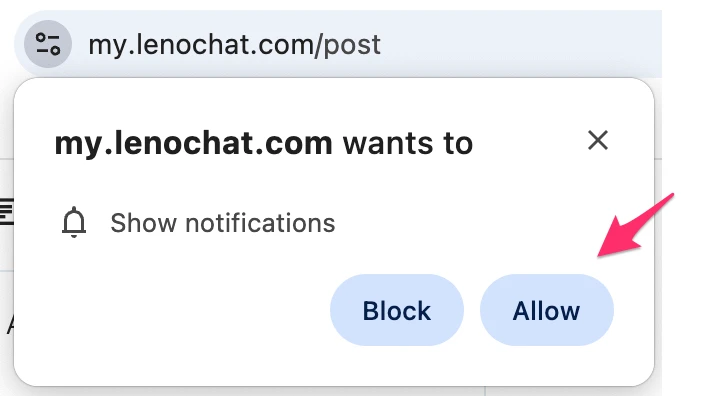
ウェブ通知は、LenoChatタブがピントが合っていない場合でも、ブラウザの通知APIを使ってシステムレベルのアラートを表示します。ウェブ通知を送信するには、ブラウザが許可をLenoChatなければなりません。LenoChat初回ログイン時に自動的に通知を許可するよう促されます。このプロンプトを無視または拒否した場合は、ブラウザの設定から手動で許可を付与する必要があります。ブラウザの許可がなければ、通知設定のウェブ通知チェックボックスは効果がなく、LenoChat設定に関係なく、すべてのプッシュ通知をAPIブロックします。
- ステップ1: LenoChatに初めてログインすると、ブラウザのアドレスバー近くに許可のプロンプトが表示され、LenoChatドメインからの通知を許可するかどうか尋ねられます。許可を付与するには「許可」をクリックしてください。
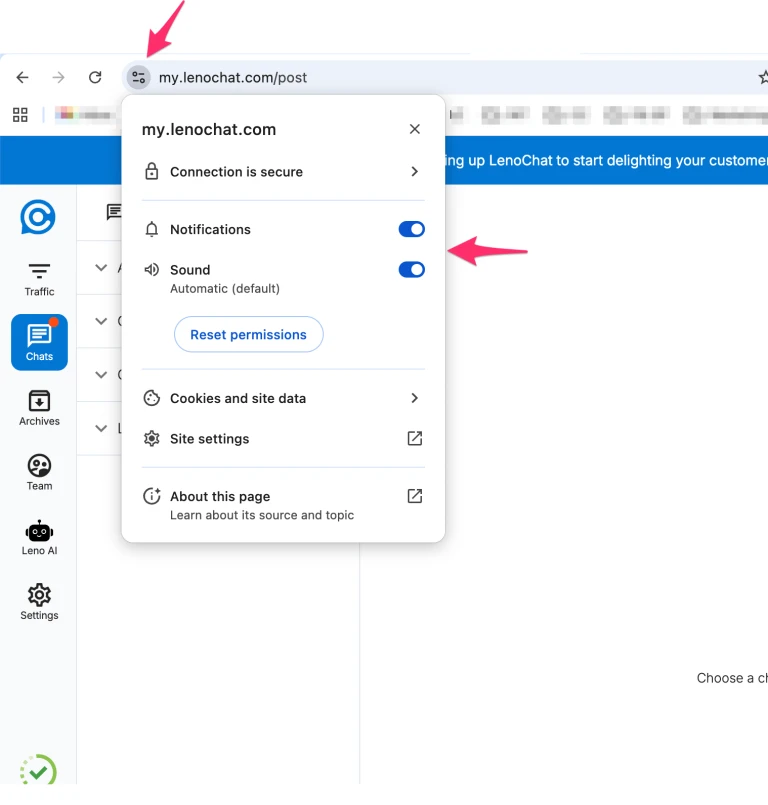
- ステップ2: 誤ってブロックをクリックしたり、プロンプトを無視した場合は、ブラウザの設定から通知を再有効化できます。Google Chromeでは、アドレスバーのURLの左側にあるロックアイコン(またはチューニングアイコン)をクリックしてください。
- ステップ3: サイト設定のドロップダウンで通知項目を見つけて、「ブロック」から「許可」に変更します。
- ステップ4: 権限を変更した後、LenoChatページを再読み込みします。ブラウザは更新された通知権限の状態を認識するためにページリロードが必要です。
- ステップ5: プロフィール設定のLenoChat通知タブを確認して変更を確認します。ブラウザレベルでウェブ通知が無効になっている場合、LenoChat警告バナーが表示され、ウェブ通知が無効となり、着信チャットを見逃す可能性があることを示すとともに、このヘルプ記事へのリンクが表示されます。
macOSでChrome通知を許可する
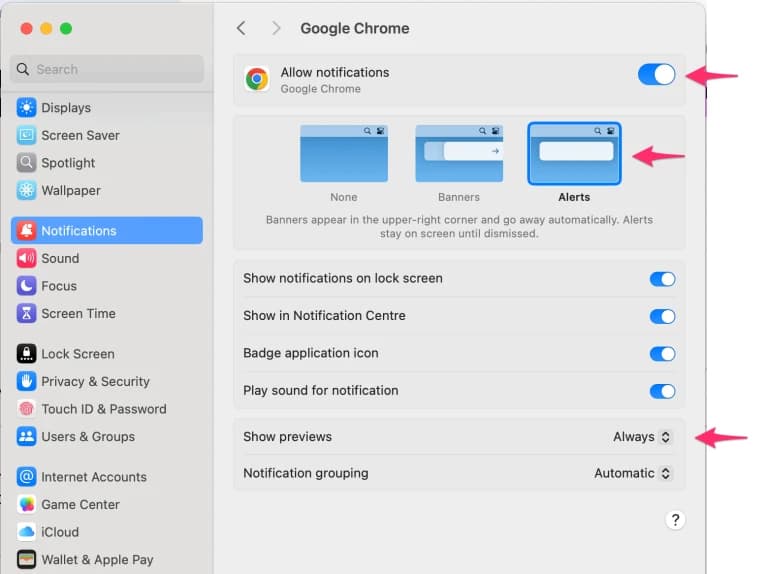
macOSでは、ブラウザ通知にはブラウザ内の許可プロンプト以外に追加のシステムレベルの権限が必要です。Chromeで通知権限を付与しても、macOSのシステム設定でChromeが通知アクセス権を持っていなければ、Chromeがシステム通知を表示できないことがあります。これは、LenoChatでウェブ通知を有効にしてもアラートを受け取っていないmacOSのエージェントによくある問題です。
- ステップ1: Macでシステム設定(Appleメニュー→システム設定)を開きます。
- ステップ2: 左側のサイドバーの通知へ移動します。
- ステップ3: アプリケーションリストをスクロールしてGoogle Chrome(またはお使いのブラウザ)を見つけてください。
- ステップ4: 通知を許可する機能がオンになっていることを確認してください。アラートスタイルも設定できます — バナーは自動的に終了し、アラートは操作するまで画面上に表示されます。
- ステップ5: LenoChatダッシュボードに戻り、同僚にテストメッセージを送ってもらいテストを行います。macOSの通知バナーは画面右上に表示されます。
macOSのフォーカスと「お邪魔しないで」設定を確認する
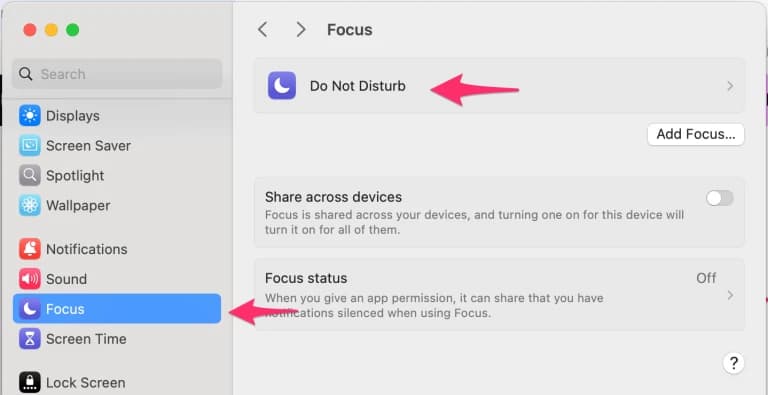
macOSのフォーカスモード(「おやすみモード」を含む)は、ChromeとLenoChatの両方に通知権限が有効になっていても、Chromeからのすべての通知を静かに抑制できます。もしFocusモード(macOSメニューバーの三日月アイコンで識別可能)を有効にしている場合、Focusセッション終了かFocus設定でChromeを許可アプリに追加するまでChromeの通知はブロックされます。これはmacOSでウェブ通知が見られない最も見落とされがちな理由の一つです。
- ステップ1: macOSのメニューバーでフォーカスモードインジケーターを確認してください。三日月のアイコンやアクティブなフォーカスプロフィールの名前が表示されたら、フォーカスモードが通知を抑制しています。
- ステップ2: システム設定→フォーカスを開き、アクティブなフォーカスプロファイルを選択します。
- ステップ3: 許可通知の欄で「アプリ」をクリックし、Google Chromeを許可リストに追加します。これにより、フォーカスモードが有効でもChromeの通知が通過します。
- ステップ4: あるいは、ライブチャットを担当している間はフォーカスモードを完全に無効にし、すべての通知がフィルタリングなしで届くようにしてください。
音声通知の理解
音声通知は、通知イベントが発生した際にブラウザ内で直接再生される音声アラートです。LenoChatは、2つの異なる音声ファイルを使い、耳だけでイベントの種類を区別するのに役立ちます。新しいメッセージには短く軽やかなトーンが流れ、これが最も頻繁に発生します。一方、新しいチャットリクエストやLeno AI割り当てにはより目立ったトーンが流れ、これらは通常、より即時の対応が必要です。音声通知は、ユーザーが少なくとも一度はページとやり取りしているという標準的な要件(LenoChatダッシュボードのどこかをクリックするとこのブラウザ要件を満たす)以外に特別なブラウザ権限は必要ありません。
- 新しいメッセージイベントは短い通知音を鳴らし、長時間のアクティブなチャットでも邪魔にならないように設計されています。
- 新しいチャットリクエストとLeno AI割り当てイベントは、すぐに対応が必要なイベントに注意を促すために、やや長めの通知音がはっきりと鳴ります。
- 音量はシステムとブラウザの音量設定で制御されており、LenoChat独立した音量スライダーはありません。通知が小さすぎたり大きすぎたりしたら、システムの音量を調整してください。
- 共有オフィスの環境であれば、同僚に迷惑をかけずに通知音を聞くためにヘッドホンを使うか、音声通知を無効にしてウェブやモバイルのプッシュ通知に頼ることを検討してください。
モバイル通知
モバイル通知は、スマートフォンやタブレットのLenoChatモバイルアプリにプッシュ通知を届けることです。これらはサーバー側でFirebase Cloud Messaging(FCM)によって動いており、ウェブダッシュボードにログインしていても独立して動作します。モバイル通知は、デスクから離れたり通勤中やリモートワークでノートパソコンに常時アクセスできない場合でもチャットに返事をしたいエージェントにとって特に重要です。
- モバイル通知の設定は、プロフィール設定の通知タブから設定されます。3×3マトリックスのモバイル通知欄が、どのイベントがプッシュ通知をデバイスに送るかを制御します。
- モバイルプッシュ通知を動作させるには、LenoChatモバイルアプリがデバイスにインストールされており、ウェブダッシュボードで使うのと同じアカウントでサインインしている必要があります。
- デバイスの通知設定(iOS: 設定→通知→ LenoChatでLenoChatアプリにプッシュ通知が許可されているか確認してください。Android:アプリの設定→通知→ LenoChat →)。
- トリガーイベントが発生すると、サーバー上でモバイル通知が生成されます。LenoChatアプリがフォアグラウンドで動作していなくても、アプリがバックグラウンド通知権限を持っている限り、プッシュ通知はデバイスの通知センターに表示されます。
通知抑制の仕組み
LenoChatは、すでに監視している活動について通知を受け取らないようにするスマート抑制ロジックを含んでいます。LenoChatダッシュボードで特定のチャットチャットを閲覧している場合、その会話内の新しいメッセージの音声やウェブ通知は自動的に抑制されます。リアルタイムで既に読んでいるメッセージを知らせる意味はありません。この抑制はURLクエリパラメータとアプリケーションの状態の両方をチェックし、関連する会話を閲覧しているかどうかを判断します。
- チャットを開いていて訪問者がそのチャットにメッセージを送ると、音声は再生せずブラウザの通知も表示されません。会話ビューにリアルタイムでメッセージが表示されます。
- 同じ訪問者が別のチャットやダッシュボードの別のセクションを見ている間にメッセージを送ってきた場合、音声通知やウェブ通知は通常通り鳴ります。
- 表示されたウェブ通知は10秒後に自動的に終了します。ウェブ通知をクリックすると、LenoChatダッシュボード内の関連する会話に直接移動できます。
- 抑制は会話ごとに行われます。あるチャットの通知を受け取ったからといって、他のチャットの通知も抑制されるわけではありません。各会話は独立して評価されます。
他のブラウザでの通知有効化
ChromeはLenoChatで最も一般的に使われるブラウザですが、通知APIをサポートする最新のブラウザ(Firefox、Microsoft Edge、Safariなど)でウェブ通知は正常に動作します。権限の流れはブラウザごとに若干異なりますが、基本的な考え方は同じです。つまり、LenoChatドメインに通知権限を付与し、OSがブラウザにシステム通知を表示できるようにすることです。
- Firefox — LenoChat通知権限を求めると、アドレスバーにポップアップが表示されます。「許可」をクリックします。見逃した場合は、アドレスバーのシールドまたはロックアイコンをクリックし、権限の通知を見つけて「許可」に変更してください。
- Microsoft Edge — EdgeはChromeと同じChromium通知システムを使用しています。許可のプロンプトとサイト設定のインターフェースはChromeとほぼ同じです。アドレスバーのロックアイコンをクリックして、通知を許可に設定してください。
- Safari — macOS Ventura以降では、Safariはウェブプッシュ通知をサポートしています。LenoChatが許可を求めたら、Safariのプロンプトで「許可」をクリックしてください。また、macOSのシステム設定→Safariの通知を有効にする必要がある→もあります。
- すべてのブラウザで、OSが通知をブロックしていないか確認してください。Windowsでは、システム→通知→設定を確認し、ブラウザが通知を送れるアプリにリストアップされているか確認してください。macOSでは、この記事の前述の手順に従ってください。
新規アカウントのデフォルト通知設定
新しいLenoChatアカウントは、9つの通知設定すべてがデフォルトで有効化された状態で作成されます。つまり、最初のログインから、すべてのイベントタイプ(新しいメッセージ、新しいチャットリクエスト、Leno AI割り当て)に対して、サウンドアラート、ブラウザのプッシュ通知、モバイルプッシュ通知を完全に受信できるように設定されているのです。このデフォルトにより、新しいエージェントがプラットフォームを学習中に誤って会話を見逃すことがなくなります。プロフィール設定の通知タブからいつでも設定をカスタマイズでき、ワークスペース内の他のエージェントには影響がありません。