Facebook MessengerをLenoChatにつなぐ方法
2026年4月15日
Facebook Messengerメッセージを直接受信・返信LenoChat、他のすべてのチャンネルと並行してください。
Facebook Messenger統合とは何ですか?
Facebook Messenger連携により、あなたのFacebookビジネスページとLenoChatが連携し、Facebook Messenger経由でページに送られたすべてのメッセージがLenoChat受信箱内の会話として表示されます。チームはLenoChatから返信でき、その返信はMessengerの訪問者に届きます。訪問者は決してFacebookを離れる必要はありません。Leno AIまた、受信Facebookメッセージを自動的に処理し、訪問者の意図を分類し、ナレッジベースからの回答を伝え、必要に応じて人間エージェントにエスカレーションすることも可能です。これにより、Facebook Messengerウェブサイトのチャットウィジェット、InstagramDM、WhatsAppと並んで、すべて単一のダッシュボードから管理される完全サポートチャネルとなります。
始める前に:要件
Facebook Messenger連携には個人プロフィールではなく、Facebookビジネスページが必要です。関係を始める前に、以下のすべての要件を満たしていることを確認してください。これらがなければ接続を試みるとエラーや統合の不完全さが生じます。
- あなたのブランドや会社が所有するFacebookビジネスページ — 個人プロフィールはLenoChatにリンクできません。
- Facebookページへの管理者アクセス — ページ管理者のみが、あなたの代わりにメッセージの受信・送信に必要な権限をLenoChat付与できます。
- 統合設定にアクセスできるLenoChatアカウント — 設定を変更できるワークスペースメンバーなら誰でも接続を完了できます。
- FacebookアカウントはOAuthフローを完了する同じブラウザセッションにログインしている必要があります。接続ダイアログはポップアップで開き、アクティブなFacebookセッションを使用します。
ステップ1–3:統合を開いて「接続」をクリック
LenoChatのすべてのチャネル統合は、ワークスペース設定の統合パネルから管理されます。そこからFacebook接続を開始しましょう。ポップアップウィンドウが開き、Facebook OAuth 認可フローが始まります。進む前にブラウザがLenoChatダッシュボードドメインからのポップアップを許可しているか確認してください。
- ステップ1: LenoChatダッシュボードにログインし、左側のナビゲーションサイドバーの「設定」をクリックします。
- ステップ2: 設定メニューから統合を選択します。統合パネルには、Facebook Messenger、Instagram、WhatsAppを含む利用可能なすべてのチャンネルがリストアップされ、それぞれに「接続」または「コンセイト」ボタンがあります。
- ステップ3: Facebook Messengerカードを見つけて「接続」をクリックします。ポップアップウィンドウが開き、FacebookOAuth認可フローが始まります。
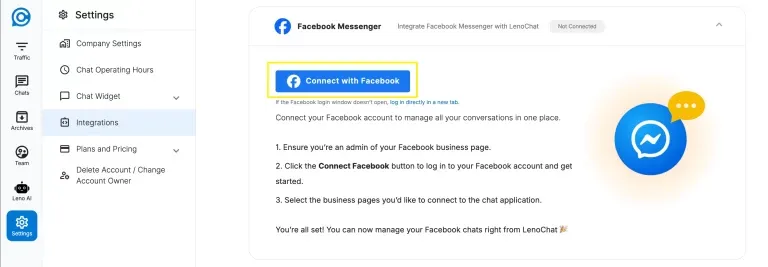
ステップ3:Facebookビジネスにログインする
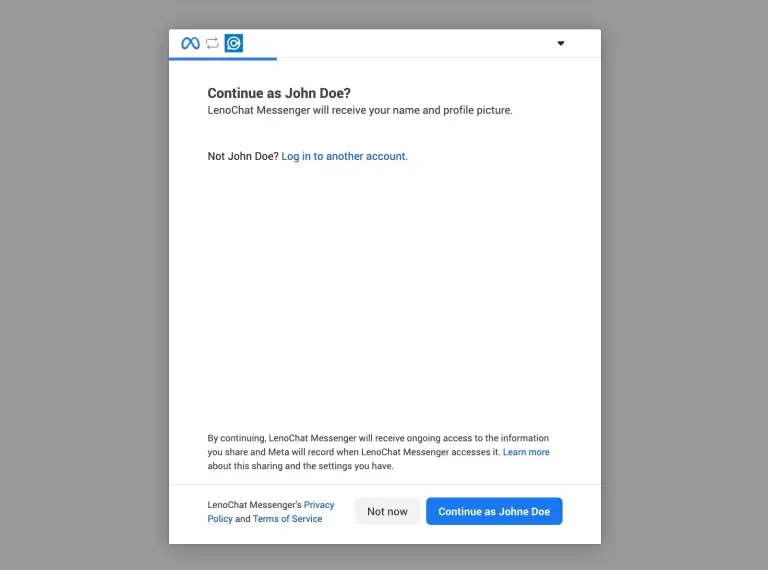
「接続」をクリックすると、Facebookにログインするよう促すポップアップダイアログが表示されます。これはFacebook独自のOAuthログイン画面で、LenoChatFacebookパスワードを見たり保存したりしません。あなたはFacebookの公式権限フレームワークを通じてLenoChatをアプリとして承認しています。接続はFacebookの認証インフラによってエンドツーエンドで保護されています。
- ステップ4: ポップアップで、接続したいページの管理者であるFacebookアカウントに関連付けられたメールアドレスとパスワードを入力します。
- ステップ5: ログインをクリックします。同じブラウザですでにFacebookにログインしている場合は、このステップは省略され、自動的にページ選択画面に進みます。
- ステップ6: Facebookアカウントで二要素認証が有効なら、指示通り2段階認証を完了してください。LenoChatはこのステップには関与せず、完全にFacebookが処理します。
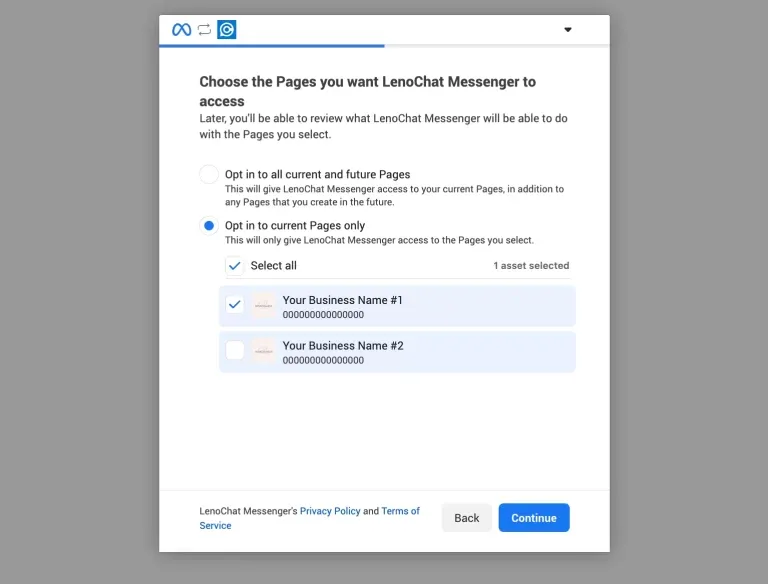
ステップ4–6:Facebookページの選択と確認
ログイン後、管理者権限を持つすべてのページのリストが表示されますFacebook。LenoChatに接続したいページを選択してください。統合は選ばれたページのみが受け取り、選択されていないページは全く影響を受けず、接続されません。
- ステップ7: ダイアログに表示されるFacebookページのリストを見直します。各ページには左側にチェックボックスが表示されます。
- ステップ8: 接続したい各ページの横にあるチェックボックスLenoChat。複数のページを同時に選択でき、フローが終わるとそれぞれLenoChat内の別々のチャンネルになります。
- ステップ9: 選択したページを進むには「確認」をクリックします。気が変わったら、戻って前の画面に戻り、ページを選択し外してください。
- 注意:リストにページが表示されない場合は、ログインしたFacebookアカウントが少なくとも1つのFacebookビジネスページの管理者権限を持っているか確認してください。編集者やアナリストの役割だけでは不十分で、完全な管理者ステータスが必要です。
ステップ7:必要な許可をLenoChat付与する
ページを選択すると、FacebookLenoChatが求めている特定の権限を表示します。これらの権限は、LenoChatがあなたの代わりにメッセージを送受信するために必要な最低限の権限です。リストをよく確認してください。LenoChatはメッセージの読みMessenger書きをリクエストするだけで、個人プロフィールやフレンドリスト、広告アカウントへのアクセスを求めるものではありません。
- pages_show_list — 管理しているページのリストを読み、セットアップ時に表示できるLenoChat。
- pages_messaging — 接続されたFacebookページでMessengerメッセージの送受信をLenoChat許可します。
- pages_manage_metadata — LenoChatがウェブフックイベントにサブスクライブでき、メッセージをリアルタイムで配信できるようにします。
- business_management — OAuthの握手中にLenoChatがビジネスページの関連性を確認できるようにします。
- ステップ10: これらの権限を付与するには「続ける」をクリックしてください。すべての権限を付与しなければ、統合は不完全となり、メッセージはLenoChatに届けられません。
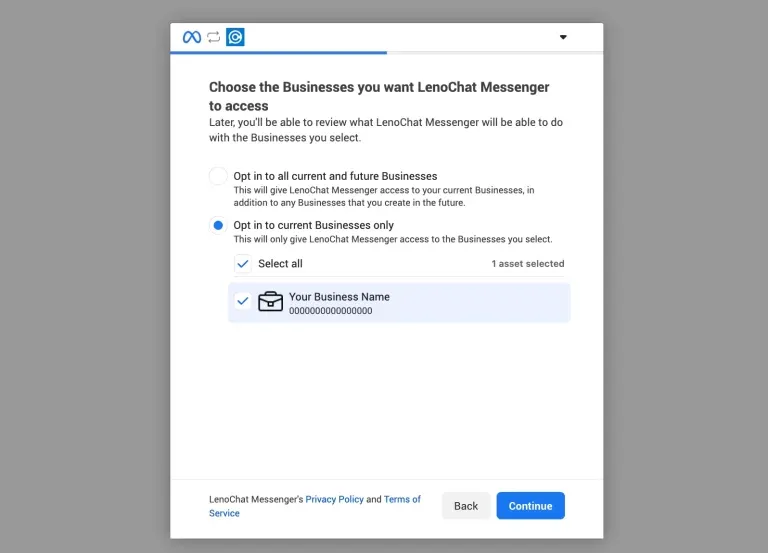
ステップ8:ビジネスアクセスLenoChat承認する
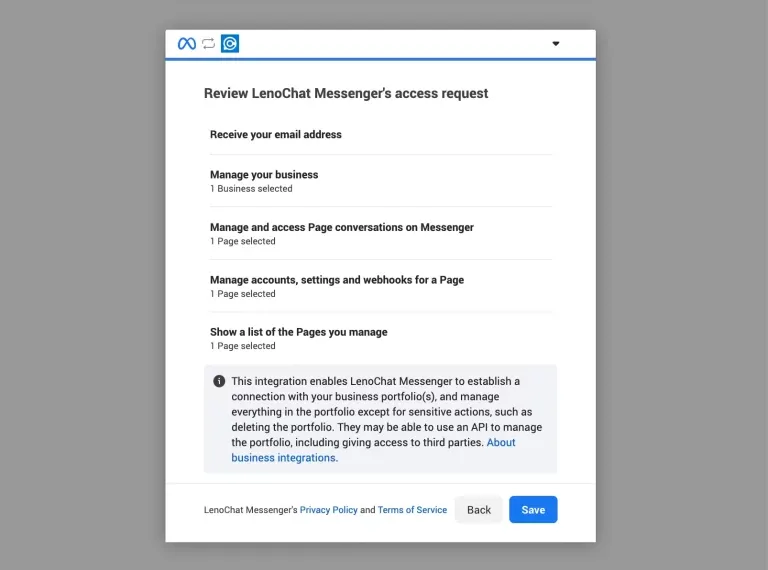
最終承認画面では、LenoChatが認証済みのビジネスアプリケーションとして、選択したページとそのメッセージ機能へのアクセスを許可していることが確認されます。このステップでFacebookとLenoChat間のOAuthハンドシェイクが完了します。LenoChatはFacebookの認可コードを長期間有効なページアクセストークン(最大60日間有効)と交換し、安全に保存され、今後のすべてのメッセージリクエストの認証に使われます。
- ステップ11: アクセスできる内容の概要LenoChatを確認しましょう。つまり、接続されたページ名とそれに関連する受信箱Messenger。
- ステップ12: 接続を完了するために「認証」をクリックします。安全な認証コードがFacebookからLenoChatに送信され、それが長期間有効なページアクセストークンと交換されます。
- ステップ13: 承認が完了するとポップアップは自動的に閉じ、LenoChatダッシュボードに戻ります。
ステップ9:接続確認
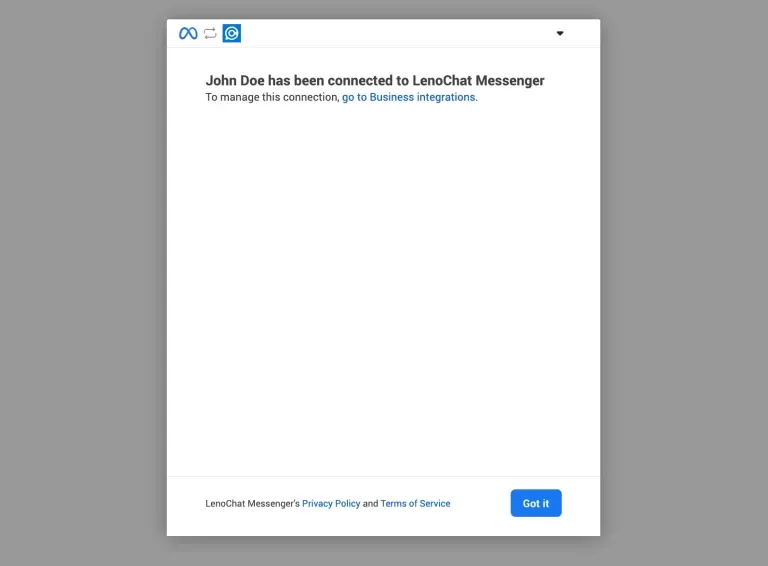
承認が完了すると、成功確認ダイアログが表示されLenoChatこの画面は、Facebookページが成功裏にリンクされたことを確認し、メッセージがすぐにLenoChatに流れ始めることを確認します。この瞬間から、Messengerを通じてFacebookビジネスページに送信されたメッセージは、数秒以内にLenoChat受信箱に新しい会話として表示されます。
- 確認画面には、成功裏に接続されたすべてのFacebookページの名前が表示されます。例えば、ウェブフックのサブスクリプションが失敗したなど、接続できなかったページはエラーノートとともに別途表示されます。
- 「完了」をクリックするかダイアログを閉じると、接続済みページが「接続済み」ステータスバッジで表示される統合パネルに戻ります。
- 別のアカウントからFacebookページにメッセージを送信して統合をテストしてください。数秒以内にLenoChat受信箱に新しい会話として表示されるはずです。
ステップ10:接続ページをLenoChat
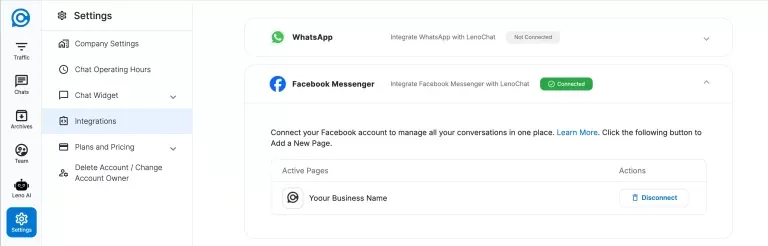
OAuthフローを完了すると、接続されたFacebookページが統合パネルに表示されます。各ページには名前と接続済みステータスバッジが記載されています。ここから、どのページがアクティブかを管理したり、その表示を切り替えたり、いつでも切断を開始したりできます。
- 各Connected PageにはFacebook上のページ名が表示され、緑色のConnectedバッジが表示され、ウェブフックのサブスクリプションが有効でメッセージが受信されていることを示します。
- ページを完全に切断せずに一時的に無効化するには、ページの横にある表示スイッチを切り替えてください。そのページからMessengerメッセージがオフになっても、LenoChatは受信しますが一時停止されます。ページを再びオンにするまでエージェントやLeno AIに割り当てられません。
- ページを永久に接続するには、ページエントリの横にある「切断」ボタンをクリックしてください。LenoChatそのページのFacebookのウェブフックからの即時解約と、保存されたページアクセストークンを削除します。切断後に送信されたメッセージは受信されません。
メッセージFacebook流れ込むLenoChat
接続されると、Messenger経由でFacebookページに送られたすべてのメッセージが、Facebookウェブフックを介してリアルタイムでLenoChatに届けられます。メッセージがシステム上でどのように流れているかを理解することで、最適な顧客体験を実現するためにワークスペースを構成できます。
- 訪問者がFacebook Messengerでメッセージを送信すると、FacebookすぐにLenoChatウェブフックにメッセージ内容と送信者情報(訪問者の名前、苗字、Facebookプロフィール写真など)を伝えます。
- LenoChat訪問者のFacebookページスコープID(PSID)で識別される新しい会話(または既存の会話を継続)を作成します。各Facebookユーザーは接続されたページごとに固有のPSIDを持っているため、LenoChat同じ訪問者との複数のセッションにわたる完全な会話履歴を保持します。
- ワークスペースでLeno AIを有効にしていれば、受信Messengerメッセージは自動的にAIエージェントに割り当てられます。Leno AIメッセージを読み、ナレッジベースを検索して返信を送ります。返信は数秒以内に訪問者にFacebook Messengerで届きます。
- Leno AIが有効でない場合や、訪問者が明示的に人間のエージェントをリクエストした場合、その会話は未割り当てキューに置かれ、エージェントに通知されます。担当者は会話を請求し、LenoChat受信箱から直接返信できます。すべての返信は訪問者のMessengerスレッドに届きます。
- 対応されるメッセージタイプには、テキストメッセージ、画像、ファイル添付ファイルが含まれます。サポートされていないメッセージタイプ(リール、動画クリップ、ストーリーズの返信など)は、会話中にシステム通知でフラグが立てられ、エージェントは存在を認識できますが、LenoChat内でレンダリングすることはできません。
接続Facebookページの管理
連携パネルからすべての接続Facebookページをいつでも管理できます。LenoChatページごとの可視性コントロールと、すべてのトークンとウェブフックのサブスクリプションをきれいに削除するシンプルな切断プロセスを提供します。
- 初期接続後にさらにFacebookページを追加するには、統合パネルで再度「Connect Facebook」をクリックしてOAuthフローを完了してください。既存の接続済みページは影響を受けず、再接続の必要もありません。
- 接続された各ページは独立してオン・オフを切り替えることができます。オフにされたページはLenoChatのウェブフックに接続されたままですが、メッセージは一時停止状態で保持されており、OAuthフローを繰り返さずにいつでも再有効化可能です。
- ページを永久に接続するには、ページの横にある「切断」をクリックしてください。LenoChatFacebook Graph APIを呼び出してウェブフックのサブスクリプションを削除し、保存されたページアクセストークンをデータベースから削除します。将来ページを再接続するには、OAuthのフロー全体を再度実行する必要があります。
- ページアクセストークンが期限切れになったり無効になった場合(例えば、Facebookパスワードを変更したり、Facebook設定でアプリを無効にした場合)、統合はメッセージの受信を停止します。統合パネルには切断またはエラーの状態が表示されます。再接続をクリックしてOAuthフローを繰り返し、新しい長寿命トークンを生成します。