InstagramをLenoChatに接続する方法
2026年4月15日
LenoChatのインボックスからInstagramダイレクトメッセージを受信して返信できます。一度接続するだけで、すべてのDMが自動的に届きます。
接続前の要件
InstagramをLenoChatに接続する前に、InstagramアカウントがMetaで設定された3つの要件を満たしている必要があります。これらの条件はFacebook OAuth認証プロセス中に確認され、回避することはできません。接続エラーを避けるため、開始前に3つすべてを確認してください。
- Instagramビジネスアカウント — InstagramアカウントはビジネスタイプであることBe必要があります。個人アカウントとクリエイターアカウントはLenoChatに接続できません。現在個人またはクリエイターアカウントをお持ちの場合は、続行前にInstagramアプリでビジネスに切り替える必要があります。アカウントタイプの切り替え方法については、Instagramの公式ガイダンスをご覧ください。
- InstagramにリンクされたFacebookページ — InstagramビジネスアカウントはあなたがR管理するFacebookページにリンクされている必要があります。リンクはInstagramの設定 → アカウント → リンクされたアカウント → Facebookで設定します。Facebookページがリンクされていない場合、LenoChatはOAuthフロー中にInstagramアカウントを検出できません。
- メッセージコントロールが有効 — LenoChatなどのサードパーティアプリがダイレクトメッセージにアクセスできるよう、Instagramのメッセージコントロールを有効にする必要があります。これはInstagramのプライバシー → メッセージの設定で行います。LenoChatはFacebook経由で認証する際、instagram_basicおよびinstagram_manage_messagesの権限スコープをリクエストします。
Instagram連携設定に移動する
Instagram接続パネルは、LenoChatダッシュボードの設定にあります。そこから接続状態の確認、OAuthフローの開始、現在接続されているInstagramアカウントの表示ができます。アクセス方法は以下の通りです。
- ステップ1: LenoChatダッシュボードにログインします。
- ステップ2: 左側のナビゲーションサイドバーの「設定」をクリックします。
- ステップ3: 設定メニューで「チャンネル」セクションまでスクロールします。
- ステップ4: Instagramパネルを見つけてクリックし、展開します。
- ステップ5: Instagramアカウントが接続されていない場合は「Facebookで接続」ボタンが表示され、連携がすでに有効な場合は接続済みアカウントの一覧が表示されます。
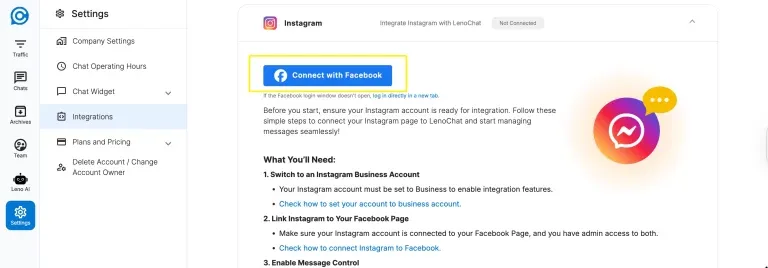
ステップ1 — Facebookで接続をクリックしてログインする
InstagramパネルにあるFacebookで接続ボタンをクリックします。Facebook Business Loginのポップアップが開きます。InstagramビジネスアカウントにリンクされたFacebookページを管理しているFacebookアカウントでログインしてください。ブラウザですでにFacebookにログインしている場合、Facebookはログイン画面をスキップして権限リクエストに直接進む場合があります。
- ポップアップはFacebookの公式OAuth 2.0ダイアログを使用しています。LenoChatがあなたのFacebookパスワードを見たり保存したりすることはありません。
- ポップアップがブラウザにブロックされた場合は、接続ボタンの下に表示されている「新しいタブで直接ログイン」リンクをクリックしてください。これにより、ポップアップではなく新しいタブで同じOAuthフローが開きます。
- ログイン中、Facebookはログインしているアカウントが、InstagramビジネスアカウントがリンクされたFacebookページへの管理者アクセス権を持っているか確認します。該当するアカウントが見つからない場合、接続されずにプロセスが終了します。
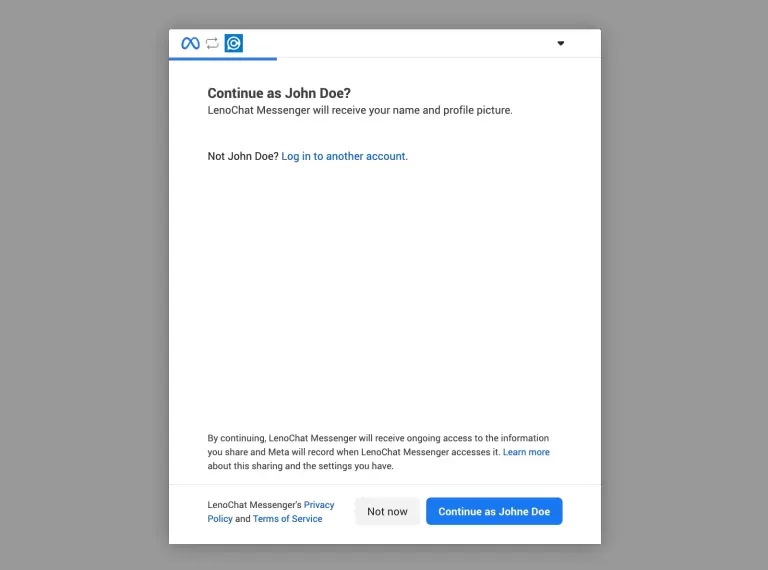
ステップ2 — 権限を確認して許可する
Facebookにログインすると、LenoChatがリクエストしているアクセス内容の一覧が表示された権限画面が表示されます。LenoChatはinstagram_basic(Instagramプロフィールとアカウント情報の読み取り用)とinstagram_manage_messages(あなたに代わってダイレクトメッセージを送受信するため)の2つのスコープをリクエストします。各権限を確認し、「許可」をクリックして続行してください。両方の権限が必要です。どちらかを拒否すると、連携が機能しなくなります。
- instagram_basic — LenoChatがInstagramビジネスアカウントのID、名前、ユーザー名、プロフィール画像を読み取れるようにします。この情報はLenoChatダッシュボードにアカウントIDを表示し、受信メッセージを正しいワークスペースに関連付けるために使用されます。
- instagram_manage_messages — LenoChatがFacebookのWebhookシステム経由で受信ダイレクトメッセージを受け取り、あなたに代わって訪問者に返信を送れるようにします。これがインボックス連携を機能させる中核の権限です。
- これらの権限を後で確認または取り消す必要がある場合は、Facebookのビジネス設定 → ビジネス連携 → LenoChatから行うことができます。
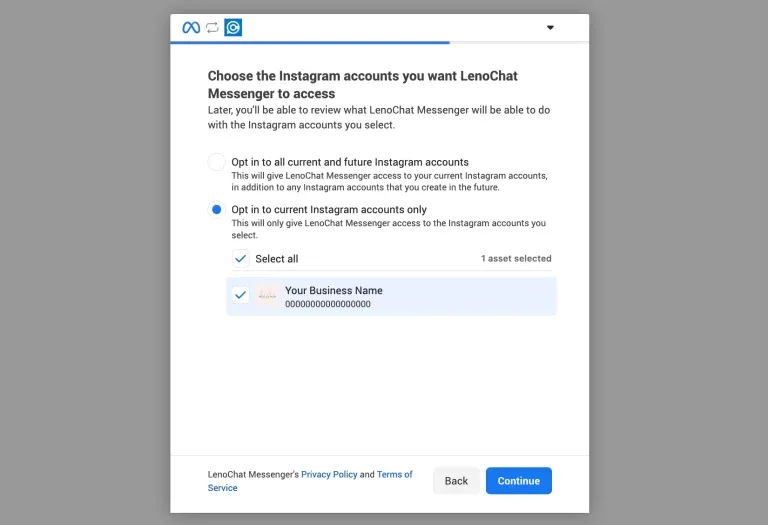
ステップ3 — Instagramアカウントを選択する
権限を付与すると、FacebookページにリンクされているすべてのInstagramビジネスアカウントの一覧がFacebookに表示されます。各アカウントはInstagramの名前とユーザー名で識別されます。LenoChatに接続したいInstagramアカウントを選択してください。異なるページにリンクされた複数のInstagramビジネスアカウントがある場合、すべてを選択できます。LenoChatは各アカウントに別々のインボックスチャンネルを作成します。
- ステップ1: 選択画面に表示されている対象のInstagramアカウントの一覧を確認します。
- ステップ2: 接続したい各アカウントの隣のチェックボックスを選択します。
- ステップ3: 「次へ」をクリックして選択を確認し、OAuthフローを完了します。
- 管理者(編集者やアナリストではなく)としてFacebookページを管理しているInstagramビジネスアカウントのみがこの一覧に表示されます。予期されたアカウントが表示されない場合は、リンクされたFacebookページでのあなたの役割を確認してください。
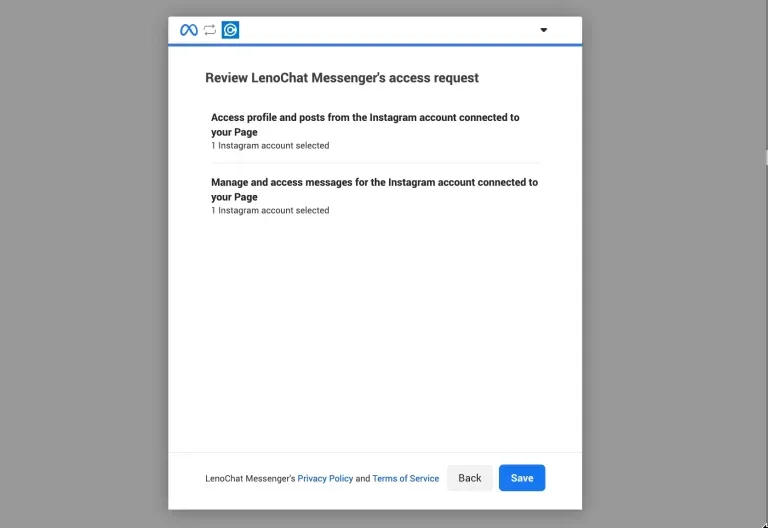
接続完了 — 次に起こること
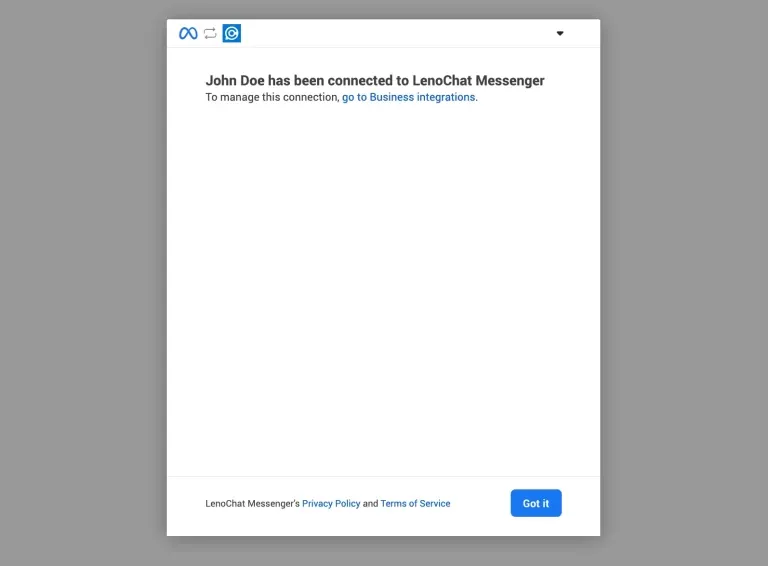
Instagramアカウントを選択してOAuthフローを完了すると、LenoChatは接続を処理し、アカウント認証情報を安全に保存します。設定のInstagramパネルが更新され、接続されたアカウント名が表示されます。「ページが正常に接続されました」という成功通知が表示されます。Instagram連携が有効になりました。
- この時点以降、接続されたアカウントに送信されたInstagramダイレクトメッセージは、Facebookのwebhookシステム経由でリアルタイムにLenoChatのインボックスに表示されます。
- LenoChatはFacebookページを登録し、新しいDMが届くたびにワークスペースに通知するwebhookを購読します。手動更新なしでメッセージが届きます。
- Leno AIがワークスペースで設定されて有効になっている場合、受信Instagram DMの処理が自動的に開始されます。各メッセージを分析し、エージェントの介入なしに的確な返信を送信します。
- 設定 → チャンネル → Instagramに戻り、「Facebookで接続」を再度クリックすることで、いつでも追加のInstagramアカウントを接続できます。
Instagram連携でできること
接続後、LenoChatはInstagramダイレクトメッセージのインボックスを、ウェブサイトウィジェット、Facebook Messenger、WhatsAppからの会話と同様に扱います。Instagramのすべての会話で以下の機能が利用できます。
- Instagramダイレクトメッセージの受信と返信 — 接続されたInstagramビジネスアカウントに送信されたすべてのDMがLenoChatのインボックスに表示されます。エージェントはInstagramアプリを開かずに、LenoChatから直接メッセージを読んで返信し、訪問者のInstagramインボックスに送信できます。
- Leno AIの自動返信 — Leno AIが設定されている場合、受信したすべてのInstagram DMを読み取り、製品ナレッジベース、FAQ、トレーニングデータに基づいて文脈に即した返信を生成します。返信は1日24時間、エージェントの介入なしに自動的に送信されます。
- 人間エージェントへの引き継ぎ — 訪問者が「エージェントと話したい」などのフレーズを入力したり、「エージェントに話す」クイックリプライボタンをタップすると、Leno AIは返信を停止してエージェントキューに会話を転送します。エージェントは通知を受け取り、すぐに会話を引き受けることができます。
- 画像添付 — 訪問者はInstagram DMを通じてJPEG画像の添付ファイルを送信でき、これらはLenoChatのインボックスで受信・表示されるため、エージェントは内容を確認して文脈に即して返信できます。
- 訪問者プロフィール情報 — 新しい会話が始まると、LenoChatは訪問者のInstagram表示名、ユーザー名、プロフィール画像を自動的に取得します。この情報は会話のサイドバーに表示されるため、エージェントは常に誰と話しているか把握できます。
- 複数アカウント — 同じLenoChatワークスペースに複数のInstagramビジネスアカウントを接続できます。各アカウントはインボックス内の別のチャンネルソースとして表示されるため、1か所から複数のブランドや地域アカウントを簡単に管理できます。
Instagram連携でサポートされないこと
LenoChatのInstagram連携はダイレクトメッセージのみに焦点を当てています。一部のInstagram機能は、Meta APIがサードパーティツールに提供していないため、対象外です。これらの制限を理解することで、顧客コミュニケーションのワークフローを正しく計画できます。
- コメント — Instagramの投稿コメントやリールコメントはLenoChatで管理できません。この連携はプライベートダイレクトメッセージのみに限定されています。コメント管理はInstagramアプリまたはMeta Business Suiteで直接行う必要があります。
- ストーリー返信 — ストーリー返信はInstagramのネイティブアプリではダイレクトメッセージの一形態ですが、サードパーティツールへの配信はメッセージコントロールとプライマリ受信者の設定に依存します。ストーリー返信DMの配信を最大化するために、LenoChatをプライマリ受信者に設定してください。
- サポートされていないメッセージタイプ — MetaがサードパーティへのR配信をサポートしていないファイルタイプ(PDF、リール、スタンプなど)を訪問者が送信した場合、LenoChatは会話内に自動通知を表示します。テキストメッセージによる会話は通常通り続けられます。
- アウトバウンドブロードキャスト — LenoChatはInstagramユーザーへのプロアクティブなブロードキャストメッセージ送信をサポートしていません。Metaのメッセージングポリシーに従い、すべての会話は訪問者が開始する必要があります。
- メッセージの編集と削除 — 訪問者がInstagramでメッセージを編集または送信取消した場合、その変更はLenoChatのインボックスに反映されません。元のメッセージは会話履歴に表示されたままになります。
Instagramアカウントの接続を解除する
ブランドの切り替えやチャンネルの廃止などの理由でLenoChatワークスペースからInstagramアカウントを削除する必要がある場合、接続した設定パネルから切断できます。切断すると、そのアカウントのDMへのLenoChatのアクセスが削除され、FacebookページのWebhookへの購読が自動的に解除されます。
- ステップ1: LenoChatダッシュボードで設定 → チャンネル → Instagramに移動します。
- ステップ2: 接続済みInstagramアカウントの一覧から削除したいアカウントを見つけます。
- ステップ3: そのアカウント名の隣にある「切断」ボタンをクリックします。
- ステップ4: 表示されるダイアログで切断を確認します。
- 切断後、LenoChatはFacebookのGraph APIを呼び出してそのページのWebhookへの購読を解除します。切断されたアカウントに送信された新しいDMはLenoChatに表示されなくなりますが、インボックスの既存の会話履歴は保持され、引き続きアクセスできます。