訪問者が人間エージェントを要求した場合はどうなりますか?
最終更新: 2026年4月15日
Leno AI が訪問者の人間への要求を検出し、会話を自動的にチームに引き継ぐ仕組みについて説明します。
Leno AI の人間エージェントハンドオフの仕組み
人間エージェントへのハンドオフは、ライブチャット体験における最も重要な移行のひとつです。訪問者が実際の担当者との会話を求めるシグナルを送ったとき、Leno AI は迅速かつ確実に応答する必要があります — 訪問者が人間エージェントに同じことを繰り返さなくて済むようにします。Leno AI は大規模言語モデル(LLM)による分類を使用して、訪問者のメッセージの意図を把握します。厳密なキーワードマッチングには依存しないため、自然な表現や非公式な言い回しでも正しく処理されます。意図が検出されると、システムは3つの要素を評価します: 設定されたハンドオフモード、訪問者が使用しているチャンネル(ウェブウィジェット、Facebook Messenger、WhatsApp、または Instagram)、そして現在営業時間内かどうかです。これらの要素に基づいて、Leno AI は2つのアクションのいずれかを実行します — チャットを未割り当ての人間エージェントキューに転送するか、訪問者が詳細を残せる連絡フォームを表示します。AI セッションからの完全な会話履歴は常に保存され、人間エージェントに引き渡されます。
ハンドオフをトリガーするフレーズと意図
Leno AI は、自然言語の意図を理解するよう訓練された AI モデルを使用して、受信した訪問者のメッセージを分類します。「エージェントと話す」という意図は、訪問者が表現方法に関わらず実際の担当者と話したいという意向を示すたびにトリガーされます。ハンドオフフローをトリガーするメッセージの例を以下に示します。
- 「エージェントにつないでください」または「人と話したいです」
- 「ライブエージェントのサポートが必要です」または「誰かと話させてください」
- 「人間に転送してください」または「ボットとは話したくありません」
- 「実際の担当者と話せますか?」または「人間エージェントを呼んでください」
- 「人の助けが必要です」または「実際の人とチャットしたいです」
2つのハンドオフ結果: 転送または連絡フォーム
人間エージェントへの要求が検出されると、Leno AI は設定と現在のコンテキストを評価して、2つのハンドオフアクションのどちらを実行するかを決定します。結果は、設定されたハンドオフモード、訪問者のチャンネル、および現在営業時間内かどうかによって異なります。
- キューへの転送(モード 0): 会話は AI 処理中のステータスから未割り当てエージェントキューに移動します。訪問者は確認メッセージとキュー確認を受け取ります。利用可能な人間エージェントは、未割り当てチャットリストから直接会話を引き受けられます。
- 連絡フォーム(モード 1): チャットウィジェット内に訪問者のメールアドレスを尋ねる連絡フォームが表示されます。訪問者が詳細を送信すると、設定に基づいてチャットステータスが更新されます — フォローアップのために未割り当てキューに移動するか、解決済みとしてマークされます。
オプション 1: 人間エージェントキューへの転送(モード 0)
ハンドオフモードが転送(モード 0)に設定されている場合、会話はリアルタイムで未割り当てエージェントキューに移動します。訪問者の要求が検出された瞬間から発生するイベントの正確なシーケンスを以下に示します。
- 手順 1: Leno AI は LLM 分類を使用して、訪問者の人間エージェントと話したいという意図を検出します。
- 手順 2: 即座の確認メッセージが訪問者に送信されます — 例:「かしこまりました!チームのメンバーにおつなぎします。」
- 手順 3: 会話ステータスが AI 割り当て済みからキュー待機に変わり、AI エージェントの割り当てがクリアされます。
- 手順 4: キュー配置を確認する2番目のメッセージが送信されます — 例:「キューに追加されました。担当者が準備でき次第チャットに参加します。お待ちいただきありがとうございます!」
- 手順 5: 接続されているすべてのエージェントがソケットイベントを通じてリアルタイムで通知されます。会話は LenoChat エージェントダッシュボードの未割り当てチャットリストに表示されます。
- 手順 6: 利用可能なエージェントが会話をクリックします。エージェントは返答を開始する前に、ハンドオフをトリガーした元のメッセージを含む完全な AI 会話履歴を確認できます。
オプション 2: 連絡フォームモード(モード 1)
連絡フォームモードは、ライブエージェントがすぐに対応できない状況 — 最も一般的には営業時間外 — で、フォローアップのために訪問者の連絡先を取得したい場合向けに設計されています。モード 1 が有効で訪問者が人間エージェントを要求すると、チャットウィジェット内に連絡フォームが直接表示されます。フォームは訪問者のメールアドレスを収集します。送信後、Leno AI はお礼のメッセージを送り、設定した送信後の設定に基づいてチャットステータスを更新します。エージェントが手動で確認してフォローアップできるよう未割り当てキューにチャットを移動するか、チームからのさらなるアクションが不要な場合は解決済みとしてマークするかを選択できます。また、オプションでメール通知を有効にして、訪問者が連絡フォームを送信するたびにチームがアラートを受け取るようにすることもできます。連絡フォームモードはウェブチャットウィジェットでのみ利用可能です。Facebook Messenger、WhatsApp、Instagram では、Leno AI はモード 1 の設定に関わらず常にキューへの転送を使用します — これらのプラットフォームは連絡フォームのレンダリングに必要なウィジェット UI をサポートしていないためです。

管理パネルでのハンドオフ設定の構成
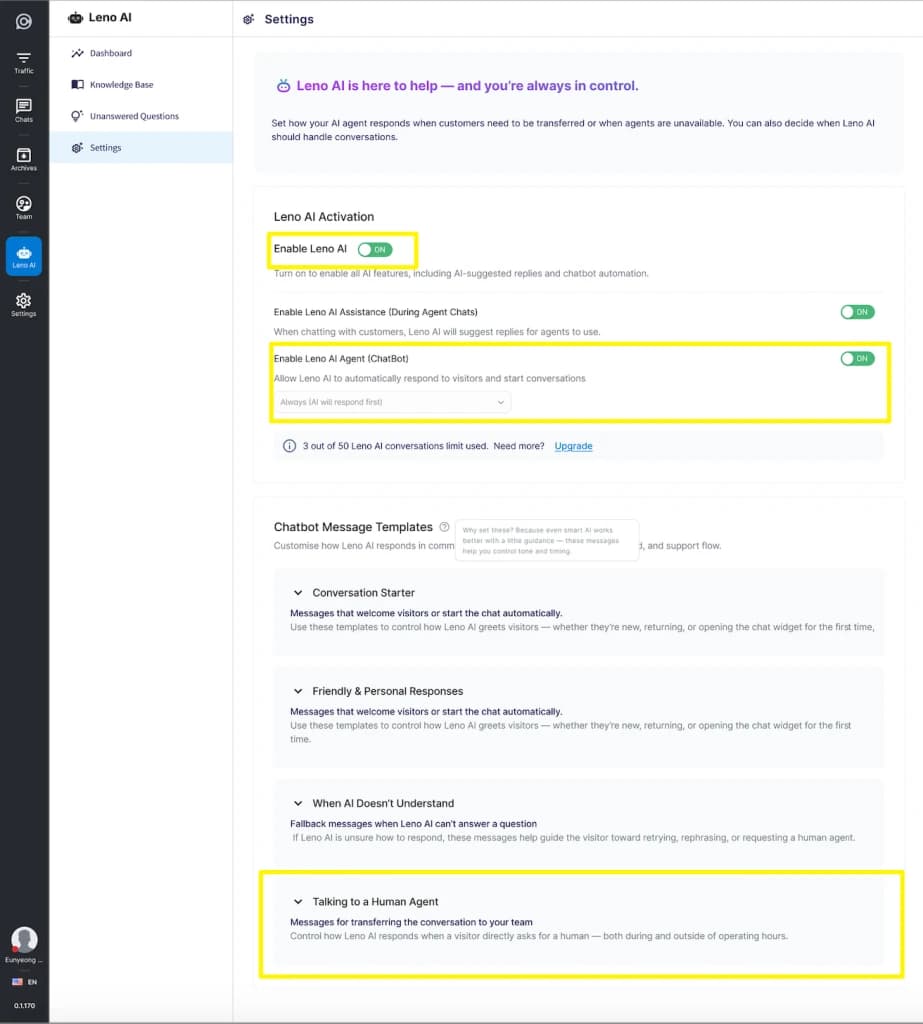
Leno AI 設定のハンドオフセクションから、Leno AI が人間エージェントへの要求をどのように処理するかを設定できます。設定は2つの独立したセクションに分かれています — 営業時間中用と営業時間外用 — 訪問者が問い合わせてくるタイミングに応じてハンドオフ体験を完全に制御できます。ハンドオフ設定にアクセスして設定するには、以下の手順に従ってください。
- 手順 1: LenoChat 管理パネルにログインします。
- 手順 2: 設定 → Leno AI → ハンドオフに移動します。
- 手順 3: 「営業時間中」セクションで、ハンドオフモードを選択します: モード 0(キューへの転送)またはモード 1(連絡フォーム)。
- 手順 4: モード 1 を選択した場合、フォーム送信後のチャットステータスを設定します — フォローアップのためにエージェントキューにチャットを追加する場合は「未割り当て」、自動的にクローズする場合は「解決済み」を選択します。
- 手順 5: オプションで「メール通知を送信」を有効にして、営業時間中に訪問者が連絡フォームを送信したときにアラートを受け取るようにします。
- 手順 6: 「営業時間外」セクションについても同様の設定を繰り返します。多くのチームは、カバレッジを最大化するために時間中は転送、時間外は連絡フォームを設定します。
- 手順 7: 「保存」をクリックして変更を適用します。更新はすべての新しい会話に即座に適用されます。
ハンドオフ設定リファレンス
| 設定 | 設定可能な値 | デフォルト | 備考 |
|---|---|---|---|
| ハンドオフモード(営業時間中) | 転送(0)/ 連絡フォーム(1) | 転送(0) | ソーシャルチャンネルは常に転送を使用 |
| ハンドオフモード(営業時間外) | 転送(0)/ 連絡フォーム(1) | 転送(0) | ソーシャルチャンネルは常に転送を使用 |
| 連絡フォームステータス(時間中) | 未割り当て(1)/ 解決済み(5) | 未割り当て(1) | フォーム送信後のチャットステータス |
| 連絡フォームステータス(時間外) | 未割り当て(1)/ 解決済み(5) | 解決済み(5) | フォーム送信後のチャットステータス |
| メール通知を送信(時間中) | 有効 / 無効 | 無効 | 訪問者がフォームを送信したときにチームに通知 |
| メール通知を送信(時間外) | 有効 / 無効 | 無効 | 訪問者がフォームを送信したときにチームに通知 |
ハンドオフメッセージのカスタマイズ
Leno AI は各ハンドオフ中に1〜2つのメッセージを訪問者に送信します。Leno AI メッセージテンプレート設定からこれらすべてのメッセージを完全にカスタマイズして、ブランドのボイスとコミュニケーションスタイルに合わせることができます。「訪問者が人間エージェントを要求する」シナリオに関連するメッセージテンプレートは4つあります。
- 転送確認(S1 — 転送): 転送が開始されると即座に送信されます。デフォルト:「かしこまりました!チームのメンバーにおつなぎします。」
- 転送キュー確認(S2 — 転送): チャットがエージェントキューに入った後に送信されます。デフォルト:「キューに追加されました。担当者が準備でき次第チャットに参加します。お待ちいただきありがとうございます!」
- 連絡フォームプロンプト(S1 — 連絡フォーム): 連絡フォームが表示されたときに送信されます。デフォルト:「以下のフォームにご記入いただければ、できるだけ早くご連絡いたします。」
- 送信後のお礼メッセージ(S2 — 連絡フォーム): 訪問者がフォームを送信した後に送信されます。デフォルト:「ありがとうございます!チームがご要望を受け取り、まもなくご連絡いたします。」
エージェントへのハンドオフ通知の仕組み
訪問者の会話が人間エージェントキューに転送されると、接続されているすべてのエージェントがリアルタイムで通知されます。LenoChat の通知センターは、エージェントに新しい未割り当て会話を知らせ、いかなる要求も見逃されないようにします。会話は訪問者の完全な AI 会話履歴が保持された状態で未割り当てチャットリストに表示され、エージェントは返答を開始する前にコンテキストを確認できます。エージェントは顧客の名前、会話が届いたチャンネル(ウィジェット、Facebook Messenger、WhatsApp、または Instagram)、およびハンドオフをトリガーした元のメッセージを確認できます。チャットステータスは、AI 処理中の会話と明確に区別するためにキュー待機として表示されます。連絡フォームモードが使用され、訪問者が詳細を送信した場合、メール通知を有効にしているエージェントは、訪問者の連絡先情報とダッシュボードの会話への直接リンクを含むメールも受信します。