Chatbot Berichtsjablonen
15 april 2026
Definieer precies welke woorden Leno AI gebruikt voor begroetingen, vangplannen, overdrachten en afscheid — zodat elk gesprek bij je eigen merk blijft.
Waarom chatbot-berichtsjablonen belangrijk zijn
Zelfs de meest capabele AI profiteert van een beetje begeleiding. Chatbot Message Templates laten je bepalen hoe Leno AI communiceert in een breed scala aan gespreksscenario's — zodat elk antwoord de stem van je merk weerspiegelt, de juiste verwachtingen van bezoekers stelt en generieke AI-doodlopende wegen voorkomt die klanten frustreren. Zonder aangepaste sjablonen valt Leno AI terug op verstandige systeemstandaarden. Met een paar minuten opzetten kun je je AI-agent een persoonlijkheid geven die echt als van jou aanvoelt en bezoekers effectiever omzet in klanten.
- Beheers de toon: stel antwoorden die passen bij de stem van je merk — of dat nu professioneel is, vriendelijk, empathisch of speels.
- Stuur de ervaring: vertel de AI wat en wanneer te zeggen, inclusief automatische begroetingen, vangberichten en menselijke overdrachtsprompts.
- Verbeter de duidelijkheid: vervang generieke antwoorden door precieze, behulpzame boodschappen die bezoekers direct begrijpen.
- Verhoog vertrouwen: bezoekers reageren beter op AI die klinkt als een echt teamlid dan als een gescripte robot.
- Verminder doodlopende wegen: met duidelijke fallback- en overdrachtsberichten blijven gesprekken niet vastlopen omdat de AI niet wist wat ze daarna moest zeggen.
Het Sjablonen-gedeelte inschakelen
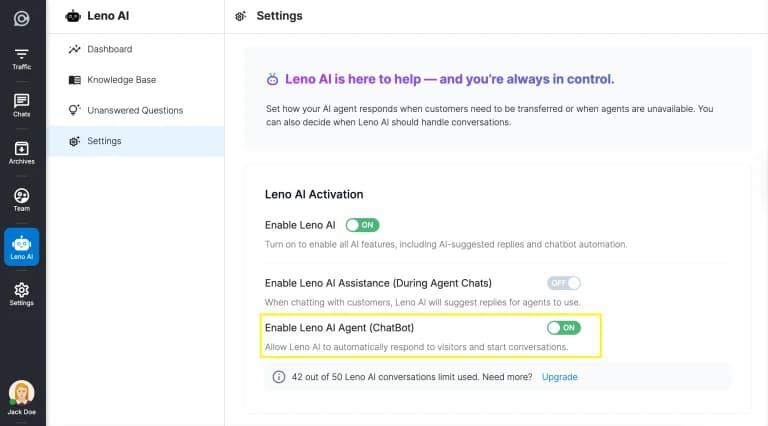
Chatbot Message Templates zijn alleen beschikbaar wanneer de Leno AI Agent (ChatBot) in je instellingen AAN is gezet. Zodra het is ingeschakeld, verschijnt het volledige sjabloonpaneel in je Leno AI Instellingen. Elke sjabloongroep is opvouwbaar, en het uitbreiden van een groep onthult alle individuele berichtvelden erin.
- Stap 1: Log in bij LenoChat en navigeer vanuit de linkerzijbalk naar Instellingen.
- Stap 2: Selecteer Leno AI Instellingen in het instellingenmenu.
- Stap 3: Zet de schakelaar van de Leno AI Agent (ChatBot) op AAN. De sectie Chatbot Message Templates verschijnt direct onder de schakelaar.
- Stap 4: Vouw een sjabloongroep uit om individuele berichtvelden te bekijken en te bewerken.
Gespreksstartberichten
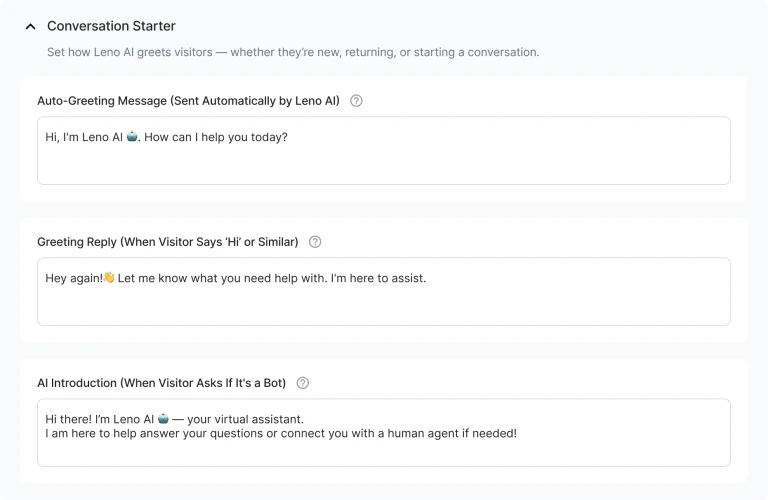
De Conversation Starter-groep bevat sjablonen voor de openingsmomenten van elke chat. Deze berichten bepalen hoe Leno AI zich voorstelt, reageert op begroetingen en identiteitsvragen behandelt — allemaal voordat er een supportvraag is ingediend. Het correct instellen hiervan creëert een warme, professionele eerste indruk die bezoekers aanmoedigt om mee te doen.
- Automatisch begroetingsbericht (automatisch verzonden wanneer een bezoeker de chatwidget opent): dit is de openingszin van Leno AI, geactiveerd voordat de bezoeker iets intypt. Gebruik het om de AI te introduceren, vragen uit te nodigen en verwachtingen te stellen — bijvoorbeeld: 'Hoi, ik ben Leno AI! Hoe kan ik u vandaag helpen?'
- Begroetingsreactie (geactiveerd wanneer een bezoeker 'hallo', 'hallo' of iets dergelijks zegt): houdt de toon conversatievriendelijk en verwelkomt terugkerende of aarzelende bezoekers. Bijvoorbeeld: 'Hé! Fijn je te zien. Waarmee kan ik u helpen?'
- AI-identiteitsbericht (geactiveerd wanneer een bezoeker vraagt 'Ben jij een bot?' of 'Is dit een mens?'): bouwt transparantie en vertrouwen op. Erken de AI-identiteit eerlijk, en richt je dan op waar je mee kunt helpen — bijvoorbeeld: 'Ik ben Leno AI, jouw virtuele assistent! Ik kan de meeste vragen meteen beantwoorden, of je indien nodig met een mens verbinden.'
- Persoonlijke reactie op vriendelijke vragen (getriggerd door berichten als 'Hoe gaat het?'): houdt het gesprek warm zonder de ondersteunende context te verstoren. Een kort, vrolijk antwoord werkt het beste — bijvoorbeeld: 'Gaat goed, bedankt dat je het vraagt! Hoe kan ik u vandaag helpen?'
Vriendelijke & Persoonlijke Reacties
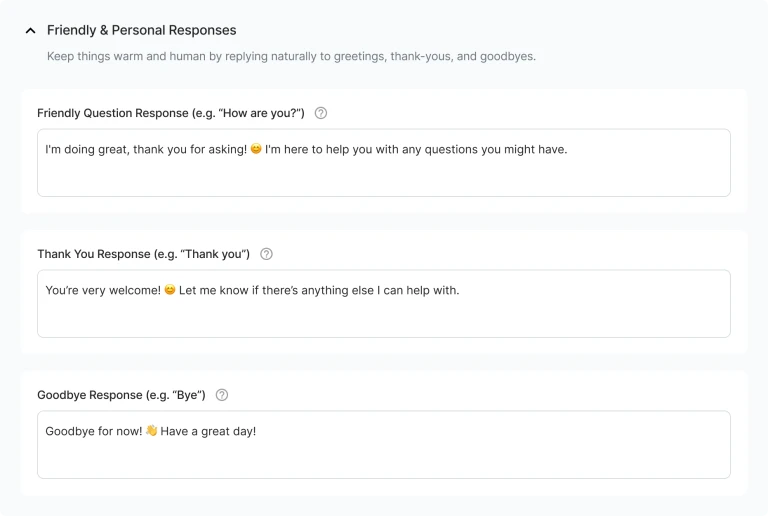
De groep Friendly & Personal Responses behandelt warme, sociale momenten in een gesprek — wanneer een bezoeker bedankt, afrondt of informeel praat. Deze boodschappen lijken misschien onbeduidend, maar ze hebben een grote invloed op hoe menselijk en betrouwbaar je AI zich voelt. Gebruik een toon die consistent is met je merk in alle drie de sjablonen.
- Friendly Questions Response (getriggerd door smalltalk zoals 'Hoe gaat het?' of 'Wat is er?'): reageert op een warme, mensachtige manier die de bezoeker betrokken houdt zonder de ondersteunende context te verbreken. Houd het kort en opgewekt.
- Bedankantwoord (geactiveerd wanneer een bezoeker 'dank je', 'dank je' of iets dergelijks zegt): sluit kleine positieve interacties warm af. Een bericht als 'Graag gedaan! Laat het me weten als ik verder nog iets kan helpen.' ideaal is.
- Afscheidsreactie (geactiveerd wanneer een bezoeker 'tot ziens', 'dag', 'tot ziens' of iets dergelijks zegt): sluit de sessie af op een professionele en vriendelijke noot. Overweeg een uitnodiging toe te voegen om terug te keren — bijvoorbeeld: 'Zorg goed voor jezelf! Voel je vrij om terug te komen wanneer je hulp nodig hebt.'
Wanneer AI niet kan helpen
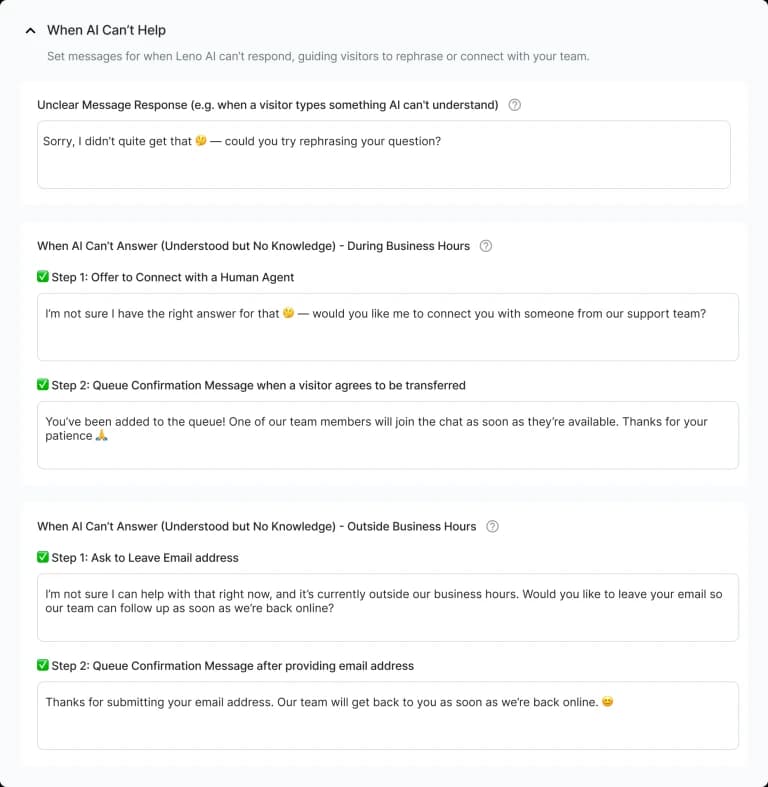
Zelfs goede AI heeft een back-up plan nodig. De groep 'Wanneer AI niet kan helpen' geeft je controle over wat er gebeurt wanneer Leno AI de grenzen van zijn kennis bereikt. Je kunt aparte antwoorden configureren voor twee verschillende faalscenario's — wanneer de AI de invoer niet kan begrijpen, en wanneer het de vraag begrijpt maar geen antwoord in de kennisbank heeft — en deze verder opsplitsen op basis van de context van kantooruren, zodat bezoekers op elk moment van de dag het meest passende antwoord ontvangen.
- Onduidelijk berichtantwoord: verzonden wanneer Leno AI de input van de bezoeker niet kan begrijpen of met vertrouwen kan interpreteren. Beleefd herstart het gesprek en nodigt uit tot verduidelijking — bijvoorbeeld: 'Ik heb het niet helemaal opgemerkt. Kunt u uw vraag anders formuleren?'
- AI kan niet antwoorden – Tijdens kantooruren, stap 1 (Bied aan verbinding te maken met een mens): informeert de bezoeker dat de AI niet kan helpen en biedt aan om over te schakelen naar een menselijke agent. Maak het aanbod duidelijk en geruststellend — bijvoorbeeld: 'Ik heb daar geen antwoord op. Wilt u dat ik u verbind met een lid van ons team?'
- AI kan niet antwoorden – Tijdens kantooruren, stap 2 (wachtrijbevestiging): verzonden nadat de bezoeker het menselijke overdrachtsaanbod heeft geaccepteerd. Bevestigt dat ze aan de wachtrij zijn toegevoegd en stelt verwachtingen voor de responstijd — bijvoorbeeld: 'Geweldig! Je staat nu in de rij. Een teamlid komt zo bij u.'
- AI kan niet antwoorden – Buiten kantooruren, stap 1 (Vraag om contactgegevens achter te laten): wanneer je team offline is, nodigt dit bericht de bezoeker uit om hun e-mail en bericht achter te laten zodat het team tijdens kantooruren kan opvolgen.
- AI kan niet antwoorden – buiten kantooruren, stap 2 (bevestiging van e-mailinzending): bevestigt ontvangst van de inzending van de bezoeker en stelt gerust dat er een vervolg zal plaatsvinden — bijvoorbeeld: 'Begrepen!' We nemen zo snel mogelijk contact met je op.'
Praten met een menselijke agent
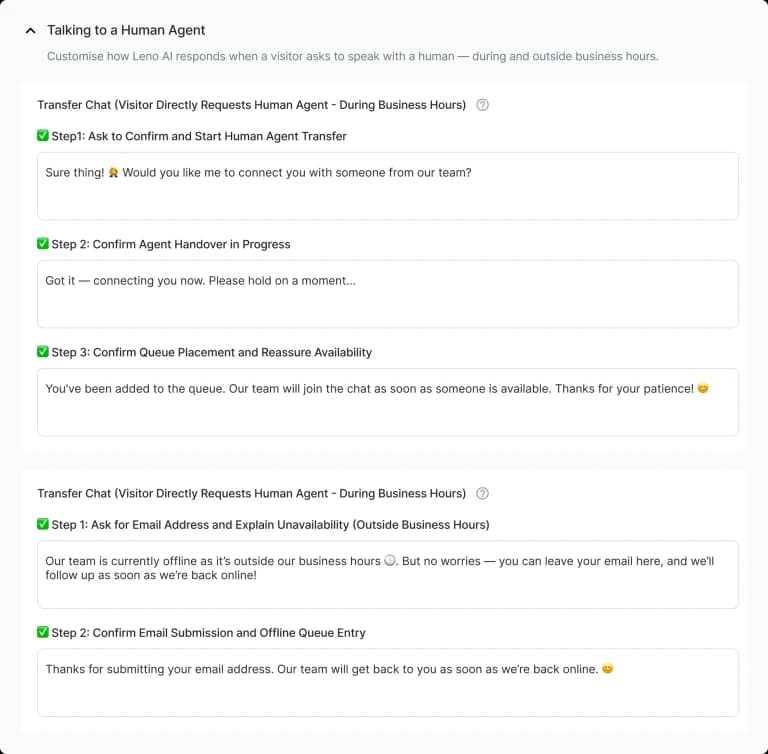
Sommige bezoekers omzeilen de AI volledig en vragen direct om met een echt persoon te spreken. De groep 'Praten met een Menselijke Agent' behandelt deze intentie op een elegante manier — en begeleidt de bezoeker door het overdrachtsproces, of je team nu online of offline beschikbaar is. Er zijn aparte berichtstromen afhankelijk van de combinatie van het type bezoekersverzoek en de status van de openingstijden, waardoor je nauwkeurige controle hebt over elk scenario.
- Bezoeker vraagt om menselijke overplaatsing (tijdens kantooruren), stap 1: bevestigt het verzoek van de bezoeker en start het overdrachtsproces. Houd het geruststellend en actiegericht — bijvoorbeeld: 'Natuurlijk! Laat me je meteen doorverbinden met een van onze teamleden.'
- Bezoeker verzoekt mens – Overdracht (tijdens kantooruren), stap 2 (wachtrijbevestiging): bevestigt dat de bezoeker aan de agentwachtrij is toegevoegd en een mens zal spoedig reageren. Het stellen van realistische wachttijdverwachtingen vermindert hier ongeduld en afvallen.
- Bezoeker vraagt om mens – Toon het contactformulier (tijdens kantooruren), stap 1: als je inbox is ingesteld om een contactformulier te tonen in plaats van een live agentoverdracht, introduceert dit bericht het formulier en legt uit hoe en wanneer het team zal opvolgen.
- Bevestiging van formulierverzending (gedeelde stap 2): bevestigt dat het contactformulier succesvol is ingediend. Dit bericht wordt gedeeld via zowel de 'AI kan niet antwoorden' als 'Bezoeker vraagt om een mens' formulieren — pas het aan om de bezoeker gerust te stellen dat hun bericht is ontvangen.
- Bezoeker vraagt om mensen – buiten kantooruren: wanneer je team offline is en een bezoeker een menselijke agent aanvraagt, informeert dit bericht hen over onbeschikbaarheid en leidt het hen om een bericht via e-mail achter te laten zodat je team kan opvolgen wanneer het weer online is.
Hoe bewerk je een sjabloon
Het bewerken van een berichttemplate duurt minder dan een minuut. Elk veld volgt hetzelfde interactiemodel — klik om te focussen, bewerken, en dan opslaan. Wijzigingen gaan onmiddellijk in voor alle nieuwe gesprekken; Er is geen noodzaak om iets opnieuw te starten of opnieuw te publiceren.
- Stap 1: Navigeer naar Instellingen → Leno AI Instellingen → Chatbot-berichttemplates.
- Stap 2: Breid de sjabloongroep uit die je wilt bewerken (bijv. Gespreksstarter, Vriendelijke & Persoonlijke Reacties, Wanneer AI niet kan helpen).
- Stap 3: Klik binnen een tekstveld om het te focussen. De knoppen Standaard opslaan en gebruiken verschijnen onderaan het veld wanneer het gefocust is.
- Stap 4: Typ je aangepaste bericht. De opslaan-knop wordt actief zodra het veld ten minste één personage bevat.
- Stap 5: Klik op Opslaan om de wijziging toe te passen. Het nieuwe bericht treedt onmiddellijk in werking voor alle nieuwe gesprekken.
- Stap 6: Om op elk moment terug te keren naar de systeemstandaard, klik je op Standaard gebruiken. Dit herstelt het oorspronkelijke bericht dat door LenoChat voor dat specifieke veld is geleverd.
Volledige sjabloonreferentie
De onderstaande tabel vat elke templategroep, het triggerscenario en de context van de werktijden waarin het van toepassing is, samen.
| Templategroep | Trigger | Context van de werktijden |
|---|---|---|
| Automatisch begroetingsbericht | Chatwidget opent automatisch | Altijd actief |
| Groetreactie | Bezoeker zegt 'hallo' of 'hallo' | Altijd actief |
| AI-identiteitsbericht | Bezoeker vraagt: 'Ben jij een bot?' | Altijd actief |
| Vriendelijke vragen antwoord | Smalltalk (bijv. 'Hoe gaat het?') | Altijd actief |
| Dank je reactie | Bezoeker bedankt de AI | Altijd actief |
| Afscheidsreactie | Bezoeker zegt gedag of beëindigt het gesprek | Altijd actief |
| Onduidelijk bericht, antwoord | AI kan de input van bezoekers niet ontleden | Altijd actief |
| AI kan niet antwoorden – Bied Mens aan (Stap 1) | AI heeft geen antwoord; Team Online | Tijdens kantooruren |
| AI kan niet antwoorden – wachtrijbevestiging (stap 2) | Bezoeker accepteert overplaatsing | Tijdens kantooruren |
| AI kan niet antwoorden – contactinformatieverzoek (stap 1) | AI heeft geen antwoord; Team offline | Buiten kantooruren |
| AI kan niet antwoorden – Bevestiging van indiening (Stap 2) | Bezoeker dient e-mailformulier in | Buiten kantooruren |
| Bezoeker vraagt om mens – overdracht (stap 1) | Bezoeker vraagt om mens; Team Online | Tijdens kantooruren |
| Bezoeker vraagt om bevestiging van de wachtrij (Stap 2) | Bezoeker staat in de agentenwachtrij | Tijdens kantooruren |
| Bezoekersverzoeken Mens – Contactformulier (Stap 1) | Bezoeker vraagt om mens; Team offline | Buiten kantooruren |
| Formulier Verzendbevestiging (Stap 2) | Bezoeker dient het contactformulier in.Tijdens of buiten de uren | |
| Automatisch sluiten bericht | Chat sluit automatisch vanwege inactiviteit | Altijd actief |