Activeer meldingen
15 april 2026
Schakel geluid, browser en mobiele meldingen in zodat je nooit een nieuw bericht, chatverzoek of AI-opdracht mist.
Overzicht van Meldingskanalen en Evenementen
LenoChat biedt een 3×3 meldingsmatrix waarmee je onafhankelijk drie meldingskanalen kunt bedienen voor drie verschillende gebeurtenistypen. Elk kanaal kan per gebeurtenis worden aan- of uitgezet, waardoor je fijnmazige controle hebt over precies hoe en wanneer je wordt gewaarschuwd. Het begrijpen van het onderscheid tussen kanalen en gebeurtenissen is de eerste stap om meldingen te configureren die aansluiten bij je workflow zonder je te overladen met ongewenste meldingen.
- Geluidsmelding — Een hoorbare melding die direct in je browsertabblad wordt afgespeeld telkens wanneer het betreffende evenement plaatsvindt. LenoChat gebruikt twee verschillende geluidsbestanden: één voor nieuwe berichten en een andere voor nieuwe chatverzoeken en Leno AI opdrachten. Geluidsmeldingen werken direct zonder extra browserrecht, zolang je browsertab ten minste één keer is gebruikt (browsers blokkeren automatisch afspelen van audio op tabbladen waar de gebruiker niet op is geklikt).
- Webmelding — Een browser-pushmelding die als een systeemwaarschuwing buiten het browservenster verschijnt. Webmeldingen zijn vooral waardevol wanneer je in een andere applicatie of een ander browsertabblad werkt en geen activiteit in het LenoChat dashboard ziet. Ze vereisen expliciete browsertoestemming, die je bij je eerste login LenoChat vraagt om te geven.
- Mobiele melding — Een pushmelding die via Firebase Cloud Messaging (FCM) naar de LenoChat mobiele applicatie op uw apparaat wordt gestuurd. Mobiele meldingen zorgen ervoor dat je bereikbaar bent, zelfs als je niet van je bureau bent en niet bent ingelogd op het webdashboard. Ze worden geconfigureerd vanuit hetzelfde notificatie-instellingenpaneel als geluids- en webmeldingen.
- Nieuw bericht — Wordt geactiveerd wanneer een bezoeker een bericht stuurt in een chat die aan jou is toegewezen. Dit is het meest voorkomende type evenement en het type dat de meeste agenten altijd actief willen hebben.
- Nieuw chatverzoek — Wordt geactiveerd wanneer een bezoeker de chatwidget opent en een nieuw gesprek aanmaakt dat in de niet-toegewezen wachtrij komt. Het activeren van deze alert helpt agenten nieuwe gesprekken snel op te pikken, waardoor de wachttijden voor bezoekers worden verkort.
- Leno AI Toegewezen — Wordt geactiveerd wanneer een gesprek wordt afgehandeld door de Leno AI chatbot. Dit is handig voor agenten die door AI beheerde gesprekken monitoren en willen ingrijpen wanneer de AI escaleert of wanneer een bezoeker een menselijke agent aanvraagt.
Toegang tot je notificatie-instellingen
Alle meldingsvoorkeuren worden beheerd vanuit je Profielinstellingen-paneel binnen het LenoChat dashboard. Het instellingenpaneel is toegankelijk vanaf elke pagina in het dashboard — je hoeft niet eerst naar een specifieke sectie te navigeren. Elke agent stelt zijn eigen notificatievoorkeuren onafhankelijk in; Er is geen werkruimte-brede override die meldingsinstellingen dwingt voor individuele agenten.
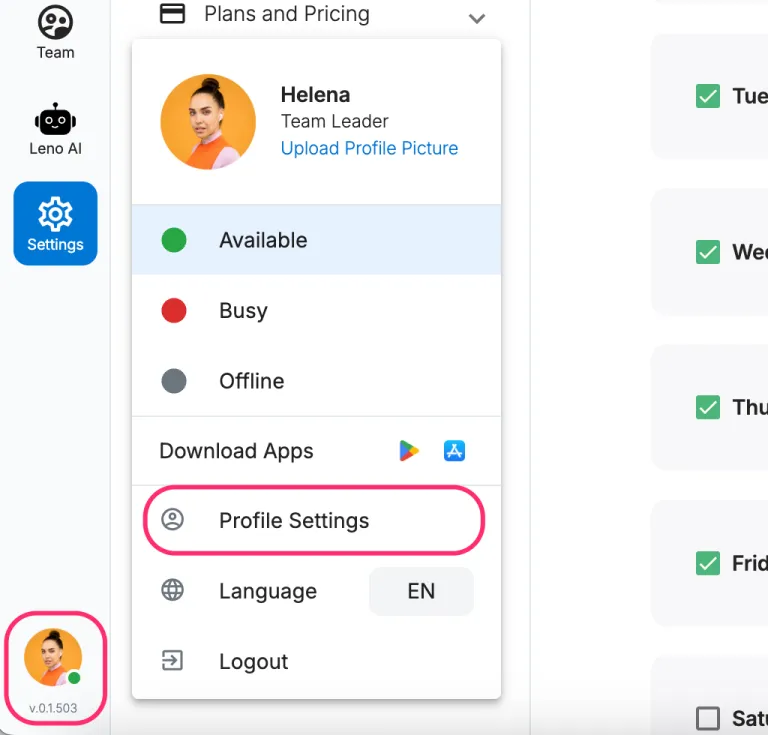
- Stap 1: Zoek de werkbalk linksonder in het dashboard van de LenoChat. Je profielfoto en een gekleurde statuspunt zijn hier altijd zichtbaar.
- Stap 2: Klik op je profielfoto om het profielmenu te openen.
- Stap 3: Selecteer Profielinstellingen in het menu. Er opent een modal venster met je persoonlijke instellingentabbladen.
- Stap 4: Klik op het tabblad Meldingen binnen de modale modus Profielinstellingen. Dit tabblad toont de volledige 3×3 meldingsmatrix waarin je elk kanaal per gebeurtenis kunt wisselen.
Je notificatievoorkeuren configureren
Het tabblad Meldingen presenteert een matrixachtige lay-out met drie rijen (één per gebeurtenistype) en drie kolommen (één per kanaal). Elke cel bevat een selectievakje dat je aan of uit kunt zetten. Wanneer een selectievakje is ingeschakeld, ontvang je dat type melding voor dat evenement. Wanneer het is uitgeschakeld, wordt die specifieke combinatie gedempt. Wijzigingen worden automatisch opgeslagen — er is geen aparte opslaan-knop om op te drukken. Standaard zijn alle negen meldingsvoorkeuren ingeschakeld voor elk nieuw account, zodat elke agent vanaf dag één volledig op de hoogte wordt gesteld.
- Stap 1: Zoek in het tabblad Meldingen de rij voor het evenement dat je wilt configureren — Nieuw Bericht, Nieuw Chatverzoek of Leno AI Toegewezen.
- Stap 2: Vink het vakje onder Geluidsmelding aan of uit het vinkje om te bepalen of er een hoorbare melding voor dat evenement wordt afgespeeld.
- Stap 3: Vink het vakje bij Webmelding aan of uit het vinkje om te bepalen of er een browser-pushmelding verschijnt voor dat evenement.
- Stap 4: Vink het vakje bij Mobiele Melding aan of verwijder het vinkje om te bepalen of er een pushmelding naar je mobiele apparaat wordt gestuurd voor dat evenement.
- Stap 5: Herhaal voor elke gebeurtenisrij totdat je matrix je voorkeursnotificatiegedrag weerspiegelt. Je wijzigingen worden in realtime opgeslagen — sluit de modal als je klaar bent.
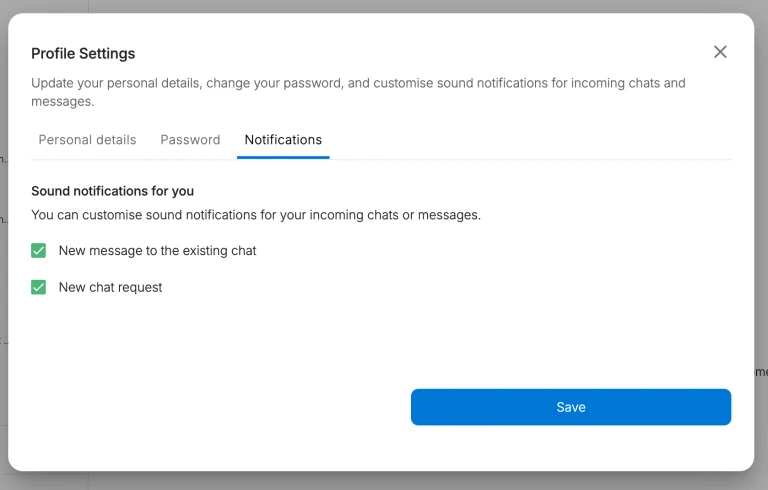
Matrix voor Meldingsinstellingen
De onderstaande tabel toont alle negen notificatie-instellingen, hun standaardstatus voor nieuwe accounts en wat elke combinatie beheert. Gebruik dit als referentie bij het instellen van je notificatievoorkeuren.
| Evenement | Geluidsmelding | Webmelding | Mobiele melding |
|---|---|---|---|
| Nieuw bericht | Standaard ingeschakeld — geeft een korte waarschuwingstoon af wanneer een bezoeker een bericht stuurt in een chat die aan jou is toegewezen | Standaard ingeschakeld — toont een browser-pushmelding met een preview van de berichttekst | Standaard ingeschakeld — stuurt een pushmelding naar de LenoChat mobiele app |
| Nieuw Chatverzoek | Standaard ingeschakeld — geeft een duidelijke toon wanneer een bezoeker de chatwidget opent en een nieuw gesprek aanmaakt | Standaard ingeschakeld — toont een browsermelding met de bezoekersnaam en optioneel eerste bericht | Standaard ingeschakeld — stuurt een mobiele pushmelding over het nieuwe verzoek |
| Leno AI Toegewezen | Standaard ingeschakeld — speelt een melding af wanneer een gesprek wordt toegewezen aan of afgehandeld door Leno AI | Standaard ingeschakeld — toont een browsermelding die aangeeft Leno AI de chat afhandelt | Standaard ingeschakeld — stuurt een mobiele pushmelding voor door AI afgehandelde gesprekken |
Browser (web) meldingen inschakelen
Webmeldingen gebruiken de Notification API van je browser om systeemwaarschuwingen weer te geven, zelfs als het tabblad LenoChat niet scherp is. Voordat LenoChat webmeldingen kunt versturen, moet je browser toestemming geven. LenoChat vraagt je automatisch om meldingen toe te staan bij je eerste inlog. Als je deze prompt hebt geweigerd of geweigerd, moet je handmatig toestemming geven via je browserinstellingen. Zonder browsertoestemming hebben de selectievakjes voor webnotificaties in je notificatievoorkeuren geen effect — de onderliggende browser blokkeert API alle pushmeldingen, ongeacht je LenoChat instellingen.
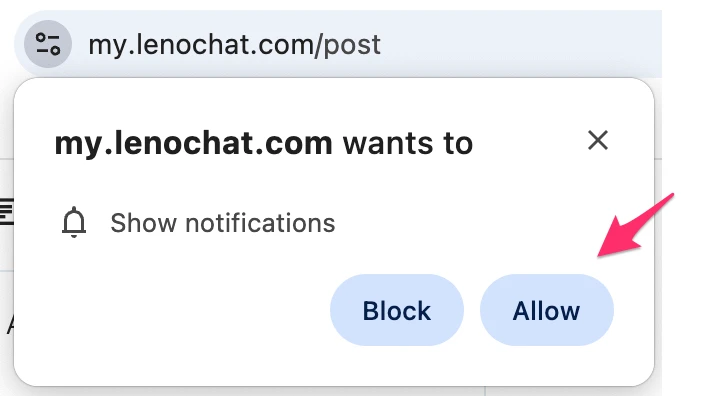
- Stap 1: Wanneer je voor het eerst inlogt op LenoChat, toont je browser een toestemmingsprompt bij de adresbalk waarin wordt gevraagd of je meldingen van het LenoChat domein wilt toestaan. Klik op Toestaan om toestemming te verlenen.
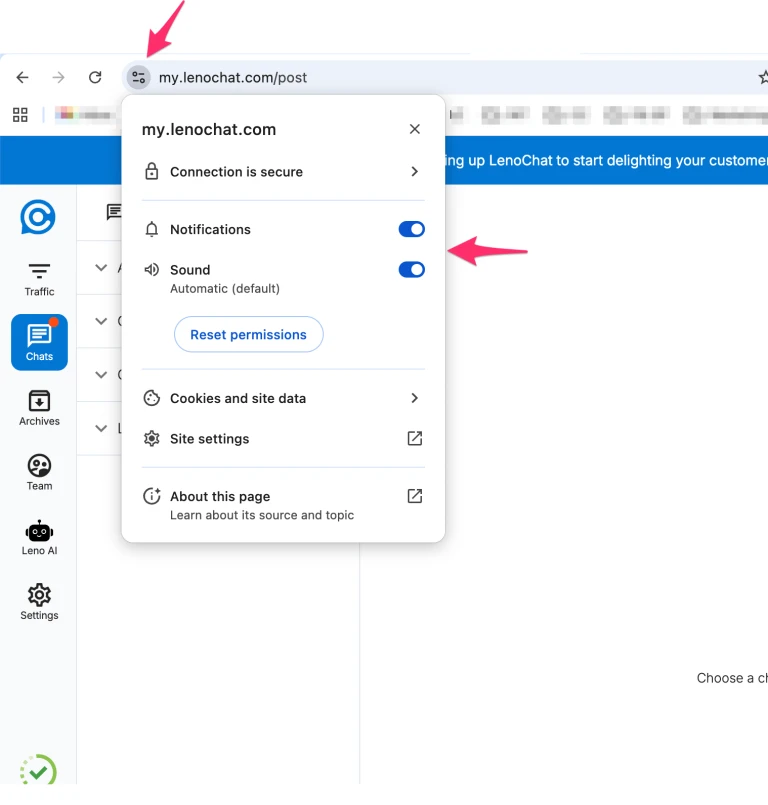
- Stap 2: Als je per ongeluk op Blokkeren hebt geklikt of de prompt hebt verwijderd, kun je meldingen opnieuw inschakelen via je browserinstellingen. Klik in Google Chrome op het slotpictogram (of afstemmingsicoon) links van de URL in de adresbalk.
- Stap 3: Zoek in het dropdown voor de site-instellingen de vermelding Meldingen en verander deze van Blokkeren naar Toestaan.
- Stap 4: Laad de LenoChatpagina opnieuw na het wijzigen van de machtiging. De browser heeft een pagina-herlaad nodig om de bijgewerkte meldingsstatus op te pikken.
- Stap 5: Controleer de wijziging door het tabblad LenoChat Meldingen in je profielinstellingen te controleren. Als webmeldingen op browserniveau zijn uitgeschakeld, toont LenoChat een waarschuwingsbanner met de aanleiding dat webmeldingen zijn uitgeschakeld en dat je mogelijk binnenkomende chats mist, samen met een link naar dit helpartikel.
Chrome-meldingen toestaan op macOS
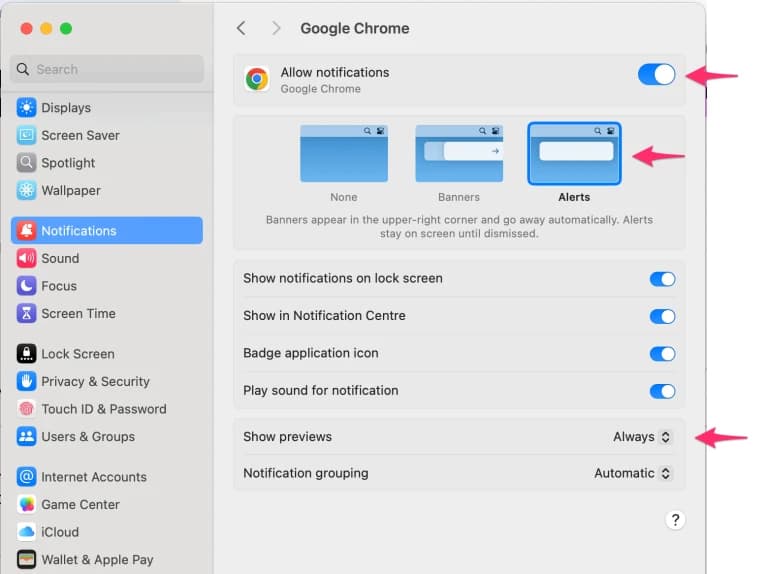
Op macOS vereisen browsermeldingen een extra systeemniveau toestemming bovenop de in-browser Toestaan-prompt. Zelfs nadat je meldingsrechten in Chrome hebt verleend, kan macOS Chrome blokkeren om systeemmeldingen weer te geven als Chrome geen meldingstoegang heeft in je macOS Systeeminstellingen. Dit is een veelvoorkomend probleem bij agenten die macOS gebruiken en webmeldingen in LenoChat hebben ingeschakeld, maar geen meldingen ontvangen.
- Stap 1: Open Systeeminstellingen op je Mac (Apple-menu → Systeeminstellingen).
- Stap 2: Navigeer naar Meldingen in de linkerzijbalk.
- Stap 3: Scroll naar beneden in de applicatielijst en zoek Google Chrome (of je browser naar keuze).
- Stap 4: Zorg dat Toestaan Meldingen is ingeschakeld. Je kunt ook de alertstijl instellen — banners worden automatisch verwijderd, terwijl alerts op het scherm blijven totdat je ermee interactie hebt.
- Stap 5: Ga terug naar het LenoChat dashboard en test door een collega een testbericht te laten sturen. Een macOS-notificatiebanner zou rechtsboven op je scherm moeten verschijnen.
macOS Focus- en Niet Storen-instellingen aanvinken
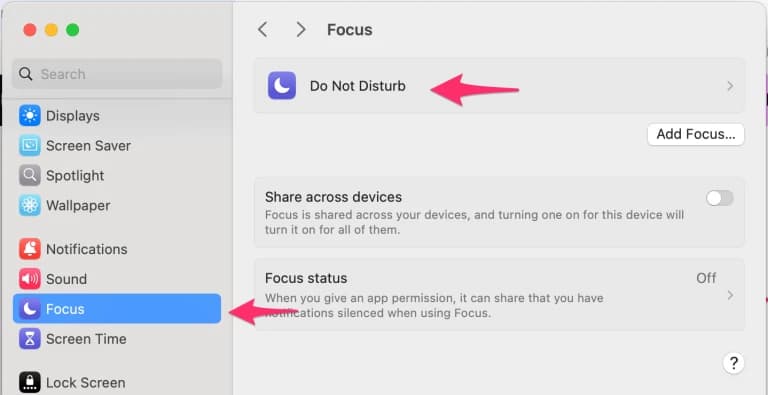
macOS Focus-modi (inclusief Niet storen) kunnen alle meldingen uit Chrome stilletjes onderdrukken, zelfs als zowel Chrome als LenoChat meldingsrechten hebben ingeschakeld. Als je een Focus-modus actief hebt — herkenbaar aan het maansikkel-icoon in je macOS-menubalk — worden Chrome-meldingen geblokkeerd totdat de Focus-sessie eindigt of je Chrome als toegestane app toevoegt in de Focus-configuratie. Dit is een van de meest over het hoofd geziene redenen waarom webmeldingen op macOS worden gemist.
- Stap 1: Controleer de macOS-menubalk voor een Focus-modusindicator. Als je een maansikkel-icoon of de naam van een actief Focus-profiel ziet, onderdrukt een Focus-modus meldingen.
- Stap 2: Open Systeeminstellingen → Focus en selecteer het actieve Focus-profiel.
- Stap 3: Klik onder Toegestane Meldingen op Apps en voeg Google Chrome toe aan de toegestane lijst. Dit zorgt ervoor dat Chrome-meldingen doorgaan, zelfs als die Focus-modus actief is.
- Stap 4: Schakel de Focus-modus volledig uit terwijl je op dienst bent en live chats afhandelt, zodat alle meldingen je bereiken zonder filtering.
Geluidsmeldingen begrijpen
Geluidsmeldingen zijn hoorbare meldingen die direct in je browser worden afgespeeld wanneer er een meldingsgebeurtenis plaatsvindt. LenoChat gebruikt twee verschillende audiobestanden om je te helpen het type evenement alleen op gehoor te onderscheiden. Een kortere, lichtere toon klinkt voor nieuwe berichten — het meest frequente evenement — terwijl een prominentere toon klinkt voor nieuwe chatverzoeken en Leno AI opdrachten, die meestal meer directe aandacht vereisen. Geluidsmeldingen vereisen geen speciale browsertoestemming, behalve de standaardeis dat de gebruiker minstens één keer met de pagina moet hebben gecommuniceerd (klikken ergens op het LenoChat dashboard voldoet aan deze browservereiste).
- Nieuwe berichtgebeurtenissen tonen een kort notificatiesignaal dat zo ontworpen is dat het merkbaar is zonder storend te zijn tijdens langere periodes van actief chatten.
- Nieuwe Chatverzoeken en Leno AI Toegewezen gebeurtenissen spelen een duidelijk, iets langer notificatiegeluid af om je aandacht te vestigen op gebeurtenissen die mogelijk direct actie vereisen.
- Het geluidsvolume wordt geregeld door je systeem- en browservolume-instellingen — LenoChat heeft geen aparte volumeschuifregelaar. Stel het systeemvolume aan als meldingen te zacht of te luid zijn.
- Als je in een gedeeld kantoor woont, overweeg dan een koptelefoon te gebruiken om geluidsmeldingen te horen zonder collega's te storen, of schakel geluidsmeldingen uit en vertrouw in plaats daarvan op web- en mobiele pushnotificaties.
Mobiele meldingen
Mobiele meldingen zijn pushmeldingen die worden geleverd aan de LenoChat mobiele applicatie op je smartphone of tablet. Ze worden aangedreven door Firebase Cloud Messaging (FCM) aan de serverzijde en werken onafhankelijk, ongeacht of je bent ingelogd op het webdashboard. Mobiele meldingen zijn vooral belangrijk voor agenten die moeten reageren op chats terwijl ze weg zijn van hun bureau, tijdens het woon-werkverkeer of op afstand zonder constante toegang tot een laptop.
- Mobiele meldingsvoorkeuren worden ingesteld vanuit hetzelfde tabblad Meldingen in je Profielinstellingen — de kolom Mobiele Meldingen in de 3×3-matrix bepaalt welke gebeurtenissen pushmeldingen naar je apparaat sturen.
- Om mobiele pushmeldingen te laten werken, moet je de LenoChat mobiele app op je apparaat hebben geïnstalleerd en inloggen met hetzelfde account als op het webdashboard.
- Zorg ervoor dat pushmeldingen zijn toegestaan voor de LenoChat-app in de notificatie-instellingen van je apparaat (iOS: Instellingen → Meldingen → LenoChat; Android: Instellingen → apps → LenoChat → meldingen).
- Mobiele meldingen worden op de server gegenereerd wanneer het triggerende evenement plaatsvindt. Zelfs als de LenoChat-app niet op de voorgrond draait, zal de pushmelding verschijnen in het notificatiecentrum van je apparaat zolang de app achtergrondmeldingen heeft.
Hoe Notification Suppression werkt
LenoChat bevat slimme onderdrukkingslogica om te voorkomen dat je op de hoogte wordt gebracht van activiteiten die je al bekijkt. Als je momenteel een specifiek chatgesprek in het LenoChat dashboard bekijkt, worden geluids- en webmeldingen voor nieuwe berichten in dat gesprek automatisch onderdrukt — het heeft geen zin om je in realtime te waarschuwen voor een bericht dat je al leest. Deze onderdrukking controleert zowel de parameters van de URL zoekopdrachten als de status van de applicatie om te bepalen of je het relevante gesprek bekijkt.
- Als je een chat open hebt en een bezoeker stuurt een bericht in die chat, klinkt er geen geluid en verschijnt er geen browsermelding. Je zult het bericht in realtime in de gespreksweergave zien verschijnen.
- Als dezelfde bezoeker een bericht stuurt terwijl je een andere chat of een ander deel van het dashboard bekijkt, zullen geluids- en webmeldingen normaal afgaan.
- Webmeldingen die wel verschijnen, worden automatisch na 10 seconden verwijderd. Door op een webmelding te klikken, kom je direct naar het relevante gesprek in het LenoChat dashboard.
- Onderdrukking is per gesprek — het ontvangen van een melding voor één chat onderdrukt geen meldingen voor andere chats. Elk gesprek wordt op zichzelf beoordeeld.
Meldingen inschakelen in andere browsers
Hoewel Chrome de meest gebruikte browser is voor LenoChat, werken webmeldingen in alle moderne browsers die de Notification API ondersteunen, waaronder Firefox, Microsoft Edge en Safari. De toestemmingsstroom verschilt iets per browser, maar het onderliggende concept is hetzelfde — geef meldingsrechten voor het LenoChat domein en zorg dat je besturingssysteem de browser toestaat systeemmeldingen weer te geven.
- Firefox — Wanneer LenoChat om meldingstoestemming vraagt, verschijnt er een pop-up in de adresbalk. Klik op Toestaan. Als je het gemist hebt, klik dan op het schild- of slotpictogram in de adresbalk, zoek Meldingen onder Permissies en verander het naar Toestaan.
- Microsoft Edge — Edge gebruikt hetzelfde Chromium-notificatiesysteem als Chrome. De machtigingsprompt en de site-instellingen zijn vrijwel identiek aan die van Chrome. Klik op het sloticoon in de adresbalk en stel Meldingen in op Toestaan.
- Safari — Op macOS Ventura en later ondersteunt Safari webpushmeldingen. Wanneer LenoChat toestemming aanvraagt, klik dan op Toestaan in de Safari-prompt. Je moet mogelijk ook meldingen voor Safari inschakelen in macOS Systeeminstellingen → Meldingen → Safari.
- Zorg er voor alle browsers voor dat je besturingssysteem geen wereldwijde meldingen blokkeert. Controleer op Windows Instellingen → Systeem → Notificaties en zorg ervoor dat je browser onder apps staat die meldingen kunnen sturen. Volg op macOS de eerder beschreven stappen in dit artikel.
Standaardmeldingsinstellingen voor nieuwe accounts
Elk nieuw LenoChat-account wordt aangemaakt met standaard alle negen notificatievoorkeuren ingeschakeld. Dit betekent dat je vanaf je allereerste login volledig geconfigureerd bent om geluidsmeldingen, browserpushmeldingen en mobiele pushmeldingen te ontvangen voor elk type evenement — nieuwe berichten, nieuwe chatverzoeken en Leno AI opdrachten. Deze standaard zorgt ervoor dat nieuwe agenten geen gesprekken per ongeluk missen terwijl ze het platform nog aan het leren zijn. Je kunt je voorkeuren op elk moment aanpassen via het tabblad Meldingen in je Profielinstellingen zonder dat het andere agenten in je werkruimte beïnvloedt.