Hoe verbindt u uw Facebook Messenger met LenoChat
15 april 2026
Ontvang en beantwoord Facebook Messenger berichten direct in LenoChat — samen met al je andere kanalen.
Wat is Facebook Messenger integratie?
De Facebook Messenger-integratie verbindt je Facebook Business-pagina met LenoChat zodat elk bericht dat via Facebook Messenger naar je pagina wordt gestuurd als een gesprek in je LenoChat-inbox verschijnt. Je team kan vanuit LenoChat antwoorden, en de reactie bereikt de bezoeker in Messenger — de bezoeker hoeft Facebook nooit te verlaten. Leno AI kan ook automatisch binnenkomende Facebook berichten afhandelen, de intentie van bezoekers classificeren, antwoorden uit je kennisbasis leveren en indien nodig escaleren naar een menselijke agent. Dit maakt Facebook Messenger een volledig ondersteund kanaal naast je websitechatwidget, Instagram DM's en WhatsApp, allemaal beheerd vanaf één dashboard.
Voordat je begint: Vereisten
Facebook Messenger integratie vereist een Facebook Business-pagina, geen persoonlijk profiel. Zorg ervoor dat je aan alle volgende voorwaarden voldoet voordat je de verbinding begint. Het proberen van verbinding zonder deze te maken zal resulteren in een fout of onvolledige integratie.
- Een Facebook Business-pagina die je merk of bedrijf bezit — persoonlijke profielen kunnen niet aan LenoChat worden gekoppeld.
- Beheerdersrechten tot de Facebookpagina — alleen paginabeheerders kunnen de benodigde rechten geven zodat LenoChat namens jou berichten kunt ontvangen en verzenden.
- Een LenoChat account met toegang tot de integratie-instellingen — elk werkruimtelid dat instellingen kan wijzigen kan de verbinding voltooien.
- Je Facebook-account moet ingelogd zijn in dezelfde browsersessie waar je de OAuth-flow voltooit — de verbindingsdialoog opent in een pop-up en gebruikt je actieve Facebook-sessie.
Stap 1–3: Open Integraties en klik op Connect
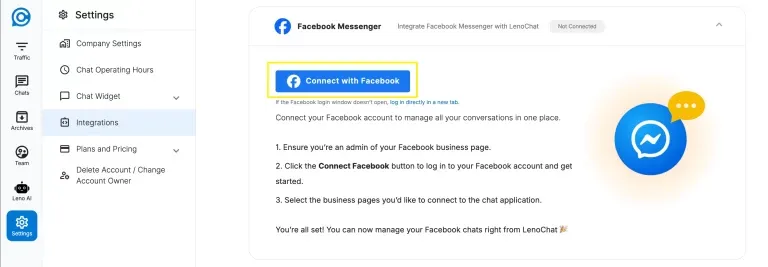
Alle kanaalintegraties in LenoChat worden beheerd vanuit het Integratiepaneel in je werkruimte-instellingen. Begin daar om de Facebook verbinding te starten. Er opent een pop-upvenster dat de Facebook OAuth-autorisatiestroom begint — zorg ervoor dat je browser pop-ups toestaat vanuit je LenoChat dashboarddomein voordat je verder gaat.
- Stap 1: Log in op je LenoChat dashboard en klik op Instellingen in de linker navigatiebalk.
- Stap 2: Selecteer Integraties in het instellingenmenu. Het Integratiepaneel toont elk beschikbaar kanaal — inclusief Facebook Messenger, Instagram en WhatsApp — elk met een Verbinden- of Configure-knop.
- Stap 3: Zoek de Facebook Messenger kaart en klik op Verbinden. Er opent een pop-upvenster en begint de Facebook OAuth-autorisatiestroom.
Stap 3: Log in bij Facebook bedrijf
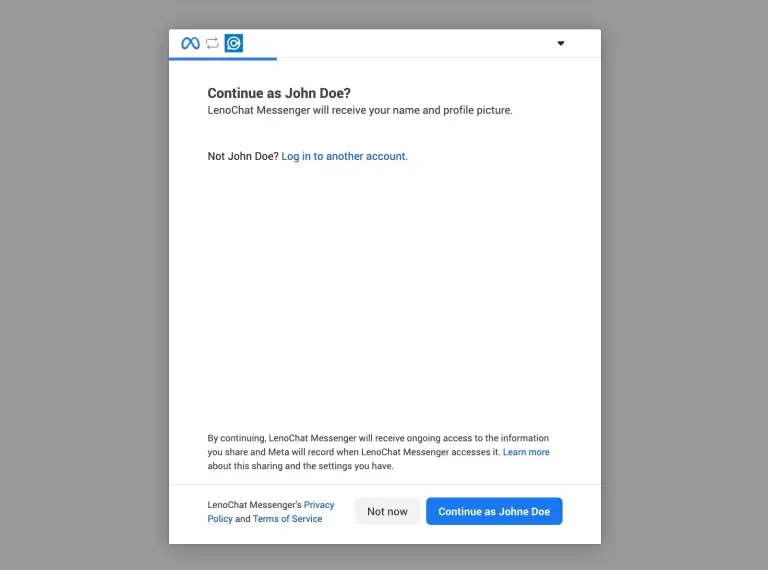
Na het klikken op Verbinden verschijnt er een pop-upvenster waarin wordt gevraagd om in te loggen op Facebook. Dit is het eigen OAuth-inlogscherm van Facebook — LenoChat ziet of slaat nooit je Facebook wachtwoord op. Je autoriseert LenoChat als app via het officiële permissiekader van Facebook. De verbinding wordt end-to-end beveiligd door de authenticatie-infrastructuur van Facebook.
- Stap 4: Voer in de pop-up het e-mailadres en wachtwoord in dat gekoppeld is aan het Facebook account dat een beheerder is van de pagina die je wilt verbinden.
- Stap 5: Klik op Inloggen. Als je al bent ingelogd op Facebook in dezelfde browser, wordt deze stap overgeslagen en ga je automatisch door naar het paginaselectiescherm.
- Stap 6: Als je Facebook-account tweefactorauthenticatie heeft ingeschakeld, voltooi dan de 2FA-uitdaging zoals gevraagd. LenoChat werkt niet met deze stap — deze wordt volledig door Facebook afgehandeld.
Stappen 4–6: Selecteer en bevestig uw Facebook pagina's
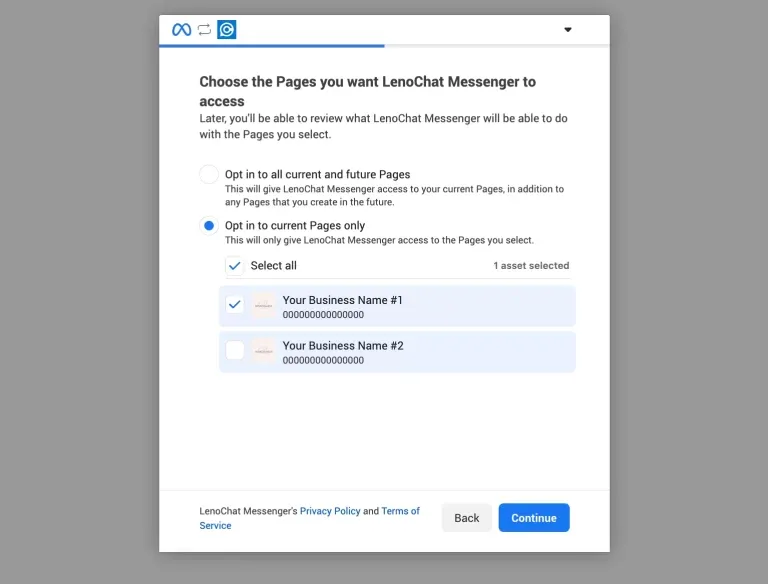
Na het inloggen toont Facebook een lijst van alle pagina's waarvoor je beheerdersrechten hebt. Je moet de pagina's selecteren die je wilt verbinden met LenoChat. Alleen geselecteerde pagina's krijgen de integratie — niet-geselecteerde pagina's blijven volledig onaangetast en worden niet verbonden.
- Stap 7: Bekijk de lijst van je Facebook pagina's die in de dialoogkaart worden weergegeven. Elke pagina verschijnt met een selectievakje aan de linkerkant.
- Stap 8: Klik op het selectievakje naast elke pagina waar je naar wilt verbinden LenoChat. Je kunt meerdere pagina's tegelijk selecteren — elke pagina wordt een apart kanaal binnen LenoChat nadat de flow is afgerond.
- Stap 9: Klik op Bevestigen om verder te gaan met de geselecteerde pagina's. Als je van gedachten verandert, klik dan op Terug om terug te keren naar het vorige scherm en selecteer de pagina's uit.
- Opmerking: Als er geen pagina's in de lijst verschijnen, controleer dan of het Facebook account waarmee je bent ingelogd beheerdersrechten heeft op ten minste één Facebook Business-pagina. Editor- en Analyticusrollen zijn niet voldoende — volledige Admin-status is vereist.
Stap 7: Verleen LenoChat de vereiste toestemmingen
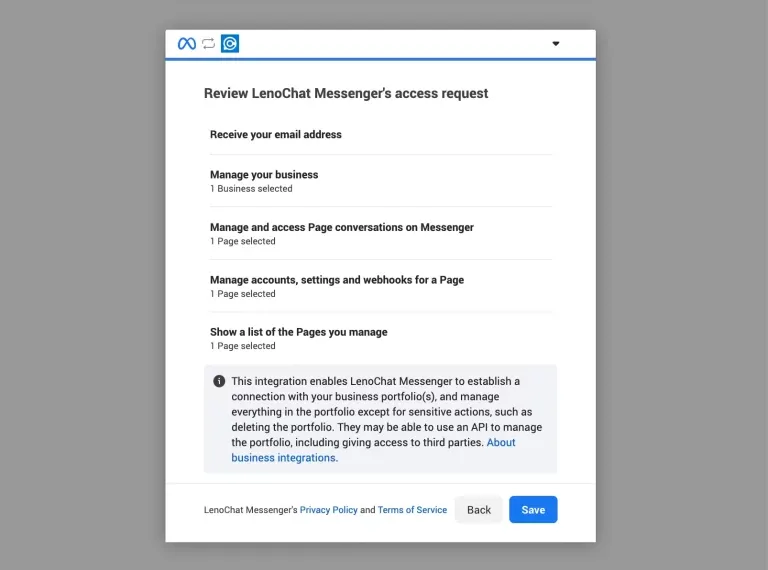
Na het selecteren van je pagina's toont Facebook de specifieke rechten die LenoChat aanvraagt. Deze rechten zijn het minimum dat LenoChat nodig hebben om berichten namens jou te ontvangen en te verzenden. Bekijk de lijst zorgvuldig — LenoChat verzoekt alleen om lees- en schrijftoegang tot Messenger berichten en vraagt geen toegang tot je persoonlijke profiel, vriendenlijst of advertentieaccount aan.
- pages_show_list — stelt LenoChat in staat de lijst met pagina's die je beheert te lezen zodat ze tijdens de installatie weer kunnen worden weergegeven.
- pages_messaging — stelt LenoChat in staat om Messenger berichten te verzenden en ontvangen op je verbonden Facebook-pagina.
- pages_manage_metadata — stelt LenoChat in staat zich te abonneren op webhook-evenementen zodat berichten in realtime worden afgeleverd.
- business_management — stelt LenoChat in staat om je zakelijke pagina-associatie te verifiëren tijdens de OAuth-handshake.
- Stap 10: Klik op Doorgaan om deze rechten te verlenen. Als je niet alle rechten verleent, zal de integratie onvolledig zijn en worden berichten niet aan LenoChat afgeleverd.
Stap 8: Autoriseer LenoChat Business Access
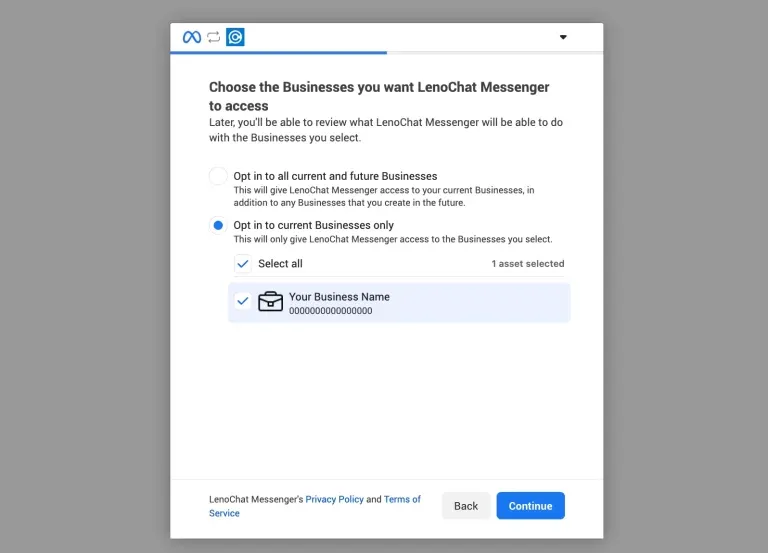
Het laatste autorisatiescherm bevestigt dat u LenoChat, als geverifieerde zakelijke applicatie, toegang geeft tot de geselecteerde pagina's en hun berichtmogelijkheden. Deze stap maakt de OAuth-handdruk tussen Facebook en LenoChat compleet. LenoChat ruilt de autorisatiecode van Facebook in voor een langlevende paginatoegangstoken (geldig tot 60 dagen), die veilig wordt opgeslagen en gebruikt om alle toekomstige berichtverzoeken te authenticeren.
- Stap 11: Bekijk de samenvatting van waar LenoChat toegang toe zult hebben — de bijbehorende paginanamen en hun bijbehorende Messenger inboxen.
- Stap 12: Klik op Autoriseren om de verbinding te voltooien. Een veilige autorisatiecode wordt van Facebook naar LenoChat gestuurd, die wordt uitgewisseld voor een langdurig paginatoegangstoken.
- Stap 13: De pop-up sluit automatisch zodra de autorisatie is voltooid en brengt je terug naar je LenoChatdashboard.
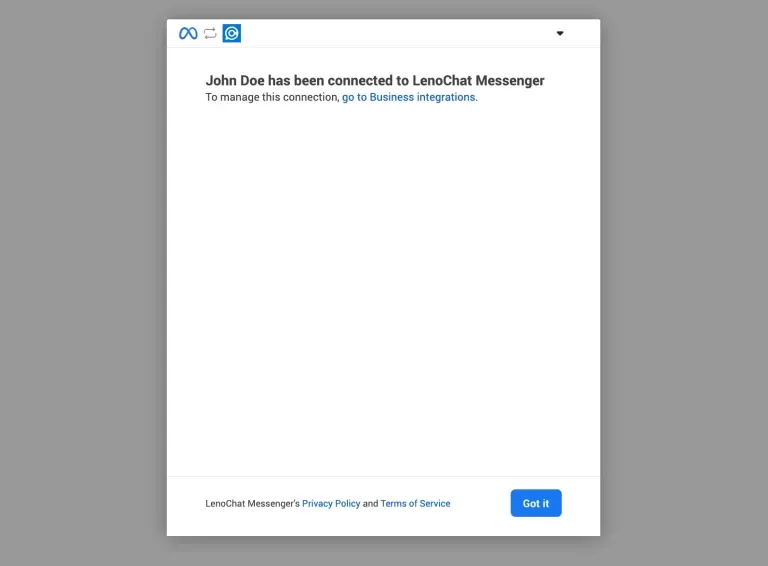
Stap 9: Verbinding bevestigd
Zodra de autorisatie is voltooid, verschijnt LenoChat een bevestigingsdialoog voor succes. Dit scherm bevestigt dat je Facebook pagina's succesvol zijn gekoppeld en dat berichten direct in LenoChat binnenkomen. Vanaf dat moment verschijnt elk bericht dat via Messenger naar je Facebook Business-pagina wordt gestuurd als een nieuw gesprek in je LenoChat inbox.
- Het bevestigingsscherm toont de namen van alle Facebook pagina's die succesvol zijn verbonden. Pagina's die niet konden worden gekoppeld — bijvoorbeeld omdat het webhook-abonnement faalde — worden apart weergegeven met een foutmelding.
- Klik op Klaar of sluit het dialoogvenster om terug te keren naar het Integratie-paneel, waar je verbonden pagina's nu verschijnen met een statusbadge Verbonden.
- Test de integratie door een bericht naar je Facebook pagina te sturen vanaf een ander account — het zou binnen een paar seconden als een nieuw gesprek in je LenoChat-inbox moeten verschijnen.
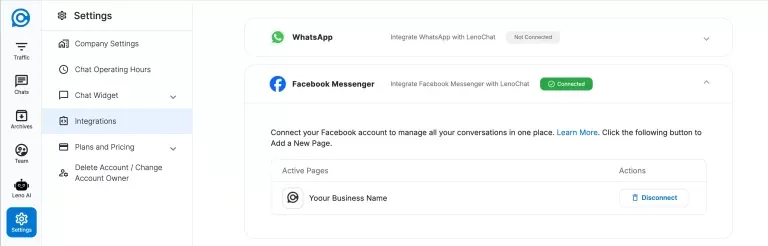
Stap 10: Je verbonden pagina's in LenoChat
Na het voltooien van de OAuth-flow verschijnen je verbonden Facebook-pagina's in het Integratiepaneel. Elke pagina wordt vermeld met zijn naam en een Connected-statusbadge. Vanaf hier kun je bepalen welke pagina's actief zijn, hun zichtbaarheid aan- of uitschakelen op elk moment.
- Elke verbonden pagina toont de paginanaam zoals die op Facebook verschijnt en een groene Connected-badge die bevestigt dat het webhook-abonnement actief is en berichten worden ontvangen.
- Om een pagina tijdelijk uit te schakelen zonder deze volledig los te koppelen, zet je de zichtbaarheidsschakelaar naast de pagina om. Wanneer je deze pagina uitzet, worden binnenkomende Messenger berichten van die pagina nog steeds door LenoChat ontvangen, maar gepauzeerd — ze worden niet toegewezen aan agenten of Leno AI totdat je de pagina weer aanzet.
- Om een pagina permanent los te koppelen, klik je op de knop 'Ontkoppelen' naast de pagina-invoer. LenoChat meldt zich direct af van de webhook van Facebook voor die pagina en verwijdert het opgeslagen pagina-toegangstoken. Berichten die na het verbreken van de verbinding worden verzonden, worden niet ontvangen.
Hoe Facebook berichten in LenoChat
Eenmaal verbonden wordt elk bericht dat via Messenger naar je Facebook pagina wordt gestuurd, in realtime aan LenoChat geleverd via een Facebook webhook. Begrijpen hoe berichten door het systeem stromen helpt je om je werkruimte te configureren voor de beste klantervaring.
- Wanneer een bezoeker een bericht op Facebook Messenger stuurt, belt Facebook direct de LenoChat webhook met de inhoud van het bericht en de afzenderinformatie — inclusief de voornaam, achternaam en profielfoto van de bezoeker die uit hun Facebook profiel zijn gehaald.
- LenoChat maakt een nieuw gesprek aan (of zet een bestaande voort) die wordt geïdentificeerd door de Facebook Page-Scoped ID (PSID) van de bezoeker. Elke Facebook gebruiker heeft per verbonden pagina een unieke PSID, zodat LenoChat een volledige gespreksgeschiedenis bijhoudt over meerdere sessies met dezelfde bezoeker.
- Als Leno AI is ingeschakeld voor je werkruimte, wordt het binnenkomende Messenger-bericht automatisch toegewezen aan je AI-agent. Leno AI leest het bericht, doorzoekt je kennisbank en stuurt een antwoord — het antwoord wordt binnen enkele seconden in Facebook Messenger teruggestuurd naar de bezoeker.
- Als Leno AI niet is ingeschakeld of de bezoeker expliciet een menselijke agent aanvraagt, wordt het gesprek in de Niet-toegewezen wachtrij geplaatst en worden je agenten op de hoogte gebracht. Agenten kunnen het gesprek claimen en direct reageren vanuit de LenoChat inbox — alle reacties worden naar de Messenger thread van de bezoeker gestuurd.
- Ondersteunde berichttypen zijn onder andere tekstberichten, afbeeldingen en bijlagen voor bestanden. Niet-ondersteunde berichttypen (zoals Reels, videoclips en Stories-reacties) worden in het gesprek gemarkeerd met een systeemmelding zodat agenten weten dat ze bestaan, ook al kunnen ze niet binnen LenoChat worden weergegeven.
Beheren van verbonden Facebook pagina's
Je kunt alle verbonden Facebook pagina's op elk moment beheren vanuit het Integratiepaneel. LenoChat biedt zichtbaarheidscontroles per pagina en een eenvoudig ontkoppelingsproces dat alle opgeslagen tokens en webhook-abonnementen schoon verwijdert.
- Om meer Facebook pagina's toe te voegen na de initiële verbinding, klik opnieuw op Connect Facebook in het Integratiepaneel en voltooi de OAuth-flow — bestaande verbonden pagina's worden niet beïnvloed en hoeven niet opnieuw verbonden te worden.
- Elke verbonden pagina kan onafhankelijk worden aan- of uitgeschakeld. Pagina's die zijn uitgeschakeld blijven verbonden met de webhook van LenoChat, maar berichten worden in een gepauzeerde toestand gehouden — ze kunnen op elk moment opnieuw worden ingeschakeld zonder de OAuth-flow te herhalen.
- Om een pagina permanent los te koppelen, klik je op Ontkoppelen naast de pagina. LenoChat roept de Facebook Graph API aan om het webhook-abonnement te verwijderen en verwijdert het opgeslagen paginatoegangstoken uit zijn database. Om de pagina in de toekomst weer te verbinden, moet je de volledige OAuth-flow opnieuw voltooien.
- Als je paginatoegangstoken verloopt of ongeldig wordt — bijvoorbeeld omdat je je Facebook wachtwoord hebt gewijzigd of de app via Facebook Settings hebt ingetrokken — zal de integratie stoppen met het ontvangen van berichten. Het Integratiepaneel toont een status Losgekoppeld of Fout. Klik op Reconnect en herhaal de OAuth-flow om een vernieuwd langlevend token te genereren.