Hoe u Instagram verbindt met LenoChat
15 april 2026
Ontvang en beantwoord Instagram Direct Messages vanuit uw LenoChat inbox — verbind eenmalig en elke DM stroomt automatisch binnen.
Vereisten vóór verbinding
Voordat u Instagram verbindt met LenoChat, moet uw Instagram-account voldoen aan drie vereisten die zijn opgesteld door Meta. Deze voorwaarden worden afgedwongen tijdens het Facebook OAuth-autorisatieproces en kunnen niet worden omzeild. Zorg ervoor dat alle drie aanwezig zijn voordat u begint om verbindingsfouten te voorkomen.
- Instagram Business Account — uw Instagram-account moet ingesteld zijn als Business-type. Persoonlijke accounts en Creator-accounts kunnen niet worden verbonden met LenoChat. Als uw account momenteel Persoonlijk of Creator is, moet u het omzetten naar Business in de Instagram-app voordat u doorgaat. Bezoek de officiële richtlijnen van Instagram om te leren hoe u van accounttype kunt wisselen.
- Facebook Pagina gekoppeld aan Instagram — uw Instagram Business-account moet gekoppeld zijn aan een Facebook Pagina die u beheert. De koppeling wordt geconfigureerd in Instagram Instellingen → Account → Gekoppelde accounts → Facebook. Als er geen Facebook Pagina is gekoppeld, kan LenoChat uw Instagram-account niet ontdekken tijdens de OAuth-stroom.
- Berichtenbeheer ingeschakeld — Instagram moet Berichtenbeheer ingeschakeld hebben zodat apps van derden zoals LenoChat toegang hebben tot uw Direct Messages. Dit wordt ingesteld in de privacyinstellingen van Instagram → Berichten. LenoChat vraagt de machtigingsbereiken instagram_basic en instagram_manage_messages aan wanneer u autoriseert via Facebook.
Navigeer naar Instagram Integratie Instellingen
Het Instagram-verbindingspaneel bevindt zich in uw LenoChat dashboard onder Instellingen. Van daaruit kunt u de verbindingsstatus bekijken, de OAuth-stroom starten en alle momenteel verbonden Instagram-accounts zien. Zo bereikt u het.
- Stap 1: Log in op uw LenoChat dashboard.
- Stap 2: Klik op Instellingen in de linker navigatiezijbalk.
- Stap 3: Scroll in het menu Instellingen naar de sectie Kanalen.
- Stap 4: Zoek het Instagram-paneel en klik erop om het uit te vouwen.
- Stap 5: U ziet de knop Verbinden met Facebook als er geen Instagram-account is verbonden, of een lijst van uw verbonden accounts als de integratie al actief is.
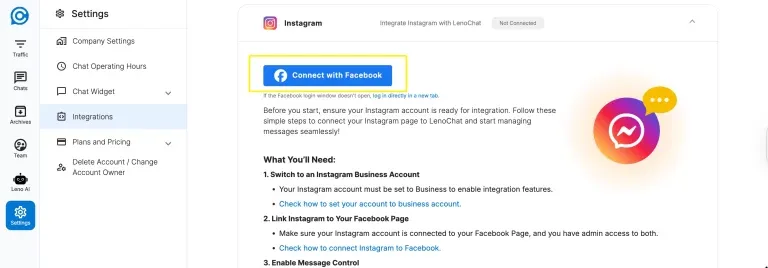
Stap 1 — Klik op Verbinden met Facebook en log in
Klik op de knop Verbinden met Facebook in het Instagram-paneel. Er verschijnt een pop-up voor Facebook Business Login. Log in met het Facebook-account dat de pagina beheert die is gekoppeld aan uw Instagram Business-account. Als u al bent ingelogd op Facebook in uw browser, kan Facebook het inlogscherm overslaan en direct naar de machtigingsaanvraag gaan.
- De pop-up maakt gebruik van het officiële OAuth 2.0-dialoogvenster van Facebook — LenoChat ziet uw Facebook-wachtwoord nooit en slaat het niet op.
- Als de pop-up wordt geblokkeerd door uw browser, klikt u op de link 'Rechtstreeks inloggen in een nieuw tabblad' die onder de Verbinden-knop wordt weergegeven. Hiermee opent de OAuth-stroom in een nieuw tabblad in plaats van een pop-up.
- Tijdens het inloggen valideert Facebook dat het account waarmee u inlogt beheerderstoegang heeft tot ten minste één Facebook Pagina met een gekoppeld Instagram Business-account. Als er geen geschikt account wordt gevonden, eindigt het proces zonder verbonden accounts.
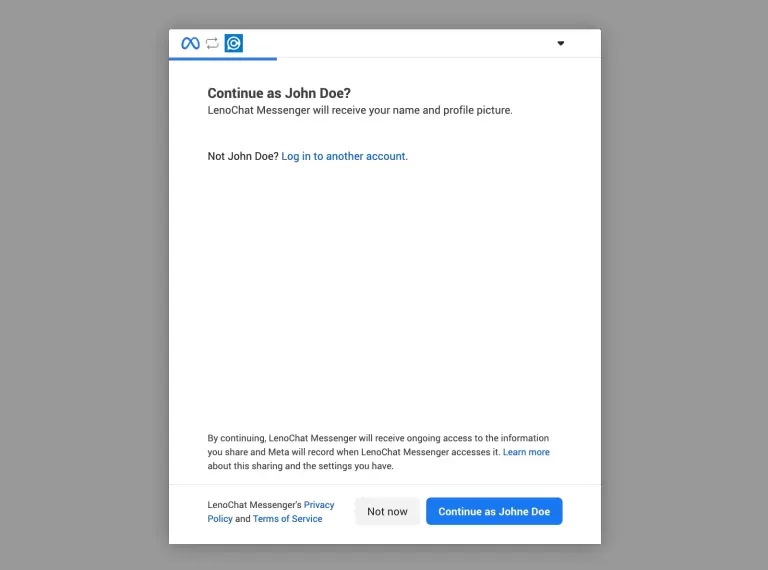
Stap 2 — Beoordeel en verleen machtigingen
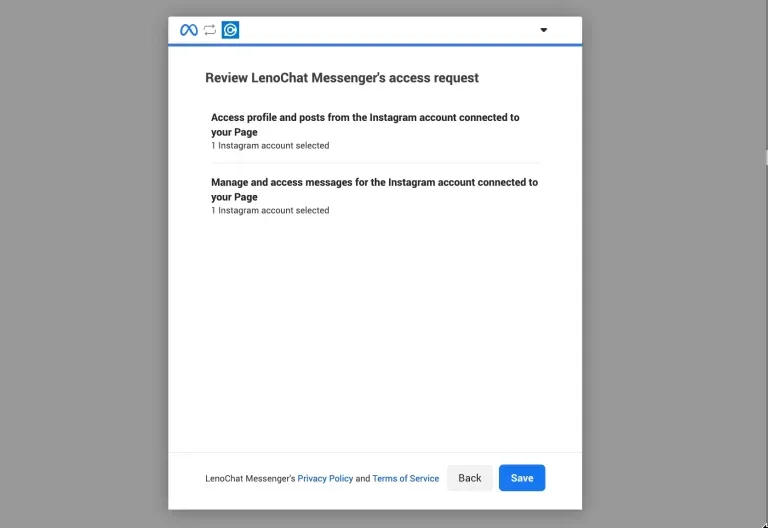
Na het inloggen op Facebook krijgt u een machtigingsscherm te zien met wat LenoChat toegang tot vraagt. LenoChat vraagt twee bereiken aan: instagram_basic voor het lezen van uw Instagram-profiel en accountinformatie, en instagram_manage_messages voor het verzenden en ontvangen van Direct Messages namens u. Bekijk elke machtiging en klik op Toestaan om door te gaan. Beide machtigingen zijn vereist — het weigeren van één ervan verhindert dat de integratie werkt.
- instagram_basic — staat LenoChat toe om de ID, naam, gebruikersnaam en profielfoto van uw Instagram Business-account te lezen. Deze informatie wordt gebruikt om uw accountidentiteit in het LenoChat dashboard weer te geven en om inkomende berichten aan de juiste werkruimte te koppelen.
- instagram_manage_messages — staat LenoChat toe om inkomende Direct Messages te ontvangen via het webhooksysteem van Facebook en namens u antwoorden terug te sturen naar bezoekers. Dit is de kernmachtiging die de inbox-integratie laat werken.
- Als u deze machtigingen later wilt bekijken of intrekken, kunt u dit doen in de Business-instellingen van Facebook onder Bedrijfsintegraties → LenoChat.
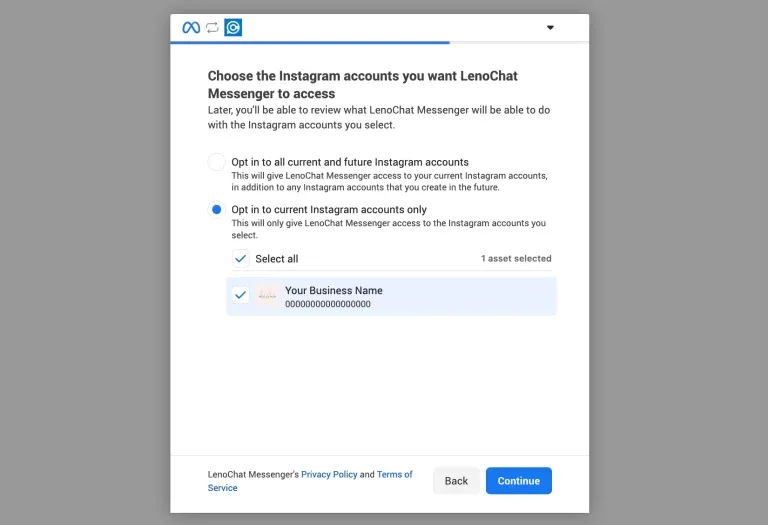
Stap 3 — Selecteer uw Instagram-account
Na het verlenen van machtigingen toont Facebook een lijst van alle Instagram Business-accounts die zijn gekoppeld aan uw Facebook Pagina's. Elk account wordt geïdentificeerd door de Instagram-naam en gebruikersnaam. Selecteer het Instagram-account of de accounts die u wilt verbinden met LenoChat. Als u meerdere Instagram Business-accounts heeft die zijn gekoppeld aan verschillende Pagina's, kunt u ze allemaal selecteren — LenoChat maakt voor elk account een apart inboxkanaal aan.
- Stap 1: Bekijk de lijst van in aanmerking komende Instagram-accounts in het selectiescherm.
- Stap 2: Vink het vakje aan naast elk account dat u wilt verbinden.
- Stap 3: Klik op Volgende om uw selectie te bevestigen en de OAuth-stroom te voltooien.
- Alleen Instagram Business-accounts die zijn gekoppeld aan Pagina's die u beheert als Beheerder (niet als Redacteur of Analist) verschijnen in deze lijst. Als een verwacht account ontbreekt, controleer dan uw rol op de gekoppelde Facebook Pagina.
Verbinding bevestigd — Wat er daarna gebeurt
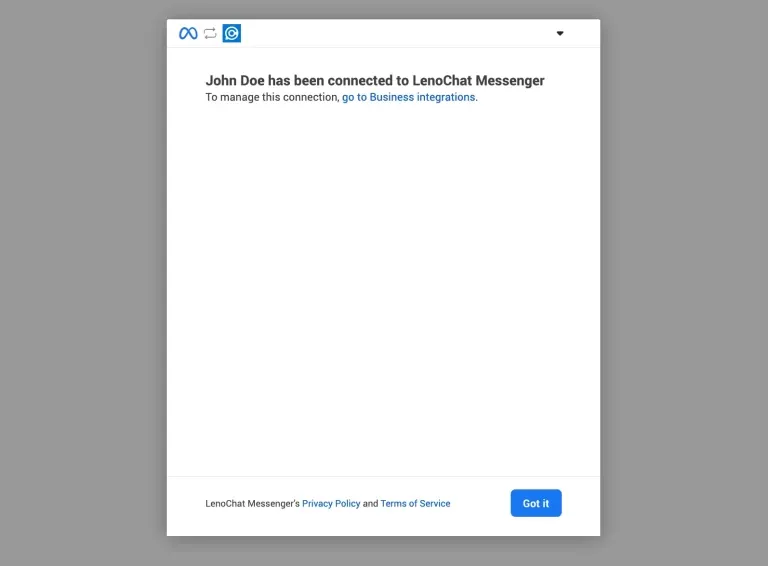
Na het selecteren van uw Instagram-account en het voltooien van de OAuth-stroom verwerkt LenoChat de verbinding en slaat uw accountgegevens veilig op. Het Instagram-paneel in Instellingen wordt bijgewerkt om de naam van uw verbonden account weer te geven. Een succesmelding bevestigt: 'De pagina's zijn succesvol verbonden.' Uw Instagram-integratie is nu actief.
- Instagram Direct Messages die worden verzonden naar uw verbonden account vanaf dit moment verschijnen in real time in uw LenoChat inbox via het webhooksysteem van Facebook.
- LenoChat abonneert uw Facebook Pagina op een webhook die uw werkruimte op de hoogte stelt telkens wanneer er een nieuwe DM binnenkomt — berichten worden afgeleverd zonder handmatig vernieuwen.
- Als Leno AI geconfigureerd en actief is in uw werkruimte, begint het automatisch inkomende Instagram DM's te verwerken — elk bericht te analyseren en intelligente antwoorden te sturen zonder tussenkomst van een agent.
- U kunt op elk moment extra Instagram-accounts verbinden door terug te gaan naar Instellingen → Kanalen → Instagram en opnieuw op Verbinden met Facebook te klikken.
Wat u kunt doen met de Instagram-integratie
Eenmaal verbonden behandelt LenoChat uw Instagram Direct Message inbox op dezelfde manier als gesprekken van uw websitewidget, Facebook Messenger of WhatsApp. De volgende functies zijn beschikbaar voor alle Instagram-gesprekken.
- Ontvang en beantwoord Instagram Direct Messages — alle DM's die worden verzonden naar uw verbonden Instagram Business-account verschijnen in de LenoChat inbox. Agents kunnen berichten lezen, antwoorden typen en ze terugsturen naar de Instagram inbox van de bezoeker, rechtstreeks vanuit LenoChat zonder de Instagram-app te openen.
- Leno AI automatische antwoorden — als Leno AI is geconfigureerd, leest het elke inkomende Instagram DM en genereert een contextueel relevant antwoord op basis van uw productkennis, veelgestelde vragen en trainingsdata. Antwoorden worden automatisch verzonden, 24 uur per dag, zonder dat agentbetrokkenheid vereist is.
- Overdracht naar menselijke agent — wanneer een bezoeker 'praat met agent' of soortgelijke zinnen typt, of op de snelantwoordknop Praat met agent tikt, stopt Leno AI met reageren en draagt het gesprek over aan de agentenwachtrij. Agents ontvangen een melding en kunnen het gesprek onmiddellijk oppakken.
- Afbeeldingsbijlagen — bezoekers kunnen JPEG-afbeeldingsbijlagen sturen via Instagram DM's, en deze worden ontvangen en weergegeven in de LenoChat inbox zodat agents ze kunnen bekijken en in context kunnen reageren.
- Bezoekersprofielinformatie — LenoChat haalt automatisch de Instagram-weergavenaam, gebruikersnaam en profielfoto van de bezoeker op wanneer een nieuw gesprek begint. Deze informatie wordt weergegeven in de gesprekszijbalk zodat agents altijd weten met wie ze spreken.
- Meerdere accounts — u kunt meer dan één Instagram Business-account verbinden met dezelfde LenoChat-werkruimte. Elk account verschijnt als een apart kanaalonderdeel in de inbox, waardoor het eenvoudig is om meerdere merken of regionale accounts op één plek te beheren.
Wat de Instagram-integratie niet ondersteunt
De Instagram-integratie in LenoChat richt zich uitsluitend op Direct Messages. Sommige Instagram-functies vallen buiten het bereik van wat de Meta API beschikbaar stelt voor externe tools. Het begrijpen van deze beperkingen helpt u uw communicatieworkflow correct te plannen.
- Reacties — Instagram-postreacties en reelreacties kunnen niet worden beheerd via LenoChat. De integratie is beperkt tot privé Direct Messages. Reactiebeheer moet rechtstreeks worden gedaan in de Instagram-app of Meta Business Suite.
- Story-antwoorden — story-antwoorden zijn een vorm van Direct Message in de native Instagram-app, maar levering aan externe tools is afhankelijk van uw instellingen voor Berichtenbeheer en Primaire ontvanger. Stel LenoChat in als Primaire ontvanger om de levering van story-antwoord-DM's te maximaliseren.
- Niet-ondersteunde berichttypen — als een bezoeker een bestandstype stuurt dat Meta niet ondersteunt voor levering aan derden (zoals een PDF, een reel of een sticker), geeft LenoChat een geautomatiseerde melding weer in het gesprek. Het gesprek kan normaal doorgaan met tekstberichten.
- Uitgaand uitzenden — LenoChat ondersteunt het verzenden van proactieve broadcastberichten naar Instagram-gebruikers niet. Alle gesprekken moeten worden geïnitieerd door de bezoeker in overeenstemming met het berichtenbeleid van Meta.
- Berichten bewerken en verwijderen — als een bezoeker een bericht bewerkt of ongedaan maakt in Instagram, wordt die wijziging niet weerspiegeld in de LenoChat inbox. Het oorspronkelijke bericht blijft zichtbaar in de gesprekshistorie.
Een Instagram-account loskoppelen
Als u een Instagram-account uit uw LenoChat-werkruimte wilt verwijderen — bijvoorbeeld bij het wisselen van merk of het buiten gebruik stellen van een kanaal — kunt u het loskoppelen vanuit hetzelfde Instellingenpaneel waar u het hebt verbonden. Loskoppelen verwijdert de toegang van LenoChat tot de DM's van dat account en koppelt automatisch de Facebook Pagina-webhook af.
- Stap 1: Navigeer naar Instellingen → Kanalen → Instagram in uw LenoChat dashboard.
- Stap 2: Zoek het verbonden account dat u wilt verwijderen in de lijst van verbonden Instagram-accounts.
- Stap 3: Klik op de knop Loskoppelen naast de naam van dat account.
- Stap 4: Bevestig het loskoppelen in het dialoogvenster dat verschijnt.
- Na het loskoppelen roept LenoChat de Graph API van Facebook aan om af te melden van de webhooks van die Pagina. Nieuwe DM's die worden verzonden naar het losgekoppelde account verschijnen niet meer in LenoChat, maar de bestaande gesprekshistorie in uw inbox blijft bewaard en toegankelijk.