Wat gebeurt er als een bezoeker om een menselijke agent vraagt?
Laatst bijgewerkt: 15 april 2026
Leer hoe Leno AI detecteert wanneer een bezoeker een mens wil en het gesprek automatisch aan je team overdraagt.
Hoe de overdracht van de Leno AI Human Agent werkt
De overdracht van een menselijke agent is een van de belangrijkste overgangen in een live chatervaring. Wanneer een bezoeker aangeeft met een echt persoon te willen spreken, moet Leno AI snel en betrouwbaar reageren — zonder dat de bezoeker zichzelf hoeft te herhalen aan een menselijke agent. Leno AI gebruikt large language model (LLM)-classificatie om de intentie achter het bericht van een bezoeker te begrijpen. Het is niet afhankelijk van exacte trefwoordmatching, dus natuurlijke of informele formuleringen worden correct behandeld. Zodra de intentie is gedetecteerd, evalueert het systeem drie factoren: je geconfigureerde overdrachtsmodus, het kanaal dat de bezoeker gebruikt (webwidget, Facebook Messenger, WhatsApp of Instagram), en of je bedrijf momenteel binnen openingstijden valt. Op basis van deze factoren onderneemt Leno AI een van twee acties — het verplaatst de chat naar de wachtrij voor niet-toegewezen menselijke agenten, of het toont een contactformulier waarmee de bezoeker zijn gegevens kan achterlaten. De volledige gespreksgeschiedenis van de AI-sessie wordt altijd bewaard en doorgegeven aan de menselijke agent.
Zinnen en intenties die een overdracht triggeren
Leno AI classificeert binnenkomende bezoekersberichten met behulp van een AI-model dat is getraind om natuurlijke taalintentie te begrijpen. De intentie van 'contact met de agent' wordt geactiveerd wanneer een bezoeker de wens uitspreekt met een echt persoon te spreken, ongeacht hoe ze het formuleren. Hieronder volgen voorbeelden van berichten die de overdrachtsstroom in gang zetten:
- "Verbind me met een agent" of "Ik wil met iemand praten"
- "Ik heb hulp nodig van een live agent" of "laat me met iemand praten"
- "Verbind me met een mens" of "Ik wil niet met een bot praten"
- "Mag ik met iemand echt spreken?" of "haal een menselijke agent voor me"
- "Ik heb menselijke hulp nodig" of "Ik wil met een echt persoon praten"
Twee overdrachtsuitkomsten: Overdracht of Contactformulier
Zodra een verzoek van een menselijke agent wordt gedetecteerd, evalueert Leno AI je instellingen en de huidige context om te bepalen welke van de twee overdrachtsacties je moet uitvoeren. De uitkomst hangt af van je geconfigureerde Handoff-modus, het bezoekerskanaal en of je je momenteel binnen kantooruren bevindt:
- Overzetten naar Wachtrij (Modus 0): Het gesprek wordt verplaatst van de AI-afhandelde status naar de niet-toegewezen agentwachtrij. De bezoeker ontvangt een bevestigingsbericht en een bevestiging van de wachtrij. Een beschikbare menselijke agent kan het gesprek vervolgens direct oppakken uit de lijst met Niet-toegewezen Chats.
- Contactformulier (Modus 1): Een contactformulier verschijnt in de chatwidget waarin wordt gevraagd naar het e-mailadres van de bezoeker. Nadat de bezoeker zijn gegevens heeft ingediend, wordt de chatstatus bijgewerkt op basis van je configuratie — ofwel verplaatst naar de Niet-toegewezen wachtrij voor vervolg of gemarkeerd als Opgelost.
Optie 1: Overzetten naar de Human Agent Queue (Modus 0)
Wanneer de overdrachtsmodus is ingesteld op Overdracht (Modus 0), verplaatst het gesprek zich in realtime naar de wachtrij voor niet-toegewezen agenten. Hier is de exacte volgorde van gebeurtenissen die plaatsvinden vanaf het moment dat het verzoek van de bezoeker wordt gedetecteerd:
- Stap 1: Leno AI detecteert de intentie van de bezoeker om met een menselijke agent te spreken met behulp van LLM-classificatie.
- Stap 2: Er wordt direct een bevestigingsbericht naar de bezoeker gestuurd — bijvoorbeeld: "Absoluut! Ik zal je verbinden met iemand van ons team."
- Stap 3: De status van het gesprek verandert van AI-toegewezen naar in de wachtrij en de AI-agent-toewijzing is opgeheven.
- Stap 4: Er wordt een tweede bericht gestuurd dat de plaatsing van de wachtrij bevestigt — bijvoorbeeld: "Je bent toegevoegd aan de wachtrij. Ons team sluit zich aan bij de chat zodra er iemand beschikbaar is. Bedankt voor je geduld!"
- Stap 5: Alle verbonden agenten worden in realtime op de hoogte gebracht via een socket-gebeurtenis. Het gesprek verschijnt in de lijst Niet-toegewezen chats in het dashboard van de LenoChat agent.
- Stap 6: Een beschikbare agent klikt in het gesprek. Ze kunnen de volledige AI-gespreksgeschiedenis zien — inclusief het oorspronkelijke bericht dat de overdracht heeft geactiveerd — voordat ze beginnen te reageren.
Optie 2: Contactformuliermodus (Modus 1)
De contactformuliermodus is ontworpen voor situaties waarin er geen live agent direct beschikbaar is — meestal buiten kantooruren — en u de contactgegevens van de bezoeker wilt verzamelen voor vervolg. Wanneer Modus 1 actief is en een bezoeker een menselijke agent aanvraagt, verschijnt er direct een contactformulier in de chatwidget. Het formulier verzamelt het e-mailadres van de bezoeker. Na het indienen stuurt Leno AI een bedankbericht en werkt de chatstatus bij op basis van de geconfigureerde post-inzending. Je kunt ervoor kiezen de chat naar de Niet-toegewezen wachtrij te verplaatsen (zodat een agent handmatig kan controleren en opvolgt) of het als Opgelost markeren als het team geen verdere actie nodig heeft. Je kunt ook optioneel een e-mailmelding inschakelen zodat je team een melding ontvangt telkens wanneer een bezoeker het contactformulier instuurt. De contactformuliermodus is alleen beschikbaar via de webchatwidget. Op Facebook Messenger, WhatsApp en Instagram gebruikt Leno AI altijd Transfer to Queue, ongeacht je Mode 1-configuratie — dit komt omdat die platforms de widget-interface niet ondersteunen die nodig is om het contactformulier te renderen.

Instellingen voor overdracht instellen in het beheerderspaneel
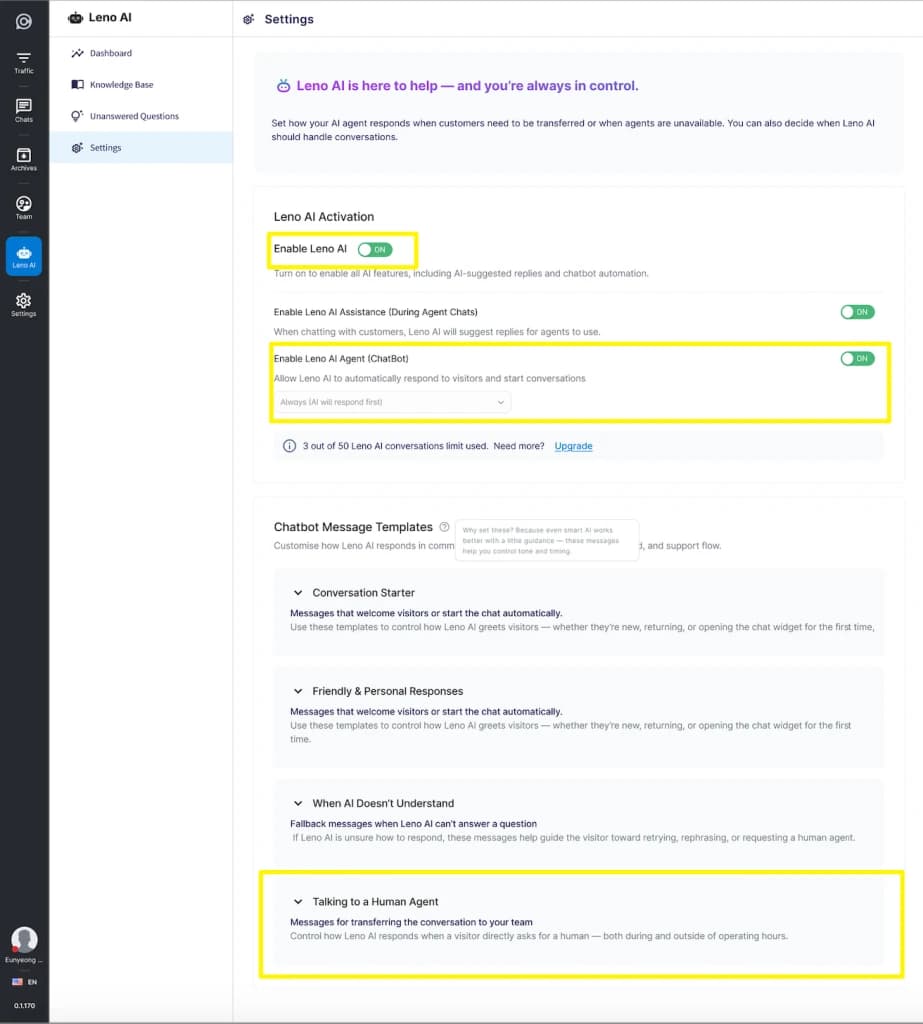
Je kunt instellen hoe Leno AI menselijke agentverzoeken afhandelt via het Handoff-gedeelte van je Leno AI-instellingen. De instellingen zijn verdeeld in twee onafhankelijke secties — één voor Tijdens kantooruren en één voor buiten kantooruren — waardoor je volledige controle hebt over de overdrachtservaring, afhankelijk van wanneer een bezoeker contact opneemt. Volg deze stappen om toegang te krijgen tot en je overdrachtsinstellingen te configureren:
- Stap 1: Log in op je LenoChat adminpanel.
- Stap 2: Navigeer naar instellingen → Leno AI → overdracht.
- Stap 3: Selecteer onder de sectie Tijdens kantooruren je overdrachtsmodus: Modus 0 (Overzetten naar wachtrij) of Modus 1 (Contactformulier).
- Stap 4: Als je Modus 1 hebt geselecteerd, stel dan de Chatstatus na het indienen van het formulier in — kies Niet toegewezen om de chat toe te voegen aan de agentenwachtrij voor vervolg, of Opgelost om deze automatisch te sluiten.
- Stap 5: Schakel optioneel E-mailmelding verzenden in om een melding te ontvangen wanneer een bezoeker het contactformulier tijdens kantooruren indient.
- Stap 6: Herhaal de configuratie voor de sectie Buiten de openingstijden. Veel teams stellen Transfer in tijdens uren en Contact Form buiten openingstijden om maximale dekking te bieden.
- Stap 7: Klik op Opslaan om je wijzigingen toe te passen. Updates gaan direct in voor alle nieuwe gesprekken.
Referentie voor overdrachtsinstellingen
| Setting | Beschikbare waarden | Default | Noten |
|---|---|---|---|
| Handoff-modus (tijdens uren) | Overplaatsing (0) / Contactformulier (1) | Overdracht (0) | Sociale kanalen gebruiken altijd Transfer |
| Overdragmodus (buiten de uren) | Overplaatsing (0) / Contactformulier (1) | Overdracht (0) | Sociale kanalen gebruiken altijd Transfer |
| Status van het contactformulier (Tijdens) | Niet toegewezen (1) / Opgelost (5) | Niet toegewezen (1) | Chatstatus na formulierinlevering |
| Status van het contactformulier (Buiten) | Niet toegewezen (1) / Opgelost (5) | Opgelost (5) | Chatstatus na formulierinlevering |
| Stuur e-mailmelding (Tijdens) | Ingeschakeld / Uitgeschakeld | Uitgeschakeld | Informeert het team wanneer een bezoeker formulier instuurt |
| Stuur e-mailmelding (buiten) | Ingeschakeld / Uitgeschakeld | Uitgeschakeld | Informeert het team wanneer een bezoeker formulier instuurt |
Het aanpassen van de overdrachtsberichten
Leno AI stuurt tijdens elke overdracht één of twee berichten naar de bezoeker. Je kunt al deze berichten volledig aanpassen vanuit de instellingen van Leno AI Message Templates om aan te sluiten bij jouw merkstem en communicatiestijl. Er zijn vier berichttemplates gekoppeld aan het scenario 'bezoeker vraagt menselijke agent':
- Overdrachtsbevestiging (S1 — Overdracht): Onmiddellijk verzonden zodra een overdracht wordt gestart. Standaard: "Absoluut! Ik zal je verbinden met iemand van ons team."
- Overdrachtswachtrijbevestiging (S2 — Overdracht): Verzonden nadat de chat de agentwachtrij is binnengekomen. Standaard: "Je bent toegevoegd aan de wachtrij. Ons team sluit zich aan bij de chat zodra er iemand beschikbaar is. Bedankt voor je geduld!"
- Contactformulierprompt (S1 — Contactformulier): Verzonden wanneer het contactformulier wordt weergegeven. Standaard: "Vul alstublieft het onderstaande formulier in en we nemen zo snel mogelijk contact met u op."
- Bedankje na indiening (S2 — Contactformulier): Verstuurd nadat de bezoeker het formulier heeft ingediend. Standaard: "Dank je! Ons team heeft uw verzoek ontvangen en zal binnenkort contact met u opnemen."
Hoe agenten op de hoogte worden gebracht van een overdracht
Wanneer het gesprek van een bezoeker wordt overgezet naar de menselijke agentenwachtrij, wordt elke verbonden agent in realtime op de hoogte gebracht. Het LenoChat notificatiecentrum waarschuwt agenten voor nieuwe, niet-toegewezen gesprekken, zodat er geen verzoek wordt gemist. Het gesprek verschijnt in de lijst met Niet-toegewezen chats met de volledige AI-gespreksgeschiedenis van de bezoeker intact, waardoor de agent de context kan bekijken voordat hij begint te reageren. Agenten kunnen de naam van de klant zien, het kanaal waar het gesprek vandaan kwam (widget, Facebook Messenger, WhatsApp of Instagram), en het oorspronkelijke bericht dat de overdracht in gang zette. De chatstatus wordt weergegeven als 'In de wachtrij' om het duidelijk te onderscheiden van door AI beheerde gesprekken. Wanneer de contactformuliermodus wordt gebruikt en een bezoeker zijn gegevens indient, ontvangen medewerkers met ingeschakelde e-mailmeldingen ook een e-mail met de contactgegevens van de bezoeker en een directe link naar het gesprek in het dashboard.