Adicione LenoChat Plugin ao seu site WordPress
15 de abril de 2026
Instale o plugin LenoChat em qualquer site WordPress em minutos — não é necessário editar o tema ou incorporar código.
Por que usar o plugin WordPress?
WordPress alimenta mais de 40% de todos os sites da internet, e o plugin LenoChat foi criado especificamente para tornar a instalação fluida nessa plataforma. Em vez de colocar manualmente um trecho JavaScript no arquivo header.php do seu tema — o que exige acesso ao código e quebras em atualizações de tema — o plugin gerencia automaticamente a injeção de código embeded em todas as páginas do seu site. Existem várias vantagens em usar o plugin dedicado em relação a uma incorporação manual de código:
- Não é necessário editar código — o plugin injeta automaticamente o script do widget de chat em todas as páginas do seu site, incluindo tipos de posts personalizados, páginas de produtos do WooCommerce e páginas de destino.
- Sobrevive às atualizações de tema — o código de embed do widget é armazenado na camada de plugins, não nos arquivos do seu tema, então ele persiste mesmo quando você muda ou atualiza seu WordPress tema.
- Controle de visibilidade de widgets — ative ou desative o widget de chat globalmente a partir do painel de configurações do plugin, ou configure a disponibilidade pelo seu painel de LenoChat sem tocar em WordPress.
- Autenticação segura — o plugin se conecta à sua conta LenoChat usando seu e-mail e senha, em vez de exigir que você copie e cole manualmente API chaves ou códigos de licença.
- Atualizações automáticas — uma vez instalado a partir do diretório de plugins WordPress, o plugin recebe atualizações automaticamente junto com seus outros plugins WordPress sempre que novas versões são lançadas.
Requisitos Antes de Começar
Antes de instalar o plugin LenoChat, certifique-se de que os seguintes requisitos sejam cumpridos. Tentar instalar em um ambiente incompatível pode resultar em o plugin não aparecer no seu painel de administração WordPress ou no widget de chat não carregar corretamente no seu site.
- WordPress versão 5.0 ou superior — o plugin usa WordPress APIs moderno e não é suportado em versões antigas. Verifique sua versão WordPress navegando até o Painel → Atualizações no painel administrativo WordPress.
- Acesso de administrador — você deve estar logado na sua conta de administrador WordPress com o menu Plugins visível. Contas de nível editor e abaixo não têm permissão para instalar plugins.
- Uma conta LenoChat ativa — você precisará do seu endereço de e-mail LenoChat e senha para conectar o plugin após a instalação. Se você não tiver uma conta, inscreva-se na lenochat.com antes de prosseguir.
- Uma conexão de internet de saída do seu servidor — o plugin se comunica com os servidores da LenoChat para autenticar sua conta e carregar o script do widget. Servidores com firewalls de saída que bloqueiam conexões HTTPS externas podem precisar colocar o domínio CDN da LenoChat na lista branca.
Passo 1: Navegue até o diretório de plugins WordPress
O Diretório de Plugins WordPress é o repositório oficial de plugins de WordPress gratuitos, mantido pela Automattic. O plugin LenoChat está publicado aqui e pode ser instalado com um único clique dentro do seu painel de administração WordPress — você não precisa baixar arquivos, usar FTP ou editar qualquer configuração de servidor.
- Passo 1: Faça login no seu painel de administração WordPress. O URL normalmente é your-domain.com/wp-admin. Insira seu nome de usuário e senha de administrador e pressione Login.
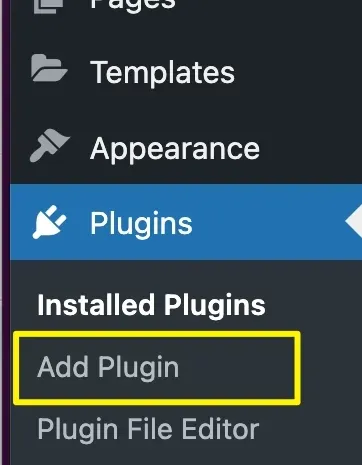
- Passo 2: Na barra lateral de navegação à esquerda, passe o mouse sobre Plugins para expandir o submenu.
- Passo 3: Clique em Adicionar Novo (ou Adicionar Novo Plugin em versões WordPress mais recentes) no submenu. Isso abre a interface oficial de busca do Diretório de Plugins WordPress, onde você pode navegar e instalar plugins diretamente.
Passo 2: Procure e Instale o Plugin LenoChat
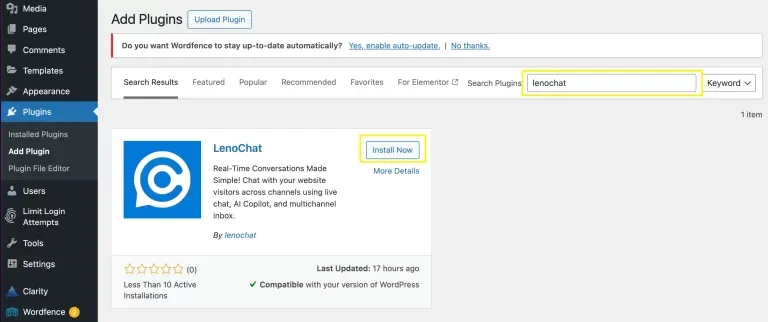
Quando estiver na tela de Adicionar Plugins, use a barra de busca para encontrar LenoChat no Diretório de Plugins. WordPress pesquisa o repositório de plugins em tempo real e mostra resultados correspondentes com classificações, contagem de instalações ativas e informações de compatibilidade. Sempre confirme que selecionou o plugin oficial de LenoChat antes de clicar em Instalar Agora.
- Passo 1: Na barra de busca no canto superior direito da página Adicionar Plugins, digite LenoChat e pressione Enter ou espere os resultados aparecerem automaticamente.
- Passo 2: Localize o cartão LenoChat plugin nos resultados da busca. O plugin é publicado pela equipe LenoChat e exibe o logo LenoChat. Confirme o nome da publicadora antes de prosseguir para evitar instalar um plugin de terceiros com nome semelhante.
- Passo 3: Clique no botão Instalar Agora na placa LenoChat plugin. WordPress baixa e instala os arquivos do plugin diretamente do repositório. O texto do botão muda para Instalando... Durante esse processo — espere até que ele termine.
- Passo 4: Quando a instalação termina, o texto do botão muda para Ativar. Não saia desta página enquanto a instalação estiver em andamento, pois sair no meio da instalação pode resultar em arquivos de plugin incompletos.
Passo 3: Ative o Plugin
Instalar um plugin e ativá-lo são dois passos separados WordPress. A instalação baixa os arquivos do plugin para o seu servidor; A ativação o ativa e registra com WordPress para que ele possa rodar código a cada carregamento de página. O widget de chat não aparecerá no seu site até que o plugin esteja instalado e ativado.
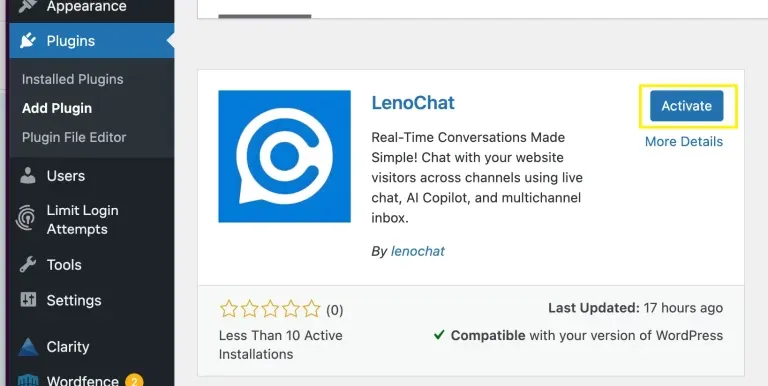
- Passo 1: Após a instalação terminar, clique no botão Ativar que substituiu o botão Instalar Agora na placa plug-in. Esse é o caminho mais rápido da instalação até a ativação.
- Passo 2: Alternativamente, se você saiu da tela de Adicionar Plugins, vá em Plugins → Plugins Instalados, encontre LenoChat na lista e clique no link Ativar que aparece abaixo do nome e descrição do plugin.
- Passo 3: Uma vez ativado, um aviso de sucesso aparece no topo da página de Plugins Instalados, e um novo item de menu LenoChat aparece na barra lateral de administrador do WordPress. O plugin agora está rodando no seu site, mas o widget de chat ainda não está visível para os visitantes — você ainda precisa conectar sua conta LenoChat na próxima etapa.
Passo 4: Faça login para LenoChat a partir das Configurações do Plugin
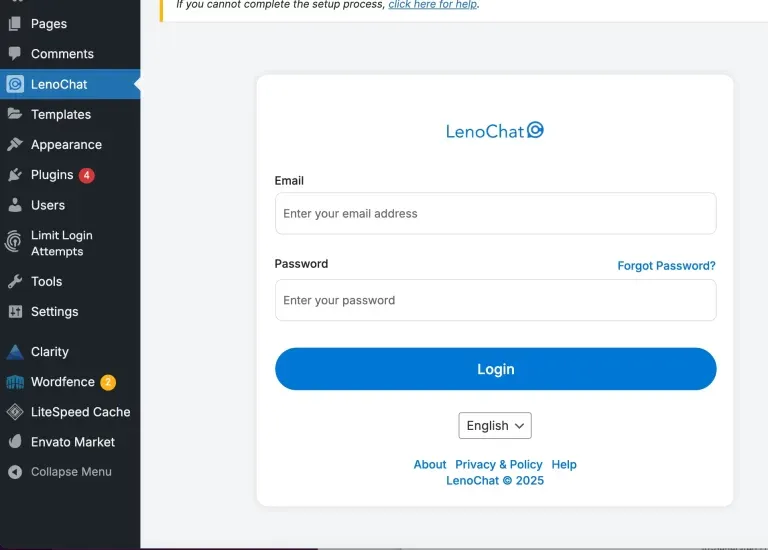
Depois de ativar o plugin, clique no novo item do menu LenoChat na barra lateral do administrador do WordPress para abrir a página de configurações do plugin. A partir daqui, você autentica o plugin fazendo login com suas credenciais de LenoChat conta. Isso conecta seu site WordPress ao seu espaço de trabalho LenoChat e configura automaticamente o código de incorporação do widget — sem necessidade de copiar e colar tags de script.
- Passo 1: Clique LenoChat na barra lateral de administrador WordPress esquerda. Se você não o ver, confirme se o plugin está ativado — vá em Plugins → Plugins Instalados e verifique se LenoChat aparece como Ativo.
- Passo 2: Na página de configurações do plugin LenoChat, insira seu endereço de e-mail LenoChat no campo E-mail. Use o mesmo e-mail com o qual você se registrou no app.lenochat.com.
- Passo 3: Insira a senha da sua conta LenoChat no campo Senha.
- Passo 4: Clique no botão Login. O plugin envia suas credenciais de forma segura para os servidores de autenticação da LenoChat. Em caso de sucesso, seu espaço de trabalho é conectado e a página de configurações do plugin é atualizada para mostrar os detalhes do seu espaço de trabalho e o botão de Visibilidade do Widget.
- Passo 5: Se você vir uma mensagem de erro após clicar em Logar, verifique suas credenciais fazendo login diretamente no app.lenochat.com. Se você usar login único (SSO) ou login do Google para acessar LenoChat, talvez precise definir uma senha independente nas configurações do seu perfil de LenoChat antes de usar o formulário de login do plugin.
Passo 5: Ativar a Visibilidade do Widget
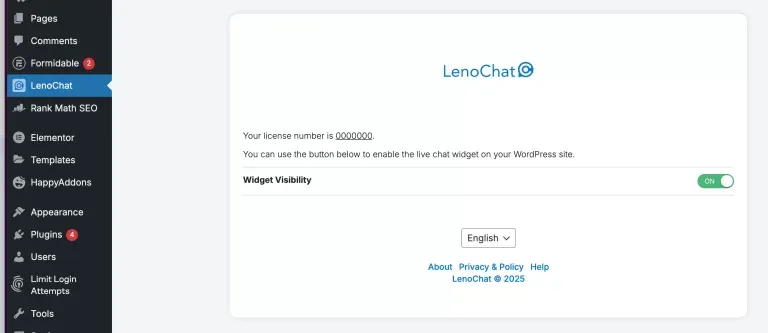
Depois de entrar no plugin LenoChat, você tem controle direto sobre se o widget de chat é exibido no seu site WordPress. O interruptor de Visibilidade do Widget é o principal botão de ligar/desligar para todo o widget — ativando-o, a bolha de chat aparece em todas as páginas do seu site imediatamente, sem nenhuma configuração adicional.
- Passo 1: Na página de configurações do plugin LenoChat no seu administrador de WordPress, localize a opção de Visibilidade do Widget.
- Passo 2: Ative a visibilidade do widget para tornar o widget de chat visível para todos os visitantes do seu site. O script do widget começa a carregar em todas as páginas imediatamente — não é necessário limpar o cache ou reimplantar.
- Passo 3: Para ocultar temporariamente o widget de chat em todo o seu site — por exemplo, durante a manutenção do local, testes A/B ou períodos em que sua equipe não tem pessoal — desative a Visibilidade do Widget. O plugin permanece instalado e sua conta LenoChat permanece conectada; o widget volta a ser ativado assim que você o liga novamente.
- Passo 4: Todas as outras configurações de widgets — cores, marca, mensagens de saudação, iniciadores de conversa, configurações de Leno AI e horários de chat — são gerenciadas a partir do seu painel de LenoChat na app.lenochat.com. O plugin WordPress gerencia apenas instalação e visibilidade; Todas as configurações de aparência e comportamento estão no painel.
O que acontece após a instalação
Uma vez instalado, ativado e conectado à sua conta LenoChat, seu site WordPress fica totalmente integrado à LenoChat. Entender o que muda no seu site e no seu painel ajuda a confirmar que a integração está funcionando corretamente e prepara sua equipe para começar a lidar com os chats.
- Seu site WordPress agora carrega o LenoChat widget JavaScript em todas as páginas — incluindo posts de blog, páginas de produtos do WooCommerce, páginas de contato e tipos de posts personalizados. Não é necessário editar temas ou inserir manualmente códigos.
- Conversas com visitantes iniciadas pelo widget no seu site WordPress aparecem em tempo real na sua caixa de entrada LenoChat, na seção Conversas em app.lenochat.com.
- Leno AI, se configurado e ativado nas configurações do seu workspace, começa a lidar automaticamente com as solicitações de chat recebidas. Visitantes que iniciam um chat recebem uma resposta imediata de IA — nenhum agente humano precisa estar online para que as conversas comecem.
- A seção de Visitantes do seu painel de LenoChat começa a ser preenchida com dados em tempo real de visitantes — incluindo URLs de página, duração da sessão e localização geográfica — para cada visitante ativo no seu site WordPress.
- Se você configurou o Horário de Chat no seu painel de LenoChat, o widget muda automaticamente para o estado offline (mostrando uma mensagem offline ou formulário de contato offline) fora do horário de funcionamento definido, independentemente de o botão de Visibilidade do WordPress plugin estar ATIVADO.