Gerenciamento de usuários
15 de abril de 2026
Convide membros da equipe, atribua funções de proprietário, administrador ou agente e gerencie quem tem acesso ao seu espaço de trabalho LenoChat.
Como funciona o gerenciamento de usuários em LenoChat
Cada espaço de trabalho LenoChat tem uma única lista de equipe, acessível em Configurações da equipe na navegação principal. A lista lista todos os membros atuais com seus nomes, cargos, funções e status online. Nessa visualização, os proprietários e administradores do espaço de trabalho podem convidar novos membros, alterar funções existentes, atualizar detalhes do perfil e remover usuários permanentemente. Os agentes podem visualizar a lista, mas não podem executar nenhuma ação de gerenciamento. Todas as ações de gerenciamento são aplicadas tanto no cliente quanto no servidor – a ocultação dos controles dos Agentes é apoiada por verificações de permissão do lado do servidor, portanto, não é possível ignorar a IU.
- Convide novos membros da equipe por e-mail — eles recebem um link de ativação válido por 24 horas.
- Atribua a cada membro uma das três funções: Proprietário, Administrador ou Agente.
- Edite o nome de exibição e o cargo de um membro sem alterar suas credenciais de login.
- Remova membros permanentemente do seu espaço de trabalho – o login deles será imediatamente revogado.
- Transfira a propriedade do espaço de trabalho para outro membro da equipe quando necessário.
- Monitore a disponibilidade da equipe com indicadores de status ao vivo — Disponível, Ocupado ou Off-line.
As três funções explicadas
LenoChat usa três funções para controlar o que cada membro da equipe pode ver e fazer no espaço de trabalho. Cada workspace tem exatamente um Proprietário e pode ter qualquer número de Administradores e Agentes dentro dos limites do seu plano atual. As funções não são rótulos cosméticos — elas determinam quais controles de UI são renderizados, quais ações de API são permitidas e quais páginas de configurações estão acessíveis.
- Proprietário — tem acesso total e irrestrito a todo o espaço de trabalho. O Proprietário pode convidar usuários, alterar qualquer função, editar qualquer perfil, excluir qualquer membro (exceto ele mesmo) e é a única pessoa que pode transferir a propriedade do espaço de trabalho para outra pessoa. Há exatamente um Proprietário por workspace a qualquer momento.
- Admin — pode fazer quase tudo que um proprietário pode fazer, com duas exceções principais: os administradores não podem gerenciar outros administradores ou o proprietário e não podem transferir a propriedade do espaço de trabalho. Os administradores podem convidar agentes e outros administradores, alterar a função de um agente e excluir agentes.
- Agente — a função de suporte padrão. Os agentes cuidam das conversas na caixa de entrada e podem visualizar a escalação da equipe para ver quem está disponível, mas não têm recursos de gerenciamento de equipe. Eles não podem convidar usuários, alterar funções, editar detalhes de outros membros ou excluir ninguém.
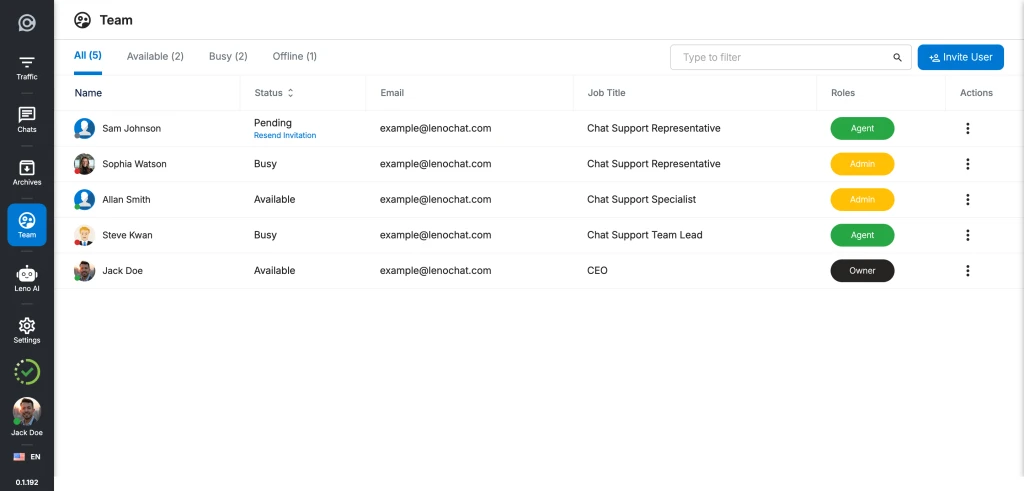
Visão geral das permissões de função
A tabela abaixo resume exatamente o que cada função pode fazer na área Configurações da equipe. Todas as linhas refletem permissões impostas – as ações marcadas como Não são bloqueadas no nível da interface do usuário e da API.
| Ação | Proprietário | Administrador | Agente |
|---|---|---|---|
| Ver escalação da equipe | Sim | Sim | Sim |
| Convidar novos membros da equipe | Sim | Sim | Não |
| Convidar como administrador | Sim | Sim | Não |
| Convidar como proprietário | Não — usar transferência de propriedade | Não | Não |
| Alterar função do agente | Sim | Sim | Não |
| Alterar função do administrador | Sim | Não | Não |
| Alterar função do proprietário | Não | Não | Não |
| Edite o nome e cargo de qualquer membro | Sim | Somente agentes | Não |
| Excluir um agente | Sim | Sim | Não |
| Excluir um administrador | Sim | Não | Não |
| Excluir o proprietário | Não | Não | Não |
| Transferir propriedade do espaço de trabalho | Sim | Não | Não |
Como convidar um novo membro da equipe
Convidar um novo membro da equipe envia a ele um e-mail com um link de ativação exclusivo. O link é válido por 24 horas. Até que o destinatário clique no link e ative sua conta, ele aparecerá na escalação da equipe com status pendente. Você pode reenviar o convite a qualquer momento antes que o link expire.
- Etapa 1: Navegue até Configurações da equipe na barra lateral do painel. A tabela Membros da Equipe lista todos os membros atuais.
- Etapa 2: Clique no botão Convidar usuário no canto superior direito da tabela. Um painel lateral é aberto com o formulário de convite.
- Etapa 3: Preencha todos os quatro campos obrigatórios - Nome (o nome completo do membro da equipe), E-mail (seu endereço de e-mail comercial), Função (escolha Agente ou Administrador) e Cargo (seu cargo, por exemplo 'Agente de suporte' ou 'Lead de vendas').
- Etapa 4: Clique em Convidar usuário para enviar o convite. LenoChat valida o e-mail — se o endereço já pertencer a um membro ativo, você verá um erro 'Usuário já existe' e o convite não será enviado.
- Etapa 5: O destinatário recebe um e-mail de convite de support@lenochat.com com um link de ativação personalizado. Eles clicam no link, definem sua própria senha e são adicionados à lista de sua equipe como membros ativos.
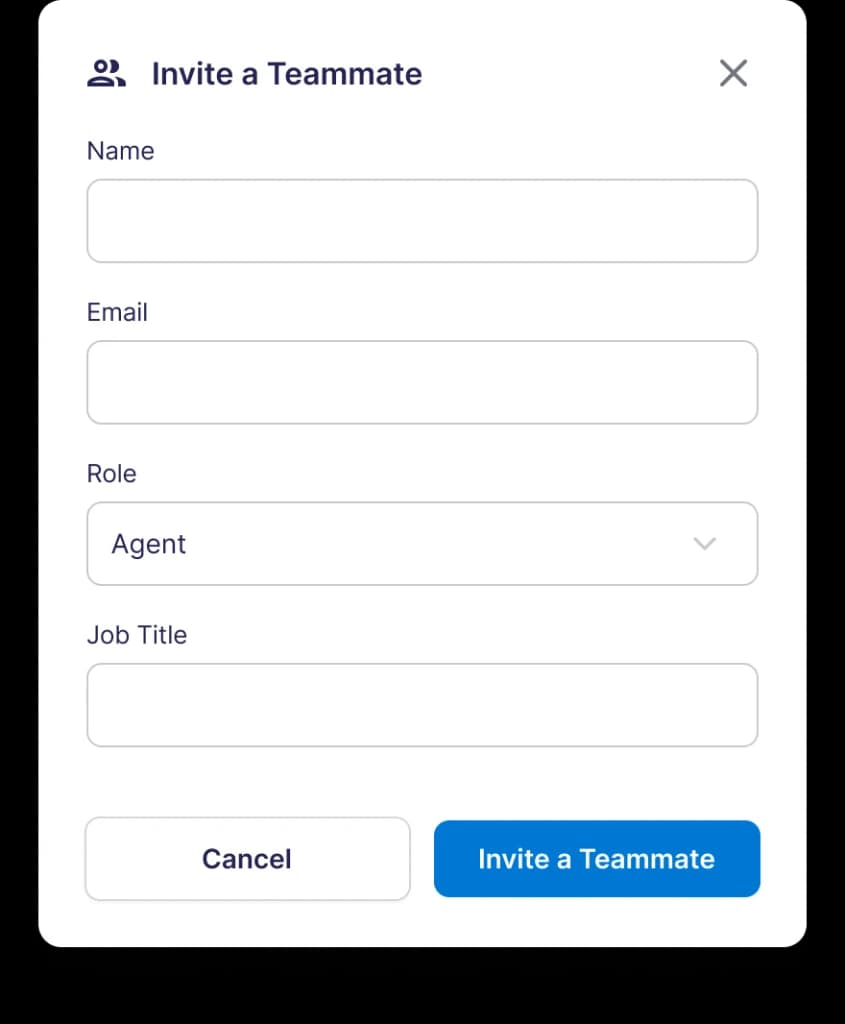
O que acontece após o envio do convite
Depois de clicar em Convidar usuário, LenoChat gera um código de convite exclusivo de 10 caracteres, armazena um carimbo de data e hora de expiração de 24 horas e envia um e-mail personalizado. O processo é totalmente automatizado – nenhum acompanhamento manual é necessário, a menos que o destinatário não receba o e-mail ou o link expire antes de ativar sua conta.
- O código de convite é de uso único e está vinculado ao endereço de e-mail convidado. Se o destinatário tentar ativar usando um e-mail diferente, a ativação falhará.
- Se passarem 24 horas sem ativação, o link expirará e o usuário não poderá concluir a inscrição usando esse link. Use a opção Reenviar convite no menu de ação da escalação da equipe para gerar um novo código com uma nova janela de 24 horas.
- Após a ativação, o novo membro aparece na escalação da equipe com seu nome, cargo, crachá de função e um indicador de status offline. O primeiro login é feito com as credenciais definidas durante o fluxo de ativação.
- Os usuários pendentes (ainda não ativados) ficam visíveis na escalação da equipe para que você saiba que o convite foi enviado. Eles não poderão fazer login até concluir a etapa de ativação.
Como alterar a função de um membro da equipe
As alterações de função entram em vigor imediatamente – não é necessário fazer logout ou reiniciar a sessão. Quando você promove um agente a administrador, ele obtém acesso instantâneo aos recursos de gerenciamento de equipe. Quando você rebaixa um administrador a agente, seu acesso de gerenciamento é revogado imediatamente.
- Etapa 1: Localize o membro da equipe na tabela Membros da equipe.
- Etapa 2: Clique no menu de ações de três pontos na extremidade direita da linha.
- Etapa 3: Selecione Alterar função no menu suspenso.
- Passo 4: Uma caixa de diálogo aparece mostrando a função atual do membro. Selecione a nova função – Agente ou Administrador – e clique em Alterar função para confirmar.
- O emblema de função na linha da escalação da equipe é atualizado imediatamente. A sessão do membro não é interrompida — as alterações se aplicam a quaisquer novas ações realizadas a partir desse ponto.
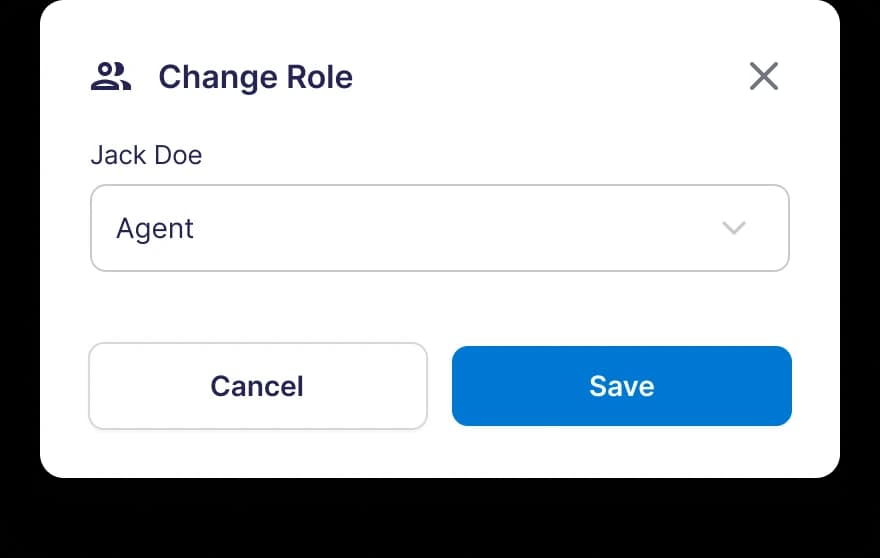
Como editar os detalhes de um membro da equipe
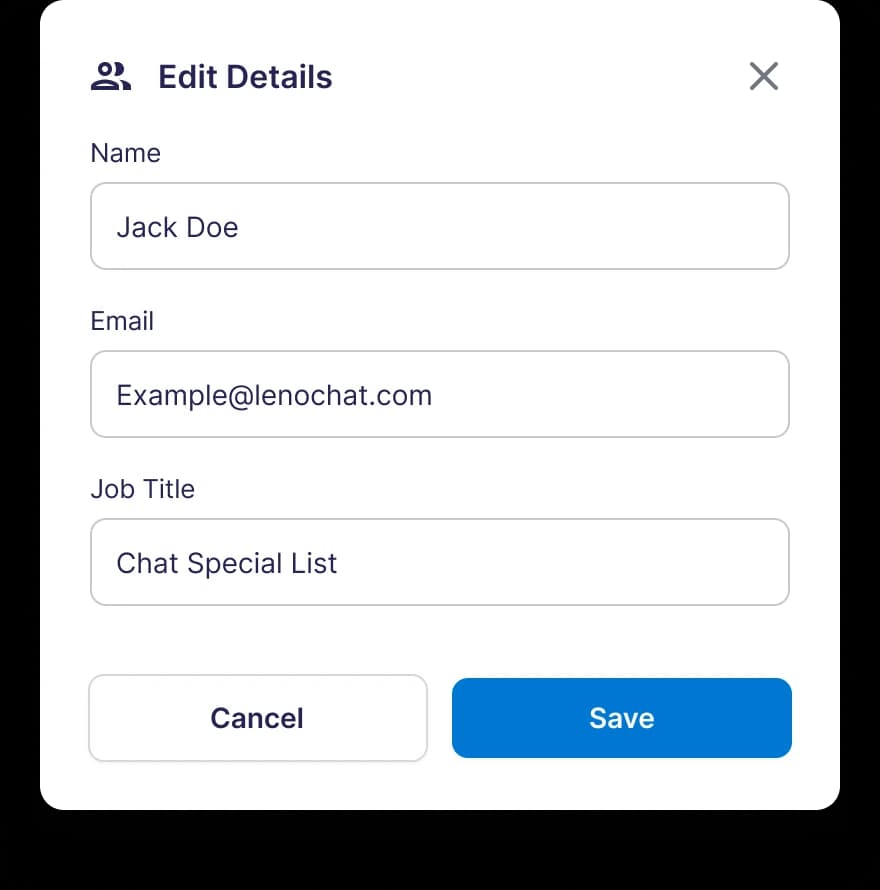
Você pode atualizar o nome de exibição e o cargo de um membro da equipe a qualquer momento. Os endereços de e-mail são somente leitura após a criação da conta e não podem ser alterados através do painel Configurações da equipe — se um membro precisar de um novo endereço de e-mail, a conta atual deverá ser excluída e um novo convite enviado para o endereço atualizado.
- Etapa 1: Clique no menu de ações de três pontos na linha do membro da equipe.
- Etapa 2: Selecione Editar detalhes no menu suspenso.
- Etapa 3: atualize os campos Nome e/ou Cargo. O campo Email fica esmaecido e não pode ser editado.
- Etapa 4: Clique em Salvar. As alterações se aplicam imediatamente e são refletidas na escalação da equipe e no perfil do próprio membro.
Como remover um membro da equipe
A remoção de um membro da equipe exclui permanentemente a conta dele do seu espaço de trabalho. Esta ação não pode ser desfeita. O usuário removido perde imediatamente todo o acesso ao espaço de trabalho e não pode fazer login. Todas as conversas anteriormente atribuídas a ele permanecem na caixa de entrada e podem ser reatribuídas por um proprietário ou administrador.
- Etapa 1: Clique no menu de ações de três pontos na linha do membro da equipe.
- Etapa 2: Selecione Excluir usuário no menu suspenso.
- Etapa 3: Uma caixa de diálogo de confirmação é exibida. Esta caixa de diálogo não pode ser descartada clicando fora dela — você deve confirmar ou cancelar explicitamente a exclusão.
- Etapa 4: Clique em Excluir para confirmar. O usuário é removido da lista imediatamente e suas credenciais de login são invalidadas.
- Os proprietários não podem se excluir. Os administradores não podem excluir outros administradores ou o proprietário. Os agentes não têm acesso à ação de exclusão.
Como transferir a propriedade do espaço de trabalho
A propriedade do espaço de trabalho pode ser transferida pelo proprietário atual para qualquer outro administrador ou agente ativo. Após a transferência, o proprietário atual se torna um administrador. Ele retém acesso total ao workspace, mas perde os recursos exclusivos do proprietário, como a capacidade de transferir a propriedade novamente. O novo Proprietário ganha imediatamente todos os privilégios de Proprietário.
- Passo 1: Clique no menu de ações de três pontos na linha do membro da equipe alvo — a pessoa que se tornará o novo Proprietário.
- Etapa 2: Selecione Alterar proprietário da conta no menu suspenso. Esta opção só é visível para o Proprietário atual.
- Passo 3: Confirme a transferência na caixa de diálogo. A mudança é permanente e imediata — uma vez confirmada, você se torna um Administrador e o membro selecionado se torna o novo Proprietário.
Limites do plano para membros da equipe
O número de membros da equipe que você pode adicionar depende do seu plano de assinatura. Quando você atinge o limite do seu plano, o botão Convidar usuário é desativado e um banner amarelo de atualização aparece na parte superior da tabela Membros da equipe. Atualize para adicionar mais companheiros de equipe.
| Plano | Máximo de membros da equipe | Comportamento quando o limite é atingido |
|---|---|---|
| Grátis | 2 (você + 1 adicional) | Botão Convidar Usuário desabilitado; banner de atualização amarelo mostrado |
| Plus | 5 | Botão convidar usuário desabilitado; banner de atualização amarelo mostrado |
| Pro | Ilimitado | Sem limite — botão Convidar usuário sempre ativo |
O painel dos membros da equipe
O Painel de Membros da Equipe está disponível nos planos Plus e Pro e oferece aos Proprietários e Administradores uma visão operacional em tempo real de toda a equipe. Ele apresenta dados de disponibilidade ao vivo junto com métricas de carga de trabalho de conversa para que você possa ver rapidamente quem está disponível para receber novos chats, quem está lotado e como as conversas são distribuídas pela equipe.
- Disponível (verde) — os agentes com status definido como Disponível estão prontos para aceitar novas conversas.
- Ocupado (vermelho) — os agentes que se marcaram como Ocupados não receberão novas atribuições automáticas até que seu status seja alterado.
- Off-line (cinza) — agentes que não estão logados ou fecharam o painel.
- Bate-papos Atribuídos — o número total de conversas abertas atualmente atribuídas a cada agente.
- Não lidas — o número de mensagens não lidas nas conversas atribuídas a cada agente, destacadas em vermelho quando maior que zero.