Добавьте LenoChat плагин на свой WordPress сайт
15 апреля 2026 года
Установите плагин LenoChat на любой WordPress сайт за считанные минуты — без необходимости редактирования тем или встраивания кода.
Зачем использовать плагин WordPress?
WordPress питает более 40% всех сайтов в интернете, а плагин LenoChat специально создан для того, чтобы установка была максимально удобной. Вместо того чтобы вручную вставлять JavaScript-фрагмент в header.php файл вашей темы — что требует доступа к коду и возникает разрыв при обновлении темы — плагин автоматически выполняет встраивание кода на каждой странице вашего сайта. Существует несколько преимуществ использования выделенного плагина по сравнению с ручной встраиванием кода:
- Редактирование кода не требуется — плагин автоматически вводит скрипт чата на каждую страницу вашего сайта, включая пользовательские типы постов, страницы товаров WooCommerce и целевые страницы.
- Обновления темы сохраняются — код встраивания виджета хранится в слое плагина, а не в файлах темы, поэтому он сохраняется даже при изменении или обновлении WordPress темы.
- Управление видимостью виджетов — включите или выключите виджет чата глобально из панели настроек плагина или настройте доступность через панель управления LenoChat без прикосновения к WordPress.
- Безопасная аутентификация — плагин подключается к вашему аккаунту LenoChat с помощью электронной почты и пароля, а не требует вручную копировать и вставлять API ключи или лицензионные коды.
- Автоматические обновления — после установки из папки WordPress плагинов плагин автоматически получает обновления вместе с другими вашими WordPress плагинами при выходе новых версий.
Требования до начала
Перед установкой плагина LenoChat убедитесь, что выполнены следующие требования. Попытка установки в несовместимой среде может привести к тому, что плагин не появится в WordPress панели администраторов или к неправильной загрузке чата на вашем сайте.
- WordPress версии 5.0 или выше — плагин использует современные WordPress APIs и не поддерживается в старых версиях. Проверьте WordPress версию, перейдя в раздел Консоль → Обновления в панели администратора WordPress.
- Доступ администратора — вы должны войти в свой WordPress аккаунт администратора с видимым меню Плагины. Аккаунты редакторского уровня и ниже не имеют разрешения устанавливать плагины.
- Активный аккаунт LenoChat — вам понадобятся LenoChat email и пароль для подключения плагина после установки. Если у вас нет аккаунта, зарегистрируйтесь в lenochat.com перед тем, как двигаться дальше.
- Исходящее интернет-соединение с вашего сервера — плагин взаимодействует с серверами LenoChat для аутентификации аккаунта и загрузки скрипта виджета. Серверы с исходящими межсетевыми экранами, блокирующими внешние HTTPS-соединения, могут потребоваться внести в белый список домен CDN LenoChat.
Шаг 1: Перейти к каталогу плагинов WordPress
Каталог плагинов WordPress является официальным репозиторием бесплатных WordPress плагинов, поддерживаемого компанией Automattic. Плагин LenoChat опубликован здесь и может быть установлен одним кликом из панели администратора WordPress — вам не нужно скачивать файлы, использовать FTP или менять конфигурацию сервера.
- Шаг 1: Войдите в WordPress админ-панель. Обычно URL your-domain.com/wp-admin. Введите имя пользователя и пароль администратора и нажмите Войти.
- Шаг 2: В левой боковой панели навигации наведите курсор на Плагины, чтобы расширить подменю.
- Шаг 3: Нажмите «Добавить новое» (или «Добавить новый плагин» в новых WordPress версиях) из подменю. Это открывает официальный интерфейс поиска WordPress Plugin Directory, где можно напрямую просматривать и устанавливать плагины.
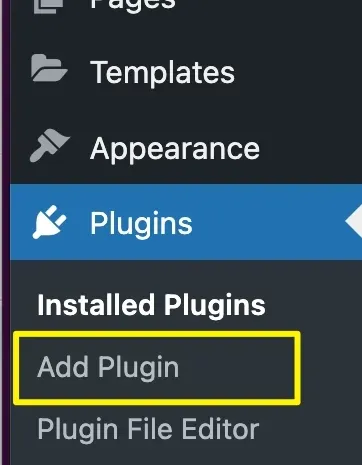
Шаг 2: Найдите и установите плагин LenoChat
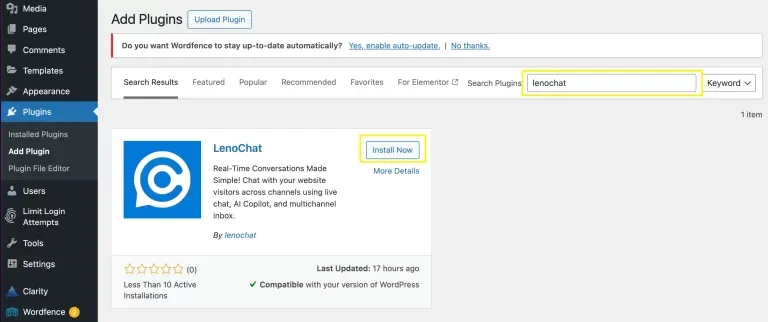
Когда вы окажетесь на экране «Добавить плагины», используйте строку поиска, чтобы найти LenoChat в каталоге плагинов. WordPress ищет в репозитории плагинов в реальном времени и показывает совпадающие результаты с рейтингами, количеством активных установок и информацией о совместимости. Всегда подтверждайте, что выбрали официальный плагин LenoChat перед нажатием «Установить сейчас».
- Шаг 1: В строке поиска в правом верхнем углу страницы «Добавить плагины» введите LenoChat и нажмите Enter или дождитесь, пока результаты появятся автоматически.
- Шаг 2: Найдите карту плагина LenoChat в результатах поиска. Плагин публикуется командой LenoChat и отображает логотип LenoChat. Проверьте имя издателя, прежде чем избегать установки стороннего плагина с похожим именем.
- Шаг 3: Нажмите кнопку «Установить сейчас» на плагине LenoChat. WordPress скачает и устанавливает файлы плагинов прямо из репозитория. Текст кнопки меняется на Установка... Во время этого процесса — дождитесь, пока всё завершится.
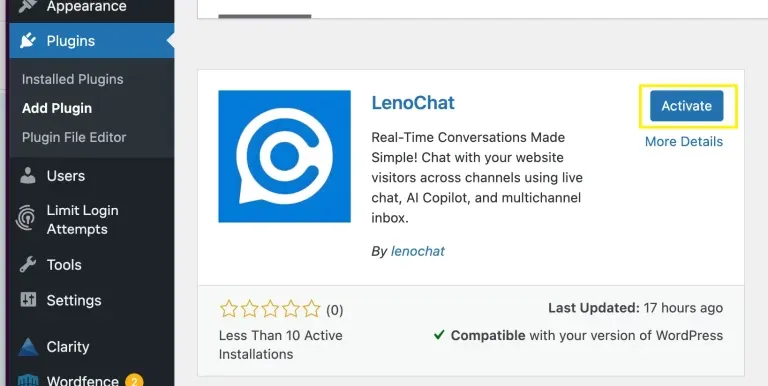
- Шаг 4: После завершения установки текст кнопки меняется на «Активировать». Не переходите с этой страницы во время установки, так как выход из процесса установки может привести к неполным файлам плагинов.
Шаг 3: Активируйте плагин
Установка плагина и его активация — это два отдельных этапа в WordPress. Установка загружает файлы плагинов на ваш сервер; Активация включает его и регистрирует в WordPress, чтобы он мог запускать код при каждой загрузке страницы. Виджет чата не появится на вашем сайте, пока плагин не будет установлен и активирован.
- Шаг 1: После завершения установки нажмите кнопку «Активировать», которая заменила кнопку «Установить сейчас» на плагине. Это самый быстрый путь от установки до активации.
- Шаг 2: Или, если вы перешли с экрана «Добавить плагины», перейдите в раздел «Плагины → установленные плагины», найдите LenoChat в списке и нажмите на ссылку «Активировать», которая появляется под названием плагина и описанием.
- Шаг 3: После активации в верхней части страницы Установленных Плагинов появляется уведомление об успехе, а в боковой панели администратора WordPress появляется новый пункт меню LenoChat. Плагин теперь работает на вашем сайте, но виджет чата пока не виден посетителям — на следующем этапе всё равно нужно подключить свой аккаунт LenoChat.
Шаг 4: Войдите в LenoChat через настройки плагина
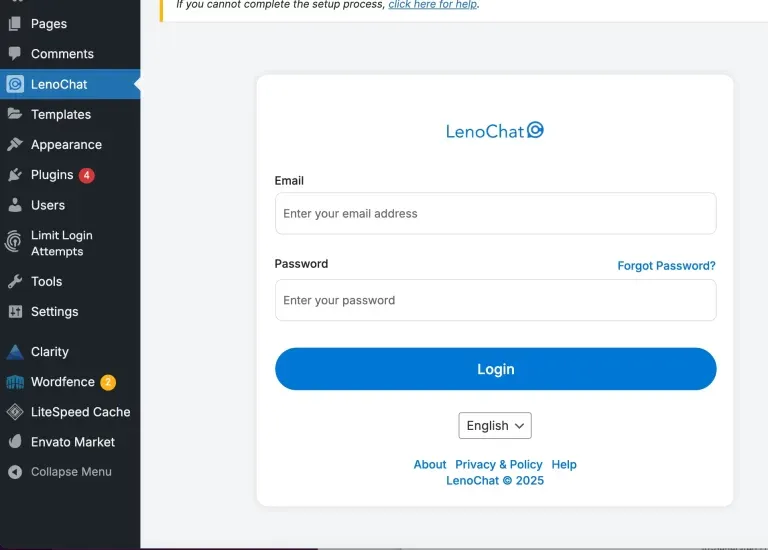
После активации плагина нажмите на новый элемент меню LenoChat в боковой панели администратора WordPress, чтобы открыть страницу настроек плагина. Отсюда вы аутентифицируете плагин, войдя с учётными данными аккаунта LenoChat. Это подключает ваш WordPress сайт к рабочему пространству LenoChat и автоматически настраивает код встраивания виджета — без необходимости копировать и вставлять теги скриптов.
- Шаг 1: Нажмите LenoChat в левой WordPress боковой панели администратора. Если не видно, убедитесь, что плагин активирован — перейдите в раздел Плагины → установленные плагины и проверьте, LenoChat отображается как активно.
- Шаг 2: На странице настроек плагина LenoChat введите свой LenoChat адрес электронной почты в поле Email. Используйте тот же email, с которым вы зарегистрировались в app.lenochat.com.
- Шаг 3: Введите пароль от аккаунта LenoChat в поле «Пароль».
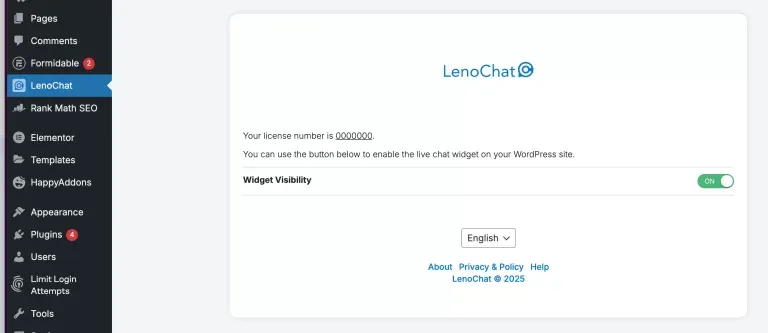
- Шаг 4: Нажмите кнопку «Войти». Плагин безопасно отправляет ваши учетные данные на серверы аутентификации LenoChat. В случае успеха ваше рабочее пространство подключается, и страница настроек плагина обновляется, показывая детали рабочего пространства и переключатель Виджет Видимости.
- Шаг 5: Если после нажатия «Войти» вы увидите сообщение об ошибке, перепроверьте свои учетные данные, войдя напрямую на app.lenochat.com. Если вы используете одиночный вход (SSO) или Google Login для доступа к LenoChat, возможно, вам придётся установить отдельный пароль из настроек профиля LenoChat перед использованием формы входа в плагин.
Шаг 5: Включите видимость виджетов
После входа в плагин LenoChat вы получаете прямой контроль над тем, отображается ли виджет чата на вашем сайте WordPress. Переключатель видимости виджетов — это основной переключатель для всего виджета: при его включении чат сразу же появляется на каждой странице сайта без дополнительной настройки.
- Шаг 1: На странице настроек плагина LenoChat в вашем администраторе WordPress найдите переключатель видимости виджетов.
- Шаг 2: Переключите видимость виджета в режим ВКЛЮЧЕНО, чтобы виджет чата был видим для всех посетителей вашего сайта. Скрипт виджета начинает загружаться на каждой странице сразу — не требуется очистка кэша или повторное развертывание.
- Шаг 3: Чтобы временно скрыть виджет чата по всему вашему сайту — например, во время обслуживания сайта, A/B тестов или периодов, когда в вашей команде нет персонала — переключите виджет на OFF. Плагин остаётся установленным, а ваш аккаунт LenoChat — подключён; виджет возобновляется, как только вы его снова включите.
- Шаг 4: Вся остальная конфигурация виджетов — цвета, брендинг, приветственные сообщения, начинающие разговоры, настройки Leno AI и часы чата — управляются с вашей LenoChat панели app.lenochat.com. Плагин WordPress обрабатывает только установку и видимость; Все настройки внешнего вида и поведения находятся на панели управления.
Что происходит после установки
После установки, активации и подключения плагина к вашему аккаунту LenoChat, ваш WordPress сайт полностью интегрируется с LenoChat. Понимание изменений на вашем сайте и в панели управления помогает убедиться, что интеграция работает корректно и готовит команду к работе с чатом.
- Ваш сайт WordPress теперь загружает JavaScript LenoChat виджетов на каждую страницу — включая блог-посты, страницы товаров WooCommerce, контактные страницы и пользовательские типы постов. Редактирование темы или ручное размещение кода не требуется.
- Разговоры с посетителями, инициированные через виджет на вашем сайте WordPress, появляются в реальном времени в вашем ящике LenoChat в разделе «Беседы» на app.lenochat.com.
- Leno AI, если настроено и включено в настройках рабочего пространства, начинает автоматически обрабатывать входящие запросы на чат. Посетители, которые начинают чат, получают мгновенный ответ ИИ — для начала разговоров не обязательно быть в сети.
- Раздел «Посетители» на панели LenoChat начинает заполняться данными о посетителях в реальном времени — включая страницу URLs, продолжительность сессии и географическое расположение — для каждого активного посетителя на вашем WordPress сайте.
- Если у вас настроены часы чата в панели LenoChat, виджет автоматически переключается в офлайн-состояние (показывая офлайн-сообщение или форму контакта) вне установленного вами рабочего времени, независимо от того, включен ли переключатель видимости виджетов в плагине WordPress.