Управление пользователями
15 апреля 2026 г.
Приглашайте членов команды, назначайте роли владельца, администратора или агента и управляйте тем, кто имеет доступ к вашему рабочему пространству LenoChat.
Как работает управление пользователями в LenoChat
В каждом рабочем пространстве LenoChat есть единый состав команды, доступный в настройках команды в главной навигации. В списке перечислены все действующие участники с указанием их имени, должности, роли и онлайн-статуса. В этом представлении владельцы и администраторы рабочей области могут приглашать новых участников, изменять существующие роли, обновлять данные профиля и безвозвратно удалять пользователей. Агенты могут просматривать список, но не могут выполнять какие-либо действия по управлению. Все действия управления применяются как на клиенте, так и на сервере — сокрытие элементов управления от агентов подкрепляется проверками разрешений на стороне сервера, поэтому обход пользовательского интерфейса невозможен.
- Приглашайте новых членов команды по электронной почте — они получают ссылку активации, действительную в течение 24 часов.
- Назначьте каждому участнику одну из трех ролей: владелец, администратор или агент.
- Редактируйте отображаемое имя и должность участника, не меняя его учетные данные для входа.
- Удалите участников из вашего рабочего пространства навсегда — их логин будет немедленно аннулирован.
- При необходимости передайте право владения рабочим пространством другому члену команды.
- Отслеживайте доступность команды с помощью индикаторов статуса в реальном времени — «Доступен», «Занят» или «Не в сети».
Объяснение трех ролей
LenoChat использует три роли для управления тем, что каждый член команды может видеть и делать в рабочей области. Каждое рабочее пространство имеет только одного владельца и может иметь любое количество администраторов и агентов в пределах вашего текущего плана. Роли не являются косметическими метками — они определяют, какие элементы управления пользовательского интерфейса отображаются, какие действия API разрешены и какие страницы настроек доступны.
- Владелец — имеет полный, неограниченный доступ ко всему рабочему пространству. Владелец может приглашать пользователей, изменять любую роль, редактировать любой профиль, удалять любого участника (кроме себя) и является единственным человеком, который может передать право собственности на рабочее пространство кому-либо другому. В любое время у каждого рабочего пространства есть ровно один Владелец.
- Администратор — может делать почти все, что может делать Владелец, за двумя ключевыми исключениями: Администраторы не могут управлять другими Администраторами или Владельцем, а также не могут передавать право собственности на рабочую область. Администраторы могут приглашать агентов и других администраторов, изменять роль агента и удалять агентов.
- Агент — стандартная роль поддержки. Агенты обрабатывают разговоры в папке «Входящие» и могут просматривать список команд, чтобы узнать, кто доступен, но у них нет возможностей управления командой. Они не могут приглашать пользователей, менять роли, редактировать данные других участников или удалять кого-либо.
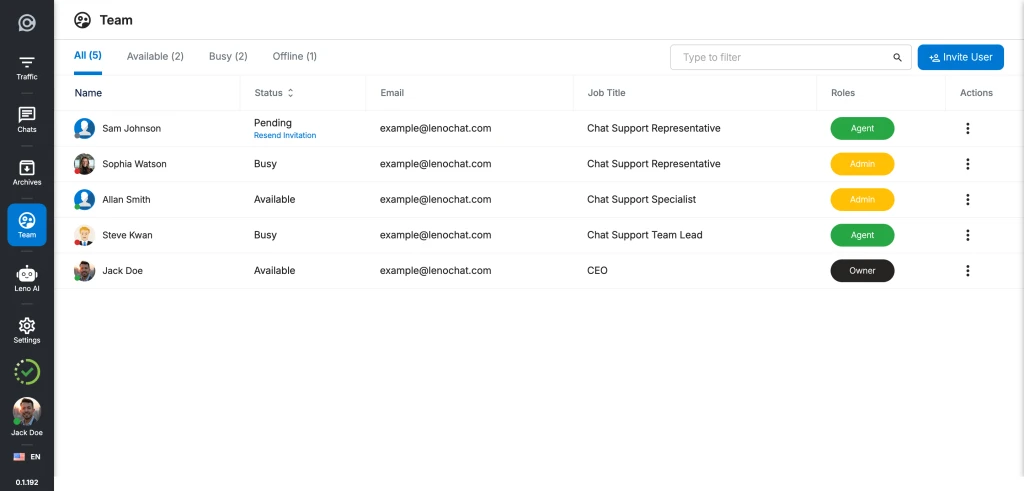
Краткий обзор ролевых разрешений
В таблице ниже подробно описано, что может делать каждая роль в области «Настройки группы». Во всех строках указаны принудительные разрешения — действия с пометкой «Нет» блокируются как на уровне пользовательского интерфейса, так и на уровне API.
| Действие | Владелец | Администратор | Агент |
|---|---|---|---|
| Посмотреть состав команды | Да | Да | Да |
| Пригласить новых членов команды | Да | Да | Нет |
| Пригласить администратором | Да | Да | Нет |
| Пригласить в качестве владельца | Нет — использовать передачу права собственности | Нет | Нет |
| Изменить роль агента | Да | Да | Нет |
| Изменить роль администратора | Да | Нет | Нет |
| Изменить роль владельца | Нет | Нет | Нет |
| Редактировать имя и должность любого участника | Да | Только для агентов | Нет |
| Удалить агента | Да | Да | Нет |
| Удалить администратора | Да | Нет | Нет |
| Удалить владельца | Нет | Нет | Нет |
| Передача владения рабочей областью | Да | Нет | Нет |
Как пригласить нового члена команды
При приглашении нового члена команды ему отправляется электронное письмо с уникальной ссылкой активации. Ссылка действительна в течение 24 часов. Пока получатель не нажмет ссылку и не активирует свою учетную запись, он будет отображаться в списке команды со статусом ожидания. Вы можете повторно отправить приглашение в любое время до истечения срока действия ссылки.
- Шаг 1. Перейдите к настройкам группы на боковой панели панели управления. В таблице «Члены команды» перечислены все текущие участники.
- Шаг 2. Нажмите кнопку «Пригласить пользователя» в правом верхнем углу таблицы. Откроется боковая панель с формой приглашения.
- Шаг 3. Заполните все четыре обязательных поля — имя (полное имя члена команды), адрес электронной почты (рабочий адрес электронной почты), роль (выберите агента или администратора) и должность (должность, например «Агент службы поддержки» или «Руководитель отдела продаж»).
- Шаг 4. Нажмите «Пригласить пользователя», чтобы отправить приглашение. LenoChat проверяет электронную почту — если адрес уже принадлежит активному участнику, вы увидите ошибку «Пользователь уже существует» и приглашение не будет отправлено.
- Шаг 5: Получатель получает электронное письмо с приглашением от support@lenochat.com с персонализированной ссылкой активации. Они нажимают на ссылку, устанавливают свой собственный пароль и добавляются в список вашей команды в качестве активного участника.
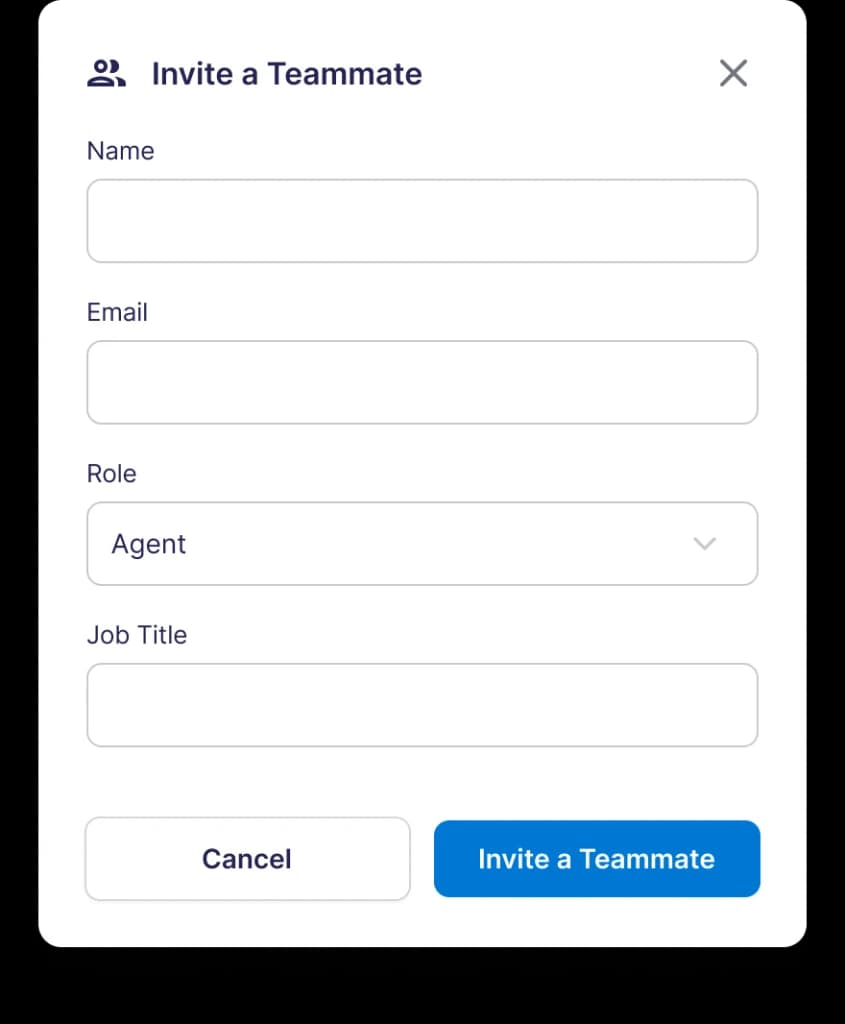
Что происходит после отправки приглашения
После того, как вы нажмете «Пригласить пользователя», LenoChat сгенерирует уникальный 10-значный код приглашения, сохранит для него 24-часовую отметку времени истечения срока действия и отправит персонализированное электронное письмо. Процесс полностью автоматизирован — никаких дополнительных действий вручную не требуется, если только получатель не получит электронное письмо или срок действия ссылки не истечет до активации учетной записи.
- Код приглашения является одноразовым и привязан к адресу электронной почты приглашенного. Если получатель попытается активировать, используя другой адрес электронной почты, активация завершится неудачей.
- Если пройдет 24 часа без активации, срок действия ссылки истечет, и пользователь не сможет завершить регистрацию по этой ссылке. Используйте опцию «Отправить приглашение повторно» в меню действий списка команды, чтобы сгенерировать новый код с новым 24-часовым окном.
- После активации новый участник появляется в списке команды со своим именем, должностью, значком роли и индикатором статуса «Не в сети». Их первый вход осуществляется с учетными данными, которые они установили во время процесса активации.
- Ожидающие (еще не активированные) пользователи видны в списке команды, поэтому вы знаете, что приглашение было отправлено. Они не смогут войти в систему, пока не завершат этап активации.
Как изменить роль члена команды
Изменения ролей вступают в силу немедленно — выход из системы или перезапуск сеанса не требуются. Когда вы повышаете агента до администратора, он мгновенно получает доступ к функциям управления командой. Когда вы понижаете администратора до уровня агента, его доступ к управлению немедленно аннулируется.
- Шаг 1. Найдите члена команды в таблице «Члены команды».
- Шаг 2: Нажмите меню действий из трех точек в правом конце строки.
- Шаг 3: Выберите «Изменить роль» в раскрывающемся меню.
- Шаг 4: Появится диалоговое окно, показывающее текущую роль участника. Выберите новую роль — «Агент» или «Администратор» — затем нажмите «Изменить роль» для подтверждения.
- Значок роли в строке списка команды обновляется немедленно. Сеанс участника не прерывается — изменения применяются ко всем новым действиям, которые он предпринимает с этого момента.
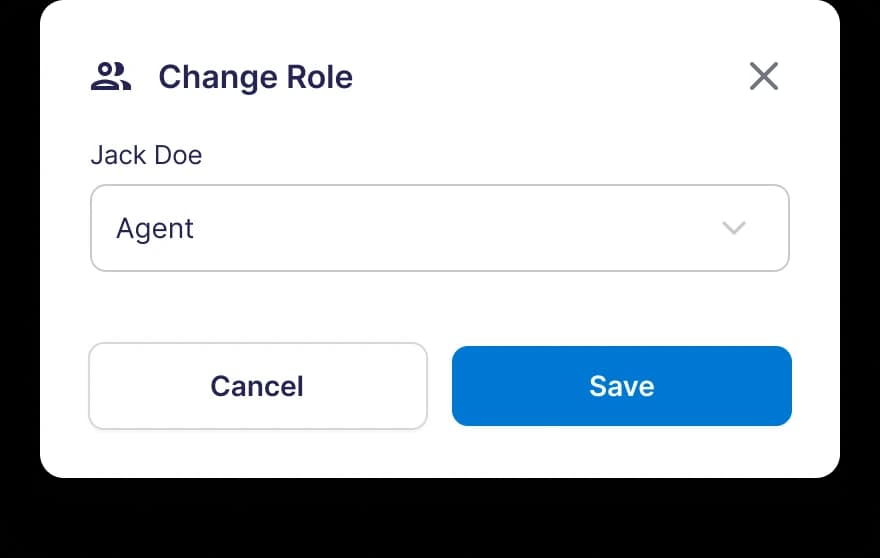
Как редактировать данные члена команды
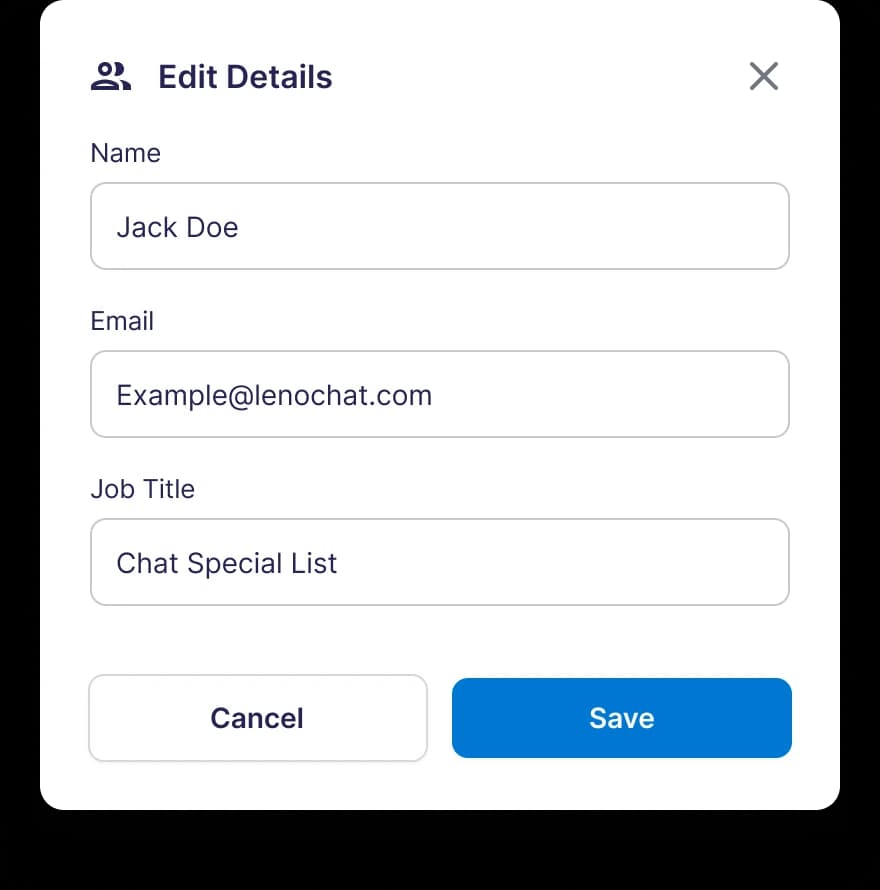
Вы можете обновить отображаемое имя и должность члена команды в любое время. Адреса электронной почты доступны только для чтения после создания учетной записи и не могут быть изменены через панель настроек команды — если участнику нужен новый адрес электронной почты, текущая учетная запись должна быть удалена и на обновленный адрес отправлено новое приглашение.
- Шаг 1. Нажмите меню действий из трех точек в строке члена команды.
- Шаг 2. В раскрывающемся списке выберите «Редактировать детали».
- Шаг 3. Обновите поля имени и/или должности. Поле «Электронная почта» выделено серым цветом и недоступно для редактирования.
- Шаг 4: Нажмите «Сохранить». Изменения вступают в силу немедленно и отражаются в составе команды и в профиле участника.
Как удалить члена команды
Удаление члена команды навсегда удаляет его учетную запись из вашего рабочего пространства. Это действие невозможно отменить. Удаленный пользователь немедленно теряет весь доступ к рабочей области и не может войти в нее. Все ранее назначенные ему беседы остаются в папке «Входящие» и могут быть переназначены владельцем или администратором.
- Шаг 1. Нажмите меню действий из трех точек в строке члена команды.
- Шаг 2. В раскрывающемся списке выберите «Удалить пользователя».
- Шаг 3: Появится диалоговое окно подтверждения. Это диалоговое окно нельзя закрыть, щелкнув за его пределами — вы должны явно подтвердить или отменить удаление.
- Шаг 4: Нажмите «Удалить» для подтверждения. Пользователь немедленно удаляется из списка, а его учетные данные для входа становятся недействительными.
- Владельцы не могут удалить себя. Администраторы не могут удалять других администраторов или владельца. Агенты не имеют доступа к действию удаления.
Как передать право собственности на рабочую область
Право собственности на рабочую область может быть передано текущим владельцем любому другому активному администратору или агенту. После передачи текущий владелец становится администратором — он сохраняет полный доступ к рабочей области, но теряет эксклюзивные возможности только для владельца, такие как возможность повторно передать право собственности. Новый Владелец немедленно получает все привилегии Владельца.
- Шаг 1. Нажмите меню действий из трех точек в строке целевого члена команды — человека, который станет новым владельцем.
- Шаг 2. В раскрывающемся списке выберите «Сменить владельца учетной записи». Эта опция видна только текущему владельцу.
- Шаг 3: Подтвердите передачу в диалоговом окне. Изменение является постоянным и немедленным — после подтверждения вы становитесь администратором, а выбранный участник становится новым владельцем.
Ограничения плана для участников команды
Количество членов команды, которых вы можете добавить, зависит от вашего плана подписки. Когда вы достигнете лимита вашего плана, кнопка «Пригласить пользователя» станет неактивной, а в верхней части таблицы «Члены команды» появится желтый баннер обновления. Обновите, чтобы добавить больше товарищей по команде.
| План | Максимальное количество членов команды | Поведение при достижении лимита |
|---|---|---|
| Бесплатно | 2 (вы + 1 дополнительно) | Кнопка «Пригласить пользователя» отключена; Показан желтый баннер обновления |
| Plus | 5 | Кнопка «Пригласить пользователя» отключена; Показан желтый баннер обновления |
| Pro | Unlimited | Без ограничений — кнопка «Пригласить пользователя» всегда активна. |
Панель управления членами команды
Панель мониторинга участников команды доступна в планах Plus и Pro и дает владельцам и администраторам оперативное представление всей команды в режиме реального времени. Он отображает данные о доступности в реальном времени вместе с показателями рабочей нагрузки на разговоры, поэтому вы можете сразу увидеть, кто доступен для новых чатов, кто загружен и как разговоры распределяются по команде.
- Доступен (зеленый) — агенты со статусом Доступен готовы принимать новые разговоры.
- Занят (красный) — операторы, отметившие себя как «Занят», не будут получать новые автоматические назначения до тех пор, пока их статус не изменится.
- Не в сети (серый) — агенты, которые не вошли в систему или закрыли панель управления.
- Назначенные чаты — общее количество открытых чатов, назначенных на данный момент каждому агенту.
- Непрочитанные — количество непрочитанных сообщений в назначенных диалогах каждого агента. Если оно больше нуля, оно выделяется красным.