WordPress Sitenize LenoChat Eklentisi Ekleyin
15 Nisan 2026
LenoChat eklentisini herhangi bir WordPress sitesine dakikalar içinde yükleyin — tema düzenlemesi veya yerleştirme kodu gerekmez.
Neden WordPress Eklentisini Kullanmalısınız?
WordPress, internetteki tüm web sitelerinin %40'ından fazlasına güç sağlamaktadır ve LenoChat eklentisi, bu platformda kurulumu sorunsuz hale getirmek için özel olarak tasarlanmıştır. Kod erişimi gerektiren ve tema güncellemelerinde bozulan bir JavaScript snippet'ini temanızın header.php dosyasına manuel olarak yerleştirmek yerine, eklenti yerleştirme kodu enjeksiyonunu sitenizin her sayfasında otomatik olarak gerçekleştirir. Manuel kod yerleştirmeye kıyasla özel eklentiyi kullanmanın birçok avantajı vardır:
- Kod düzenleme gerekmez — eklenti, özel gönderi türleri, WooCommerce ürün sayfaları ve açılış sayfaları dahil olmak üzere sitenizin her sayfasına sohbet widget'ı komut dosyasını otomatik olarak enjekte eder.
- Tema güncellemelerine karşı dayanıklı — widget yerleştirme kodu, tema dosyalarınızda değil eklenti katmanında depolanır, bu nedenle WordPress temanızı değiştirdiğinizde veya güncellediğinizde bile devam eder.
- Widget görünürlük kontrolü — sohbet widget'ını eklenti ayarları panelinden küresel olarak açıp kapatın ya da WordPress'e dokunmadan LenoChat kontrol panelinizden kullanılabilirliği yapılandırın.
- Güvenli kimlik doğrulama — eklenti, API anahtarlarını veya lisans kodlarını manuel olarak kopyalayıp yapıştırmanızı gerektirmek yerine e-posta ve şifrenizi kullanarak LenoChat hesabınıza bağlanır.
- Otomatik güncellemeler — WordPress Eklenti Dizini'nden yüklendikten sonra, yeni sürümler yayınlandığında eklenti diğer WordPress eklentilerinizle birlikte otomatik olarak güncelleme alır.
Başlamadan Önce Gereksinimler
LenoChat eklentisini yüklemeden önce aşağıdaki gereksinimlerin karşılandığından emin olun. Uyumsuz bir ortama yükleme girişimi, eklentinin WordPress yönetici panelinizde görünmemesine veya sohbet widget'ının sitenizde doğru şekilde yüklenmemesine neden olabilir.
- WordPress sürüm 5.0 veya üzeri — eklenti modern WordPress API'lerini kullanır ve eski sürümlerde desteklenmez. WordPress sürümünüzü WordPress yönetici panelinde Pano → Güncellemeler'e giderek kontrol edin.
- Yönetici erişimi — Eklentiler menüsü görünür şekilde WordPress yönetici hesabınızda oturum açmış olmanız gerekir. Editör düzeyindeki hesaplar ve altı, eklenti yüklemek için izne sahip değildir.
- Aktif bir LenoChat hesabı — eklentiyi yüklemeden sonra bağlamak için LenoChat e-posta adresinize ve şifrenize ihtiyacınız olacak. Hesabınız yoksa devam etmeden önce lenochat.com adresine kaydolun.
- Sunucunuzdan giden internet bağlantısı — eklenti, hesabınızın kimliğini doğrulamak ve widget komut dosyasını yüklemek için LenoChat'in sunucularıyla iletişim kurar. Harici HTTPS bağlantılarını engelleyen giden güvenlik duvarlarına sahip sunucuların LenoChat'in CDN etki alanını beyaz listeye eklemesi gerekebilir.
Adım 1: WordPress Eklenti Dizinine Gidin
WordPress Eklenti Dizini, Automattic tarafından sürdürülen ücretsiz WordPress eklentilerinin resmi deposudur. LenoChat eklentisi burada yayınlanmaktadır ve WordPress yönetici panelinizin içinden tek tıklamayla yüklenebilir — herhangi bir dosya indirmeniz, FTP kullanmanız veya sunucu yapılandırmasını düzenlemeniz gerekmez.
- Adım 1: WordPress yönetici panelinizde oturum açın. URL genellikle alan-adiniz.com/wp-admin şeklindedir. Yönetici kullanıcı adınızı ve şifrenizi girin ve Oturum Aç'a basın.
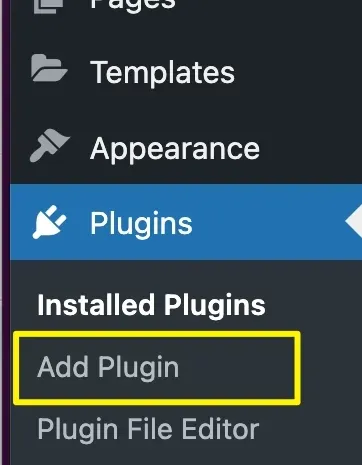
- Adım 2: Sol taraftaki gezinme kenar çubuğunda, alt menüyü genişletmek için Eklentiler'in üzerine gelin.
- Adım 3: Alt menüden Yeni Ekle'ye (veya daha yeni WordPress sürümlerinde Yeni Eklenti Ekle) tıklayın. Bu, eklentilere doğrudan göz atıp yükleyebileceğiniz resmi WordPress Eklenti Dizini arama arayüzünü açar.
Adım 2: LenoChat Eklentisini Arayın ve Yükleyin
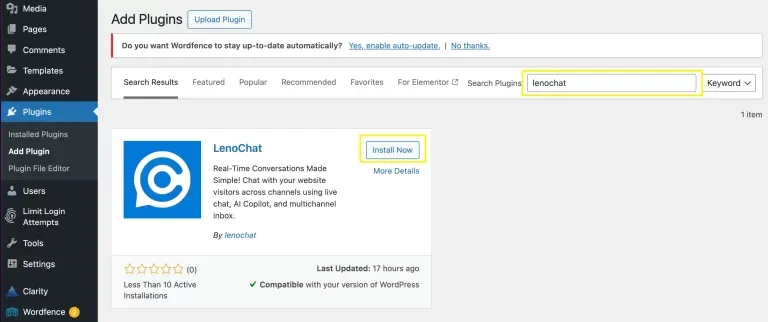
Eklenti Ekle ekranına girdikten sonra, Eklenti Dizini'nde LenoChat'i bulmak için arama çubuğunu kullanın. WordPress, eklenti deposunu gerçek zamanlı olarak arar ve eşleşen sonuçları derecelendirmeler, aktif kurulum sayıları ve uyumluluk bilgileriyle birlikte gösterir. Şimdi Yükle'ye tıklamadan önce her zaman resmi LenoChat eklentisini seçtiğinizi onaylayın.
- Adım 1: Eklenti Ekle sayfasının sağ üst köşesindeki arama çubuğuna LenoChat yazın ve Enter'a basın veya sonuçların otomatik olarak görünmesini bekleyin.
- Adım 2: Arama sonuçlarında LenoChat eklenti kartını bulun. Eklenti, LenoChat ekibi tarafından yayınlanmaktadır ve LenoChat logosunu göstermektedir. Benzer isimli üçüncü taraf bir eklenti yüklememek için devam etmeden önce yayıncı adını onaylayın.
- Adım 3: LenoChat eklenti kartındaki Şimdi Yükle düğmesine tıklayın. WordPress, eklenti dosyalarını doğrudan depodan indirip yükler. Bu işlem sırasında düğme metni Yükleniyor… olarak değişir — tamamlanmasını bekleyin.
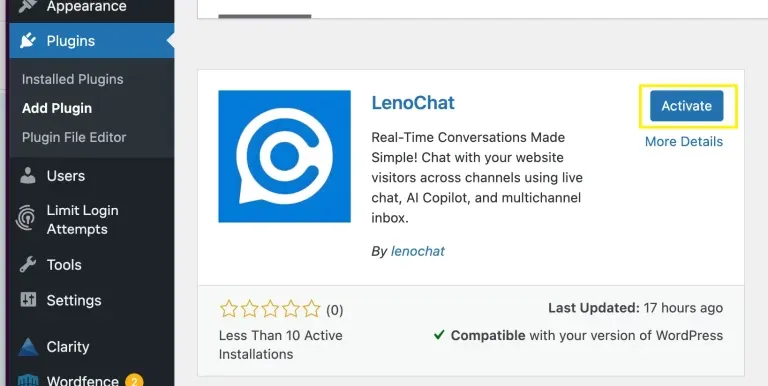
- Adım 4: Yükleme tamamlandığında, düğme metni Etkinleştir olarak değişir. Yükleme tamamlanmadan bu sayfadan ayrılmayın; kurulum ortasında ayrılmak eksik eklenti dosyalarına neden olabilir.
Adım 3: Eklentiyi Etkinleştirin
Bir eklentiyi yüklemek ve etkinleştirmek, WordPress'te iki ayrı adımdır. Yükleme, eklenti dosyalarını sunucunuza indirir; etkinleştirme ise her sayfa yüklemesinde kod çalıştırabilmesi için onu etkinleştirir ve WordPress'e kaydeder. Sohbet widget'ı, eklenti hem yüklenip hem de etkinleştirilene kadar web sitenizde görünmeyecektir.
- Adım 1: Yükleme tamamlandıktan sonra, eklenti kartındaki Şimdi Yükle düğmesinin yerini alan Etkinleştir düğmesine tıklayın. Bu, yüklemeden etkinleştirmeye en hızlı yoldur.
- Adım 2: Alternatif olarak, Eklenti Ekle ekranından ayrıldıysanız Eklentiler → Yüklü Eklentiler'e gidin, listede LenoChat'i bulun ve eklenti adı ile açıklamanın altında görünen Etkinleştir bağlantısına tıklayın.
- Adım 3: Etkinleştirildikten sonra, Yüklü Eklentiler sayfasının üst kısmında bir başarı bildirimi görünür ve WordPress yönetici kenar çubuğunuzda yeni bir LenoChat menü öğesi belirir. Eklenti artık sitenizde çalışıyor, ancak sohbet widget'ı ziyaretçilere henüz görünmüyor — bir sonraki adımda LenoChat hesabınızı bağlamanız gerekiyor.
Adım 4: Eklenti Ayarlarından LenoChat'e Giriş Yapın
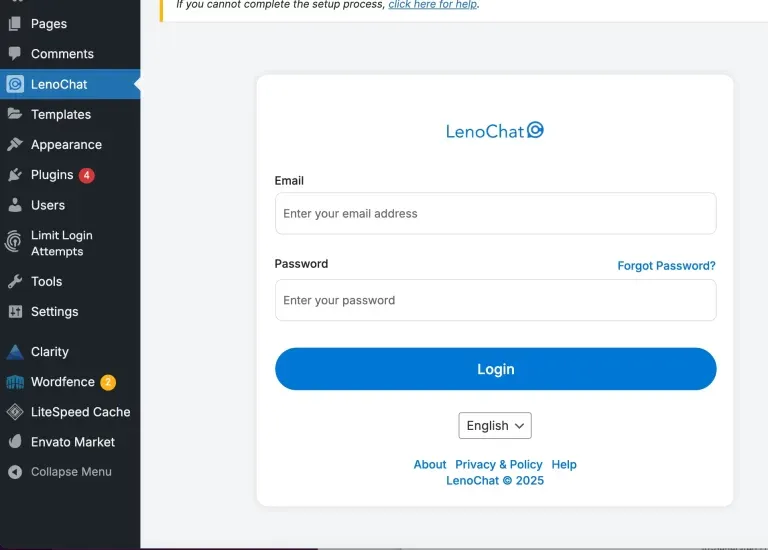
Eklentiyi etkinleştirdikten sonra, eklenti ayarları sayfasını açmak için WordPress yönetici kenar çubuğundaki yeni LenoChat menü öğesine tıklayın. Buradan, LenoChat hesap kimlik bilgilerinizle giriş yaparak eklentinin kimliğini doğrularsınız. Bu, WordPress sitenizi LenoChat çalışma alanınıza bağlar ve widget yerleştirme kodunu otomatik olarak yapılandırır — komut dosyası etiketlerini kopyalayıp yapıştırmanız gerekmez.
- Adım 1: Sol taraftaki WordPress yönetici kenar çubuğunda LenoChat'e tıklayın. Göremiyorsanız, eklentinin etkinleştirildiğini onaylayın — Eklentiler → Yüklü Eklentiler'e gidin ve LenoChat'in Aktif olarak göründüğünü doğrulayın.
- Adım 2: LenoChat eklenti ayarları sayfasında, E-posta alanına LenoChat e-posta adresinizi girin. app.lenochat.com adresine kayıt olurken kullandığınız e-postanın aynısını kullanın.
- Adım 3: Şifre alanına LenoChat hesap şifrenizi girin.
- Adım 4: Giriş Yap düğmesine tıklayın. Eklenti, kimlik bilgilerinizi güvenli bir şekilde LenoChat'in kimlik doğrulama sunucularına gönderir. Başarılı olunca, çalışma alanınız bağlanır ve eklenti ayarları sayfası çalışma alanı ayrıntılarınızı ve Widget Görünürlüğü geçişini gösterecek şekilde güncellenir.
- Adım 5: Giriş Yap'a tıkladıktan sonra bir hata mesajı görürseniz, doğrudan bir tarayıcıda app.lenochat.com adresine giriş yaparak kimlik bilgilerinizi iki kez kontrol edin. LenoChat'e erişmek için tek oturum açma (SSO) veya Google girişini kullanıyorsanız, eklenti giriş formunu kullanmadan önce LenoChat profil ayarlarınızdan bağımsız bir şifre belirlemeniz gerekebilir.
Adım 5: Widget Görünürlüğünü Etkinleştirin
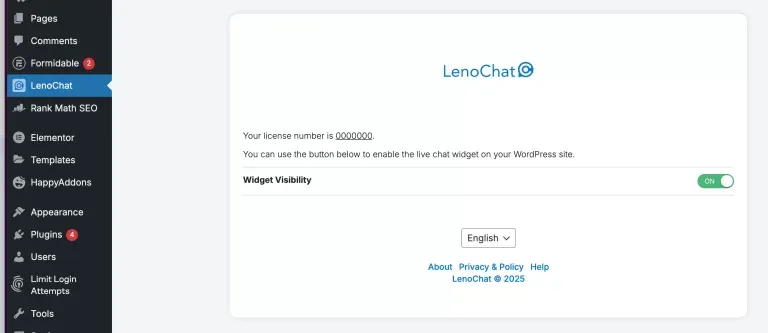
LenoChat eklentisine giriş yaptıktan sonra, sohbet widget'ının WordPress sitenizde görüntülenip görüntülenmeyeceği üzerinde doğrudan kontrole sahip olursunuz. Widget Görünürlüğü geçişi, tüm widget için birincil açma/kapatma anahtarıdır — etkinleştirmek, herhangi bir ek yapılandırma olmaksızın sitenizin her sayfasında anında sohbet baloncuğunu görünür kılar.
- Adım 1: WordPress yöneticinizde LenoChat eklenti ayarları sayfasında Widget Görünürlüğü geçişini bulun.
- Adım 2: Web sitenizin tüm ziyaretçilerine sohbet widget'ını görünür kılmak için Widget Görünürlüğü'nü AÇIK konuma getirin. Widget komut dosyası anında her sayfada yüklenmeye başlar — önbellek temizleme veya yeniden dağıtım gerekmez.
- Adım 3: Sohbet widget'ını tüm sitenizde geçici olarak gizlemek için — örneğin site bakımı, A/B testleri veya ekibinizin görevde olmadığı dönemler sırasında — Widget Görünürlüğü'nü KAPALI konuma getirin. Eklenti yüklü kalır ve LenoChat hesabınız bağlı kalmaya devam eder; widget'ı tekrar AÇIK konuma getirdiğiniz anda devam eder.
- Adım 4: Diğer tüm widget yapılandırmaları — renkler, marka, karşılama mesajları, konuşma başlatıcılar, Leno AI ayarları ve sohbet saatleri — app.lenochat.com'daki LenoChat kontrol panelinizden yönetilir. WordPress eklentisi yalnızca kurulum ve görünürlüğü yönetir; tüm görünüm ve davranış ayarları kontrol panelinde yer alır.
Kurulumdan Sonra Neler Olur
Eklenti yüklendikten, etkinleştirildikten ve LenoChat hesabınıza bağlandıktan sonra, WordPress siteniz LenoChat ile tamamen entegre olur. Sitenizde ve kontrol panelinizde neler değiştiğini anlamak, entegrasyonun doğru çalıştığını onırlamanıza ve ekibinizin sohbetleri yönetmeye başlamaya hazırlanmasına yardımcı olur.
- WordPress siteniz artık blog gönderileri, WooCommerce ürün sayfaları, iletişim sayfaları ve özel gönderi türleri dahil olmak üzere her sayfada LenoChat widget JavaScript'ini yükler. Tema düzenlemesi veya manuel yerleştirme kodu yerleştirme gerekmez.
- WordPress sitenizdeki widget aracılığıyla başlatılan ziyaretçi konuşmaları, app.lenochat.com'daki Konuşmalar bölümü altında LenoChat gelen kutunuzda gerçek zamanlı olarak görünür.
- Leno AI, çalışma alanı ayarlarınızda yapılandırılmış ve etkinleştirilmişse, gelen sohbet isteklerini otomatik olarak yönetmeye başlar. Sohbet başlatan ziyaretçiler anında bir yapay zeka yanıtı alır — konuşmaların başlaması için herhangi bir insan temsilcisinin çevrimiçi olması gerekmez.
- LenoChat kontrol panelinizin Ziyaretçiler bölümü, WordPress sitenizdeki her aktif ziyaretçi için sayfa URL'leri, oturum süresi ve coğrafi konum dahil olmak üzere gerçek zamanlı ziyaretçi verileriyle dolmaya başlar.
- LenoChat kontrol panelinizde Sohbet Saatlerini yapılandırdıysanız, widget, WordPress eklentisinin Widget Görünürlüğü geçişinin AÇIK olup olmadığına bakılmaksızın, tanımladığınız mesai saatleri dışında otomatik olarak çevrimdışı duruma (çevrimdışı mesaj veya çevrimdışı iletişim formu göstererek) geçer.