Kullanıcı Yönetimi
15 Nisan 2026
Ekip üyelerini davet edin, Owner, Admin veya Agent rolleri atayın ve LenoChat çalışma alanınıza kimlerin erişebildiğini yönetin.
LenoChat'te Kullanıcı Yönetimi Nasıl Çalışır
Her LenoChat çalışma alanının ana navigasyondaki Ekip Ayarları'ndan erişilebilen tek bir ekip listesi vardır. Liste, tüm mevcut üyeleri isimleri, unvanları, rolleri ve çevrimiçi durumlarıyla birlikte gösterir. Bu görünümden, çalışma alanı Owner'ları ve Admin'ler yeni üyeler davet edebilir, mevcut rolleri değiştirebilir, profil bilgilerini güncelleyebilir ve kullanıcıları kalıcı olarak kaldırabilir. Agent'lar listeyi görüntüleyebilir ancak herhangi bir yönetim işlemi yapamaz. Tüm yönetim işlemleri hem istemci hem de sunucu tarafında uygulanır — kontrollerin Agent'lardan gizlenmesi sunucu tarafı izin kontrolleri ile desteklenir, bu nedenle arayüzün atlatılması mümkün değildir.
- E-posta ile yeni ekip üyeleri davet edin — 24 saat geçerli bir aktivasyon bağlantısı alırlar.
- Her üyeye üç rolden birini atayın: Owner, Admin veya Agent.
- Bir üyenin görünen adını ve iş unvanını, giriş bilgilerini değiştirmeden düzenleyin.
- Üyeleri çalışma alanınızdan kalıcı olarak kaldırın — girişleri anında iptal edilir.
- Gerektiğinde çalışma alanı sahipliğini başka bir ekip üyesine devredin.
- Canlı durum göstergeleriyle ekip kullanılabilirliğini izleyin — Müsait, Meşgul veya Çevrimdışı.
Üç Rolün Açıklaması
LenoChat, her ekip üyesinin çalışma alanında neleri görebileceğini ve yapabileceğini kontrol etmek için üç rol kullanır. Her çalışma alanında tam olarak bir Owner bulunur ve mevcut planınızın sınırları dahilinde istediğiniz sayıda Admin ve Agent olabilir. Roller kozmetik etiketler değildir — hangi arayüz kontrollerinin gösterildiğini, hangi API işlemlerine izin verildiğini ve hangi ayarlar sayfalarına erişilebileceğini belirler.
- Owner — çalışma alanının tamamına tam ve kısıtsız erişime sahiptir. Owner kullanıcı davet edebilir, herhangi bir rolü değiştirebilir, herhangi bir profili düzenleyebilir, herhangi bir üyeyi silebilir (kendisi hariç) ve çalışma alanı sahipliğini başka birine devredebilen tek kişidir. Herhangi bir zamanda çalışma alanı başına tam olarak bir Owner bulunur.
- Admin — bir Owner'ın yapabildiği neredeyse her şeyi yapabilir, iki önemli istisna dışında: Admin'ler diğer Admin'leri veya Owner'ı yönetemez ve çalışma alanı sahipliğini devredemez. Admin'ler Agent ve diğer Admin'leri davet edebilir, bir Agent'ın rolünü değiştirebilir ve Agent'ları silebilir.
- Agent — standart destek rolü. Agent'lar gelen kutusundaki konuşmaları yönetir ve ekip listesini görebilir, ancak ekip yönetimi yetenekleri yoktur. Kullanıcı davet edemez, rol değiştiremez, diğer üyelerin bilgilerini düzenleyemez veya kimseyi silemezler.
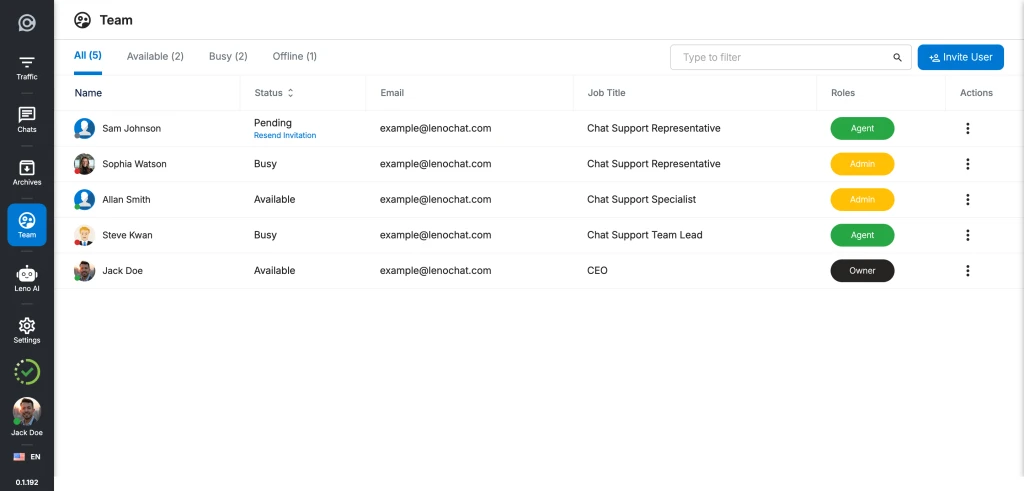
Rol İzinlerine Hızlı Bakış
Aşağıdaki tablo, her rolün Ekip Ayarları alanında tam olarak neler yapabileceğini özetlemektedir. Tüm satırlar zorunlu izinleri yansıtır — Hayır olarak işaretlenen işlemler hem arayüz hem de API düzeyinde engellenir.
| İşlem | Owner | Admin | Agent |
|---|---|---|---|
| Ekip listesini görüntüle | Evet | Evet | Evet |
| Yeni ekip üyesi davet et | Evet | Evet | Hayır |
| Admin olarak davet et | Evet | Evet | Hayır |
| Owner olarak davet et | Hayır — sahiplik devri kullanın | Hayır | Hayır |
| Agent'ın rolünü değiştir | Evet | Evet | Hayır |
| Admin'in rolünü değiştir | Evet | Hayır | Hayır |
| Owner'ın rolünü değiştir | Hayır | Hayır | Hayır |
| Herhangi bir üyenin adını ve iş unvanını düzenle | Evet | Yalnızca Agent'lar | Hayır |
| Agent'ı sil | Evet | Evet | Hayır |
| Admin'i sil | Evet | Hayır | Hayır |
| Owner'ı sil | Hayır | Hayır | Hayır |
| Çalışma alanı sahipliğini devret | Evet | Hayır | Hayır |
Yeni Bir Ekip Üyesi Nasıl Davet Edilir
Yeni bir ekip üyesi davet etmek, onlara benzersiz bir aktivasyon bağlantısı içeren bir e-posta gönderir. Bağlantı 24 saat geçerlidir. Alıcı bağlantıya tıklayıp hesabını etkinleştirene kadar ekip listesinde beklemede durumu ile görünür. Bağlantının süresi dolmadan önce daveti istediğiniz zaman yeniden gönderebilirsiniz.
- 1. Adım: Pano kenar çubuğundan Ekip Ayarları'na gidin. Ekip Üyeleri tablosu tüm mevcut üyeleri listeler.
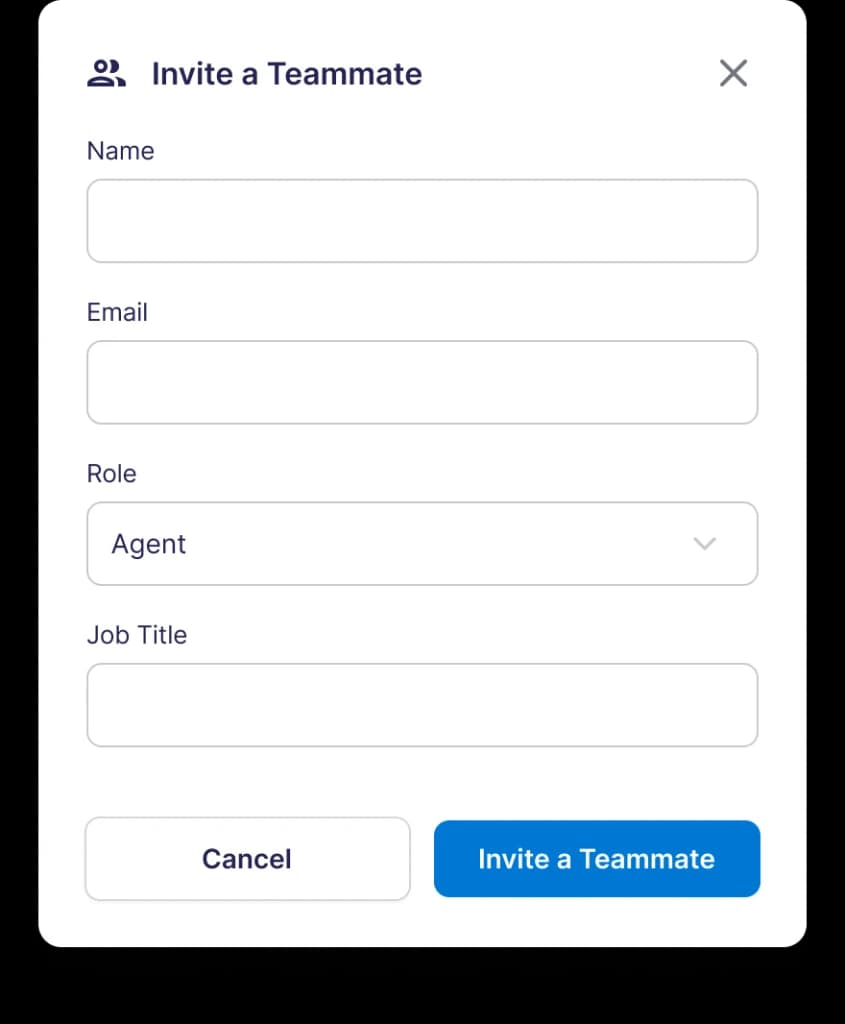
- 2. Adım: Tablonun sağ üst köşesindeki **Invite User** düğmesine tıklayın. Davet formunu içeren bir yan panel açılır.
- 3. Adım: Dört zorunlu alanı doldurun — Ad (ekip üyesinin tam adı), E-posta (iş e-posta adresi), Rol (Agent veya Admin seçin) ve İş Unvanı (pozisyonları, örneğin 'Destek Temsilcisi' veya 'Satış Lideri').
- 4. Adım: Daveti göndermek için **Invite User**'a tıklayın. LenoChat e-postayı doğrular — adres zaten aktif bir üyeye aitse 'Kullanıcı zaten mevcut' hatası görürsünüz ve davet gönderilmez.
- 5. Adım: Alıcı, support@lenochat.com adresinden kişiselleştirilmiş bir aktivasyon bağlantısı içeren davet e-postası alır. Bağlantıya tıklar, kendi şifresini belirler ve ekip listenize aktif üye olarak eklenir.
Davet Gönderildikten Sonra Ne Olur
**Invite User**'a tıkladıktan sonra LenoChat benzersiz 10 karakterlik bir davet kodu oluşturur, buna karşı 24 saatlik bir son kullanma tarihi zaman damgası depolar ve kişiselleştirilmiş bir e-posta gönderir. İşlem tamamen otomatiktir — alıcı e-postayı almazsa veya hesabını etkinleştirmeden önce bağlantının süresi dolarsa manuel takip gerekmez.
- Davet kodu tek kullanımlıktır ve davet edilen e-posta adresine bağlıdır. Alıcı farklı bir e-posta kullanarak aktivasyon yapmaya çalışırsa aktivasyon başarısız olur.
- Aktivasyon yapılmadan 24 saat geçerse bağlantının süresi dolar ve kullanıcı bu bağlantıyla kaydı tamamlayamaz. Yeni bir 24 saatlik pencereyle yeni bir kod oluşturmak için ekip listesinin eylem menüsündeki Daveti Yeniden Gönder seçeneğini kullanın.
- Aktivasyondan sonra yeni üye ekip listesinde adı, iş unvanı, rol rozeti ve Çevrimdışı durum göstergesiyle görünür. İlk girişleri aktivasyon sürecinde belirledikleri kimlik bilgileriyle yapılır.
- Beklemede olan (henüz aktifleştirilmemiş) kullanıcılar, davetin gönderildiğini bilmeniz için ekip listesinde görünür. Aktivasyon adımını tamamlayana kadar giriş yapamazlar.
Bir Ekip Üyesinin Rolü Nasıl Değiştirilir
Rol değişiklikleri hemen geçerli olur — çıkış veya oturum yeniden başlatması gerekmez. Bir Agent'ı Admin'e yükselttiğinizde, anında ekip yönetimi özelliklerine erişim kazanır. Bir Admin'i Agent'a düşürdüğünüzde, yönetim erişimi hemen iptal edilir.
- 1. Adım: Ekip Üyeleri tablosunda ekip üyesini bulun.
- 2. Adım: Satırlarının sağ ucundaki üç nokta eylemler menüsüne tıklayın.
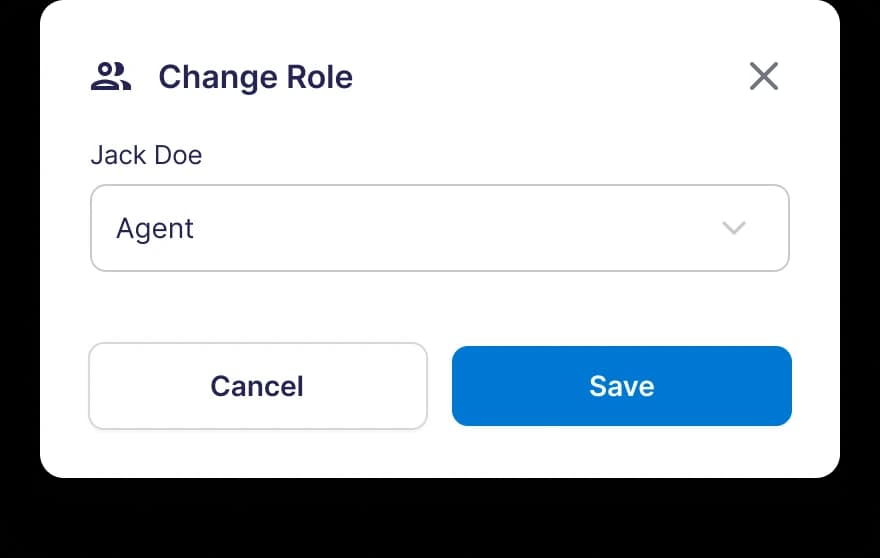
- 3. Adım: Açılır menüden **Change Role**'ü seçin.
- 4. Adım: Üyenin mevcut rolünü gösteren bir iletişim kutusu açılır. Yeni rolü seçin — Agent veya Admin — ardından onaylamak için **Change Role**'e tıklayın.
- Ekip listesi satırındaki rol rozeti hemen güncellenir. Üyenin oturumu kesintiye uğramaz — değişiklikler o noktadan itibaren yapacakları herhangi bir yeni işleme uygulanır.
Bir Ekip Üyesinin Bilgileri Nasıl Düzenlenir
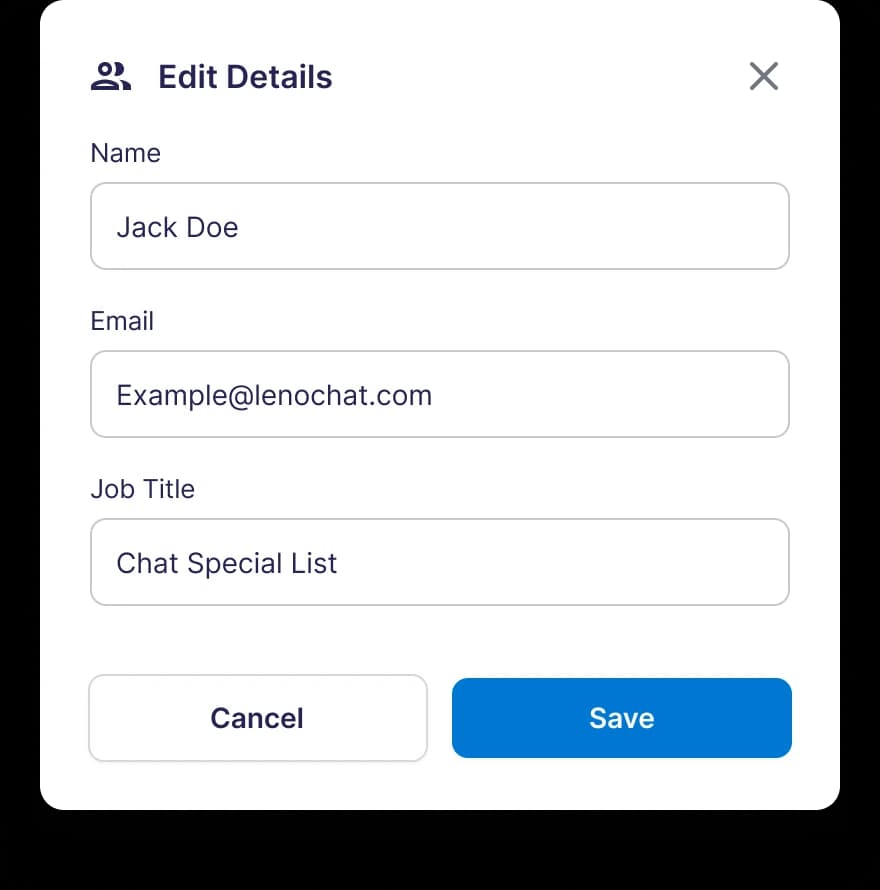
Bir ekip üyesinin görünen adını ve iş unvanını istediğiniz zaman güncelleyebilirsiniz. E-posta adresleri hesap oluşturulduktan sonra salt okunurdur ve Ekip Ayarları paneli üzerinden değiştirilemez — bir üyenin yeni bir e-posta adresine ihtiyacı varsa, mevcut hesap silinmeli ve güncellenmiş adrese yeni bir davet gönderilmelidir.
- 1. Adım: Ekip üyesinin satırındaki üç nokta eylemler menüsüne tıklayın.
- 2. Adım: Açılır menüden Detayları Düzenle'yi seçin.
- 3. Adım: Ad ve/veya İş Unvanı alanlarını güncelleyin. E-posta alanı gri renkte olup düzenlenemez.
- 4. Adım: Kaydet'e tıklayın. Değişiklikler hemen uygulanır ve ekip listesinde ve üyenin kendi profilinde yansıtılır.
Bir Ekip Üyesi Nasıl Kaldırılır
Bir ekip üyesini kaldırmak, hesabını çalışma alanınızdan kalıcı olarak siler. Bu işlem geri alınamaz. Kaldırılan kullanıcı, çalışma alanına tüm erişimini anında kaybeder ve giriş yapamaz. Daha önce onlara atanmış konuşmalar gelen kutusunda kalır ve bir Owner veya Admin tarafından yeniden atanabilir.
- 1. Adım: Ekip üyesinin satırındaki üç nokta eylemler menüsüne tıklayın.
- 2. Adım: Açılır menüden **Delete User**'ı seçin.
- 3. Adım: Bir onay iletişim kutusu açılır. Bu iletişim kutusu dışına tıklayarak kapatılamaz — silme işlemini açıkça onaylamanız veya iptal etmeniz gerekir.
- 4. Adım: Onaylamak için Sil'e tıklayın. Kullanıcı listeden hemen kaldırılır ve giriş bilgileri geçersiz kılınır.
- Owner'lar kendilerini silemez. Admin'ler diğer Admin'leri veya Owner'ı silemez. Agent'ların silme işlemine erişimi yoktur.
Çalışma Alanı Sahipliği Nasıl Devredilir
Çalışma alanı sahipliği, mevcut Owner tarafından herhangi bir aktif Admin veya Agent'a devredilebilir. Devirden sonra mevcut Owner, Admin olur — çalışma alanına tam erişimi korur ancak sahipliği tekrar devretme yeteneği gibi yalnızca Owner'a özgü yeteneklerini kaybeder. Yeni Owner, tüm Owner ayrıcalıklarını anında kazanır.
- 1. Adım: Yeni Owner olacak kişinin satırındaki üç nokta eylemler menüsüne tıklayın.
- 2. Adım: Açılır menüden **Change Account Owner**'ı seçin. Bu seçenek yalnızca mevcut Owner tarafından görülebilir.
- 3. Adım: İletişim kutusunda devri onaylayın. Değişiklik kalıcı ve anlıktır — onaylandıktan sonra siz Admin olursunuz ve seçilen üye yeni Owner olur.
Ekip Üyesi Plan Sınırları
Ekleyebileceğiniz ekip üyesi sayısı abonelik planınıza bağlıdır. Planınız için sınıra ulaştığınızda **Invite User** düğmesi devre dışı bırakılır ve Ekip Üyeleri tablosunun üstünde sarı bir yükseltme bandı görünür. Daha fazla takım arkadaşı eklemek için yükseltin.
| Plan | Maksimum Ekip Üyesi | Sınıra Ulaşıldığında Davranış |
|---|---|---|
| Ücretsiz | 2 (siz + 1 ek) | Invite User düğmesi devre dışı; sarı yükseltme bandı gösterilir |
| Plus | 5 | Invite User düğmesi devre dışı; sarı yükseltme bandı gösterilir |
| Pro | Sınırsız | Sınır yok — Invite User düğmesi her zaman aktif |
Ekip Üyeleri Panosu
Ekip Üyeleri Panosu, Plus ve Pro planlarda mevcuttur ve Owner'lara ile Admin'lere tüm ekibin gerçek zamanlı operasyonel bir görünümünü sunar. Konuşma iş yükü metrikleriyle birlikte canlı kullanılabilirlik verilerini yüzeye çıkarır; böylece yeni sohbetleri kimin alabileceğini, kimin kapasitesinin dolduğunu ve konuşmaların ekip genelinde nasıl dağıldığını bir bakışta görebilirsiniz.
- Müsait (yeşil) — durumu Müsait olarak ayarlanmış temsilciler yeni konuşmaları kabul etmeye hazırdır.
- Meşgul (kırmızı) — kendilerini Meşgul olarak işaretlemiş temsilciler, durumları değişene kadar yeni otomatik atamalar almaz.
- Çevrimdışı (gri) — oturum açmayan veya panoyu kapatan temsilciler.
- Atanmış Sohbetler — her temsilciye şu anda atanmış toplam açık konuşma sayısı.
- Okunmamış — her temsilcinin atanmış konuşmalarındaki okunmamış mesaj sayısı; sıfırdan büyük olduğunda kırmızıyla vurgulanır.