Leno AI mit Ihrer Wissensdatenbank trainieren
15. April 2026
Fügen Sie Website-URLs, PDFs und Q&A-Einträge hinzu, um Leno AI mit Ihrem Geschäftswissen zu trainieren — damit es Kunden präzise antwortet.
Was ist die Leno AI-Wissensdatenbank
Die Wissensdatenbank ist ein dedizierter Bereich innerhalb Ihres Leno AI-Dashboards, in dem Sie alle Informationen speichern, auf die Leno AI beim Beantworten von Kundenfragen zurückgreift. Jedes Inhaltsstück, das Sie hinzufügen — ob eine Webseite, ein PDF-Dokument oder ein manuell erstelltes Q&A-Paar — wird verarbeitet, in kleinere Abschnitte aufgeteilt und als Vektoreinbettungen gespeichert. Wenn ein Kunde eine Nachricht sendet, führt Leno AI eine Ähnlichkeitssuche in Ihrem gesamten Wissen durch, um den relevantesten Inhalt zu finden, und verwendet ihn zur Generierung einer präzisen Antwort. Die Wissensdatenbank treibt sowohl den autonomen Leno AI Agent-Chatbot, der automatisch auf Besucher antwortet, als auch den Leno AI Copilot an, der Ihren menschlichen Agenten während Live-Gesprächen Antwortvorschläge macht.
- Website-URLs — importieren Sie Inhalte von jeder öffentlich zugänglichen Webseite, damit Leno AI auf Ihre vorhandenen Online-Inhalte verweisen kann.
- PDF-Dokumente — laden Sie PDF-Dateien mit Produkthandbüchern, Richtlinien, Anleitungen oder jeglicher internen Dokumentation hoch, von der die KI lernen soll.
- Q&A-Einträge — erstellen Sie manuell Frage-und-Antwort-Paare für Themen, bei denen die KI eine spezifische, kontrollierte Antwort geben soll.
- Alle drei Quelltypen werden in denselben durchsuchbaren Wissensspeicher verarbeitet, was bedeutet, dass Leno AI beim Beantworten einer einzelnen Frage Informationen aus verschiedenen Quellen kombinieren kann.
Zugriff auf die Wissensdatenbank
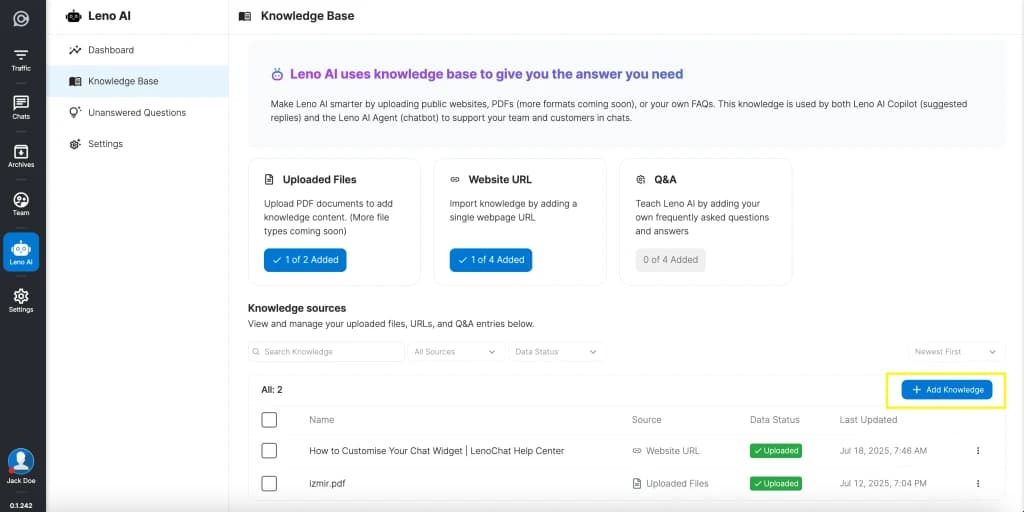
Die Wissensdatenbank-Seite befindet sich im Leno AI-Bereich Ihres Dashboards. Um dorthin zu navigieren, melden Sie sich bei Ihrem LenoChat-Dashboard an, klicken Sie in der linken Seitenleiste auf Leno AI, um die Leno AI-Navigation zu erweitern, und klicken Sie dann auf Wissensdatenbank. Die Wissensdatenbank-Seite zeigt ein Banner, das ihren Zweck erklärt, drei anklickbare Quellkarten zum Hinzufügen neuer Inhalte und eine durchsuchbare Tabelle mit allen Ihren vorhandenen Wissensquellen. Jede Quellkarte zeigt Ihre aktuelle Nutzungsanzahl gegenüber Ihrem Planlimit an — zum Beispiel '3 von 10 hinzugefügt' — sodass Sie immer wissen, wie viel Kapazität Ihnen noch verbleibt.
- Schritt 1: Melden Sie sich bei Ihrem LenoChat-Dashboard unter app.lenochat.com an.
- Schritt 2: Klicken Sie in der linken Seitenleiste auf Leno AI, um den Leno AI-Bereich zu öffnen.
- Schritt 3: Klicken Sie in der Leno AI-Seitenleiste auf Wissensdatenbank. Dies öffnet die Wissensdatenbank-Seite, die Ihre vorhandenen Quellen und Optionen zum Hinzufügen neuer Inhalte anzeigt.
Die drei Wissensquelltypen verstehen
Leno AI unterstützt genau drei Arten von Wissensquellen. Jeder Typ dient einem anderen Zweck und ist für verschiedene Arten von Inhalten geeignet. Sie können eine beliebige Kombination der drei verwenden, um eine umfassende Wissensdatenbank aufzubauen, die alle Themen abdeckt, über die Ihre Kunden möglicherweise fragen.
- Hochgeladene Dateien (Dokumente) — PDF-Dateien mit Produktdokumentation, Unternehmensrichtlinien, Benutzerhandbüchern, Preisblättern oder textlastigen Inhalten. Die KI extrahiert und verarbeitet den Text von jeder Seite der PDF. Derzeit wird nur das PDF-Format unterstützt, mit weiteren Dateitypen für zukünftige Updates geplant.
- Website-URL — eine einzelne öffentlich zugängliche Webseiten-URL. Leno AI besucht die URL, extrahiert den Seiteninhalt und verarbeitet ihn für die Verwendung in KI-Antworten. Dies ist ideal zum Importieren von Inhalten von Ihrer vorhandenen Website, Blog-Beiträgen, Hilfeartikeln oder Landingpages, ohne Text manuell kopieren zu müssen.
- Q&A (Frage & Antwort) — ein manuell eingegebenes Frage-und-Antwort-Paar. Dies gibt Ihnen präzise Kontrolle darüber, wie die KI auf spezifische wiederkehrende Fragen antwortet. Die KI verwendet Ihren genauen Antworttext, wenn sie eine Kundenfrage erkennt, die eng mit Ihrem Q&A-Eintrag übereinstimmt.
Eine Website-URL hinzufügen
Um eine Website-URL zu Ihrer Wissensdatenbank hinzuzufügen, können Sie entweder auf die Website-URL-Karte auf der Wissensdatenbank-Seite klicken oder auf die Schaltfläche Wissen hinzufügen über der Wissensquellentabelle klicken und Website-URL aus dem Dialog auswählen. Die URL muss auf eine öffentlich zugängliche Webseite verweisen — private Seiten hinter Login-Wänden, localhost-Adressen und IP-Adressen werden nicht akzeptiert.
- Schritt 1: Navigieren Sie in Ihrem Dashboard zu Leno AI → Wissensdatenbank.
- Schritt 2: Klicken Sie auf die Website-URL-Quellkarte oder auf Wissen hinzufügen und wählen Sie Website-URL.
- Schritt 3: Fügen Sie im erscheinenden Dialog die vollständige URL der Webseite ein, die Sie importieren möchten. Wenn Sie das Protokoll weglassen, wird https:// automatisch hinzugefügt.
- Schritt 4: Geben Sie optional einen Anzeigenamen für die Quelle ein. Wenn leer gelassen, wird die URL als Name in Ihrer Wissensquellentabelle verwendet.
- Schritt 5: Klicken Sie auf Seite hochladen. Eine Benachrichtigung bestätigt, dass der Inhalt im Hintergrund verarbeitet wird. Sie können weiterarbeiten, während die Verarbeitung abgeschlossen wird — dies dauert in der Regel etwa zwei Minuten für eine einzelne Webseite.
PDF-Dokumente hochladen
Das Hochladen von PDF-Dokumenten ermöglicht es Ihnen, Leno AI mit Inhalten zu trainieren, die möglicherweise nicht auf Ihrer Website veröffentlicht sind — interne Wissensdatenbankartikel, Produkthandbücher, Compliance-Dokumente oder Schulungsmaterialien. Die KI extrahiert den gesamten Text aus der PDF, verarbeitet ihn in durchsuchbare Abschnitte und speichert ihn neben Ihren anderen Wissensquellen. Derzeit wird nur das PDF-Format unterstützt, mit weiteren Dateitypen für zukünftige Versionen geplant.
- Schritt 1: Navigieren Sie in Ihrem Dashboard zu Leno AI → Wissensdatenbank.
- Schritt 2: Klicken Sie auf die Quellkarte Hochgeladene Dateien oder auf Wissen hinzufügen und wählen Sie Datei importieren.
- Schritt 3: Ziehen Sie im Upload-Dialog Ihre PDF-Datei in die Drop-Zone oder klicken Sie auf Dateien durchsuchen, um eine Datei von Ihrem Computer auszuwählen. Es kann jeweils nur eine Datei hochgeladen werden.
- Schritt 4: Sobald die Datei ausgewählt ist, erscheint ihr Name im Dialog mit der Option Datei entfernen, falls Sie eine andere Datei wählen müssen. Überprüfen Sie, ob die Datei korrekt ist, und klicken Sie dann auf Datei hinzufügen.
- Schritt 5: Die Datei wird in einen sicheren Cloud-Speicher hochgeladen und dann im Hintergrund verarbeitet. Die Verarbeitung dauert in der Regel je nach Dokumentlänge etwa vier Minuten. Sie erhalten eine Benachrichtigung, wenn der Inhalt bereit ist.

Q&A-Einträge erstellen
Q&A-Einträge sind der direkteste Weg, um zu kontrollieren, wie Leno AI auf spezifische Fragen antwortet. Im Gegensatz zu Website-URLs und Dokumenten, bei denen die KI den Inhalt interpretiert, um ihre eigene Antwort zu formulieren, bietet ein Q&A-Eintrag eine genaue Antwort, die die KI wörtlich verwendet, wenn sie eine übereinstimmende Frage von einem Kunden erkennt. Dies macht Q&A-Einträge ideal für richtliniensensible Antworten, Preisanfragen, Rückgaberichtlinien oder jedes Thema, bei dem Konsistenz entscheidend ist.
- Schritt 1: Navigieren Sie in Ihrem Dashboard zu Leno AI → Wissensdatenbank.
- Schritt 2: Klicken Sie auf die Q&A-Quellkarte oder auf Wissen hinzufügen und wählen Sie Manuell hinzufügen.
- Schritt 3: Ein Einschubpanel erscheint von der rechten Seite des Bildschirms. Geben Sie Ihre Frage in das Fragefeld ein — dies ist die Frage, die ein Kunde stellen könnte.
- Schritt 4: Geben Sie die Antwort in das Antwort-Textfeld unterhalb des Fragefelds ein. Schreiben Sie die Antwort genau so, wie Sie möchten, dass die KI sie an Kunden übermittelt.
- Schritt 5: Klicken Sie auf Als Q&A speichern. Der Eintrag wird in ungefähr 20 Sekunden verarbeitet und steht der KI unmittelbar nach Abschluss der Verarbeitung zur Verfügung.
Vergleich der Wissensquellen
Die folgende Tabelle fasst die wichtigsten Unterschiede zwischen den drei Wissensquelltypen zusammen, um Ihnen bei der Auswahl des richtigen für Ihre Inhalte zu helfen.
| Merkmal | Website-URL | PDF-Dokument | Q&A-Eintrag |
|---|---|---|---|
| Eingabemethode | Öffentliche URL einfügen | Drag-and-Drop oder durchsuchen | Frage und Antwort manuell eingeben |
| Inhaltsquelle | Aus der Live-Webseite extrahiert | Aus hochgeladenem PDF-Text extrahiert | Ihre genaue schriftliche Antwort |
| Verarbeitungszeit | ~2 Minuten | ~4 Minuten | ~20 Sekunden |
| Nach Erstellung bearbeitbar | Nein — löschen und erneut hinzufügen | Nein — löschen und erneut hochladen | Ja — zum Bearbeiten im Q&A-Panel klicken |
| Am besten für | Hilfeartikel, Blog-Beiträge, Produktseiten | Interne Dokumente, Handbücher, Richtlinien | Häufig gestellte Fragen, Richtlinienantworten |
| Planlimit wird verfolgt | web_usage / web_limit | pdf_usage / pdf_limit | qa_usage / qa_limit |
Verarbeitungsstatus überwachen
Jede Wissensquelle durchläuft nach dem Hinzufügen eine Verarbeitungs-Pipeline. Der Status wird in der Spalte Datenstatus der Wissensquellentabelle angezeigt, mit farbcodierten Abzeichen, die in Echtzeit über WebSocket-Benachrichtigungen aktualisiert werden. Sie können die Tabelle nach Status filtern, indem Sie das Datenstatus-Dropdown über der Tabelle verwenden, um schnell Elemente zu finden, die Aufmerksamkeit benötigen.
- In Bearbeitung (gelbes Abzeichen) — der Inhalt wird derzeit extrahiert, aufgeteilt und als Vektoreinbettungen gespeichert. Ein Uhrsymbol neben dem Abzeichen zeigt die geschätzte verbleibende Verarbeitungszeit an. Sie müssen nicht auf der Seite bleiben — die Verarbeitung läuft im Hintergrund weiter und Sie erhalten eine Benachrichtigung, wenn sie abgeschlossen ist.
- Hochgeladen (grünes Abzeichen mit Häkchen) — der Inhalt wurde erfolgreich verarbeitet und steht der KI nun zur Verfügung, wenn sie Kundenfragen beantwortet. Es sind keine weiteren Maßnahmen erforderlich.
- Fehlgeschlagen (graues Abzeichen mit Warnsymbol) — bei der Verarbeitung ist ein Fehler aufgetreten. Für Website-URL- und PDF-Dokument-Einträge fahren Sie mit der Maus über das Informationssymbol neben dem Abzeichen, um die spezifische Fehlermeldung zu sehen. Häufige Ursachen sind unzugängliche URLs, beschädigte PDFs oder Timeout-Fehler während der Inhaltsextraktion. Löschen Sie den fehlgeschlagenen Eintrag und versuchen Sie es nach Behebung des Problems erneut.
Ihre Wissensquellen verwalten
Die Wissensquellentabelle auf der Wissensdatenbank-Seite bietet vollständige Verwaltungsfunktionen für alle Ihre hinzugefügten Inhalte. Sie können Einträge suchen, filtern, sortieren, anzeigen und einzeln oder massenweise löschen. Jede Zeile enthält ein Drei-Punkte-Aktionsmenü mit Optionen, die für den Quelltyp spezifisch sind.
- Suchen — verwenden Sie das Textsuchfeld über der Tabelle, um Quellen nach Name zu filtern. Dies ist hilfreich, wenn Sie viele Einträge haben und schnell einen bestimmten finden müssen.
- Nach Quelltyp filtern — verwenden Sie das Quell-Filter-Dropdown, um nur Hochgeladene Dateien, Website-URLs oder Q&A-Einträge anzuzeigen. Kombinieren Sie dies mit dem Datenstatus-Filter, um Ergebnisse weiter einzugrenzen, z. B. nur fehlgeschlagene Website-URLs anzuzeigen.
- Sortieren — wechseln Sie zwischen Neueste zuerst und Älteste zuerst, um die Anzeigereihenfolge Ihrer Wissensquellen zu ändern.
- Inhalt anzeigen — klicken Sie auf jeden Website-URL- oder PDF-Dokument-Eintrag in der Tabelle, um die Inhaltsdetailansicht zu öffnen. Dies zeigt den vollständigen importierten Inhalt, Quell-Metadaten, Erstellungsdatum und Ersteller. Beachten Sie, dass die Detailansicht bis zu 400.000 Zeichen anzeigt — für sehr große Dokumente erklärt ein Banner, dass der vollständige Inhalt von der KI verwendet wird, auch wenn nur die ersten 400.000 Zeichen auf dem Bildschirm angezeigt werden.
- Löschen — klicken Sie auf das Drei-Punkte-Menü in einer Zeile und wählen Sie Löschen, oder wählen Sie mehrere Elemente über die Kontrollkästchen aus und klicken Sie auf die Schaltfläche Löschen für die Massenlöschung. Vor der dauerhaften Entfernung von Inhalten erscheint ein Bestätigungsdialog.
- Öffnen oder herunterladen — für Website-URL-Einträge enthält das Aktionsmenü In neuem Tab öffnen, um die ursprüngliche URL zu besuchen. Für PDF-Dokument-Einträge enthält es Herunterladen, um die Originaldatei auf Ihrem Computer zu speichern.
Planlimits und Wissenskontingente
Ihr LenoChat-Plan bestimmt, wie viele Wissensquellen Sie für jeden Typ hinzufügen können, sowie die maximale Dateigröße für PDF-Uploads. Diese Limits werden beim Hinzufügen einer neuen Quelle durchgesetzt. Wenn Sie ein Limit erreichen, zeigt das Klicken auf die entsprechende Quellkarte ein Plan-Upgrade-Popup anstelle des Hinzufügen-Dialogs an. Add-on-Pakete können Ihre Limits über das hinaus erhöhen, was Ihr Basisplan bietet.
- Jeder Wissensquelltyp hat sein eigenes separates Limit — pdf_limit für Dokumente, web_limit für URLs und qa_limit für Q&A-Einträge. Das Erreichen des Limits für einen Typ beeinträchtigt nicht Ihre Fähigkeit, die anderen Typen hinzuzufügen.
- Das Dateigrößenlimit für PDF-Uploads (ai_filesize_limit) wird ebenfalls durch Ihren Plan bestimmt. Größere Pläne ermöglichen größere individuelle Datei-Uploads.
- Add-ons sind kumulativ mit Ihren Basisplan-Limits. Wenn Ihr Plan 10 Website-URLs erlaubt und Sie ein Add-on für 10 weitere kaufen, wird Ihr Gesamtlimit 20.
- Für Free- und Plus-Pläne zeigt das Upgrade-Popup die Meldung 'Upgrade Ihren Plan, um mehr Wissen hinzuzufügen.' Für Pro-Pläne lautet die Meldung 'Bitte kontaktieren Sie das LenoChat-Team, wenn Sie mehr Wissen hinzufügen müssen.'
- Sie können Ihre aktuelle Nutzung auf einen Blick vom Leno AI-Dashboard aus überprüfen, wo jeder Wissenstyp einen Fortschrittsbalken und eine Nutzungsanzahl zusammen mit einer Verwalten-Schaltfläche anzeigt, die direkt zur Wissensdatenbank-Seite führt.
Wie Leno AI Ihr Wissen nutzt
Wenn ein Kunde eine Nachricht über das Chat-Widget sendet, durchsucht Leno AI Ihre gesamte Wissensdatenbank mithilfe der Vektorähnlichkeitssuche, um die Inhaltsabschnitte zu finden, die am relevantesten für die Frage des Kunden sind. Dann verwendet es diese Abschnitte als Kontext, um eine natürliche, konversationelle Antwort zu generieren, die direkt auf das eingeht, was der Kunde gefragt hat. Die KI kopiert nicht einfach aus Ihren Quellen — sie synthetisiert Informationen aus potenziell mehreren Quellen, um eine kohärente Antwort zu erstellen.
- Leno AI Agent (Chatbot) — wenn der Agent aktiviert ist, verwendet er automatisch die Wissensdatenbank, um auf jedes eingehende Besuchergespräch ohne menschliches Eingreifen zu antworten. Wenn er keine sichere Antwort finden kann, löst er Ihr konfiguriertes Übergabeverhalten aus, um das Gespräch an einen menschlichen Agenten weiterzuleiten oder ein Kontaktformular anzuzeigen.
- Leno AI Copilot — wenn der Copilot aktiviert ist, verwendet er die Wissensdatenbank, um Ihren menschlichen Agenten während Live-Gesprächen Antwortvorschläge zu machen. Agenten sehen KI-generierte Vorschläge in ihrem Seitenleisten-Panel und können wählen, ob sie diese direkt senden oder vor dem Senden ändern möchten.
- Sowohl der Agent als auch der Copilot nutzen dieselbe Wissensdatenbank. Jeder Inhalt, den Sie hinzufügen, steht beiden KI-Modi unmittelbar nach Abschluss der Verarbeitung zur Verfügung.
Best Practices für das Training der Wissensdatenbank
Die Qualität Ihrer Wissensdatenbank bestimmt direkt die Qualität der Antworten von Leno AI. Befolgen Sie diese Richtlinien, um das Beste aus Ihrem KI-Training herauszuholen und sicherzustellen, dass Ihre Kunden präzise, hilfreiche Antworten erhalten.
- Beginnen Sie mit Ihren am häufigsten gestellten Themen — überprüfen Sie Ihren aktuellen Chat-Verlauf und identifizieren Sie die Fragen, die Ihre Kunden am häufigsten stellen. Fügen Sie zuerst Wissensquellen hinzu, die diese Themen abdecken, um sofortigen Mehrwert aus der KI zu erhalten.
- Halten Sie Inhalte aktuell — wenn sich eine Produktseite oder ein Richtliniendokument ändert, löschen Sie die alte Wissensquelle und fügen Sie die aktualisierte Version hinzu. Die KI kann nicht erkennen, wenn sich Quellinhalte geändert haben, sodass veraltete Einträge zu veralteten Antworten führen können.
- Verwenden Sie Q&A-Einträge für hochwertige Antworten — für Themen wie Rückerstattungsrichtlinien, Preise, rechtliche Haftungsausschlüsse oder alles, bei dem der genaue Wortlaut wichtig ist, erstellen Sie dedizierte Q&A-Einträge, anstatt sich darauf zu verlassen, dass die KI eine Webseite oder ein Dokument interpretiert.
- Testen Sie regelmäßig mit dem Playground — nach dem Hinzufügen oder Aktualisieren von Wissensquellen verwenden Sie den Playground, um die Antworten der KI zu überprüfen. Senden Sie dieselben Fragen, die Ihre Kunden häufig stellen, und prüfen Sie, ob die Antworten präzise, vollständig und angemessen formuliert sind.
- Fügen Sie Kontext hinzu, nicht nur Fakten — beim Erstellen von Q&A-Einträgen oder der Auswahl von Webseiten zum Importieren bevorzugen Sie Inhalte, die das Warum und Wie erklären, nicht nur das Was. Die KI generiert bessere Antworten, wenn sie Kontext darüber hat, warum eine Richtlinie existiert oder wie eine Funktion funktioniert, anstatt nur eine bloße Liste von Fakten.