Entrenar Leno AI con su base de conocimiento
15 de abril de 2026
Añada URLs de sitios web, PDFs y entradas de preguntas y respuestas para entrenar a Leno AI con el conocimiento de su negocio — así responde a los clientes con precisión.
Qué es la base de conocimiento de Leno AI
La base de conocimiento es una sección dedicada dentro de su panel de Leno AI donde almacena toda la información de la que Leno AI extrae al responder preguntas de clientes. Cada fragmento de contenido que añade — ya sea una página web, un documento PDF o un par de preguntas y respuestas creado manualmente — se procesa, se divide en fragmentos más pequeños y se almacena como incrustaciones vectoriales. Cuando un cliente envía un mensaje, Leno AI realiza una búsqueda de similitud en todo su conocimiento para encontrar el contenido más relevante y lo utiliza para generar una respuesta precisa. La base de conocimiento impulsa tanto al chatbot autónomo Leno AI Agent, que responde a los visitantes automáticamente, como al Leno AI Copilot, que sugiere respuestas a sus agentes humanos durante conversaciones en vivo.
- URLs de sitios web — importe contenido de cualquier página web públicamente accesible para que Leno AI pueda hacer referencia a su contenido en línea existente.
- Documentos PDF — suba archivos PDF con manuales de productos, políticas, guías o cualquier documentación interna de la que quiera que la IA aprenda.
- Entradas de preguntas y respuestas — cree manualmente pares de preguntas y respuestas para temas donde quiere que la IA dé una respuesta específica y controlada.
- Los tres tipos de fuentes se procesan en el mismo almacén de conocimiento que se puede buscar, lo que significa que Leno AI puede combinar información de diferentes fuentes al responder una sola pregunta.
Acceder a la base de conocimiento
La página de la base de conocimiento se encuentra dentro de la sección Leno AI de su panel. Para navegar allí, inicie sesión en su panel de LenoChat, haga clic en Leno AI en la barra lateral izquierda para expandir la navegación de Leno AI, y luego haga clic en Base de conocimiento. La página de la base de conocimiento muestra un banner que explica su propósito, tres tarjetas de fuentes clicables para añadir nuevo contenido y una tabla con capacidad de búsqueda que enumera todas sus fuentes de conocimiento existentes. Cada tarjeta de fuente muestra su recuento de uso actual frente al límite de su plan — por ejemplo, '3 de 10 añadidos' — para que siempre sepa cuánta capacidad le queda.
- Paso 1: Inicie sesión en su panel de LenoChat en app.lenochat.com.
- Paso 2: Haga clic en Leno AI en la barra lateral izquierda para abrir la sección Leno AI.
- Paso 3: Haga clic en Base de conocimiento en la barra lateral de Leno AI. Esto abre la página de la base de conocimiento que muestra sus fuentes existentes y opciones para añadir nuevo contenido.
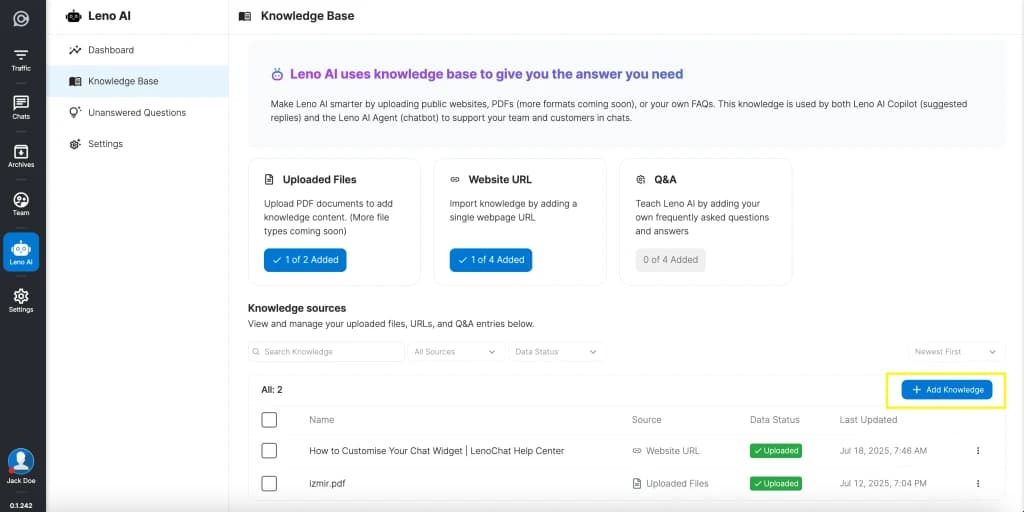
Comprender los tres tipos de fuentes de conocimiento
Leno AI admite exactamente tres tipos de fuentes de conocimiento. Cada tipo cumple un propósito diferente y es adecuado para diferentes tipos de contenido. Puede usar cualquier combinación de los tres para crear una base de conocimiento completa que cubra todos los temas sobre los que sus clientes podrían preguntar.
- Archivos subidos (documentos) — archivos PDF con documentación de productos, políticas de la empresa, guías de usuario, listas de precios o cualquier contenido con mucho texto. La IA extrae y procesa el texto de cada página del PDF. Actualmente solo se admite el formato PDF, con tipos de archivo adicionales planeados para futuras actualizaciones.
- URL del sitio web — una única URL de página web públicamente accesible. Leno AI visita la URL, extrae el contenido de la página y lo procesa para usarlo en las respuestas de la IA. Esto es ideal para importar contenido de su sitio web existente, publicaciones de blog, artículos de ayuda o páginas de aterrizaje sin copiar texto manualmente.
- Preguntas y respuestas — un par de pregunta y respuesta introducido manualmente. Esto le da control preciso sobre cómo responde la IA a preguntas recurrentes específicas. La IA usa su texto de respuesta exacto cuando detecta una pregunta de un cliente que coincide estrechamente con su entrada de preguntas y respuestas.
Añadir una URL de sitio web
Para añadir una URL de sitio web a su base de conocimiento, puede hacer clic en la tarjeta URL del sitio web en la página de la base de conocimiento o hacer clic en el botón Añadir conocimiento sobre la tabla de fuentes de conocimiento y seleccionar URL del sitio web en el diálogo. La URL debe apuntar a una página web públicamente accesible — no se aceptan páginas privadas detrás de muros de inicio de sesión, direcciones localhost ni direcciones IP.
- Paso 1: Navegue a Leno AI → Base de conocimiento en su panel.
- Paso 2: Haga clic en la tarjeta de fuente URL del sitio web, o haga clic en Añadir conocimiento y seleccione URL del sitio web.
- Paso 3: En el diálogo que aparece, pegue la URL completa de la página web que quiere importar. Si omite el protocolo, se añade automáticamente https://.
- Paso 4: Opcionalmente, introduzca un nombre de visualización para la fuente. Si se deja en blanco, la URL se usa como nombre en su tabla de fuentes de conocimiento.
- Paso 5: Haga clic en Subir página. Una notificación confirma que el contenido se está procesando en segundo plano. Puede continuar trabajando mientras se completa el procesamiento — normalmente tarda alrededor de dos minutos para una sola página web.
Subir documentos PDF
La subida de documentos PDF le permite entrenar a Leno AI con contenido que puede no estar publicado en su sitio web — artículos de la base de conocimiento interna, manuales de productos, documentos de cumplimiento o materiales de formación. La IA extrae todo el texto del PDF, lo procesa en fragmentos que se pueden buscar y lo almacena junto con sus otras fuentes de conocimiento. Actualmente solo se admite el formato PDF, con más tipos de archivo planeados para futuras versiones.
- Paso 1: Navegue a Leno AI → Base de conocimiento en su panel.
- Paso 2: Haga clic en la tarjeta de fuente Archivos subidos, o haga clic en Añadir conocimiento y seleccione Importar su archivo.
- Paso 3: En el diálogo de subida, arrastre y suelte su archivo PDF en la zona de soltar o haga clic en Buscar archivos para seleccionar un archivo de su computadora. Solo se puede subir un archivo a la vez.
- Paso 4: Una vez seleccionado el archivo, su nombre aparece en el diálogo con la opción Eliminar archivo si necesita elegir un archivo diferente. Verifique que el archivo es correcto y luego haga clic en Añadir archivo.
- Paso 5: El archivo se sube al almacenamiento en la nube seguro y luego se procesa en segundo plano. El procesamiento normalmente tarda alrededor de cuatro minutos dependiendo de la longitud del documento. Recibirá una notificación cuando el contenido esté listo.

Crear entradas de preguntas y respuestas
Las entradas de preguntas y respuestas son la forma más directa de controlar cómo responde Leno AI a preguntas específicas. A diferencia de las URLs de sitios web y los documentos, donde la IA interpreta el contenido para formular su propia respuesta, una entrada de preguntas y respuestas proporciona una respuesta exacta que la IA usa textualmente cuando detecta una pregunta coincidente de un cliente. Esto hace que las entradas de preguntas y respuestas sean ideales para respuestas sensibles a políticas, consultas de precios, políticas de devolución o cualquier tema donde la consistencia es crítica.
- Paso 1: Navegue a Leno AI → Base de conocimiento en su panel.
- Paso 2: Haga clic en la tarjeta de fuente Preguntas y respuestas, o haga clic en Añadir conocimiento y seleccione Añadir manualmente.
- Paso 3: Aparece un panel deslizante desde el lado derecho de la pantalla. Introduzca su pregunta en el campo Pregunta — esta es la pregunta que un cliente podría hacer.
- Paso 4: Introduzca la respuesta en el área de texto Respuesta debajo del campo de pregunta. Escriba la respuesta exactamente como quiere que la IA la entregue a los clientes.
- Paso 5: Haga clic en Guardar como preguntas y respuestas. La entrada se procesa en aproximadamente 20 segundos y queda disponible para que la IA la consulte inmediatamente después de que se complete el procesamiento.
Comparación de fuentes de conocimiento
La siguiente tabla resume las diferencias clave entre los tres tipos de fuentes de conocimiento para ayudarle a elegir el adecuado para su contenido.
| Característica | URL del sitio web | Documento PDF | Entrada de preguntas y respuestas |
|---|---|---|---|
| Método de entrada | Pegar una URL pública | Arrastrar y soltar o explorar | Escribir pregunta y respuesta manualmente |
| Fuente de contenido | Extraída de la página web en vivo | Extraída del texto del PDF subido | Su respuesta escrita exacta |
| Tiempo de procesamiento | ~2 minutos | ~4 minutos | ~20 segundos |
| Editable tras la creación | No — eliminar y volver a añadir | No — eliminar y volver a subir | Sí — hacer clic para editar en el panel de preguntas y respuestas |
| Mejor para | Artículos de ayuda, publicaciones de blog, páginas de productos | Documentos internos, manuales, políticas | Preguntas frecuentes, respuestas sobre políticas |
| Límite de plan rastreado | web_usage / web_limit | pdf_usage / pdf_limit | qa_usage / qa_limit |
Supervisar el estado de procesamiento
Cada fuente de conocimiento pasa por un proceso de procesamiento después de ser añadida. El estado se muestra en la columna Estado de datos de la tabla de fuentes de conocimiento, con insignias codificadas por color que se actualizan en tiempo real mediante notificaciones de WebSocket. Puede filtrar la tabla por estado usando el menú desplegable Estado de datos sobre la tabla para encontrar rápidamente elementos que necesitan atención.
- En progreso (insignia amarilla) — el contenido se está extrayendo, dividiendo en fragmentos y almacenando como incrustaciones vectoriales. Un icono de reloj junto a la insignia muestra el tiempo de procesamiento restante estimado. No necesita permanecer en la página — el procesamiento continúa en segundo plano y recibe una notificación cuando se completa.
- Subido (insignia verde con marca de verificación) — el contenido se ha procesado con éxito y ahora está disponible para que la IA lo consulte al responder preguntas de clientes. No se requiere ninguna acción adicional.
- Fallido (insignia gris con icono de alerta) — el procesamiento encontró un error. Para las entradas de URL del sitio web y Documento PDF, pase el cursor sobre el icono de información junto a la insignia para ver el mensaje de error específico. Las causas comunes incluyen URLs inaccesibles, PDFs corruptos o errores de tiempo de espera durante la extracción de contenido. Elimine la entrada fallida y vuelva a intentarlo después de resolver el problema.
Gestionar sus fuentes de conocimiento
La tabla de fuentes de conocimiento en la página de la base de conocimiento proporciona capacidades completas de gestión para todo su contenido añadido. Puede buscar, filtrar, ordenar, ver y eliminar entradas individualmente o en bloque. Cada fila incluye un menú de acción de tres puntos con opciones específicas para el tipo de fuente.
- Buscar — use el campo de búsqueda de texto sobre la tabla para filtrar fuentes por nombre. Esto es útil cuando tiene muchas entradas y necesita encontrar una específica rápidamente.
- Filtrar por tipo de fuente — use el menú desplegable de filtro Fuente para mostrar solo Archivos subidos, URLs de sitios web o entradas de preguntas y respuestas. Combine esto con el filtro Estado de datos para acotar los resultados, como mostrar solo las URLs de sitios web fallidas.
- Ordenar — alterne entre Más recientes primero y Más antiguos primero para cambiar el orden de visualización de sus fuentes de conocimiento.
- Ver contenido — haga clic en cualquier entrada de URL del sitio web o Documento PDF en la tabla para abrir la vista de detalles del contenido. Esto muestra el contenido importado completo, metadatos de la fuente, fecha de creación y creador. Tenga en cuenta que la vista de detalles muestra hasta 400.000 caracteres — para documentos muy grandes, un banner explica que el contenido completo sigue siendo usado por la IA aunque solo se muestren en pantalla los primeros 400.000 caracteres.
- Eliminar — haga clic en el menú de tres puntos de cualquier fila y seleccione Eliminar, o seleccione varios elementos usando las casillas de verificación y haga clic en el botón Eliminar para la eliminación masiva. Aparece un diálogo de confirmación antes de que se elimine permanentemente cualquier contenido.
- Abrir o descargar — para las entradas de URL del sitio web, el menú de acción incluye Abrir en nueva pestaña para visitar la URL original. Para las entradas de Documento PDF, incluye Descargar para guardar el archivo original en su computadora.
Límites del plan y cuotas de conocimiento
Su plan de LenoChat determina cuántas fuentes de conocimiento puede añadir para cada tipo, así como el tamaño máximo de archivo para subidas de PDF. Estos límites se aplican en el momento de añadir una nueva fuente. Cuando alcanza un límite, al hacer clic en la tarjeta de fuente correspondiente se muestra un popup de actualización del plan en lugar del diálogo de añadir. Los paquetes de complementos pueden aumentar sus límites más allá de lo que proporciona su plan base.
- Cada tipo de fuente de conocimiento tiene su propio límite separado — pdf_limit para documentos, web_limit para URLs y qa_limit para entradas de preguntas y respuestas. Alcanzar el límite para un tipo no afecta su capacidad de añadir los otros tipos.
- El límite de tamaño de archivo para subidas de PDF (ai_filesize_limit) también está determinado por su plan. Los planes más grandes permiten subidas de archivos individuales más grandes.
- Los complementos son acumulativos con los límites de su plan base. Si su plan permite 10 URLs de sitios web y compra un complemento para 10 más, su límite total se convierte en 20.
- Para los planes Gratuito y Plus, el popup de actualización muestra el mensaje 'Actualice su plan para añadir más conocimiento.' Para los planes Pro, el mensaje dice 'Por favor, contacte al equipo de LenoChat si necesita añadir más conocimiento.'
- Puede verificar su uso actual de un vistazo desde el Panel de Leno AI, donde cada tipo de conocimiento muestra una barra de progreso y un recuento de uso junto con un botón Gestionar que enlaza directamente a la página de la base de conocimiento.
Cómo Leno AI usa su conocimiento
Cuando un cliente envía un mensaje a través del widget de chat, Leno AI busca en toda su base de conocimiento usando búsqueda de similitud vectorial para encontrar los fragmentos de contenido más relevantes para la pregunta del cliente. Luego usa estos fragmentos como contexto para generar una respuesta natural y conversacional que aborda directamente lo que preguntó el cliente. La IA no simplemente copia y pega de sus fuentes — sintetiza información de potencialmente múltiples fuentes para crear una respuesta coherente.
- Leno AI Agent (chatbot) — cuando el Agent está habilitado, usa automáticamente la base de conocimiento para responder a cada conversación de visitante entrante sin intervención humana. Si no puede encontrar una respuesta segura, activa su comportamiento de Transferencia configurado para dirigir la conversación a un agente humano o mostrar un formulario de contacto.
- Leno AI Copilot — cuando el Copilot está habilitado, usa la base de conocimiento para sugerir respuestas a sus agentes humanos durante las conversaciones en vivo. Los agentes ven sugerencias generadas por IA en su panel de barra lateral y pueden elegir enviarlas directamente o modificarlas antes de enviarlas.
- Tanto el Agent como el Copilot utilizan la misma base de conocimiento. Cualquier contenido que añada está disponible inmediatamente para ambos modos de IA una vez que se completa el procesamiento.
Mejores prácticas para el entrenamiento de la base de conocimiento
La calidad de su base de conocimiento determina directamente la calidad de las respuestas de Leno AI. Siga estas pautas para sacar el máximo provecho de su entrenamiento de IA y asegurarse de que sus clientes reciban respuestas precisas y útiles.
- Comience con sus temas más frecuentemente preguntados — revise su historial de chat reciente e identifique las preguntas que sus clientes hacen con más frecuencia. Añada primero fuentes de conocimiento que cubran estos temas para obtener valor inmediato de la IA.
- Mantenga el contenido actualizado — si una página de producto o un documento de política cambia, elimine la fuente de conocimiento antigua y añada la versión actualizada. La IA no puede detectar cuándo ha cambiado el contenido de la fuente, por lo que las entradas obsoletas pueden llevar a respuestas desactualizadas.
- Use entradas de preguntas y respuestas para respuestas de alto riesgo — para temas como políticas de reembolso, precios, avisos legales o cualquier cosa donde la redacción exacta importa, cree entradas de preguntas y respuestas dedicadas en lugar de depender de que la IA interprete una página web o documento.
- Pruebe regularmente con el Playground — después de añadir o actualizar fuentes de conocimiento, use el Playground para verificar las respuestas de la IA. Envíe las mismas preguntas que sus clientes hacen comúnmente y compruebe que las respuestas son precisas, completas y formuladas adecuadamente.
- Añada contexto, no solo hechos — al crear entradas de preguntas y respuestas o al elegir páginas web para importar, prefiera contenido que explique el por qué y el cómo, no solo el qué. La IA genera mejores respuestas cuando tiene contexto sobre por qué existe una política o cómo funciona una función, en lugar de solo una lista de hechos.