S’entraîner Leno AI avec vos connaissances
15 avril 2026
Ajoutez des entrées URLs, PDFs et Q&A du site web pour Leno AI former avec vos connaissances commerciales — afin qu’il réponde avec précision aux clients.
Quelle est la base de connaissances Leno AI
La Base de connaissances est une section dédiée au sein de votre tableau de bord Leno AI où vous stockez toutes les informations dont Leno AI puisez pour répondre aux questions des clients. Chaque contenu que vous ajoutez — qu’il s’agisse d’une page web, d’un document PDF ou d’une paire de Q&A créée manuellement — est traité, divisé en plus petits morceaux et stocké sous forme d’embeddings vectoriels. Lorsqu’un client envoie un message, Leno AI effectue une recherche de similarité dans toutes vos connaissances pour trouver le contenu le plus pertinent et l’utilise pour générer une réponse précise. La base de connaissances alimente à la fois le chatbot autonome Leno AI Agent, qui répond automatiquement aux visiteurs, et le Leno AI Copilot, qui suggère des réponses à vos agents humains lors de conversations en direct.
- URLs site web — importez du contenu depuis n’importe quelle page accessible au public afin Leno AI puissiez consulter votre contenu en ligne existant.
- PDF Documents — téléchargez PDF fichiers contenant des manuels produits, des politiques, des guides ou toute documentation interne dont vous souhaitez que l’IA apprenne.
- Q&A Entrées — créez manuellement des paires questions-réponses pour les sujets où vous souhaitez que l’IA donne une réponse précise et contrôlée.
- Les trois types de sources sont traités dans le même magasin de connaissances consultable, ce qui signifie que Leno AI peut combiner des informations provenant de différentes sources lorsqu’on répond à une seule question.
Accès à la base de connaissances
La page de la Base de Connaissances se trouve dans la section Leno AI de votre tableau de bord. Pour y naviguer, connectez-vous à votre tableau de bord LenoChat, cliquez sur Leno AI dans la barre latérale gauche pour étendre la navigation Leno AI, puis cliquez sur Base de connaissances. La page de la Base de connaissances affiche une bannière expliquant son objectif, trois fiches sources cliquables pour ajouter du nouveau contenu, et un tableau consultable listant toutes vos sources de connaissances existantes. Chaque carte source affiche votre nombre d’utilisation actuel par rapport à la limite de votre forfait — par exemple, « 3 sur 10 ajoutés » — afin que vous sachiez toujours combien de capacité il vous reste.
- Étape 1 : Connectez-vous à votre tableau de bord LenoChat à app.lenochat.com.
- Étape 2 : Cliquez sur Leno AI dans la barre latérale de gauche pour ouvrir la section Leno AI.
- Étape 3 : Cliquez sur la Base de connaissances dans la barre latérale Leno AI. Cela ouvre la page de la Base de Connaissances montrant vos sources existantes et les options pour ajouter du nouveau contenu.
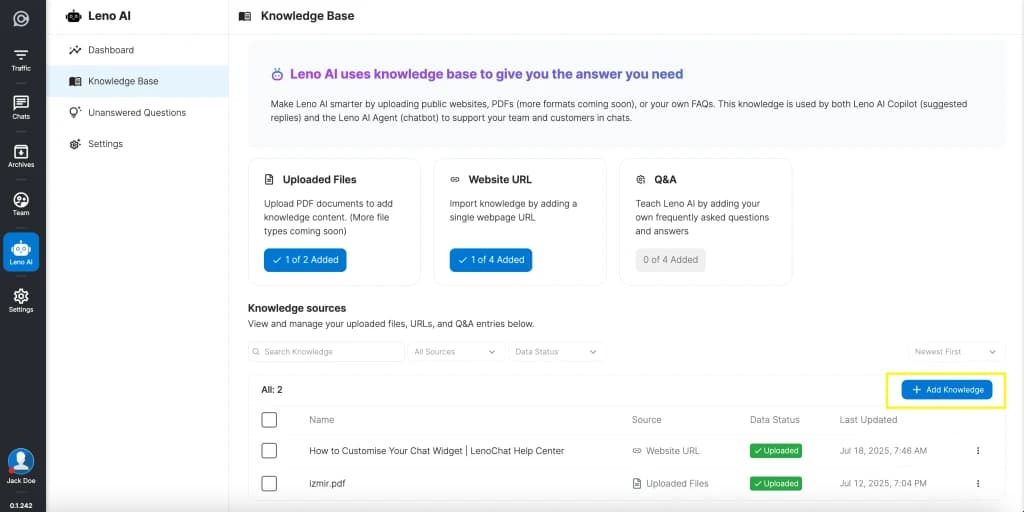
Comprendre les trois types de sources de connaissances
Leno AI prend en charge exactement trois types de sources de connaissances. Chaque type a une fonction différente et convient à différents types de contenus. Vous pouvez utiliser n’importe quelle combinaison des trois pour constituer une base de connaissances complète couvrant tous les sujets que vos clients pourraient poser en question.
- Fichiers téléchargés (documents) — PDF fichiers contenant la documentation produit, les politiques de l’entreprise, les guides d’utilisation, les feuilles tarifaires ou tout contenu très textuel. L’IA extrait et traite le texte de chaque page de la PDF. Seul PDF format est actuellement pris en charge, avec des types de fichiers supplémentaires prévus pour de futures mises à jour.
- Website URL — une seule page web accessible au public URL. Leno AI visite le URL, extrait le contenu de la page et le traite pour une utilisation dans les réponses IA. C’est idéal pour importer du contenu de votre site web existant, de vos articles de blog, d’articles d’aide ou de pages d’atterrissage sans avoir à copier manuellement du texte.
- Q&A (Question & Réponse) — une paire questions-réponses saisie manuellement. Cela vous donne un contrôle précis sur la façon dont l’IA répond à des questions récurrentes spécifiques. L’IA utilise votre texte de réponse exact lorsqu’elle détecte une question client qui correspond étroitement à votre entrée Q&A.
Ajouter un site web URL
Pour ajouter un URL de site web à votre base de connaissances, vous pouvez soit cliquer sur la carte Site URL sur la page de la Base de connaissances, soit cliquer sur le bouton Ajouter des connaissances au-dessus de la table des sources de connaissances et sélectionner Site web URL dans la boîte de dialogue. Le URL doit pointer vers une page web accessible au public — les pages privées derrière les murs de connexion, les adresses localhost et les adresses IP ne sont pas acceptées.
- Étape 1 : Naviguez vers Leno AI → base de connaissances dans votre tableau de bord.
- Étape 2 : Cliquez sur le site web URL la fiche source, ou cliquez sur Ajouter des connaissances et sélectionnez Site web URL.
- Étape 3 : Dans la boîte de dialogue qui apparaît, collez l'URL complète de la page web que vous souhaitez importer. Si vous omettez le protocole, https:// est ajouté automatiquement.
- Étape 4 : Saisissez éventuellement un nom d’affichage pour la source. Si elle est laissée vide, la URL est utilisée comme nom dans votre table des sources de connaissances.
- Étape 5 : Cliquez sur Télécharger la page. Une notification confirme que le contenu est traité en arrière-plan. Vous pouvez continuer à travailler pendant que le traitement se termine — cela prend généralement environ deux minutes pour une seule page web.
Téléchargement PDF documents
PDF téléchargement de documents vous permet de Leno AI former avec du contenu qui peut ne pas être publié sur votre site web — articles de base de connaissances internes, manuels produits, documents de conformité ou supports de formation. L’IA extrait tout le texte de la PDF, le traite en morceaux consultables, puis le stocke avec vos autres sources de connaissances. Seul PDF format est actuellement pris en charge, avec d’autres types de fichiers prévus pour de futures versions.
- Étape 1 : Naviguez vers Leno AI → base de connaissances dans votre tableau de bord.
- Étape 2 : Cliquez sur la fiche source Fichiers téléchargés, ou cliquez sur Ajouter des connaissances et sélectionnez Importer votre fichier.
- Étape 3 : Dans la boîte de dialogue de téléversement, glissez-déposez votre fichier PDF dans la zone de dépôt ou cliquez sur Parcourir les fichiers pour sélectionner un fichier depuis votre ordinateur. Un seul fichier peut être téléchargé à la fois.
- Étape 4 : Une fois le fichier sélectionné, son nom apparaît dans la boîte de dialogue avec une option Supprimer le fichier si vous devez choisir un autre fichier. Vérifiez que le fichier est correct, puis cliquez sur Ajouter un fichier.
- Étape 5 : Le fichier est téléchargé dans un stockage cloud sécurisé puis traité en arrière-plan. Le traitement prend généralement environ quatre minutes selon la longueur du document. Vous recevez une notification lorsque le contenu est prêt.

Création d’entrées Q&A
Q&A entrées sont le moyen le plus direct de contrôler la façon dont Leno AI répond à des questions spécifiques. Contrairement aux URLs et aux documents de site web, où l’IA interprète le contenu pour formuler sa propre réponse, une entrée Q&A fournit une réponse exacte que l’IA utilise mot pour mot lorsqu’elle détecte une question correspondante d’un client. Cela rend Q&A entrées idéales pour les réponses sensibles aux politiques, les questions de prix, les politiques de retour, ou tout sujet où la cohérence est essentielle.
- Étape 1 : Naviguez vers Leno AI → base de connaissances dans votre tableau de bord.
- Étape 2 : Cliquez sur la Q&A carte source, ou cliquez sur Ajouter des connaissances et sélectionnez Ajouter manuellement.
- Étape 3 : Un panneau coulissant apparaît sur le côté droit de l’écran. Saisissez votre question dans le champ Question — c’est la question qu’un client pourrait poser.
- Étape 4 : Saisissez la réponse dans la section texte Réponse sous le champ de la question. Rédigez la réponse exactement comme vous voulez que l’IA la transmette aux clients.
- Étape 5 : Cliquez sur Enregistrer en tant que Q&A. L’entrée est traitée en environ 20 secondes et devient accessible à l’IA immédiatement après la fin du traitement.
Comparaison des sources de connaissances
Le tableau suivant résume les principales différences entre les trois types de sources de connaissances afin de vous aider à choisir celle qui convient le mieux à votre contenu.
| Feature | Site web URL | PDF Document | Q&A Entrée |
|---|---|---|---|
| Méthode d’entrée | Coller un URL public | Glisser-déposer ou parcourir | Taper manuellement des questions et réponses |
| Source du contenu | Extrait de la page web en direct | Extrait du texte PDF téléchargé | Ta réponse écrite exacte |
| Temps de traitement | ~2 minutes | ~4 minutes | ~20 secondes |
| Modifiable après création | Non — supprimer et réajouter | Non — supprimez et réupload | Oui — cliquez pour modifier dans Q&A panneau |
| Le meilleur pour | Articles d’aide, articles de blog, pages produits | Documents internes, manuels, politiques | Foire aux questions, réponses aux politiques |
| Limite de plan suivie | web_usage / web_limit | pdf_usage / pdf_limit | qa_usage / qa_limit |
Surveillance de l’état du traitement
Chaque source de connaissances passe par un pipeline de traitement après avoir été ajoutée. Le statut est affiché dans la colonne Data Status du tableau des sources de connaissances, avec des badges codés par couleur qui se mettent à jour en temps réel via des notifications WebSocket. Vous pouvez filtrer la table par statut en utilisant le menu déroulant Data Status au-dessus de la table pour trouver rapidement les éléments nécessitant une attention.
- En cours (badge jaune) — le contenu est actuellement extrait, fragmenté et stocké sous forme d’embeddings vectoriels. Une icône d’horloge à côté du badge affiche le temps de traitement estimé restant. Vous n’avez pas besoin de rester sur la page — le traitement continue en arrière-plan et vous recevez une notification à la fin de la notification.
- Téléchargé (badge vert avec coche) — le contenu a été traité avec succès et est désormais disponible pour que l’IA puisse le consulter lors de la réponse aux questions des clients. Aucune autre action n’est nécessaire.
- Échec (badge gris avec icône d’alerte) — le traitement a rencontré une erreur. Pour les entrées URL et PDF Document du site web, survolez l’icône d’informations à côté du badge pour voir le message d’erreur spécifique. Les causes courantes incluent URLs inaccessibles, PDFs corrompues ou des erreurs de délai lors de l’extraction de contenu. Supprime l’entrée ratée et réessaie après avoir résolu le problème.
Gérer vos sources de connaissances
La table des sources de connaissances sur la page de la Base de connaissances offre des capacités de gestion complètes pour tout le contenu ajouté. Vous pouvez rechercher, filtrer, trier, visualiser et supprimer les entrées individuellement ou en masse. Chaque rangée comprend un menu d’action à trois points avec des options spécifiques au type de source.
- Recherche — utilisez le champ de recherche textuelle au-dessus du tableau pour filtrer les sources par nom. C’est utile lorsque vous avez de nombreuses entrées et que vous devez en trouver une spécifique rapidement.
- Filtrez par type de source — utilisez le menu déroulant du filtre Source pour afficher uniquement les fichiers téléchargés, les URLs du site web ou les entrées Q&A. Combinez cela avec le filtre Data Status pour affiner davantage les résultats, comme n’afficher que les URLs de site web défaillants.
- Trier — basculez entre Nouveautés Premières et Dernières Premières pour changer l’ordre d’affichage de vos sources de connaissances.
- Voir le contenu — cliquez sur n’importe quelle URL du site web ou PDF entrée Document dans le tableau pour ouvrir la vue détaillée du contenu. Cela montre le contenu importé complet, les métadonnées sources, la date de création et le créateur. Notez que la vue détail affiche jusqu’à 400 000 caractères — pour les documents très volumineux, une bannière explique que l’IA utilise encore tout le contenu même si seuls les 400 000 premiers caractères sont affichés à l’écran.
- Supprimer — cliquez sur le menu à trois points sur n’importe quelle ligne et sélectionnez Supprimer, ou sélectionnez plusieurs éléments à cocher avec les cases à cocher et cliquez sur le bouton Supprimer pour une suppression en masse. Une boîte de dialogue de confirmation apparaît avant que tout contenu ne soit définitivement supprimé.
- Ouvrir ou télécharger — pour les entrées du site URLweb, le menu d’actions inclut Ouvrir dans un nouvel onglet pour accéder à la URL originale. Pour PDF entrées de document, il inclut Télécharger pour enregistrer le fichier original sur votre ordinateur.
Limites de planification et quotas de connaissances
Votre plan LenoChat détermine combien de sources de connaissances vous pouvez ajouter pour chaque type, ainsi que la taille maximale de fichier pour PDF téléchargements. Ces limites sont appliquées au moment de l’ajout d’une nouvelle source. Lorsque vous atteignez une limite, cliquer sur la carte source correspondante affiche une fenêtre contextuelle pour améliorer le plan au lieu de la fenêtre d’ajouter. Les forfaits complémentaires peuvent augmenter vos limites au-delà de ce que prévoit votre plan de base.
- Chaque type de source de connaissances a sa propre limite distincte — pdf_limit pour les documents, web_limit pour URLs, et qa_limit pour Q&A entrées. Atteindre la limite pour un type n’affecte pas votre capacité à ajouter les autres types.
- La limite de taille de fichier pour PDF téléchargements (ai_filesize_limit) dépend également de votre forfait. Les forfaits plus grands permettent de télécharger des fichiers individuels plus importants.
- Les extensions sont cumulatives avec les limites de ton plan de base. Si votre forfait permet 10 URLs sur le site web et que vous achetez un supplément pour 10 de plus, votre limite totale devient 20.
- Pour les forfaits Gratuits et Plus, la fenêtre de mise à niveau affiche le message « Mettre à jour votre forfait pour ajouter plus de connaissances. » Pour les forfaits Pro, le message dit « Veuillez contacter l’équipe LenoChat si vous souhaitez ajouter plus d’informations. »
- Vous pouvez consulter votre utilisation actuelle d’un coup d’œil depuis le tableau de bord Leno AI, où chaque type de connaissance affiche une barre de progression et un compte d’utilisation, ainsi qu’un bouton Gérer qui mène directement à la page de la Base de connaissances.
Comment Leno AI utilise vos connaissances
Lorsqu’un client envoie un message via le widget de chat, Leno AI parcourt toute votre base de connaissances en utilisant la recherche vectorielle de similarité pour trouver les segments de contenu les plus pertinents pour la question du client. Il utilise ensuite ces segments comme contexte pour générer une réponse naturelle et conversationnelle qui répond directement à la question du client. L’IA ne se contente pas de copier-coller vos sources — elle synthétise des informations provenant potentiellement de plusieurs sources pour créer une réponse cohérente.
- Leno AI Agent (chatbot) — lorsque l’Agent est activé, il utilise automatiquement la base de connaissances pour répondre à chaque conversation des visiteurs entrants sans intervention humaine. S’il ne trouve pas de réponse fiable, il déclenche votre comportement de transfert configuré pour diriger la conversation vers un agent humain ou afficher un formulaire de contact.
- Leno AI Copilot — lorsque le Copilot est activé, il utilise la base de connaissances pour suggérer des réponses à vos agents humains lors de conversations en direct. Les agents voient les suggestions générées par l’IA dans leur panneau latéral et peuvent choisir de les envoyer directement ou de les modifier avant d’envoyer.
- L’Agent et le Copilote puisent tous deux dans la même base de connaissances. Tout contenu ajouté est immédiatement disponible pour les deux modes IA une fois le traitement terminé.
Meilleures pratiques pour la formation à la base de connaissances
La qualité de votre base de connaissances détermine directement la qualité des réponses de Leno AI. Suivez ces conseils pour tirer le meilleur parti de votre formation en IA et garantir que vos clients reçoivent des réponses précises et utiles.
- Commencez par vos sujets les plus fréquemment posés — passez en revue votre historique de discussion récent et identifiez les questions que vos clients posent le plus souvent. Ajoutez d’abord des sources de connaissances qui couvrent ces sujets pour tirer immédiatement profit de l’IA.
- Gardez le contenu à jour — si une page produit ou un document de politique change, supprimez l’ancienne source de connaissances et ajoutez la version mise à jour. L’IA ne peut pas détecter lorsque le contenu source a changé, donc des entrées obsolètes peuvent conduire à des réponses obsolètes.
- Utilisez Q&A entrées pour des réponses à enjeux élevés — pour des sujets comme les politiques de remboursement, les prix, les avertissements juridiques ou tout ce qui concerne la formulation exacte, créez des entrées Q&A dédiées plutôt que de vous fier à l’IA pour interpréter une page web ou un document.
- Testez régulièrement avec Playground — après avoir ajouté ou mis à jour les sources de connaissances, utilisez Playground pour vérifier les réponses de l’IA. Envoyez les mêmes questions que vos clients posent fréquemment et vérifiez que les réponses sont exactes, complètes et formulées de manière appropriée.
- Ajoutez du contexte, pas seulement des faits — lorsque vous créez des Q&A entrées ou choisissez des pages web à importer, privilégiez un contenu qui explique le pourquoi et le comment, pas seulement le quoi. L’IA génère de meilleures réponses lorsqu’elle a un contexte sur l’existence d’une politique ou le fonctionnement d’une fonctionnalité, plutôt qu’une simple liste de faits.