Modelli di messaggi per chatbot
15 aprile 2026
Definisci le esatte parole che Leno AI usa per saluti, repli, passaggi di consegna e addii — così ogni conversazione rimane fedele al suo brand.
Perché i modelli di messaggi chatbot sono importanti
Anche l'IA più capace beneficia di un po' di guida. I template di messaggi chatbot ti permettono di plasmare il modo in cui Leno AI comunica in una vasta gamma di scenari di conversazione — assicurandoti che ogni risposta rifletta la voce del tuo brand, definisca le giuste aspettative dei visitatori ed evita vicoli ciechi generici con l'IA che frustrano i clienti. Senza template personalizzati, Leno AI torna a impostazioni predefinite di sistema sensate. Con pochi minuti di preparazione, puoi dare al tuo agente AI una personalità autentica che ti appartiene e che trasforma i visitatori in clienti in modo più efficace.
- Tono di controllo: imposta risposte che corrispondano alla voce del tuo brand — che sia professionale, amichevole, empatico o giocoso.
- Guida l'esperienza: dì all'IA cosa dire e quando, inclusi saluti automatici, messaggi di riserva e prompt di passaggio umano.
- Migliora la chiarezza: sostituisci le risposte generiche con messaggi precisi e utili che i visitatori comprendano immediatamente.
- Aumentare la fiducia: i visitatori rispondono meglio a un'IA che sembra un vero membro del team piuttosto che un robot scriptato.
- Ridurre i vicoli ciechi: con messaggi chiari di riserva e passaggio di consegne, nessun blocco delle conversazioni perché l'IA non sapeva cosa dire dopo.
Abilitazione della sezione Modelli
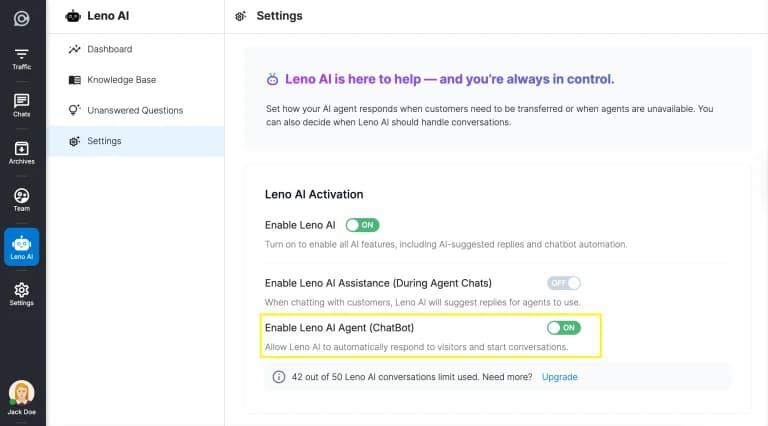
I modelli di messaggi chatbot sono disponibili solo quando il Leno AI Agent (ChatBot) è attivato nelle impostazioni. Una volta attivato, il pannello completo dei modelli appare nelle impostazioni Leno AI. Ogni gruppo modello è pieghevole e espandere un gruppo rivela tutti i singoli campi del messaggio al suo interno.
- Passo 1: Accedi a LenoChat e naviga a Impostazioni dalla barra laterale sinistra.
- Passo 2: Seleziona Leno AI Impostazioni dal menu Impostazioni.
- Passo 3: Attiva l'interruttore Leno AI Agent (ChatBot). La sezione Template di Messaggi Chatbot apparirà immediatamente sotto l'interruttore.
- Passo 4: Espandi qualsiasi gruppo di template per visualizzare e modificare i singoli campi dei messaggi.
Messaggi di inizio conversazione
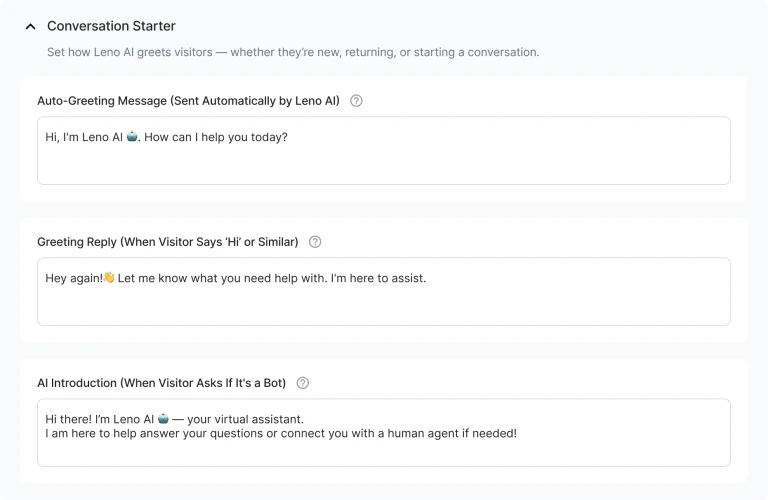
Il gruppo Conversation Starter contiene modelli per i primi momenti di ogni chat. Questi messaggi definiscono come Leno AI si presenta, risponde ai saluti e gestisce le domande sull'identità — tutto questo prima che venga sollevata qualsiasi richiesta di supporto. Impostarli correttamente crea una prima impressione calda e professionale che incoraggia i visitatori a partecipare.
- Messaggio di Auto-Saluto (inviato automaticamente quando un visitatore apre il widget della chat): questa è la frase di apertura di Leno AI, attivata prima che il visitatore scriva qualcosa. Usalo per introdurre l'IA, invitare domande e stabilire aspettative — per esempio, 'Ciao, sono Leno AI! Come posso aiutarla oggi?'
- Risposta di saluto (attivata quando un visitatore dice 'ciao', 'ciao' o simile): mantiene un tono conversazionale e accoglie i visitatori di ritorno o esitanti. Per esempio, 'Ehi! È un piacere vederti. In cosa posso aiutarla?'
- AI Identity Message (attivato quando un visitatore chiede 'Sei un bot?' o 'È un essere umano?'): costruisce trasparenza e fiducia. Riconosci onestamente l'identità dell'IA, poi passa a ciò in cui puoi aiutare — per esempio, 'Sono Leno AI, il tuo assistente virtuale! Posso rispondere subito alla maggior parte delle domande, o metterti in contatto con un umano se necessario.'
- Risposta personale a domande amichevoli (innescate da messaggi come 'Come sta?'): mantiene la conversazione calda senza sviare il contesto del supporto. Una risposta breve e allegra funziona meglio — per esempio, 'Sto benissimo, grazie per aver chiesto! Come posso aiutarla oggi?'
Risposte amichevoli e personali
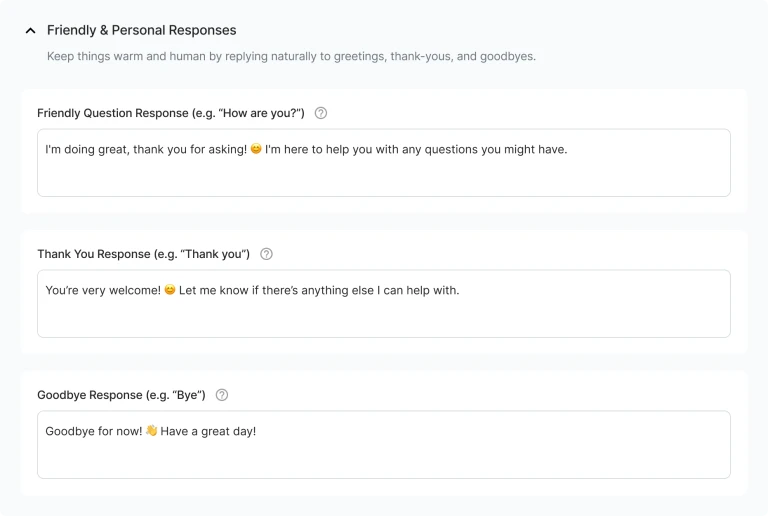
Il gruppo Friendly & Personal Responses gestisce momenti caldi e sociali in una conversazione — quando un visitatore ringrazia, conclude o chiacchiera in modo informale. Questi messaggi possono sembrare minori, ma influenzano significativamente quanto la tua IA si sente umana e affidabile. Usa un tono coerente con il tuo brand in tutti e tre i modelli.
- Domande amichevoli Risposta (innescato da chiacchiere come 'Come va?' o 'Che succede?'): risponde in modo caldo e umano che mantiene il visitatore coinvolto senza interrompere il contesto di supporto. Mantieni il tutto breve e positivo.
- Risposta di ringraziamento (attivata quando un visitatore dice 'grazie', 'grazie' o simili): chiude calorosamente le piccole interazioni positive. Un messaggio tipo 'Prego! Fammi sapere se posso aiutarti in qualcos'altro è l'ideale.
- La risposta di addio (attivata quando un visitatore dice 'addio', 'ciao', 'ci vediamo' o simili): conclude la sessione con una nota professionale e amichevole. Considera di includere un invito a tornare — per esempio, 'Abbi cura di te! Sentiti libero di tornare ogni volta che hai bisogno di aiuto.'
Quando l'IA non può aiutare
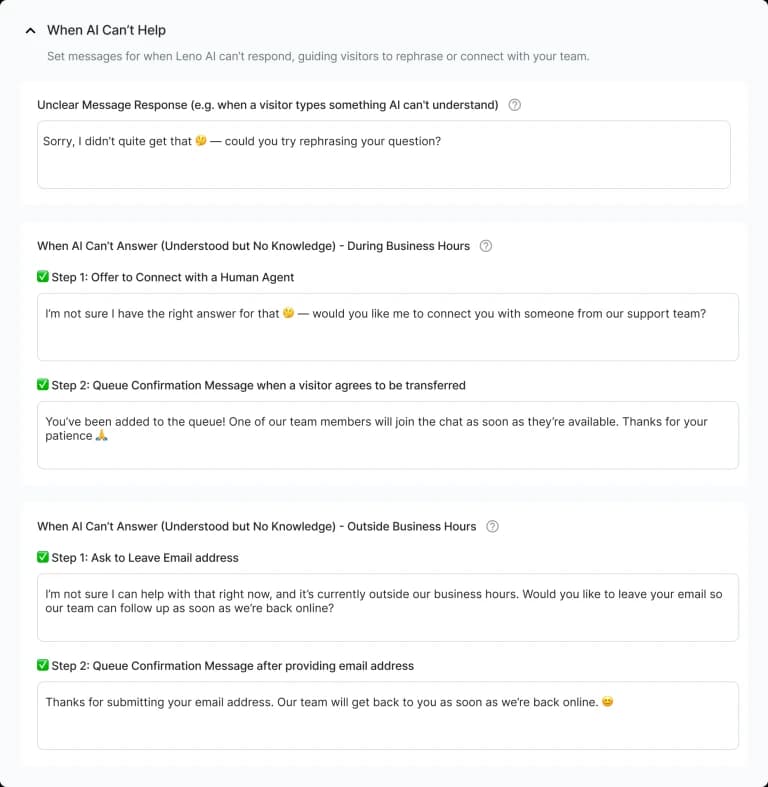
Anche un'IA di alto livello ha bisogno di un piano B. Il gruppo 'Quando l'IA non può aiutare' ti dà il controllo su cosa succede quando Leno AI raggiunge i limiti della sua conoscenza. Puoi configurare risposte separate per due scenari di guasto distinti — quando l'IA non riesce a comprendere l'input e quando comprende la domanda ma non ha una risposta nella knowledge base — e suddividere ulteriormente queste risposte per orario lavorativo affinché i visitatori ricevano la risposta più appropriata in qualsiasi momento della giornata.
- Risposta al messaggio poco chiara: inviata quando non Leno AI capire o interpretare con sicurezza il contributo del visitatore. Riavvia educatamente la conversazione e invita a chiarimenti — per esempio, 'Non ho capito bene. Potresti riformulare la tua domanda?'
- L'IA non può rispondere – Durante l'orario lavorativo, Passo 1 (Offerta di Connettersi con un Umano): informa il visitatore che l'IA non può aiutare e si offre di trasferirsi a un agente umano. Rendi l'offerta chiara e rassicurante — per esempio, 'Non ho una risposta per questo. Vuoi che ti metta in contatto con un membro del nostro team?'
- L'IA non può rispondere – Durante l'orario lavorativo, Passo 2 (Conferma della coda): inviato dopo che il visitatore ha accettato l'offerta di consegna umana. Conferma che sono stati aggiunti alla coda e imposta le aspettative sui tempi di risposta — ad esempio, 'Ottimo! Ora sei in fila. Un membro della squadra arriverà con voi a breve.'
- L'IA non può rispondere – Fuori dall'orario di lavoro, Passo 1 (Chiedi di lasciare informazioni di contatto): quando il tuo team è offline, questo messaggio invita il visitatore a lasciare email e messaggio così che il team possa fare follow-up durante l'orario lavorativo.
- AI Non può rispondere – Fuori dall'orario di lavoro, Passo 2 (Conferma di invio via email): conferma la ricezione della presentazione del visitatore e lo rassicura che avverrà un follow-up — ad esempio, 'Ricevuto! Ti faremo sapere il prima possibile.'
Parlare con un agente umano
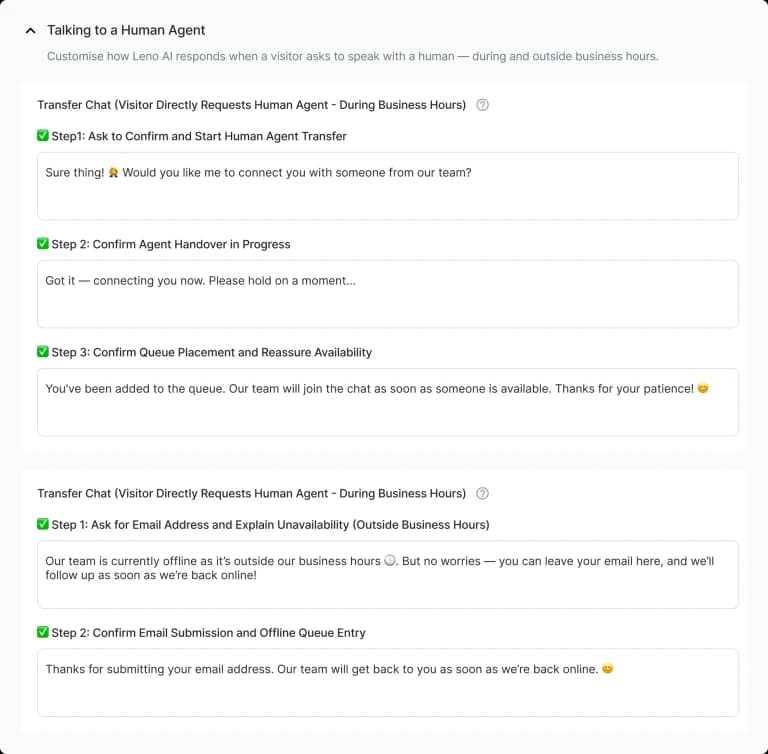
Alcuni visitatori bypasseranno completamente l'IA e chiederanno subito di parlare con una persona reale. Il gruppo 'Parlare con un agente umano' gestisce questa intenzione con grazia — guidando il visitatore durante il processo di passaggio di consegne, sia che il tuo team sia disponibile online o offline. Ci sono flussi di messaggi separati a seconda della combinazione del tipo di richiesta del visitatore e dello stato degli orari lavorativi, che ti danno un controllo preciso su ogni scenario.
- Visitatore richiede un umano – Trasferimento (durante l'orario lavorativo), Passo 1: riconosce la richiesta del visitatore e avvia il processo di trasferimento. Mantieni la cosa rassicurante e orientata all'azione — per esempio, 'Certo! Lascia che ti metta subito in contatto con uno dei nostri collaboratori.'
- Il visitatore richiede un umano – trasferimento (durante l'orario lavorativo), Passo 2 (Conferma della coda): conferma che il visitatore è stato aggiunto alla coda degli agenti e un umano risponderà a breve. Stabilire aspettative realistiche sui tempi di attesa qui riduce l'impazienza e le perdite di tempo.
- Visitatori Richieste Umane – Visualizza il modulo di contatto (durante l'orario lavorativo), Passo 1: se la tua casella di posta è configurata per mostrare un modulo di contatto invece di un trasferimento di agente in tempo reale, questo messaggio introduce il modulo e spiega come e quando il team effettuerà un seguito.
- Conferma di invio del modulo (condiviso Passo 2): conferma che il modulo di contatto è stato inviato con successo. Questo messaggio viene condiviso sia nel flusso in cui l'IA non può rispondere sia nel flusso in cui il visitatore richiede un essere umano — personalizzalo per rassicurare il visitatore che il messaggio è stato ricevuto.
- Visite Richieste Umane – Fuori Orario Lavorativo: quando il tuo team è offline e un visitatore richiede un agente umano, questo messaggio lo informa dell'indisponibilità e lo invita a lasciare un messaggio via email così che il tuo team possa aggiornare quando torna online.
Come modificare un template
Modificare qualsiasi modello di messaggio richiede meno di un minuto. Ogni campo segue lo stesso modello di interazione — clicca per mettere a fuoco, modifica e poi salva. I cambiamenti entrano in vigore immediatamente per tutte le nuove conversazioni; Non c'è bisogno di riavviare o ripubblicare nulla.
- Passo 1: Naviga tra Impostazioni → Leno AI Impostazioni → Template di messaggi chatbot.
- Passo 2: Espandi il gruppo modello che vuoi modificare (ad esempio, Inizio Conversazione, Risposte Amichevoli e Personali, Quando l'IA non può aiutare).
- Passo 3: Clicca all'interno di qualsiasi campo di testo per metterlo a fuoco. I pulsanti Salva e Usa Default appaiono in fondo al campo quando è messo a fuoco.
- Passo 4: Scrivi il tuo messaggio personalizzato. Il pulsante Salva diventa attivo una volta che il campo contiene almeno un personaggio.
- Passo 5: Clicca su Salva per applicare la modifica. Il nuovo messaggio entra in vigore immediatamente per tutte le nuove conversazioni.
- Passo 6: Per tornare ai valori predefiniti del sistema in qualsiasi momento, clicca su Usa Impostazione predefinita. Questo ripristina il messaggio originale fornito da LenoChat per quel campo specifico.
Riferimento completo del modello
La tabella sottostante riassume ogni gruppo di template, lo scenario di trigger e il contesto degli orari lavorativi in cui si applica.
| Gruppo Template | Trigger | Contesto degli orari di lavoro |
|---|---|---|
| Messaggio di Saluto Automatico | Il widget della chat si apre automaticamente | Sempre attivo |
| Risposta di saluto | Il visitatore dice 'ciao' o 'ciao' | Sempre attivo |
| Messaggio di identità AI | Il visitatore chiede: 'Sei un bot?' | Sempre attivo |
| Domande amichevoli Risposta | Conversazione (ad esempio 'Come stai?') | Sempre attivo |
| Risposta di ringraziamento | Visitatore, grazie all'IA | Sempre attivo |
| Addio Risposta | Visitatore saluta o termina la chat | Sempre attivo |
| Risposta al messaggio poco chiara | L'IA non può analizzare l'input dei visitatori | Sempre attivo |
| L'IA non può rispondere – Offrire un umano (Passo 1) | L'IA non ha risposta; Squadra online | Durante l'orario lavorativo |
| L'IA non può rispondere – Conferma della coda (Passo 2) | Visitatore accetta il trasferimento | Durante l'orario lavorativo |
| L'IA non può rispondere – Richiesta informazioni di contatto (Passo 1) | L'IA non ha risposta; Team offline | Fuori dall'orario lavorativo |
| L'IA non può rispondere – Conferma di invio (Passo 2) | Un visitatore invia un modulo email | Fuori dall'orario lavorativo |
| Visitatori Richiede Umanità – Trasferimento (Passo 1) | Il visitatore chiede un umano; Squadra online | Durante l'orario lavorativo |
| Il visitatore richiede un umano – conferma della coda (Passo 2) | Il visitatore è in coda agente | Durante l'orario lavorativo |
| Visitatore richiede un essere umano – Modulo di contatto (Passo 1) | Il visitatore chiede un umano; Team offline | Fuori dall'orario lavorativo |
| Modulo di Conferma di Invio (Passo 2) | Il visitatore invia il modulo di contatto | Durante o fuori dall'orario |
| Chiusura automatica del messaggio | La chat si chiude automaticamente a causa dell'inattività | Sempre attivo |