Abilita le notifiche
15 aprile 2026
Abilita le notifiche audio, browser e mobile così non perderai mai un nuovo messaggio, richiesta di chat o assegnazione IA.
Panoramica dei canali di notifica ed eventi
LenoChat fornisce una matrice di notifiche 3×3 che ti permette di controllare indipendentemente tre canali di notifica per tre diversi tipi di eventi. Ogni canale può essere attivato o disattivato per ogni evento, dandoti un controllo dettagliato su come e quando vieni avvisato. Comprendere la distinzione tra canali ed eventi è il primo passo per configurare notifiche che si adattino al tuo flusso di lavoro senza sovraccaricarti con avvisi indesiderati.
- Notifica sonora — Un avviso sonoro viene riprodotto direttamente nella scheda del browser ogni volta che si verifica l'evento corrispondente. LenoChat utilizza due file audio distinti: uno per i nuovi messaggi e un altro per nuove richieste di chat e Leno AI assegnazioni. Le notifiche audio funzionano immediatamente senza permessi aggiuntivi del browser, purché la scheda del browser sia stata interrotta almeno una volta (i browser bloccano la riproduzione automatica dell'audio su schede su schede in cui l'utente non ha cliccato).
- Web Notification — Una notifica push del browser che appare come avviso a livello di sistema fuori dalla finestra del browser. Le notifiche web sono particolarmente preziose quando lavori in un'altra applicazione o in una scheda del browser e non vedresti attività nella dashboard LenoChat. Richiedono il permesso esplicito del browser, che LenoChat ti invita a concedere al primo accesso.
- Notifica Mobile — Una notifica push inviata all'applicazione mobile LenoChat sul tuo dispositivo tramite Firebase Cloud Messaging (FCM). Le notifiche mobili ti assicurano di essere raggiungibile anche quando sei lontano dalla scrivania e non sei loggato nella dashboard web. Sono configurati dalla stessa finestra delle impostazioni delle notifiche delle notifiche audio e web.
- Nuovo messaggio — Si attiva quando un visitatore invia un messaggio in una chat assegnata a te. Questo è il tipo di evento più comune ed è quello che la maggior parte degli agenti vuole attivo in ogni momento.
- Nuova richiesta di chat — Si attiva quando un visitatore apre il widget della chat e crea una nuova conversazione che entra nella coda non assegnata. Abilitare questo avviso aiuta gli agenti a riprendere rapidamente nuove conversazioni, riducendo i tempi di attesa per i visitatori.
- Leno AI Assegnato — Si attiva quando una conversazione viene gestita dal chatbot Leno AI. Questo è utile per gli agenti che monitorano conversazioni gestite dall'IA e vogliono intervenire quando l'IA si infiamma o quando un visitatore richiede un agente umano.
Accesso alle impostazioni di notifica
Tutte le preferenze di notifica sono gestite dal pannello Impostazioni del Profilo all'interno della dashboard LenoChat. Il pannello delle impostazioni è accessibile da qualsiasi pagina nella dashboard — non è necessario navigare prima in una sezione specifica. Ogni agente configura indipendentemente le proprie preferenze di notifica; Non esiste un override a livello di spazio di lavoro che imponga le impostazioni di notifica ai singoli agenti.
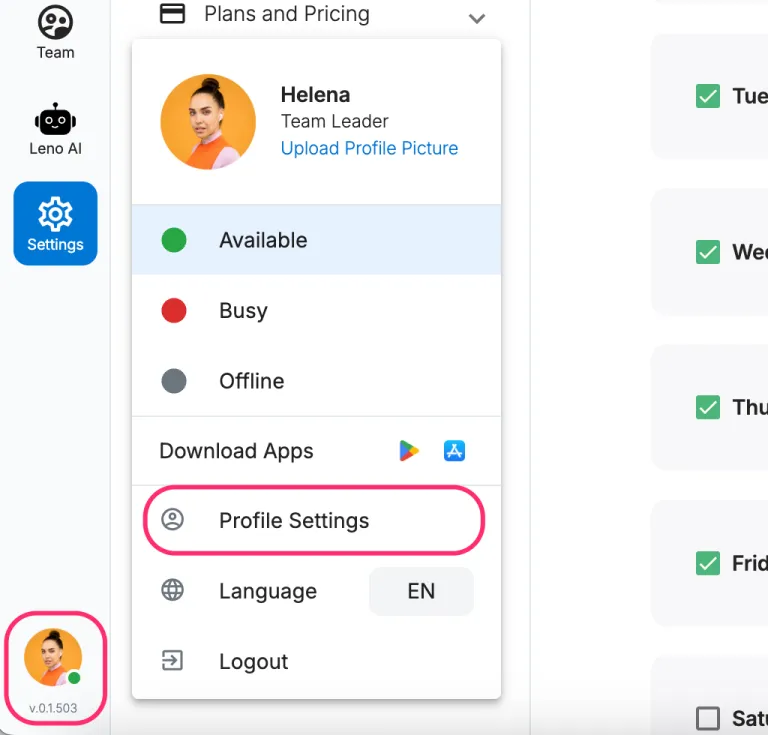
- Passo 1: Trova la barra degli strumenti nell'angolo in basso a sinistra della dashboard LenoChat. La tua foto profilo e un punto di stato colorato sono sempre visibili qui.
- Passo 2: Clicca sulla tua foto profilo per aprire il menu profilo.
- Passo 3: Seleziona Impostazioni profilo dal menu. Si apre una finestra modale che mostra le tue schede delle impostazioni personali.
- Passo 4: Clicca sulla scheda Notifiche all'interno del modale Impostazioni profilo. Questa scheda mostra l'intera matrice di notifiche 3×3 dove puoi attivare ogni canale per ogni evento.
Configurazione delle tue preferenze di notifica
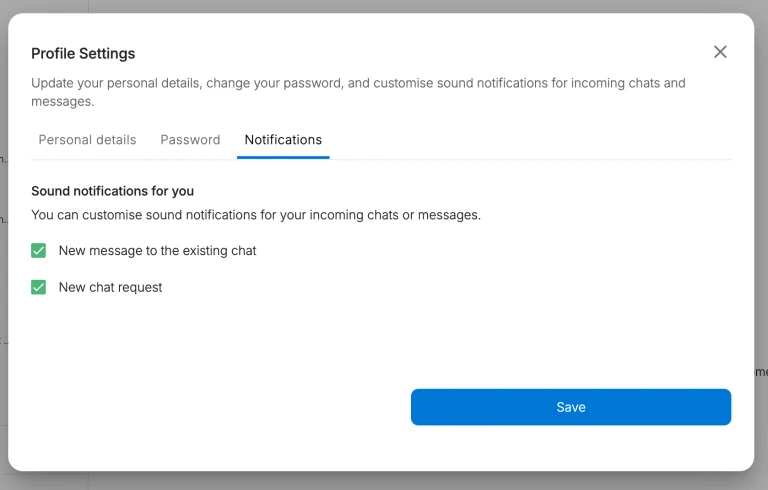
La scheda Notifiche presenta una disposizione a matrice con tre righe (una per ogni tipo di evento) e tre colonne (una per canale). Ogni cella contiene una casella che puoi attivare o disattivare. Quando una casella di spunta è attivata, riceverai quel tipo di notifica per quell'evento. Quando viene disabilitato, quella specifica combinazione viene silenziata. Le modifiche vengono salvate automaticamente — non c'è un pulsante separato da premere per salvare. Di default, tutte e nove le preferenze di notifica sono attivate per ogni nuovo account, così ogni agente inizia completamente informato dal primo giorno.
- Passo 1: Nella scheda Notifiche, trova la riga dell'evento che vuoi configurare — Nuovo Messaggio, Nuova Richiesta di Chat o Leno AI Assegnato.
- Passo 2: Seleziona o deseleziona la casella sotto Notifica Sonora per controllare se viene riprodotto un avviso sonoro per quell'evento.
- Passo 3: Seleziona o deseleziona la casella sotto Notifica Web per controllare se appare una notifica push del browser per quell'evento.
- Passo 4: Seleziona o deseleziona la casella sotto Notifica Mobile per controllare se una notifica push viene inviata al tuo dispositivo mobile per quell'evento.
- Passo 5: Ripeti per ogni riga di evento finché la tua matrice non riflette il tuo comportamento preferito nelle notifiche. Le tue modifiche vengono salvate in tempo reale — chiudi il modale quando hai finito.
Matrice delle impostazioni delle notifiche
La tabella sottostante mostra tutte e nove le impostazioni di notifica, il loro stato predefinito per i nuovi account e cosa controlla ogni combinazione. Usa questo come riferimento quando configuri le tue preferenze di notifiche.
| Evento | Notifica audio | Notifica web | Notifica mobile |
|---|---|---|---|
| Nuovo messaggio | Abilitato di default — riproduce un breve tono di allarme quando un visitatore invia un messaggio in una chat assegnata a te | Abilitato di default — mostra una notifica push del browser con un'anteprima del testo del messaggio | Abilitato di default — invia una notifica push all'app mobile LenoChat |
| Nuova richiesta di chat | Abilitato di default — riproduce un tono distinto quando un visitatore apre il widget della chat e crea una nuova conversazione | Abilitato di default — mostra una notifica del browser con il nome del visitatore e il primo messaggio opzionale | Abilitato di default — invia una notifica push mobile riguardo alla nuova richiesta |
| Leno AI Assegnato | Abilitato di default — riproduce un avviso quando una conversazione viene assegnata o gestita da Leno AI | Abilitato di default — mostra una notifica del browser che indica Leno AI sta gestendo la chat | Abilitato di default — invia una notifica push mobile per le conversazioni gestite dall'IA |
Abilitazione delle notifiche del browser (Web)
Le notifiche web utilizzano il API di notifiche del tuo browser per mostrare avvisi a livello di sistema anche quando la scheda LenoChat non è messa a fuoco. Prima che LenoChat possa inviare notifiche web, il tuo browser deve concedere il permesso. LenoChat ti chiede automaticamente di consentire le notifiche al primo accesso. Se hai ignorato o negato questo prompt, dovrai concedere manualmente il permesso tramite le impostazioni del browser. Senza il permesso del browser, le caselle di spunta delle notifiche web nelle tue preferenze di notifica non avranno alcun effetto — il API sottostante del browser bloccherà tutte le notifiche push indipendentemente dalle tue impostazioni LenoChat.
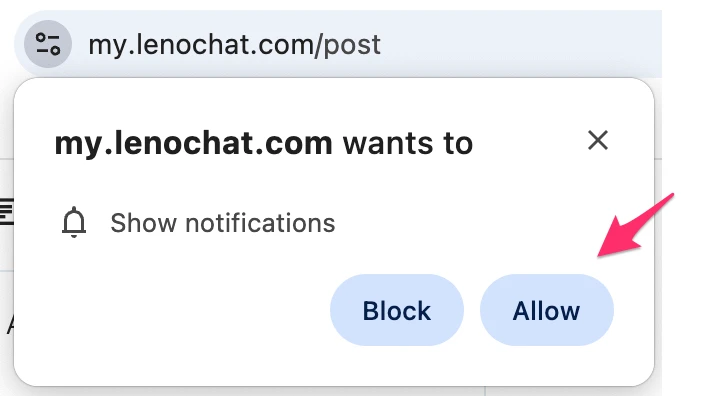
- Passo 1: Quando accedi per la prima volta a LenoChat, il tuo browser mostra un messaggio di permesso vicino alla barra degli indirizzi che chiede se vuoi permettere le notifiche dal dominio LenoChat. Clicca su Consenti per concedere il permesso.
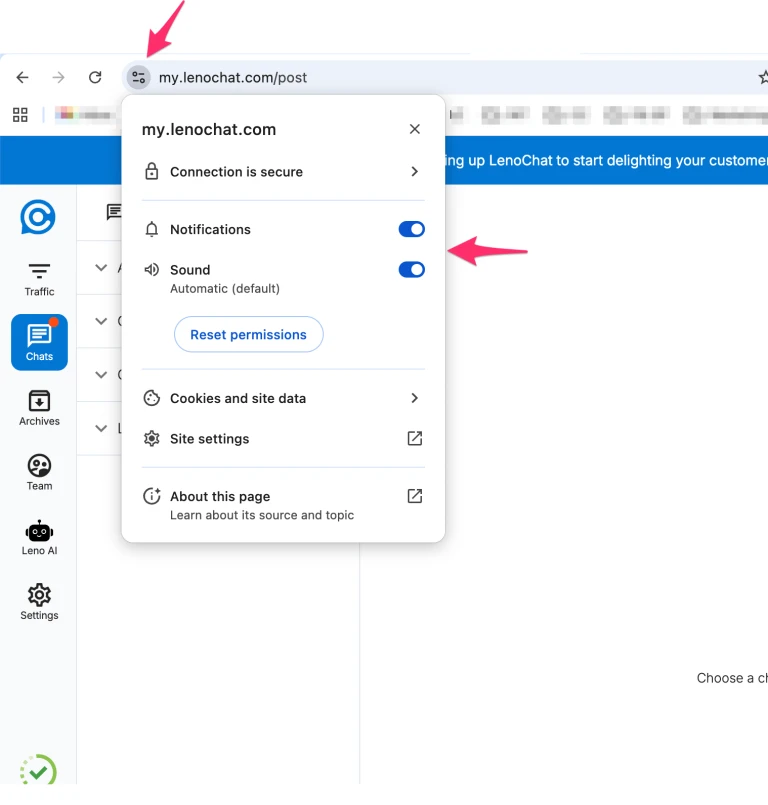
- Passo 2: Se hai cliccato accidentalmente su Blocca o hai respinto il prompt, puoi riattivare le notifiche dalle impostazioni del browser. In Google Chrome, clicca sull'icona del lucchetto (o icona di sintonia) a sinistra del URL nella barra degli indirizzi.
- Passo 3: Nel menu a tendina delle impostazioni del sito, trova la voce Notifiche e cambiala da Blocca a Consenti.
- Passo 4: Ricarica la pagina LenoChat dopo aver cambiato il permesso. Il browser ha bisogno di un ricaricamento della pagina per rilevare lo stato aggiornato delle notifiche autorizzate.
- Passo 5: Verifica la modifica controllando la scheda Notifiche LenoChat nelle impostazioni del tuo profilo. Se le notifiche web sono disabilitate a livello browser, LenoChat mostra un banner di avviso che indica che le notifiche web sono disabilitate e potresti perdere le chat in arrivo, insieme a un link a questo articolo di aiuto.
Consentire le notifiche di Chrome su macOS
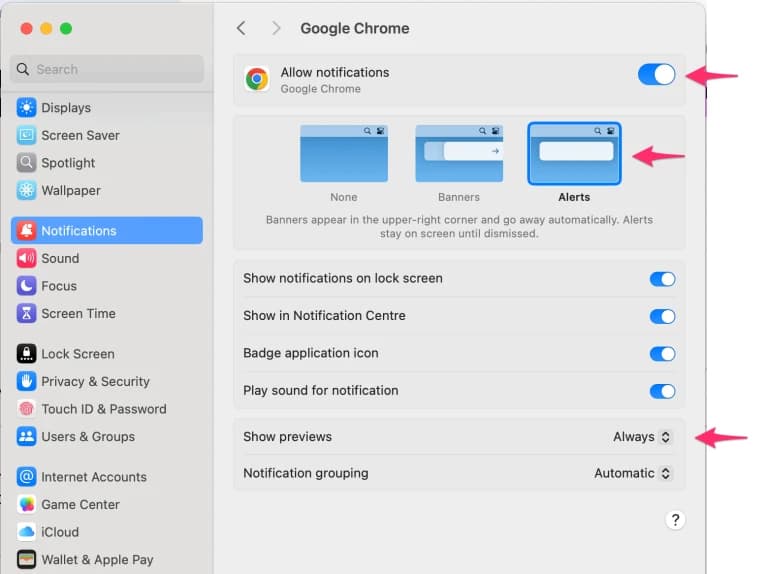
Su macOS, le notifiche del browser richiedono un permesso aggiuntivo a livello di sistema oltre al prompt Permesso interno al browser. Anche dopo aver concesso il permesso di notifica in Chrome, macOS può bloccare Chrome dal mostrare le notifiche di sistema se Chrome non ha accesso alle notifiche nelle Impostazioni di Sistema di macOS. Questo è un problema comune per gli agenti che usano macOS che hanno abilitato le notifiche web in LenoChat ma non ricevono alcun avviso.
- Passo 1: Apri le Impostazioni di Sistema sul Mac (menu Apple → Impostazioni di sistema).
- Passo 2: Naviga fino a Notifiche nella barra laterale sinistra.
- Passo 3: Scorri verso il basso nell'elenco delle applicazioni e trova Google Chrome (o il browser che preferisci).
- Passo 4: Assicurati che Consenti Notifiche sia attivato. Puoi anche configurare lo stile degli avvisi — i banner si chiudono automaticamente, mentre gli avvisi restano sullo schermo finché non interagisci con essi.
- Passo 5: Torna alla dashboard LenoChat e fai il test facendo inviare un messaggio di test da un collega. Un banner di notifiche di macOS dovrebbe apparire nell'angolo in alto a destra dello schermo.
Controllo delle impostazioni di messa a fuoco e non disturbare macOS
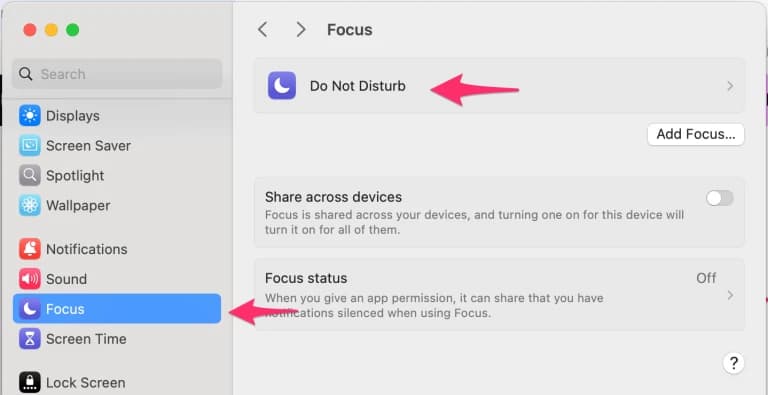
Le modalità Focus di macOS (incluso Do Not Disturb) possono sopprimere silenziosamente tutte le notifiche da Chrome, anche quando sia Chrome che LenoChat hanno abilitati per le notifiche. Se hai una modalità Focus attiva — identificabile dall'icona della luna crescente nella barra del menu di macOS — le notifiche di Chrome saranno bloccate fino alla fine della sessione Focus o fino a quando non aggiungi Chrome come app consentita nella configurazione Focus. Questa è una delle ragioni più comunemente trascurate per la mancanza di notifiche web su macOS.
- Passo 1: Controlla la barra dei menu di macOS per un indicatore di modalità Focus. Se vedi un'icona a mezzaluna o il nome di un profilo Focus attivo, una modalità Focus sopprime le notifiche.
- Passo 2: Apri le impostazioni di sistema → Focus e seleziona il profilo Focus attivo.
- Passo 3: Sotto Notifiche consentite, clicca su App e aggiungi Google Chrome alla lista dei permessi. Questo garantisce che le notifiche di Chrome passino anche quando la modalità Focus è attiva.
- Passo 4: In alternativa, disabilita completamente la modalità Focus mentre sei di turno a gestire le chat dal vivo per assicurarti che tutte le notifiche ti arrivino senza filtri.
Comprendere le notifiche sonore
Le notifiche sonore sono avvisi udibili che vengono riprodotti direttamente nel browser quando si verifica un evento di notifica. LenoChat utilizza due file audio distinti per aiutarti a distinguere i tipi di eventi solo a orecchio. Un tono più breve e leggero si adatta ai nuovi messaggi — l'evento più frequente — mentre un tono più marcato si manifesta per nuove richieste di chat e incarichi di Leno AI, che di solito richiedono un'attenzione più immediata. Le notifiche audio non richiedono alcun permesso speciale del browser oltre al requisito standard che l'utente deve aver interagito con la pagina almeno una volta (cliccando ovunque nella dashboard LenoChat soddisfa questo requisito del browser).
- Gli eventi Nuovi Messaggi riproducono un breve suono di notifica, progettato per essere percepibile senza disturbare durante lunghi periodi di chat attiva.
- Nuove Richieste di Chat e Leno AI Eventi Assegnati riproducono un suono di notifica distinto, leggermente più lungo, per attirare la tua attenzione su eventi che potrebbero richiedere un'azione immediata.
- Il volume audio è controllato dalle impostazioni del volume del sistema e del browser — LenoChat non ha un cursore di volume indipendente. Regola il volume del sistema se le notifiche sono troppo basse o troppo forti.
- Se vivi in un ambiente di ufficio condiviso, considera di usare cuffie per ascoltare le notifiche audio senza disturbare i colleghi, oppure disabilita le notifiche audio e affidati invece alle notifiche push web e mobili.
Notifiche mobili
Le notifiche mobili sono notifiche push inviate all'applicazione mobile LenoChat sul tuo smartphone o tablet. Sono alimentati da Firebase Cloud Messaging (FCM) lato server e funzionano indipendentemente dal fatto che tu sia o meno connesso alla dashboard web. Le notifiche mobili sono particolarmente importanti per gli agenti che devono rispondere alle chat mentre sono lontani dalla scrivania, durante il pendolarismo o lavorano da remoto senza accesso costante a un laptop.
- Le preferenze di notifiche mobili sono configurate dalla stessa scheda Notifiche nelle Impostazioni del Profilo — la colonna Notifiche Mobile nella matrice 3×3 controlla quali eventi inviano notifiche push al tuo dispositivo.
- Perché le notifiche push su mobile funzionino, devi avere l'app mobile LenoChat installata sul tuo dispositivo ed essere connesso con lo stesso account che usi sulla dashboard web.
- Assicurati che le notifiche push siano consentite per l'app LenoChat nelle impostazioni di notifica del tuo dispositivo (iOS: Impostazioni → Notifiche → LenoChat; Android: Impostazioni → app → LenoChat → notifiche).
- Le notifiche mobili vengono generate sul server quando si verifica l'evento che lo attiva la chiamata. Anche se l'app LenoChat non è in primo piano, la notifica push apparirà nel centro notifiche del tuo dispositivo finché l'app ha i permessi di notifica in background.
Come funziona la soppressione delle notifiche
LenoChat include una logica intelligente di soppressione per evitare che tu venga avvisato di attività che già stai monitorando. Se stai attualmente visualizzando una conversazione specifica nella dashboard LenoChat, le notifiche audio e web per i nuovi messaggi in quella conversazione vengono automaticamente soppresse — non ha senso avvisarti di un messaggio che stai già leggendo in tempo reale. Questa soppressione controlla sia i parametri URL query sia lo stato dell'applicazione per determinare se stai visualizzando la conversazione rilevante.
- Se hai una chat aperta e un visitatore invia un messaggio in quella chat, non riprodurrà alcun suono e non apparirà alcuna notifica del browser. Vedrai il messaggio apparire nella vista conversazione in tempo reale.
- Se lo stesso visitatore invia un messaggio mentre stai visualizzando una chat diversa o una sezione diversa della dashboard, le notifiche audio e web verranno attivate normalmente.
- Le notifiche web che compaiono vengono automaticamente respinte dopo 10 secondi. Cliccando su una notifica web ti indirizza direttamente alla conversazione pertinente nella dashboard LenoChat.
- La soppressione avviene per conversazione — ricevere una notifica per una chat non sopprime le notifiche per le altre. Ogni conversazione viene valutata in modo indipendente.
Abilitazione delle notifiche in altri browser
Sebbene Chrome sia il browser più comunemente usato per LenoChat, le notifiche web funzionano in tutti i browser moderni che supportano il API di notifiche, inclusi Firefox, Microsoft Edge e Safari. Il flusso dei permessi varia leggermente a seconda del browser, ma il concetto di base è lo stesso: concedere il permesso di notifica per il dominio LenoChat e assicurarsi che il sistema operativo consenta al browser di visualizzare le notifiche di sistema.
- Firefox — Quando LenoChat richiede il permesso di notifica, Firefox mostra un popup nella barra degli indirizzi. Clicca su Consenti. Se l'hai perso, clicca sull'icona dello scudo o del lucchetto nella barra degli indirizzi, trova Notifiche sotto Permessi e cambialo in Consentire.
- Microsoft Edge — Edge utilizza lo stesso sistema di notifiche Chromium di Chrome. Il prompt dei permessi e l'interfaccia delle impostazioni del sito sono quasi identiche a Chrome. Clicca sull'icona del lucchetto nella barra degli indirizzi e imposta Notifiche su Consentire.
- Safari — Su macOS Ventura e versioni successive, Safari supporta notifiche push web. Quando LenoChat richiedi il permesso, clicca su Consenti nel prompt Safari. Potresti anche dover abilitare le notifiche per Safari nelle Impostazioni di sistema → nelle Notifiche → Safari.
- Per tutti i browser, assicurati che il sistema operativo non blocchi le notifiche a livello globale. Su Windows, controlla Impostazioni → Notifiche di Sistema → e assicurati che il browser sia elencato nelle app che possono inviare notifiche. Su macOS, segui i passaggi descritti in precedenza in questo articolo.
Impostazioni di notifica predefinite per i nuovi account
Ogni nuovo account LenoChat viene creato con tutte e nove le preferenze di notifica attivate di default. Questo significa che fin dal tuo primo accesso sei completamente configurato per ricevere avvisi sonori, notifiche push del browser e notifiche push mobile per ogni tipo di evento — nuovi messaggi, nuove richieste di chat e assegnazioni Leno AI. Questo predefinito garantisce che i nuovi agenti non perdano accidentalmente conversazioni mentre stanno ancora imparando la piattaforma. Puoi personalizzare le tue preferenze in qualsiasi momento dalla scheda Notifiche nelle Impostazioni del Profilo senza influenzare altri agenti nel tuo spazio di lavoro.