Come collegare il tuo Facebook Messenger al LenoChat
15 aprile 2026
Ricevi e rispondi direttamente ai Facebook Messenger messaggi in LenoChat — insieme a tutti gli altri canali.
Cos'è Facebook Messenger Integrazione?
L'integrazione Facebook Messenger collega la tua pagina Business Facebook a LenoChat così che ogni messaggio inviato alla tua pagina tramite Facebook Messenger appaia come una conversazione nella tua casella di posta LenoChat. Il tuo team può rispondere da LenoChat, e la risposta raggiunge il visitatore nel Messenger — il visitatore non deve mai lasciare Facebook. Leno AI può anche gestire automaticamente i messaggi Facebook in arrivo, classificare l'intento dei visitatori, fornire risposte dalla tua base di conoscenze e proporre un agente umano quando necessario. Questo rende Facebook Messenger un canale completamente supportato insieme al widget di chat del tuo sito web, Instagram DM e WhatsApp, tutto gestito da un unico cruscotto.
Prima di iniziare: Requisiti
Facebook Messenger'integrazione richiede una pagina Facebook Business, non un profilo personale. Prima di iniziare la connessione, assicurati di soddisfare tutti i seguenti requisiti. Tentare la connessione senza questi risultati porterà a un errore o a un'integrazione incompleta.
- Una pagina aziendale Facebook che il tuo brand o azienda possiede — i profili personali non possono essere collegati a LenoChat.
- Accesso amministrativo alla pagina Facebook — solo gli amministratori possono concedere i permessi necessari affinché LenoChat ricevano e inviino messaggi per tuo conto.
- Un account LenoChat con accesso alle impostazioni di Integrazione — qualsiasi membro dello spazio di lavoro che possa modificare le impostazioni può completare la connessione.
- Il tuo account Facebook deve essere loggato nella stessa sessione browser in cui completi il flusso OAuth — la finestra di dialogo di connessione si apre in un pop-up e utilizza la tua sessione attiva Facebook.
Fase 1–3: Apri le integrazioni e clicca su Collega
Tutte le integrazioni di canali in LenoChat sono gestite dal pannello Integrazioni nelle impostazioni del tuo workspace. Inizia da lì per iniziare la connessione Facebook. Si aprirà una finestra pop-up, iniziando il flusso di autorizzazione OAuth Facebook — assicurati che il browser permetta i pop-up dal dominio della dashboard di LenoChat prima di procedere.
- Passo 1: Accedi alla dashboard LenoChat e clicca su Impostazioni nella barra laterale di navigazione a sinistra.
- Passo 2: Seleziona Integrazioni dal menu delle impostazioni. Il pannello Integrazioni elenca ogni canale disponibile — inclusi Facebook Messenger, Instagram e WhatsApp — ciascuno con un pulsante Connetti o Configura.
- Passo 3: Trova la carta Facebook Messenger e clicca su Collega. Si apre una finestra pop-up, iniziando il flusso di autorizzazione Facebook OAuth.
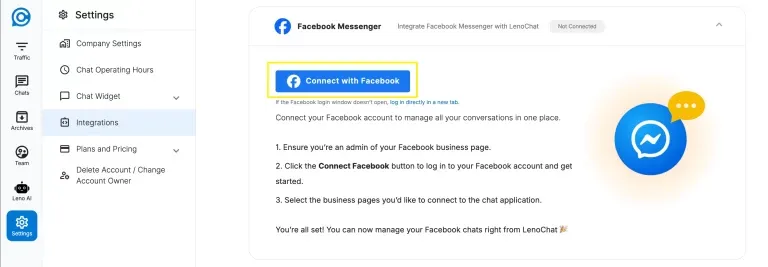
Passo 3: Accedi a Facebook Business
Dopo aver cliccato su Connetti, appare una finestra di dialogo che ti chiede di accedere a Facebook. Questa è la schermata di login OAuth di Facebook — LenoChat non vede né memorizza mai la tua Facebook password. Stai autorizzando LenoChat come app tramite il framework ufficiale dei permessi di Facebook. La connessione è protetta end-to-end dall'infrastruttura di autenticazione di Facebook.
- Passo 4: Nel pop-up, inserisci l'indirizzo email e la password associati all'account Facebook che è amministratore della pagina che vuoi collegare.
- Passo 5: Clicca su Accedi. Se sei già connesso a Facebook nello stesso browser, questo passaggio viene saltato e procedi automaticamente alla schermata di selezione pagina.
- Passo 6: Se il tuo account Facebook ha l'autenticazione a due fattori attivata, completa la sfida 2FA come richiesto. LenoChat non interagisce con questo passaggio — è gestito interamente da Facebook.
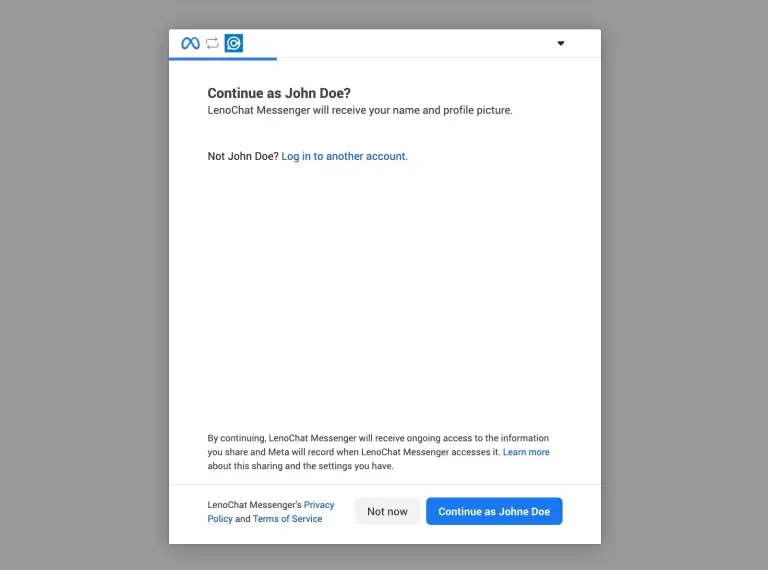
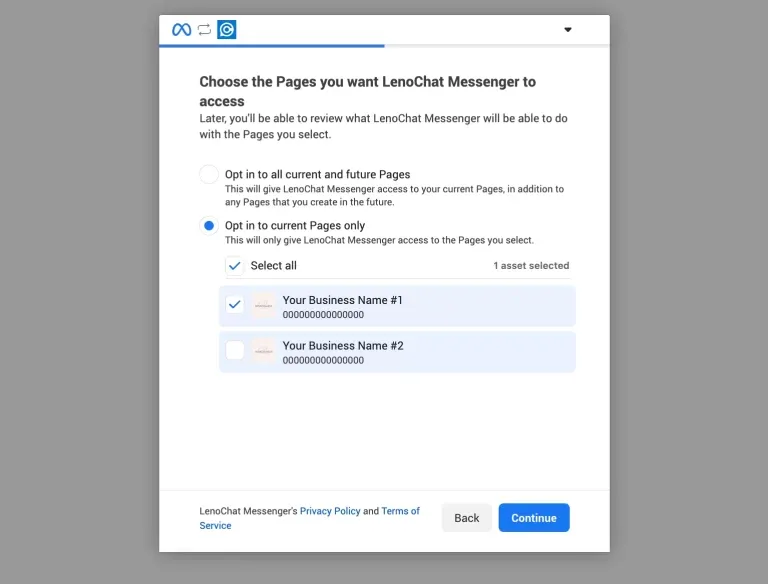
Passaggi 4–6: Seleziona e conferma le tue Facebook pagine
Dopo l'accesso, Facebook mostra una lista di tutte le pagine a cui hai accesso da amministratore. Devi selezionare le pagine a cui vuoi collegarti LenoChat. Solo le pagine selezionate riceveranno l'integrazione — le pagine non selezionate rimangono completamente inalterate e non saranno connesse.
- Passo 7: Rivedi la lista delle tue pagine Facebook mostrate nel dialogo. Ogni pagina appare con una casella di spunta a sinistra.
- Passo 8: Seleziona la casella accanto a ogni pagina a cui vuoi collegare LenoChat. Puoi selezionare più pagine contemporaneamente — ognuna diventerà un canale separato all'interno di LenoChat dopo che il flusso sarà completato.
- Passo 9: Clicca su Conferma per procedere con le pagine selezionate. Se cambi idea, clicca su Indietro per tornare alla schermata precedente e deselezionare eventuali pagine.
- Nota: Se non compaiono pagine nella lista, verifica che l'account Facebook con cui hai effettuato l'accesso abbia accesso amministrativo ad almeno una pagina Facebook Business. I ruoli di Editor e Analyst non sono sufficienti — è richiesto lo status completo di Admin.
Passo 7: Concedere LenoChat i permessi necessari
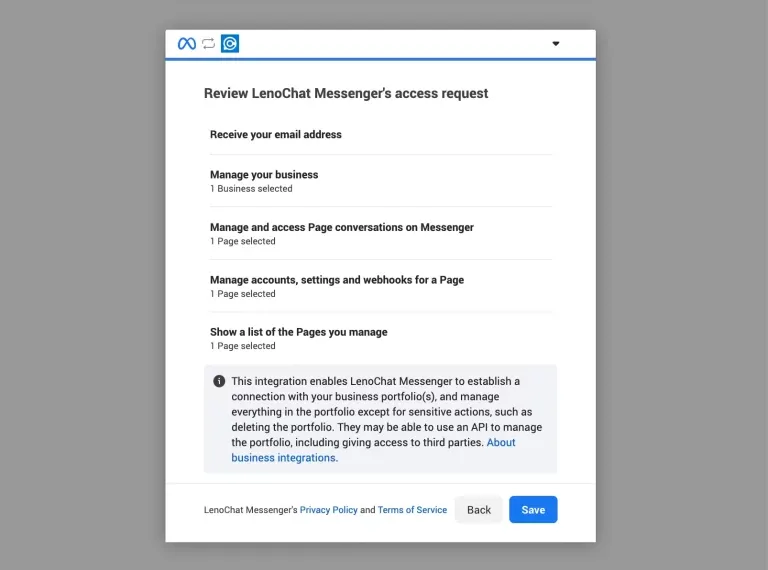
Dopo aver selezionato le tue pagine, Facebook presenta i permessi specifici che LenoChat stai richiedendo. Questi permessi sono il minimo necessario affinché LenoChat possa ricevere e inviare messaggi per tuo conto. Esamina attentamente la lista — LenoChat richieste leggono e scrivono accesso solo ai messaggi Messenger e non richiedono l'accesso al tuo profilo personale, alla lista amici o all'account pubblicitario.
- pages_show_list — LenoChat permette di leggere la lista delle pagine che gestisci così da mostrarle durante la configurazione.
- pages_messaging — permette LenoChat di inviare e ricevere messaggi Messenger sulla tua pagina Facebook collegata.
- pages_manage_metadata — permette LenoChat di iscriversi agli eventi webhook affinché i messaggi vengano consegnati in tempo reale.
- business_management — permette LenoChat di verificare l'associazione della tua pagina aziendale durante la stretta di mano OAuth.
- Passo 10: Clicca su Continua per concedere questi permessi. Se non concedi tutti i permessi, l'integrazione sarà incompleta e i messaggi non saranno consegnati a LenoChat.
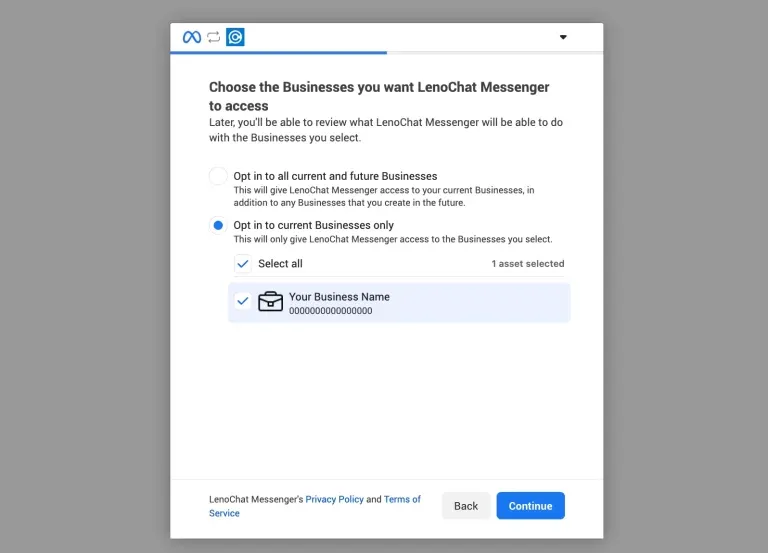
Passo 8: Autorizzare l'accesso LenoChat Business
La schermata finale di autorizzazione conferma che stai permettendo a LenoChat, in quanto applicazione aziendale verificata, di accedere alle pagine selezionate e alle loro capacità di messaggistica. Questo passaggio completa la stretta di mano OAuth tra Facebook e LenoChat. LenoChat scambia il codice di autorizzazione di Facebook per un token di accesso alla pagina di lunga durata (valido fino a 60 giorni), che viene memorizzato in modo sicuro e utilizzato per autenticare tutte le future richieste di messaggi.
- Passo 11: Rivedi il riepilogo di ciò a cui LenoChat avrà accesso — i nomi delle pagine collegate e le relative caselle di posta Messenger.
- Passo 12: Clicca su Autorizza per completare la connessione. Un codice di autorizzazione sicuro viene inviato da Facebook a LenoChat, che viene scambiato con un token di accesso alla pagina di lunga durata.
- Passo 13: Il pop-up si chiuderà automaticamente una volta completata l'autorizzazione e ti riporterà alla dashboard LenoChat.
Passo 9: Connessione confermata
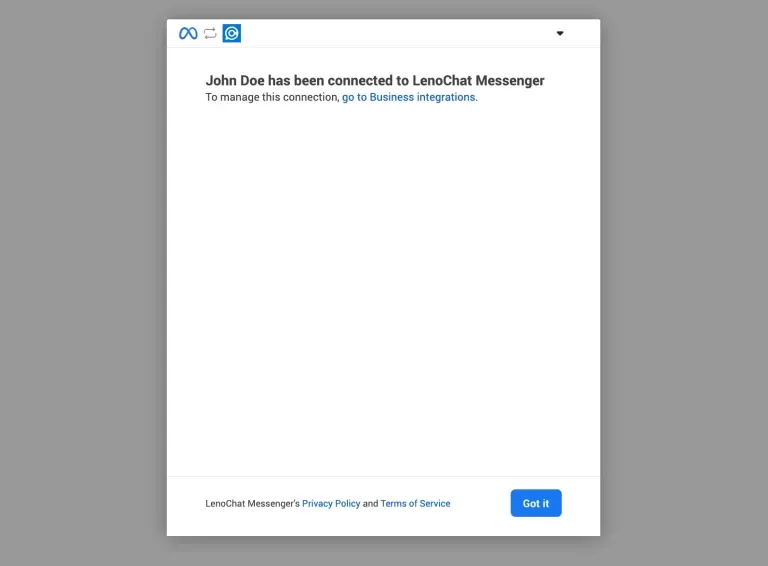
Una volta completata l'autorizzazione, LenoChat mostra un dialogo di conferma di successo. Questa schermata conferma che le tue pagine Facebook sono state collegate con successo e che i messaggi inizieranno subito a fluire verso LenoChat. Da questo momento, qualsiasi messaggio inviato alla tua pagina Facebook Business tramite Messenger apparirà come una nuova conversazione nella tua casella di posta LenoChat pochi secondi.
- La schermata di conferma elenca i nomi di tutte le Facebook pagine che sono state collegate con successo. Le pagine che non potevano essere collegate — ad esempio, perché l'abbonamento al webhook è fallito — vengono visualizzate separatamente con una nota di errore.
- Clicca su Finito o chiudi la finestra di dialogo per tornare al pannello Integrazioni, dove le pagine collegate appaiono ora con un badge di stato Connesso.
- Prova l'integrazione inviando un messaggio alla tua pagina Facebook da un altro account — dovrebbe apparire come una nuova conversazione nella tua casella di posta LenoChat entro pochi secondi.
Passo 10: Le tue pagine collegate in LenoChat
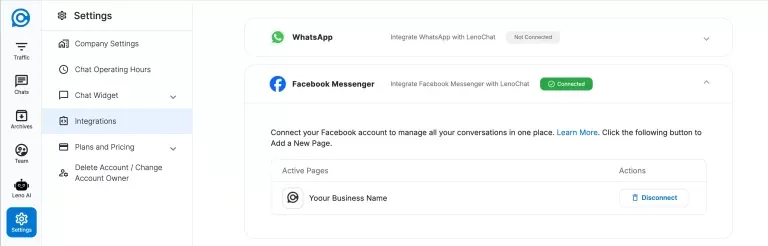
Dopo aver completato il flusso OAuth, le pagine Facebook connesse appaiono nel pannello Integrazioni. Ogni pagina è elencata con il proprio nome e un badge di stato Connesso. Da qui puoi gestire quali pagine sono attive, attivare la loro visibilità o avviare la disconnessione in qualsiasi momento.
- Ogni pagina connessa mostra il nome della pagina così come appare su Facebook e un badge verde Connected che conferma che l'abbonamento al webhook è attivo e che i messaggi vengono ricevuti.
- Per disabilitare temporaneamente una pagina senza disconnetterla completamente, attiva l'interruttore di visibilità accanto alla pagina. Quando disattivati, i messaggi Messenger in arrivo da quella pagina vengono comunque ricevuti da LenoChat ma vengono messi in pausa — non verranno assegnati ad agenti o Leno AI finché non riattivi la pagina.
- Per disconnettere permanentemente una pagina, clicca sul pulsante Disconnetti accanto all'ingresso della pagina. LenoChat si disiscrive immediatamente dal webhook di Facebook per quella pagina e rimuove il token di accesso memorizzato. I messaggi inviati dopo la disconnessione non saranno ricevuti.
Come Facebook messaggi fluiscono nel LenoChat
Una volta connesso, ogni messaggio inviato alla tua pagina Facebook tramite Messenger viene consegnato a LenoChat in tempo reale tramite un webhook Facebook. Capire come i messaggi fluiscono nel sistema ti aiuta a configurare il tuo spazio di lavoro per la migliore esperienza cliente.
- Quando un visitatore invia un messaggio su Facebook Messenger, Facebook chiama immediatamente il webhook LenoChat con il contenuto del messaggio e le informazioni del mittente — inclusi il nome, il cognome e la foto profilo del visitatore estratti dal suo profilo Facebook.
- LenoChat crea una nuova conversazione (o ne continua una esistente) identificata dall'ID Facebook Pagina-Scoped (PSID) del visitatore. Ogni utente Facebook ha un PSID unico per ogni pagina connessa, così LenoChat mantiene la cronologia completa delle conversazioni su più sessioni con lo stesso visitatore.
- Se Leno AI è abilitato per il tuo spazio di lavoro, il messaggio Messenger in arrivo viene assegnato automaticamente al tuo agente AI. Leno AI legge il messaggio, cerca nella tua base di conoscenze e invia una risposta — la risposta viene restituita al visitatore in Facebook Messenger pochi secondi.
- Se Leno AI non è abilitato o il visitatore richiede esplicitamente un agente umano, la conversazione viene inserita nella coda Non assegnata e i tuoi agenti vengono avvisati. Gli agenti possono prendere in carico la conversazione e rispondere direttamente dalla casella di posta LenoChat — tutte le risposte vengono inviate nel thread Messenger del visitatore.
- I tipi di messaggi supportati includono messaggi di testo, immagini e allegati di file. I tipi di messaggi non supportati (come Reels, clip video e risposte Stories) vengono segnalati nella conversazione tramite una notifica di sistema, così gli agenti sono consapevoli della loro esistenza, anche se non possono essere visualizzati all'interno di LenoChat.
Gestione delle pagine Facebook connesse
Puoi gestire tutte le pagine Facebook collegate dal pannello Integrazioni in qualsiasi momento. LenoChat fornisce controlli di visibilità per pagina e un processo di disconnessione semplice che rimuove in modo pulito tutti i token e gli abbonamenti webhook memorizzati.
- Per aggiungere altre pagine Facebook dopo la connessione iniziale, clicca su Collega Facebook di nuovo nel pannello Integrazioni e completa il flusso OAuth — le pagine connesse esistenti non sono interessate e non dovranno essere riconnesse.
- Ogni pagina collegata può essere attivata o disattivata indipendentemente. Le pagine che sono disattivate rimangono collegate al webhook di LenoChat, ma i messaggi restano in pausa — possono essere riattivati in qualsiasi momento senza ripetere il flusso OAuth.
- Per disconnettere permanentemente una pagina, clicca su Disconnetti accanto alla pagina. LenoChat chiama il Facebook Graph API per rimuovere l'abbonamento al webhook ed elimina il token di accesso alla pagina memorizzato dal suo database. Per ricollegare la pagina in futuro, devi completare di nuovo l'intero flusso OAuth.
- Se il token di accesso alla pagina scade o viene invalidato — ad esempio, perché hai cambiato la password del Facebook o revocato l'app tramite Facebook Impostazioni — l'integrazione smetterà di ricevere messaggi. Il pannello Integrazioni mostrerà uno stato Disconnesso o Errore. Clicca su Reconnect e ripeti il flusso OAuth per generare un token fresco e durature.