Come collegare Instagram a LenoChat
15 aprile 2026
Ricevi e rispondi ai messaggi diretti di Instagram dalla tua casella di posta LenoChat: connetti una volta sola e ogni DM arriverà automaticamente.
Requisiti prima di connettersi
Prima di connettere Instagram a LenoChat, il tuo account Instagram deve soddisfare tre requisiti stabiliti da Meta. Queste condizioni sono applicate durante il processo di autorizzazione OAuth di Facebook e non possono essere aggirate. Assicurati che tutte e tre siano soddisfatte prima di iniziare per evitare errori di connessione.
- Account Instagram Business — il tuo account Instagram deve essere impostato come account Business. Gli account Personali e Creator non possono essere collegati a LenoChat. Se il tuo account è attualmente Personale o Creator, devi convertirlo in Business nell'app Instagram prima di procedere. Visita la guida ufficiale di Instagram per scoprire come cambiare tipo di account.
- Pagina Facebook collegata a Instagram — il tuo account Instagram Business deve essere collegato a una Pagina Facebook che amministri. Il collegamento si configura in Impostazioni Instagram → Account → Account collegati → Facebook. Se nessuna Pagina Facebook è collegata, LenoChat non può individuare il tuo account Instagram durante il flusso OAuth.
- Controllo messaggi abilitato — Instagram deve avere il Controllo messaggi abilitato affinché app di terze parti come LenoChat possano accedere ai tuoi messaggi diretti. Questa impostazione si trova in Privacy → Messaggi di Instagram. LenoChat richiede gli ambiti di autorizzazione instagram_basic e instagram_manage_messages quando autorizzi tramite Facebook.
Accedi alle impostazioni di integrazione Instagram
Il pannello di connessione Instagram si trova nella dashboard LenoChat in Impostazioni. Da lì puoi visualizzare lo stato della connessione, avviare il flusso OAuth e visualizzare tutti gli account Instagram attualmente connessi. Ecco come raggiungerlo.
- Passo 1: Accedi alla tua dashboard LenoChat.
- Passo 2: Fai clic su Impostazioni nella barra di navigazione laterale sinistra.
- Passo 3: Nel menu Impostazioni, scorri fino alla sezione Canali.
- Passo 4: Individua il pannello Instagram e fai clic per espanderlo.
- Passo 5: Vedrai il pulsante Connetti con Facebook se nessun account Instagram è connesso, oppure un elenco dei tuoi account connessi se l'integrazione è già attiva.
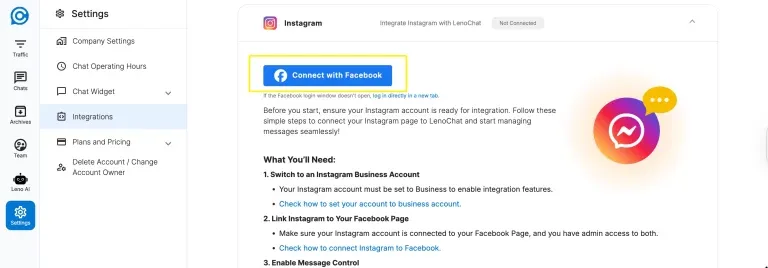
Passo 1 — Fai clic su Connetti con Facebook e accedi
Fai clic sul pulsante Connetti con Facebook nel pannello Instagram. Si apre un popup di accesso aziendale di Facebook. Accedi utilizzando l'account Facebook che amministra la Pagina collegata al tuo account Instagram Business. Se hai già effettuato l'accesso a Facebook nel browser, Facebook potrebbe saltare la schermata di accesso e passare direttamente alla richiesta di autorizzazioni.
- Il popup utilizza il dialogo OAuth 2.0 ufficiale di Facebook — LenoChat non vede né memorizza la tua password Facebook.
- Se il popup viene bloccato dal browser, fai clic sul link 'Accedi direttamente in una nuova scheda' mostrato sotto il pulsante Connetti. Questo apre lo stesso flusso OAuth in una nuova scheda invece di un popup.
- Durante l'accesso, Facebook verifica che l'account con cui si sta accedendo abbia accesso amministrativo ad almeno una Pagina Facebook con un account Instagram Business collegato. Se non viene trovato nessun account idoneo, il processo terminerà senza account connessi.
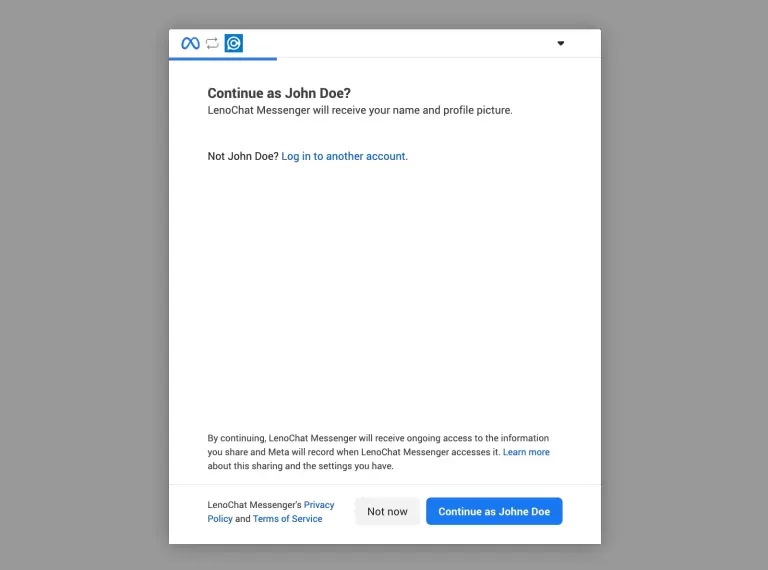
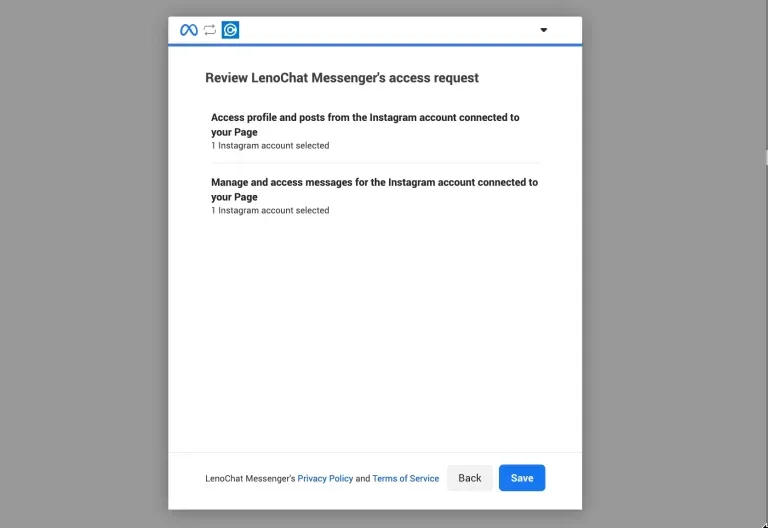
Passo 2 — Rivedi e concedi le autorizzazioni
Dopo aver effettuato l'accesso a Facebook, viene visualizzata una schermata delle autorizzazioni che elenca ciò a cui LenoChat richiede accesso. LenoChat richiede due ambiti: instagram_basic per leggere le informazioni del profilo e dell'account Instagram, e instagram_manage_messages per inviare e ricevere messaggi diretti per tuo conto. Rivedi ogni autorizzazione e fai clic su Consenti per procedere. Entrambe le autorizzazioni sono obbligatorie — rifiutarne una impedisce il funzionamento dell'integrazione.
- instagram_basic — consente a LenoChat di leggere l'ID, il nome, il nome utente e la foto del profilo del tuo account Instagram Business. Queste informazioni vengono utilizzate per mostrare l'identità del tuo account nella dashboard LenoChat e per associare i messaggi in arrivo all'area di lavoro corretta.
- instagram_manage_messages — consente a LenoChat di ricevere messaggi diretti in arrivo tramite il sistema webhook di Facebook e di inviare risposte ai visitatori per tuo conto. Questa è l'autorizzazione principale che fa funzionare l'integrazione della casella di posta.
- Se hai bisogno di rivedere o revocare queste autorizzazioni in seguito, puoi farlo nelle Impostazioni aziendali di Facebook in Integrazioni aziendali → LenoChat.
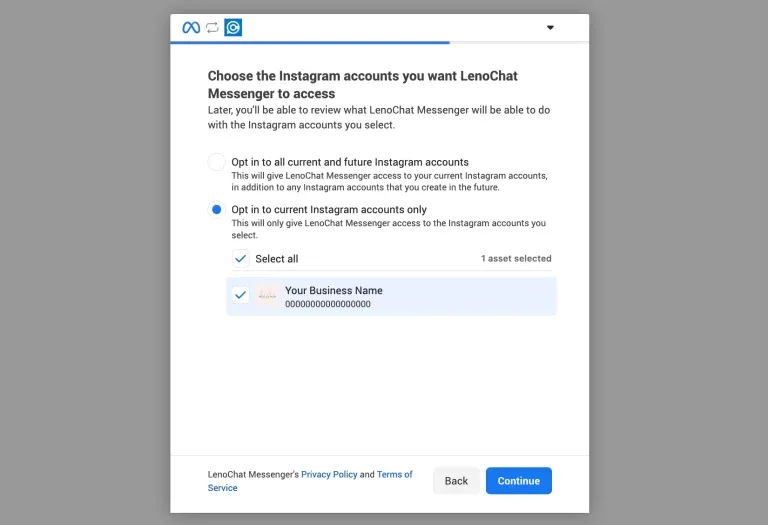
Passo 3 — Seleziona il tuo account Instagram
Dopo aver concesso le autorizzazioni, Facebook mostra un elenco di tutti gli account Instagram Business collegati alle tue Pagine Facebook. Ogni account è identificato dal nome e dal nome utente Instagram. Seleziona l'account o gli account Instagram che desideri connettere a LenoChat. Se hai più account Instagram Business collegati a Pagine diverse, puoi selezionarli tutti — LenoChat creerà un canale di casella di posta separato per ogni account.
- Passo 1: Esamina l'elenco degli account Instagram idonei mostrati nella schermata di selezione.
- Passo 2: Spunta la casella accanto a ogni account che desideri connettere.
- Passo 3: Fai clic su Avanti per confermare la selezione e completare il flusso OAuth.
- Solo gli account Instagram Business collegati a Pagine che amministri come Amministratore (non come Editor o Analista) appariranno in questo elenco. Se manca un account previsto, verifica il tuo ruolo nella Pagina Facebook collegata.
Connessione confermata — Cosa succede dopo
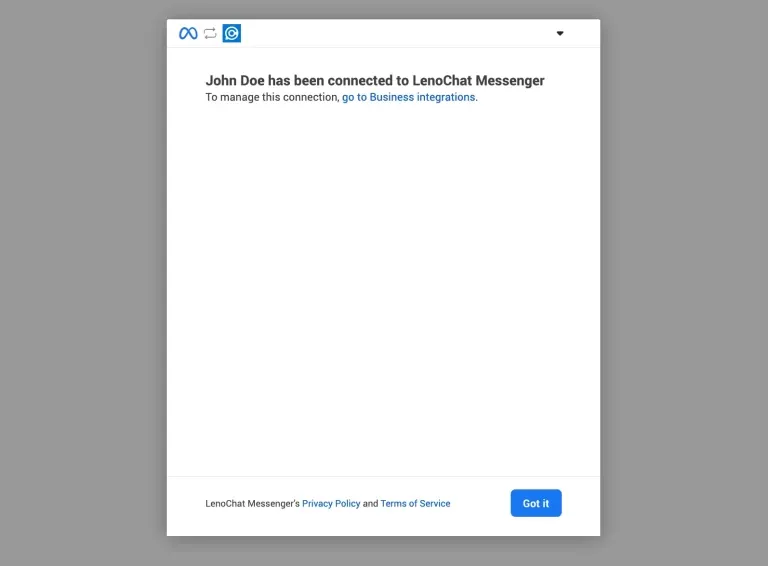
Dopo aver selezionato il tuo account Instagram e completato il flusso OAuth, LenoChat elabora la connessione e memorizza in modo sicuro le credenziali del tuo account. Il pannello Instagram in Impostazioni si aggiorna per mostrare il nome del tuo account connesso. Una notifica di successo conferma: 'Le pagine sono state collegate con successo.' La tua integrazione Instagram è ora attiva.
- I messaggi diretti di Instagram inviati al tuo account connesso da questo momento in poi appariranno nella tua casella di posta LenoChat in tempo reale tramite il sistema webhook di Facebook.
- LenoChat iscrive la tua Pagina Facebook a un webhook che notifica la tua area di lavoro ogni volta che arriva un nuovo DM — i messaggi vengono consegnati senza alcun aggiornamento manuale.
- Se Leno AI è configurato e attivo nella tua area di lavoro, inizierà automaticamente a gestire i DM Instagram in arrivo — analizzando ogni messaggio e inviando risposte intelligenti senza alcun intervento da parte degli agenti.
- Puoi connettere account Instagram aggiuntivi in qualsiasi momento tornando a Impostazioni → Canali → Instagram e facendo nuovamente clic su Connetti con Facebook.
Cosa puoi fare con l'integrazione Instagram
Una volta connesso, LenoChat tratta la tua casella di posta dei messaggi diretti di Instagram nello stesso modo in cui tratta le conversazioni dal tuo widget del sito web, Facebook Messenger o WhatsApp. Le seguenti funzionalità sono disponibili per tutte le conversazioni Instagram.
- Ricevi e rispondi ai messaggi diretti di Instagram — tutti i DM inviati al tuo account Instagram Business connesso appaiono nella casella di posta LenoChat. Gli agenti possono leggere i messaggi, digitare risposte e inviarle nella casella di posta Instagram del visitatore direttamente da LenoChat senza aprire l'app Instagram.
- Risposte automatiche di Leno AI — se Leno AI è configurato, legge ogni DM Instagram in arrivo e genera una risposta contestualmente pertinente basata sulla tua base di conoscenza dei prodotti, FAQ e dati di formazione. Le risposte vengono inviate automaticamente, 24 ore al giorno, senza alcun coinvolgimento degli agenti.
- Trasferimento all'agente umano — quando un visitatore digita 'parla con un agente' o frasi simili, o tocca il pulsante di risposta rapida Parla con un agente, Leno AI smette di rispondere e trasferisce la conversazione alla coda degli agenti. Gli agenti ricevono una notifica e possono riprendere la conversazione immediatamente.
- Allegati immagine — i visitatori possono inviare allegati di immagini JPEG tramite DM Instagram, che vengono ricevuti e visualizzati nella casella di posta LenoChat in modo che gli agenti possano visualizzarli e rispondere nel contesto.
- Informazioni sul profilo del visitatore — LenoChat recupera automaticamente il nome visualizzato, il nome utente e la foto del profilo Instagram del visitatore quando inizia una nuova conversazione. Queste informazioni vengono mostrate nella barra laterale della conversazione in modo che gli agenti sappiano sempre con chi stanno parlando.
- Account multipli — puoi connettere più di un account Instagram Business alla stessa area di lavoro LenoChat. Ogni account appare come sorgente di canale separata nella casella di posta, rendendo facile gestire più brand o account regionali da un unico posto.
Cosa non supporta l'integrazione Instagram
L'integrazione Instagram in LenoChat si concentra solo sui messaggi diretti. Alcune funzionalità di Instagram esulano dall'ambito di ciò che l'API Meta mette a disposizione degli strumenti di terze parti. Comprendere questi limiti ti aiuta a pianificare correttamente il tuo flusso di comunicazione con i clienti.
- Commenti — i commenti ai post di Instagram e i commenti ai reel non possono essere gestiti tramite LenoChat. L'integrazione è limitata ai soli messaggi diretti privati. La gestione dei commenti deve essere effettuata direttamente nell'app Instagram o in Meta Business Suite.
- Risposte alle storie — le risposte alle storie sono una forma di messaggio diretto nell'app nativa di Instagram, ma la consegna agli strumenti di terze parti dipende dalle impostazioni di Controllo messaggi e Ricevitore principale. Configura LenoChat come Ricevitore principale per massimizzare la consegna dei DM di risposta alle storie.
- Tipi di messaggi non supportati — se un visitatore invia un tipo di file che Meta non supporta per la consegna a terze parti (come un PDF, un reel o uno sticker), LenoChat mostrerà un avviso automatico nella conversazione. La conversazione può continuare normalmente con messaggi di testo.
- Broadcasting in uscita — LenoChat non supporta l'invio di messaggi broadcast proattivi agli utenti Instagram. Tutte le conversazioni devono essere avviate dal visitatore in conformità con le politiche di messaggistica di Meta.
- Modifica ed eliminazione dei messaggi — se un visitatore modifica o annulla l'invio di un messaggio in Instagram, tale modifica non viene riflessa nella casella di posta LenoChat. Il messaggio originale rimane visibile nella cronologia della conversazione.
Disconnettere un account Instagram
Se devi rimuovere un account Instagram dalla tua area di lavoro LenoChat — ad esempio, quando cambi brand o dismetti un canale — puoi disconnetterlo dallo stesso pannello Impostazioni dove lo hai connesso. La disconnessione rimuove l'accesso di LenoChat ai DM di quell'account e annulla automaticamente l'iscrizione al webhook della Pagina Facebook.
- Passo 1: Accedi a Impostazioni → Canali → Instagram nella tua dashboard LenoChat.
- Passo 2: Individua l'account connesso che desideri rimuovere nell'elenco degli account Instagram connessi.
- Passo 3: Fai clic sul pulsante Disconnetti accanto al nome di quell'account.
- Passo 4: Conferma la disconnessione nella finestra di dialogo che appare.
- Dopo la disconnessione, LenoChat chiama la Graph API di Facebook per annullare l'iscrizione ai webhook di quella Pagina. I nuovi DM inviati all'account disconnesso non appariranno più in LenoChat, ma la cronologia delle conversazioni esistente nella tua casella di posta viene conservata e rimane accessibile.