Cosa succede quando un visitatore chiede un agente umano?
Ultimo aggiornamento: 15 aprile 2026
Scopri come Leno AI rileva quando un visitatore vuole un essere umano e trasferisce automaticamente la conversazione al tuo team.
Come funziona il passaggio di agenti umani Leno AI
Il passaggio di parole dell'agente umano è una delle transizioni più importanti in un'esperienza di chat dal vivo. Quando un visitatore segnala di voler parlare con una persona reale, Leno AI deve rispondere rapidamente e in modo affidabile — senza che il visitatore debba ripetere la sua voce con un agente umano. Leno AI utilizza la classificazione dei grandi modelli linguistici (LLM) per comprendere l'intento dietro il messaggio di un visitatore. Non si basa sul corrispondenza esatta delle parole chiave, quindi la formulazione naturale o informale viene gestita correttamente. Una volta rilevata l'intento, il sistema valuta tre fattori: la modalità di handoff configurata, il canale utilizzato dal visitatore (widget web, Facebook Messenger, WhatsApp o Instagram) e se la tua attività è attualmente all'interno dell'orario di attività. In base a questi fattori, Leno AI compie una di due azioni — trasferire la chat alla coda degli agenti umani non assegnati, oppure presenta un modulo di contatto per permettere al visitatore di lasciare i propri dati. La cronologia completa delle conversazioni della sessione AI viene sempre conservata e consegnata all'agente umano.
Frasi e intenti che attivano un passaggio di consegne
Leno AI classifica i messaggi in arrivo dei visitatori utilizzando un modello AI addestrato a comprendere l'intento del linguaggio naturale. L'intento di 'parla con l'agente' si attiva ogni volta che un visitatore esprime il desiderio di parlare con una persona reale, indipendentemente da come lo formuli. Di seguito sono riportati esempi di messaggi che attivano il flusso di handoff:
- "Collegami a un agente" oppure "Voglio parlare con una persona"
- "Ho bisogno di aiuto da un agente dal vivo" o "fammi parlare con qualcuno"
- "Trasferiscimi a un umano" oppure "Non voglio parlare con un bot"
- "Posso parlare con qualcuno di vero?" oppure "portami un agente umano"
- "Ho bisogno di aiuto umano" o "Voglio parlare con una persona vera"
Due Risultati di Consegna: Trasferimento o Modulo di Contatto
Una volta rilevata una richiesta di agente umano, Leno AI valuta le tue impostazioni e il contesto attuale per determinare quale delle due azioni di passaggio effettuare. L'esito dipende dalla modalità Handoff configurata, dal canale del visitatore e dal fatto che tu sia attualmente entro l'orario lavorativo:
- Trasferimento in coda (Modalità 0): La conversazione viene spostata dallo stato gestito dall'IA alla coda degli agenti non assegnati. Il visitatore riceve un messaggio di conferma e una conferma della coda. Un agente umano disponibile può quindi riprendere la conversazione direttamente dalla lista delle Chat Non Assegnate.
- Modulo di Contatto (Modalità 1): Un modulo di contatto appare all'interno del widget di chat che chiede l'indirizzo email del visitatore. Dopo che il visitatore ha inviato i propri dati, lo stato della chat viene aggiornato in base alla tua configurazione — spostato nella coda Non assegnata per il follow-up o segnato come Risolto.
Opzione 1: Trasferimento alla coda Agente Umano (Modalità 0)
Quando la modalità handoff è impostata su Trasferimento (Modalità 0), la conversazione si sposta in tempo reale alla coda degli agenti non assegnati. Ecco la sequenza esatta degli eventi che avviene dal momento in cui la richiesta del visitatore viene rilevata:
- Passo 1: Leno AI rileva l'intento del visitatore di parlare con un agente umano utilizzando la classificazione LLM.
- Passo 2: Viene inviato un messaggio di conferma immediato al visitatore — ad esempio, "Assolutamente! Ti metterò in contatto con qualcuno del nostro team."
- Passo 3: Lo stato della conversazione cambia da Assegnato da AI a In Coda e l'assegnazione dell'agente IA viene cancellata.
- Passo 4: Viene inviato un secondo messaggio che conferma la posizione della coda — ad esempio, "Sei stato aggiunto alla coda. Il nostro team si unirà alla chat non appena qualcuno sarà disponibile. Grazie per la pazienza!"
- Passo 5: Tutti gli agenti connessi vengono notificati in tempo reale tramite un evento socket. La conversazione appare nella lista delle Chat Non Assegnate nella dashboard dell'agente LenoChat.
- Passo 6: Un agente disponibile entra nella conversazione. Possono vedere l'intera cronologia delle conversazioni dell'IA — incluso il messaggio originale che ha attivato il passaggio di consegni — prima di iniziare a rispondere.
Opzione 2: Modalità Modulo di Contatto (Modalità 1)
La modalità Contact Form è pensata per situazioni in cui non c'è un agente attivo immediatamente disponibile — più spesso fuori dall'orario lavorativo — e si devono raccogliere i dati di contatto del visitatore per un follow-up. Quando la Modalità 1 è attiva e un visitatore richiede un agente umano, appare un modulo di contatto direttamente all'interno del widget di chat. Il modulo raccoglie l'indirizzo email del visitatore. Dopo l'invio, Leno AI invia un messaggio di ringraziamento e aggiorna lo stato della chat in base alle impostazioni post-invio configurate. Puoi scegliere di spostare la chat nella coda Non assegnata (così un agente revisiona e segue manualmente) oppure segnarla come Risolta se non è necessaria alcuna ulteriore azione da parte del team. Puoi anche attivare opzionalmente una notifica via email così che il tuo team riceva un avviso ogni volta che un visitatore invia il modulo di contatto. La modalità Contact Form è disponibile solo sul widget di chat web. Su Facebook Messenger, WhatsApp e Instagram, Leno AI usa sempre Transfer to Queue indipendentemente dalla configurazione in Modalità 1 — questo perché quelle piattaforme non supportano l'interfaccia widget necessaria per renderizzare il modulo di contatto.

Configurazione delle impostazioni di handoff nel Pannello Admin
Puoi configurare come Leno AI gestisce le richieste degli agenti umani dalla sezione Handoff delle tue impostazioni Leno AI. Le impostazioni sono suddivise in due sezioni indipendenti — una per l'orario di lavoro e una per l'orario di apertura — dandoti il pieno controllo sull'esperienza di passaggio a seconda di quando un visitatore ti contatta. Segui questi passaggi per accedere e configurare le impostazioni del tuo handoff:
- Passo 1: Accedi al tuo pannello amministrativo LenoChat.
- Passo 2: Naviga nelle Impostazioni → Leno AI → Passaggio di consegne.
- Passo 3: Nella sezione Durante l'orario di lavoro, seleziona la modalità di consegna: Modalità 0 (Trasferimento in coda) o Modalità 1 (Modulo di Contatto).
- Passo 4: Se hai selezionato la Modalità 1, imposta lo stato della chat dopo l'invio del modulo — scegli Unassigned per aggiungere la chat alla coda degli agenti per il follow-up, oppure Risolto per chiuderla automaticamente.
- Passo 5: Opzionalmente abilita Invia una notifica via email per ricevere un avviso quando un visitatore invia il modulo di contatto durante l'orario lavorativo.
- Passo 6: Ripeti la configurazione per la sezione Orari Fuori Lavoro. Molte squadre impostano il Trasferimento durante l'orario e il Modulo di Contatto fuori dall'orario per massimizzare la copertura.
- Passo 7: Clicca su Salva per applicare le tue modifiche. Gli aggiornamenti entrano in vigore immediatamente per tutte le nuove conversazioni.
Riferimento delle impostazioni di handoff
| Ambientazione | Valori disponibili | Default | Note |
|---|---|---|---|
| Modalità di passaggio (durante le ore) | Trasferimento (0) / Modulo di Contatto (1) | Trasferimento (0) | I canali social utilizzano sempre Transfer |
| Modalità di passaggio (orario esterno) | Trasferimento (0) / Modulo di Contatto (1) | Trasferimento (0) | I canali social utilizzano sempre Transfer |
| Stato del modulo di contatto (durante) | Non assegnato (1) / Risolto (5) | Non assegnato (1) | Stato della chat dopo l'invio del modulo |
| Stato del modulo di contatto (Esterno) | Non assegnato (1) / Risolto (5) | Risolto (5) | Stato della chat dopo l'invio del modulo |
| Invia una notifica via email (durante) | Abilitato / Disabilitato | Disabile | Notifica il team quando un visitatore invia il modulo |
| Invia notifica via email (esterno) | Abilitato / Disabilitato | Disabile | Notifica il team quando un visitatore invia il modulo |
Personalizzazione dei messaggi di passaggio
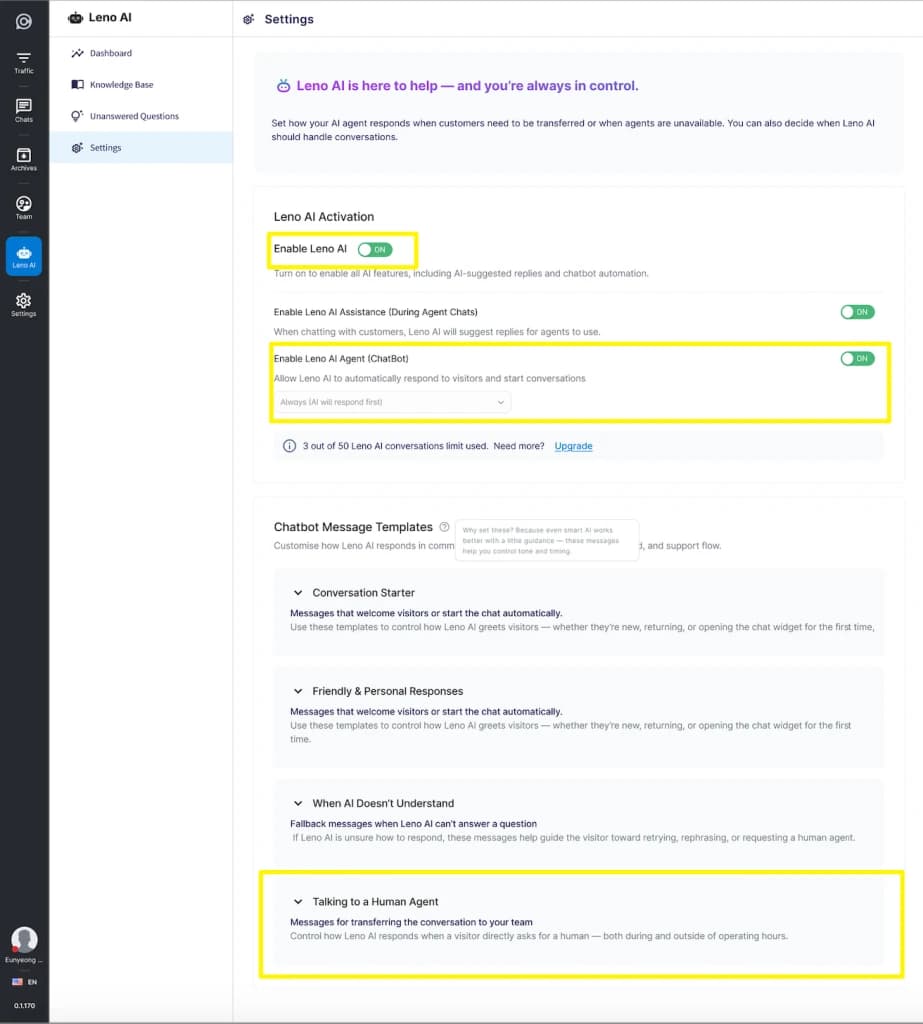
Leno AI invia uno o due messaggi al visitatore durante ogni passaggio di consegne. Puoi personalizzare completamente tutti questi messaggi dalle impostazioni Leno AI Template di messaggio per adattarli alla voce e allo stile comunicativo del tuo brand. Ci sono quattro modelli di messaggi associati allo scenario 'visitor requests human agent':
- Conferma di trasferimento (S1 — Trasferimento): Inviata immediatamente quando viene avviata una trasferizione. Predefinito: "Assolutamente! Ti metterò in contatto con qualcuno del nostro team."
- Conferma della coda di trasferimento (S2 — Trasferimento): Inviata dopo che la chat entra nella coda degli agenti. Predefinito: "Sei stato aggiunto alla coda. Il nostro team si unirà alla chat non appena qualcuno sarà disponibile. Grazie per la pazienza!"
- Prompt del modulo di contatto (S1 — Modulo di contatto): inviato quando viene visualizzato il modulo di contatto. Default: "Compila il modulo qui sotto e ti risponderemo il prima possibile."
- Ringraziamento post-invio (S2 — Modulo di Contatto): Inviato dopo che il visitatore ha inviato il modulo. Predefinito: "Grazie! La nostra squadra ha ricevuto la tua richiesta e ti contatterà presto."
Come gli agenti vengono informati di un passaggio di consegne
Quando la conversazione di un visitatore viene trasferita nella coda degli agenti umani, ogni agente connesso viene avvisato in tempo reale. Il centro notifiche LenoChat avvisa gli agenti di nuove conversazioni non assegnate così che nessuna richiesta venga persa. La conversazione appare nella lista delle Chat Non Assegnate con la cronologia completa delle conversazioni AI del visitatore intatta, permettendo all'agente di esaminare il contesto prima di iniziare a rispondere. Gli agenti possono vedere il nome del cliente, il canale da cui proviene la conversazione (widget, Facebook Messenger, WhatsApp o Instagram) e il messaggio originale che ha attivato il passaggio di consegne. Lo stato della chat è visualizzato come In coda per distinguerla chiaramente dalle conversazioni gestite dall'IA. Quando viene utilizzata la modalità Contact Form e un visitatore invia i propri dati, gli agenti che hanno abilitato le notifiche via email riceveranno anche un'email con le informazioni di contatto del visitatore e un link diretto alla conversazione nella dashboard.