知識ベースを使ったトレーニングLeno AI
2026年4月15日
ウェブサイトの情報URLs、PDFs、Q&Aエントリーを追加して、ビジネス知識を活かしてLeno AIをトレーニングし、顧客に正確に対応できるようにしましょう。
Leno AI知識ベースとは何か
ナレッジベースは、Leno AIダッシュボード内の専用セクションで、顧客の質問に答える際にLeno AIが得るすべての情報を保存しています。ウェブページ、PDFドキュメント、手動作成Q&Aペアなど、追加するすべてのコンテンツは処理され、より小さなチャンクに分割され、ベクター埋め込みとして保存されます。顧客がメッセージを送ると、Leno AIすべての知識から類似性検索を行い、最も関連性の高いコンテンツを見つけ、それを使って正確な応答を生成します。ナレッジベースは、訪問者に自動的に応答する自律型Leno AI Agentチャットボットと、ライブ会話中に人間のエージェントに返信を提案するLeno AI Copilotの両方を動かしています。
- ウェブサイトURLs — 公開されているウェブページからコンテンツをインポートし、既存のオンラインコンテンツを参照できるようにLeno AI。
- PDF ドキュメント — 製品マニュアル、ポリシー、ガイド、またはAIに学習させたい内部文書を含むPDFファイルをアップロードしてください。
- Q&A エントリー — AIに特定かつ制御された回答を求めたいトピックごとに、手動で質問と回答のペアを作成します。
- 3つのソースタイプはすべて同じ検索可能な知識ストアに処理されるため、単一の質問に答える際に異なる情報源の情報を組み合わせLeno AIことができます。
ナレッジベースへのアクセス
ナレッジベースページはダッシュボードのLeno AIセクション内にあります。LenoChatダッシュボードにログインし、左サイドバーのLeno AIをクリックしてLeno AIナビゲーションを展開し、ナレッジベースをクリックしてください。ナレッジベースページには目的を説明するバナー、新しいコンテンツを追加するためのクリック可能なソースカード3枚、既存の知識ソース一覧の検索可能な表が表示されます。各ソースカードには、現在の使用量がプランの上限に対して表示されており、例えば「3/10追加」など、残容量が常に分かります。
- ステップ1: app.lenochat.com でLenoChatダッシュボードにログインします。
- ステップ2: 左側のサイドバーでLeno AIをクリックしてLeno AIセクションを開きます。
- ステップ3: Leno AIサイドバーのナレッジベースをクリックします。これにより、既存のソースや新しいコンテンツの追加オプションが表示されるナレッジベースページが開きます。
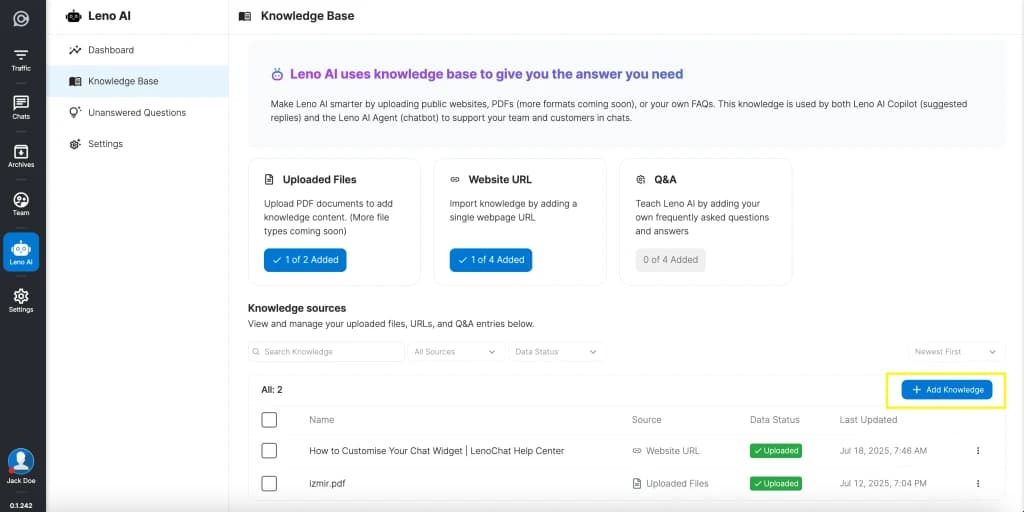
三つの知識源タイプの理解
Leno AI正確に3種類の知識源をサポートしています。それぞれのタイプは異なる目的を持ち、異なる種類のコンテンツに適しています。この3つを組み合わせて、顧客が尋ねるかもしれないすべてのトピックを網羅する包括的なナレッジベースを構築することができます。
- アップロード済みファイル(ドキュメント) — 製品ドキュメント、会社の方針、ユーザーガイド、価格表、またはテキストが多い内容を含むPDFファイル。AIはPDFの各ページからテキストを抽出・処理します。現在サポートされているのはPDF形式のみで、今後のアップデートで追加のファイル形式が予定されています。
- ウェブサイトURL — 単一の公開アクセス可能なウェブページURL。Leno AIはURLを訪れ、ページの内容を抽出し、AI応答で使用するために処理します。これは、既存のウェブサイト、ブログ記事、ヘルプ記事、ランディングページから手動でテキストをコピーせずにインポートするのに理想的です。
- Q&A(質問と回答)— 手動で入力する質問と回答のペア。これにより、AIが繰り返し出てくる質問にどのように応答するかを正確にコントロールできます。AIは、あなたのQ&Aに近い顧客の質問を検出すると、あなたの正確な回答テキストを使用します。
ウェブサイトの追加URL
ウェブサイトURLナレッジベースに追加するには、ナレッジベースのページのウェブサイトURLカードをクリックするか、ナレッジソーステーブル上の「知識追加」ボタンをクリックしてダイアログから「ウェブサイトURL」を選択することができます。URLは公開アクセス可能なウェブページを指ささなければなりません。ログイン壁の背後にあるプライベートページ、localhostアドレス、IPアドレスは認められません。
- ステップ1: ダッシュボードのナレッジベースLeno AI →ナビゲーション。
- ステップ2: ウェブサイトURLソースカードをクリックし、知識を追加してウェブサイトURLを選択します。
- ステップ3: 表示されたダイアログにインポートしたいウェブページの全URLを貼り付けます。プロトコルを省略すると、https:// 自動的に追加されます。
- ステップ4: オプションでソースの表示名を入力します。空欄のままの場合、そのURLが知識ソーステーブルの名前として使われます。
- ステップ5: アップロードページをクリックします。通知でバックグラウンドでコンテンツが処理されていることを確認できます。処理中も作業を続けられます — 通常、1ページあたり約2分かかります。
PDF書類のアップロード
PDFドキュメントアップロードにより、ウェブサイトに掲載されていない可能性のある内部ナレッジベースの記事、製品マニュアル、コンプライアンス関連文書、トレーニング資料など、Leno AIをトレーニングできます。AIはPDFからすべてのテキストを抽出し、検索可能なチャンクに処理し、他の知識源と一緒に保存します。現在サポートされているのはPDF形式のみで、今後のリリースでさらに多くのファイル形式が予定されています。
- ステップ1: ダッシュボードのナレッジベースLeno AI →ナビゲーション。
- ステップ2: アップロード済みファイルのソースカードをクリックし、知識を追加して「ファイルをインポート」を選択します。
- ステップ3: アップロードダイアログで、PDFファイルをドロップゾーンにドラッグ&ドロップするか、「ファイルをブラウズ」をクリックしてパソコンからファイルを選択します。一度にアップロードできるファイルは1つだけです。
- ステップ4: ファイルを選択した後、そのファイル名が表示され、別のファイルを選択する必要がある場合は「ファイル削除」オプションが表示されます。ファイルが正しいか確認してから、「ファイル追加」をクリックします。
- ステップ5: ファイルを安全なクラウドストレージにアップロードし、バックグラウンドで処理します。文書の長さによりますが、処理には通常約4分かかります。コンテンツが準備できたら通知を受け取ります。

項目の作成Q&A
Q&Aエントリーは、Leno AIが特定の質問にどう答えるかを直接的にコントロールする方法です。ウェブサイトの情報URLsや文書のように、AIが内容を解釈して独自の回答を組み立てるのとは異なり、Q&Aのエントリーは正確な答えを提供し、AIは顧客からの一致する質問を検出した際にそのまま使います。そのため、Q&Aエントリーはポリシーに敏感な回答、価格問い合わせ、返品ポリシー、または一貫性が重要なあらゆるトピックに最適です。
- ステップ1: ダッシュボードのナレッジベースLeno AI →ナビゲーション。
- ステップ2: Q&Aソースカードをクリックし、知識を追加して手動追加を選択します。
- ステップ3: 画面の右側にスライド式パネルが表示されます。質問欄に質問を入力してください。これは顧客が尋ねるかもしれない質問です。
- ステップ4: 質問欄の下の回答テキスト欄に答えを入力します。答えはAIが顧客に届けたい通りに正確に書いてください。
- ステップ5: Q&Aとして保存をクリックします。エントリーは約20秒で処理され、処理完了後すぐにAIが参照できるようになります。
知識源比較
以下の表は、3つの知識源タイプの主な違いをまとめ、あなたのコンテンツに最適なものを選ぶのに役立ちます。
| 特徴 | ウェブサイト URL | PDF ドキュメント | Q&Aエントリー |
|---|---|---|---|
| 入力方式 | 公開URLを貼り付けてください。ドラッグ&ドロップまたはブラウズ | 手動で質問と回答を入力してください | |
| コンテンツソース | ライブウェブページから抜粋 | アップロードされたPDFテキストから抽出 | あなたの正確な書面での回答 |
| 処理時間 | ~2分 | ~4分 | ~20秒 |
| 作成後に編集可能 | いいえ — 削除して再追加しなさい。いいえ — 削除して再アップロードしてください。はい — パネルで編集Q&Aクリックしてください | ||
| 最善の | ヘルプ記事、ブログ記事、製品ページ | 内部ドキュメント、マニュアル、ポリシー | よくある質問と政策回答 |
| プランの限界を追跡 | web_usage / web_limit | pdf_usage / pdf_limit | qa_usage / qa_limit |
処理状況の監視
すべての知識ソースは追加された後に処理パイプラインを経ます。ステータスは知識ソーステーブルの「データステータス」列に表示され、色分けされたバッジでリアルタイムでWebSocket通知で更新されます。テーブル上の「データステータス」ドロップダウンを使って、テーブルをステータスでフィルタリングして、注意が必要な項目を素早く見つけられます。
- 進行中(黄色のバッジ)— コンテンツは現在、ベクター埋め込みとして抽出・チャンク化・保存されています。バッジの横にある時計アイコンは推定残りの処理時間を示しています。ページに留まる必要はありません。処理はバックグラウンドで続き、完了すると通知を受け取ります。
- アップロード済み(チェックマーク付き緑のバッジ)— コンテンツは正常に処理され、AIが顧客の質問に答える際に参照可能になりました。それ以上の措置は必要ありません。
- 失敗(警告アイコン付きのグレーバッジ)— 処理中にエラーが発生しました。ウェブサイトURLおよびPDFドキュメントのエントリーについては、バッジの横にある情報アイコンにカーソルを合わせると、特定のエラーメッセージが表示されます。一般的な原因には、アクセス不能なURLs、PDFsの破損、またはコンテンツ抽出時のタイムアウトエラーなどがあります。失敗したエントリーを削除し、問題解決後に再挑戦してください。
知識源の管理
ナレッジベースページのナレッジソーステーブルは、追加コンテンツの完全な管理機能を提供します。エントリーの検索、フィルター、ソート、閲覧、削除は個別または一括で可能です。各行には、ソースの種類に応じたオプションを備えた3点のアクションメニューがあります。
- 検索 — 表上のテキスト検索フィールドを使って、情報源名で絞り込みましょう。これは、多くのエントリーがあり、特定のものを素早く見つけたい場合に役立ちます。
- ソースタイプでフィルター — ソースフィルターのドロップダウンを使ってアップロード済みファイル、ウェブサイトURLs、またはエントリーのみを表示するQ&A。これにデータステータスフィルターを組み合わせると、失敗したウェブサイトURLsだけを表示するなど、さらに絞り込むことができます。
- ソート — 「最新先」と「最新先」を切り替えて、知識ソースの表示順を変更します。
- コンテンツを見る — 表の任意のウェブサイトURLまたはPDF文書のエントリーをクリックして、詳細ビューを開きます。ここにはインポートされたコンテンツ、ソースメタデータ、作成日、作成者が表示されます。詳細ビューでは最大400,000文字まで表示されます。非常に大きな文書の場合、画面上に最初の400,000文字しか表示されていないにもかかわらず、AIが全コンテンツを使用していることをバナーで示します。
- 削除 — 任意の行の三点メニューをクリックして削除を選択し、チェックボックスを使って複数のアイテムを選択して削除ボタンをクリックして一括削除してください。コンテンツが永久に削除される前に確認ダイアログが表示されます。
- 開くかダウンロード — ウェブサイトURLエントリーの場合、アクションメニューには「新しいタブで開く」があり、元のURLにアクセスすることができます。PDFドキュメントエントリーには、元のファイルをコンピュータに保存するためのダウンロードが含まれています。
計画の制限と知識ノルマ
LenoChatプランによって、各タイプごとに追加できる知識ソースの数や、PDFアップロードの最大ファイルサイズが決まります。これらの制限は新しいソースを追加する際に強制されます。制限に達すると、対応するソースカードをクリックすると、追加ダイアログの代わりにプランアップグレードのポップアップが表示されます。追加プランは、基本プランの限度額を超えて上限を増やすことができます。
- 各知識ソースタイプにはそれぞれ別の制限があり、文書にはpdf_limit、URLsにはweb_limit、Q&Aエントリーにはqa_limitがあります。あるタイプの上限に達しても、他のタイプを追加する能力には影響しません。
- PDFアップロード(ai_filesize_limit)のファイルサイズ制限もプランによって決まります。より大きなプランは、より大きな個別ファイルのアップロードを可能にします。
- 追加料金は基本プランの上限と合計されます。プランで10のウェブサイトURLsを許可し、さらに10のアドオンを購入した場合、合計上限は20になります。
- 無料およびプラスプランの場合、アップグレードポップアップに「知識を増やすためにプランをアップグレードしてください」というメッセージが表示されます。プロプランの場合、メッセージには「知識を追加したい場合はLenoChatチームにお問い合わせください」と書かれています。
- Leno AIダッシュボードから現在の使用状況を一目で確認できます。各ナレッジタイプには進行バーと使用回数が表示され、ナレッジベースページに直接リンクする管理ボタンもあります。
Leno AIの知識活用方法
顧客がチャットウィジェットを通じてメッセージを送信すると、Leno AIベクター類似性検索でナレッジベース全体を検索し、顧客の質問に最も関連性の高いコンテンツの塊を見つけます。これらのチャンクを文脈として用いて、顧客の質問に直接答える自然で会話的な応答を生成します。AIは単に情報源からコピー&ペーストするのではなく、複数の情報源から情報を統合して一貫した答えを作り出します。
- Leno AI Agent(チャットボット) — エージェントを有効にすると、ナレッジベースを使って人間の介入なしにすべての訪問者の会話に自動的に応答します。もし確信のある回答が得られなければ、設定されたハンドオフ動作をトリガーして会話を人間のエージェントに転送するか、連絡フォームを表示します。
- Leno AI Copilot — Copilotを有効にすると、ライブ会話中にナレッジベースを使って人間のエージェントに返答を提案します。エージェントはサイドバーパネルでAI生成の提案を確認でき、直接送信するか修正して送信するかを選択できます。
- エージェントと副操縦士は同じ知識ベースから引き出します。追加したコンテンツは処理完了後、両方のAIモードで即座に利用可能になります。
ナレッジベーストレーニングのベストプラクティス
知識ベースの質が、Leno AIの回答の質を直接決定します。これらのガイドラインに従い、AIトレーニングを最大限に活用し、顧客に正確で役立つ回答を確実に提供してください。
- まずはよく聞かれるトピックから始めましょう。最近のチャット履歴を見直し、お客様が最もよく尋ねる質問を特定しましょう。これらのトピックをカバーする知識源をまず追加し、AIから即座に価値を得ましょう。
- コンテンツを常に最新の状態に保ちましょう。製品ページやポリシー文書に変更があれば、古いナレッジソースを削除し、更新されたバージョンを追加してください。AIはソースコンテンツの変更を検知できないため、古くなったエントリーは古い回答につながることがあります。
- 返金ポリシー、価格設定、法的免責事項、あるいは正確な表現が重要なトピックには、AIにウェブページや文書を解釈させるのではなく、Q&A重要な回答にはエントリーQ&A作成しましょう。
- Playgroundで定期的にテストしましょう — 知識ソースを追加または更新した後、Playgroundを使ってAIの応答を検証しましょう。顧客がよく尋ねる質問と同じものを送り、答えが正確で完全かつ適切な表現かを確認してください。
- 事実だけでなく文脈を加えましょう。Q&Aエントリーを作成したりインポートするウェブページを選ぶ際は、単に「何」だけでなく、なぜどのように説明した内容を好むべきです。AIは、ポリシーの存在理由や機能の仕組みについての文脈があると、単なる事実のリストよりもより良い反応を生成します。