Training Leno AI met je kennisbasis
15 april 2026
Voeg website-URLs, PDFs en Q&A vermeldingen toe om Leno AI te trainen met je zakelijke kennis — zodat het klanten nauwkeurig beantwoordt.
Wat is de Leno AI kennisbasis
De Knowledge Base is een speciale sectie binnen je Leno AI-dashboard waar je alle informatie opslaat waaruit Leno AI haalt bij het beantwoorden van klantvragen. Elk stuk content dat je toevoegt — of het nu een webpagina, een PDF document of een handmatig aangemaakt Q&A paar is — wordt verwerkt, opgedeeld in kleinere stukken en opgeslagen als vector-embeddings. Wanneer een klant een bericht stuurt, voert Leno AI een gelijkeniszoektocht uit over al je kennis om de meest relevante inhoud te vinden en gebruikt deze om een nauwkeurig antwoord te genereren. De Knowledge Base voedt zowel de autonome Leno AI Agent chatbot, die automatisch op bezoekers reageert, als de Leno AI Copilot, die antwoorden suggereert aan je menselijke agenten tijdens live gesprekken.
- Website URLs — importeer content van elke publiek toegankelijke webpagina zodat Leno AI je bestaande online content kunt raadplegen.
- PDF Documenten — upload PDF bestanden met producthandleidingen, beleid, gidsen of elke interne documentatie waarvan je wilt dat de AI leert.
- Q&A Entries — maak handmatig vraag-en-antwoordparen voor onderwerpen waarbij je wilt dat de AI een specifiek, gecontroleerd antwoord geeft.
- Alle drie de brontypen worden verwerkt in dezelfde doorzoekbare kennisopslag, wat betekent dat Leno AI informatie uit verschillende bronnen kan combineren bij het beantwoorden van één enkele vraag.
Toegang tot de kennisbank
De Knowledge Base-pagina bevindt zich in het Leno AI gedeelte van je dashboard. Om daar te navigeren, log je in op je LenoChat dashboard, klik je Leno AI in de linker zijbalk om de Leno AInavigatie uit te vouwen, en klik je vervolgens op Knowledge Base. De Knowledge Base-pagina toont een banner met het doel ervan, drie klikbare bronkaarten om nieuwe content toe te voegen, en een doorzoekbare tabel met alle bestaande kennisbronnen. Elke bronkaart toont je huidige gebruiksaantal ten opzichte van je limiet — bijvoorbeeld '3 van 10 toegevoegd' — zodat je altijd weet hoeveel capaciteit je nog hebt.
- Stap 1: Log in op je LenoChat dashboard op app.lenochat.com.
- Stap 2: Klik op Leno AI in de linkerzijbalk om de Leno AI-sectie te openen.
- Stap 3: Klik op Knowledge Base in de zijbalk van Leno AI. Dit opent de Knowledge Base-pagina waarop je bestaande bronnen en opties om nieuwe content toe te voegen worden getoond.
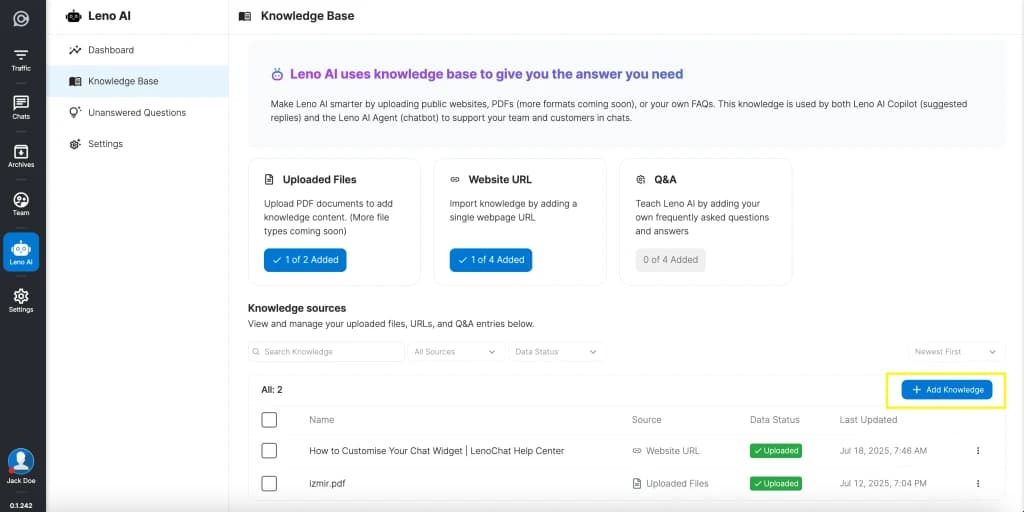
Inzicht in de drie soorten kennisbronnen
Leno AI ondersteunt precies drie soorten kennisbronnen. Elk type dient een ander doel en is geschikt voor verschillende soorten content. Je kunt elke combinatie van deze drie gebruiken om een uitgebreide kennisbank op te bouwen die alle onderwerpen behandelt waar je klanten naar kunnen vragen.
- Geüploade bestanden (documenten) — PDF bestanden met productdocumentatie, bedrijfsbeleid, gebruikershandleidingen, prijsformulieren of tekstrijke inhoud. De AI extraheert en verwerkt de tekst van elke pagina van de PDF. Momenteel wordt alleen PDF formaat ondersteund, met extra bestandstypen gepland voor toekomstige updates.
- Website URL — één openbaar toegankelijke webpagina URL. Leno AI bezoekt de URL, haalt de paginainhoud uit en verwerkt deze voor gebruik in AI-reacties. Dit is ideaal om content te importeren van je bestaande website, blogposts, hulpartikelen of landingspagina's zonder tekst handmatig te kopiëren.
- Q&A (Vraag & Antwoord) — een handmatig ingevoerd vraag-en-antwoordpaar. Dit geeft je nauwkeurige controle over hoe de AI reageert op specifieke terugkerende vragen. De AI gebruikt je exacte antwoordtekst wanneer het een klantvraag detecteert die sterk overeenkomt met je Q&A invoer.
Een website toevoegen URL
Om een website URL aan je kennisbank toe te voegen, kun je op de website URL-kaart op de Knowledge Base-pagina klikken of op de knop Kennis toevoegen boven de knowledge sources-tabel klikken en in het dialoogvenster Website URL selecteren. De URL moet wijzen op een openbaar toegankelijke webpagina — privépagina's achter loginmuren, localhost-adressen en IP-adressen worden niet geaccepteerd.
- Stap 1: Navigeer naar Leno AI → kennisbank in je dashboard.
- Stap 2: Klik op de bronkaart URL Website, of klik op Kennis toevoegen en selecteer Website URL.
- Stap 3: plak in het verschijnende venster de volledige URL van de webpagina die je wilt importeren. Als je het protocol weglaat, wordt https:// automatisch toegevoegd.
- Stap 4: Voer optioneel een weergavenaam in voor de bron. Als het leeg blijft, wordt de URL gebruikt als naam in je kennisbronnen-tabel.
- Stap 5: Klik op Pagina uploaden. Een melding bevestigt dat de inhoud op de achtergrond wordt verwerkt. Je kunt doorgaan met werken terwijl de verwerking is voltooid — het duurt meestal ongeveer twee minuten voor één webpagina.
Uploaden PDF documenten
PDF uploaden van documenten stelt je in staat Leno AI te trainen met inhoud die mogelijk niet op je website wordt gepubliceerd — interne kennisbankartikelen, producthandleidingen, compliance-documenten of trainingsmateriaal. De AI haalt alle tekst uit de PDF, verwerkt deze in doorzoekbare stukken en slaat deze op samen met je andere kennisbronnen. Alleen PDF formaat wordt momenteel ondersteund, met meer bestandstypen gepland voor toekomstige releases.
- Stap 1: Navigeer naar Leno AI → kennisbank in je dashboard.
- Stap 2: Klik op de bronkaart Geüpload Bestanden, of klik op Kennis toevoegen en selecteer Importeren van je bestand.
- Stap 3: In de uploaddialoog sleept en dropt u uw PDF-bestand in de dropzone of klikt u op Bestanden bladeren om een bestand van uw computer te selecteren. Er kan maar één bestand tegelijk worden geüpload.
- Stap 4: Zodra het bestand is geselecteerd, verschijnt de naam in het dialoogvenster met de optie Bestand verwijderen als je een ander bestand moet kiezen. Controleer of het bestand correct is en klik dan op Bestand toevoegen.
- Stap 5: Het bestand wordt geüpload naar een beveiligde cloudopslag en vervolgens op de achtergrond verwerkt. De verwerking duurt doorgaans ongeveer vier minuten, afhankelijk van de lengte van het document. Je ontvangt een melding wanneer de inhoud klaar is.

Het aanmaken van Q&A Entries
Q&A inzendingen zijn de meest directe manier om te bepalen hoe Leno AI op specifieke vragen reageert. In tegenstelling tot websiteURLs en documenten, waarbij de AI de inhoud interpreteert om haar eigen antwoord te formuleren, geeft een Q&A vermelding een exact antwoord dat de AI letterlijk gebruikt wanneer het een overeenkomende vraag van een klant detecteert. Dit maakt Q&A entries ideaal voor beleidsgevoelige antwoorden, prijsvragen, retourbeleid of elk onderwerp waar consistentie cruciaal is.
- Stap 1: Navigeer naar Leno AI → kennisbank in je dashboard.
- Stap 2: Klik op de Q&A bronkaart, of klik op Kennis toevoegen en selecteer handmatig toevoegen.
- Stap 3: Een schuifpaneel verschijnt aan de rechterkant van het scherm. Voer je vraag in in het Vraagveld — dit is de vraag die een klant zou kunnen stellen.
- Stap 4: Voer het antwoord in in het tekstveld Antwoord onder het vraagveld. Schrijf het antwoord precies zoals je wilt dat de AI het aan klanten levert.
- Stap 5: Klik op Opslaan als Q&A. De invoer wordt in ongeveer 20 seconden verwerkt en wordt direct na voltooiing beschikbaar voor de AI om naar te verwijzen.
Vergelijking van kennisbronnen
De volgende tabel vat de belangrijkste verschillen samen tussen de drie soorten kennisbronnen om je te helpen de juiste voor je inhoud te kiezen.
| Feature | Website URL | PDF document | Q&A Vermelding |
|---|---|---|---|
| Invoermethode | Plak een openbare URL | Slepen en neerzetten of browsen | Typ vraag en antwoord handmatig |
| Inhoudsbron | Geëxtraheerd van de live webpagina | Uitgepakt uit geüploade PDF tekst | Jouw exacte schriftelijke antwoord |
| Verwerkingstijd | ~2 minuten | ~4 minuten | ~20 seconden |
| Bewerkbaar na creatie | Nee — verwijderen en opnieuw toevoegen | Nee — verwijderen en opnieuw uploaden | Ja — klik om te bewerken in Q&A paneel |
| Beste voor | Hulpartikelen, blogposts, productpagina's | Interne documentaties, handleidingen, beleid | Veelgestelde vragen, beleidsantwoorden |
| Planlimiet gevolgd | web_usage / web_limit | pdf_usage / pdf_limit | qa_usage / qa_limit |
Monitoring van de verwerkingsstatus
Elke kennisbron doorloopt een verwerkingspijplijn nadat deze is toegevoegd. De status wordt weergegeven in de kolom Data Status van de knowledge sources-tabel, met kleurgecodeerde badges die in realtime worden bijgewerkt via WebSocket meldingen. Je kunt de tabel filteren op status met behulp van het Data Status-dropdown boven de tabel om snel items te vinden die aandacht nodig hebben.
- In Progress (gele badge) — de inhoud wordt momenteel geëxtraheerd, gefragmenteerd en opgeslagen als vector-embeddings. Een klokicoon naast de badge toont de geschatte resterende verwerkingstijd. Je hoeft niet op de pagina te blijven — de verwerking gaat op de achtergrond door en je ontvangt een melding wanneer het is afgerond.
- Geüpload (groene badge met vinkje) — de inhoud is succesvol verwerkt en is nu beschikbaar voor de AI om op te raadplegen bij het beantwoorden van klantvragen. Verdere actie is niet nodig.
- Mislukt (grijs badge met waarschuwingsicoon) — verwerking kreeg een foutmelding. Voor website-URL- en PDF document-invoeren, ga met de muis over het info-icoon naast de badge om het specifieke foutbericht te zien. Veelvoorkomende oorzaken zijn ontoegankelijke URLs, corrupte PDFs of timeoutfouten tijdens het extraheren van content. Verwijder de mislukte invoer en probeer opnieuw nadat het probleem is opgelost.
Beheer van je kennisbronnen
De tabel met kennisbronnen op de Knowledge Base-pagina biedt volledige beheermogelijkheden voor al je toegevoegde inhoud. Je kunt vermeldingen afzonderlijk of in bulk zoeken, filteren, sorteren, bekijken en verwijderen. Elke rij bevat een actiemenu met drie punten en opties die specifiek zijn voor het brontype.
- Zoeken — gebruik het tekstzoekveld boven de tabel om bronnen op naam te filteren. Dit is handig als je veel intekeningen hebt en snel een specifieke moet vinden.
- Filter op brontype — gebruik de dropdown Bronfilter om alleen geüploade bestanden, website-URLs of Q&A vermeldingen te tonen. Combineer dit met het Data Status-filter om de resultaten verder te verfijnen, bijvoorbeeld door alleen mislukte website-URLs te tonen.
- Sorteren — wissel tussen Nieuwste Eerst en Laatste Eerste om de volgorde van je kennisbronnen te tonen.
- Bekijk inhoud — klik op een willekeurig website-URL of PDF documentvermelding in de tabel om de inhoudsdetailweergave te openen. Dit toont de volledige geïmporteerde inhoud, bronmetadata, aanmaakdatum en maker. Let op dat de detailweergave tot 400.000 tekens toont — voor zeer grote documenten legt een banner uit dat de volledige inhoud nog steeds door de AI wordt gebruikt, ook al worden alleen de eerste 400.000 tekens op het scherm getoond.
- Verwijderen — klik op het driepuntmenu op een willekeurige rij en selecteer Verwijderen, of selecteer meerdere items met de selectievakjes en klik op de Verwijderen-knop voor bulkverwijdering. Er verschijnt een bevestigingsdialoog voordat enige inhoud permanent wordt verwijderd.
- Open of download — voor websites URL vermeldingen bevat het actiemenu Openen in Nieuw tabblad om de originele URL te bezoeken. Voor PDF documentvermeldingen is Download inbegrepen om het originele bestand op je computer op te slaan.
Planlimieten en kennisquota
Je LenoChat-abonnement bepaalt hoeveel kennisbronnen je per type kunt toevoegen, evenals de maximale bestandsgrootte voor PDF-uploads. Deze limieten worden toegepast op het moment dat een nieuwe bron wordt toegevoegd. Wanneer je een limiet bereikt, opent klikken op de bijbehorende bronkaart een upgradevenster in plaats van het toevoegdialoog. Aanvullende pakketten kunnen je limieten verhogen boven wat je basisabonnement biedt.
- Elk type kennisbron heeft zijn eigen aparte limiet — pdf_limit voor documenten, web_limit voor URLs en qa_limit voor Q&A vermeldingen. Het bereiken van de limiet voor één type beïnvloedt je vermogen om de andere types toe te voegen niet.
- De bestandsgroottelimiet voor PDF-uploads (ai_filesize_limit) wordt ook bepaald door je abonnement. Grotere abonnementen maken grotere individuele bestandsuploads mogelijk.
- Add-ons zijn cumulatief met de limieten van je basisplan. Als je abonnement 10 website-URLs toestaat en je koopt een add-on voor 10 extra exemplaren, wordt je totale limiet 20.
- Voor Free- en Plus-abonnementen toont het upgrade-venster het bericht 'Upgrade je abonnement om meer kennis toe te voegen.' Voor Pro-abonnementen luidt het bericht: 'Neem contact op met het LenoChat-team als je meer kennis wilt toevoegen.'
- Je kunt je huidige gebruik in één oogopslag bekijken via het Leno AI Dashboard, waar elk kennistype een voortgangsbalk en gebruiksaantal toont, samen met een Beheren-knop die direct naar de Knowledge Base-pagina linkt.
Hoe Leno AI je kennis gebruikt
Wanneer een klant een bericht stuurt via de chatwidget, doorzoekt Leno AI je volledige kennisbank met behulp van vector-similariteitszoektocht om de inhoudsdelen te vinden die het meest relevant zijn voor de vraag van de klant. Vervolgens gebruikt het deze stukken als context om een natuurlijk, conversatieantwoord te genereren dat direct inspeelt op wat de klant vroeg. De AI kopieert niet simpelweg van je bronnen — ze synthetiseert informatie uit mogelijk meerdere bronnen om een samenhangend antwoord te creëren.
- Leno AI Agent (chatbot) — wanneer de Agent is ingeschakeld, gebruikt hij automatisch de kennisbank om te reageren op elk inkomend bezoekersgesprek zonder menselijke tussenkomst. Als het geen zeker antwoord kan vinden, activeert het je geconfigureerde Handoff-gedrag om het gesprek door te sturen naar een menselijke agent of een contactformulier te tonen.
- Leno AI Copilot — wanneer de Copilot is ingeschakeld, gebruikt hij de kennisbank om antwoorden voor te stellen aan je menselijke agenten tijdens live gesprekken. Agenten zien AI-gegenereerde suggesties in hun zijbalkpaneel en kunnen ervoor kiezen deze direct te versturen of aan te passen voordat ze worden verzonden.
- Zowel de Agent als de Copiloot putten uit dezelfde kennisbasis. Alle content die je toevoegt is direct beschikbaar in beide AI-modi zodra de verwerking is voltooid.
Best practices voor kennisbasistraining
De kwaliteit van je kennisbasis bepaalt direct de kwaliteit van de antwoorden van Leno AI. Volg deze richtlijnen om het meeste uit je AI-training te halen en ervoor te zorgen dat je klanten nauwkeurige, nuttige antwoorden ontvangen.
- Begin met je meest gestelde onderwerpen — bekijk je recente chatgeschiedenis en identificeer de vragen die je klanten het vaakst stellen. Voeg kennisbronnen toe die deze onderwerpen behandelen om direct waarde uit de AI te halen.
- Houd de inhoud up-to-date — als een productpagina of beleidsdocument verandert, verwijder dan de oude kennisbron en voeg de bijgewerkte versie toe. De AI kan niet detecteren wanneer de broninhoud is veranderd, waardoor verouderde vermeldingen kunnen leiden tot verouderde antwoorden.
- Gebruik Q&A entries voor antwoorden met hoge inzet — voor onderwerpen als terugbetalingsbeleid, prijzen, juridische disclaimers of alles waar de exacte formulering belangrijk is, maak speciale Q&A entries in plaats van te vertrouwen op de AI om een webpagina of document te interpreteren.
- Test regelmatig met Playground — na het toevoegen of updaten van kennisbronnen, gebruik de Playground om de antwoorden van de AI te verifiëren. Stuur dezelfde vragen die je klanten vaak stellen en controleer of de antwoorden accuraat, compleet en correct geformuleerd zijn.
- Voeg context toe, niet alleen feiten — bij het maken van Q&A entries of het kiezen van webpagina's om te importeren, geef dan de voorkeur aan inhoud die het waarom en hoe uitlegt, niet alleen het wat. De AI genereert betere antwoorden wanneer er context is over waarom een beleid bestaat of hoe een functie werkt, in plaats van slechts een simpele lijst met feiten.