Modelos de Mensagem do Chatbot
15 de abril de 2026
Defina as palavras exatas que o Leno AI usa em saudações, fallbacks, transferências e despedidas — para que cada conversa permaneça alinhada à sua marca.
Por Que os Modelos de Mensagem do Chatbot São Importantes
Até a IA mais capaz se beneficia de um pouco de orientação. Os Modelos de Mensagem do Chatbot permitem moldar como o Leno AI se comunica em uma ampla gama de cenários de conversa — garantindo que cada resposta reflita a voz da sua marca, defina as expectativas corretas dos visitantes e evite os becos sem saída genéricos da IA que frustram os clientes. Sem modelos personalizados, o Leno AI recorre a padrões sensatos do sistema. Com alguns minutos de configuração, você pode dar ao seu agente de IA uma personalidade que soa autenticamente sua e converte visitantes em clientes com mais eficácia.
- Controle o tom: defina respostas que correspondam à voz da sua marca — seja ela profissional, amigável, empática ou descontraída.
- Guie a experiência: diga à IA o que falar e quando, incluindo saudações automáticas, mensagens de fallback e prompts de transferência para humano.
- Melhore a clareza: substitua respostas genéricas por mensagens precisas e úteis que os visitantes entendam imediatamente.
- Aumente a confiança: os visitantes respondem melhor a uma IA que soa como um membro real da equipe do que como um robô com respostas programadas.
- Reduza becos sem saída: com mensagens de fallback e transferência claras, nenhuma conversa trava porque a IA não sabia o que dizer a seguir.
Ativando a Seção de Modelos
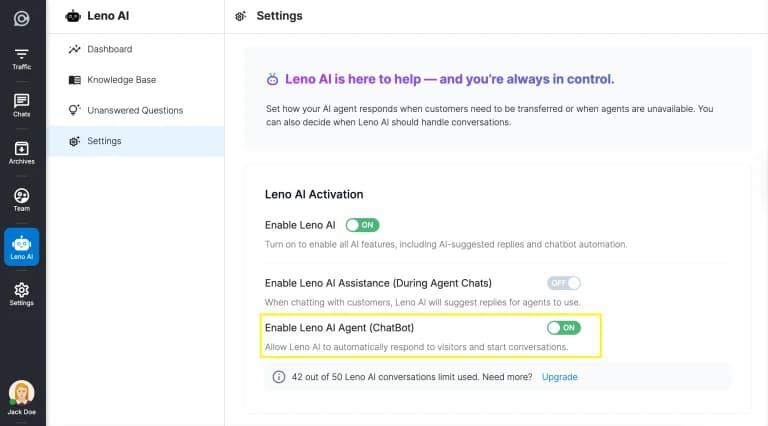
Os Modelos de Mensagem do Chatbot só estão disponíveis quando o Agente Leno AI (ChatBot) está ativado nas configurações. Uma vez habilitado, o painel completo de modelos aparece nas Configurações do Leno AI. Cada grupo de modelos é recolhível, e expandir um grupo revela todos os campos de mensagens individuais dentro dele.
- Passo 1: Faça login no LenoChat e navegue até Configurações na barra lateral esquerda.
- Passo 2: Selecione Configurações do Leno AI no menu de Configurações.
- Passo 3: Ative o interruptor do Agente Leno AI (ChatBot) para LIGADO. A seção Modelos de Mensagem do Chatbot aparecerá imediatamente abaixo do interruptor.
- Passo 4: Expanda qualquer grupo de modelos para visualizar e editar os campos de mensagens individuais.
Mensagens de Início de Conversa
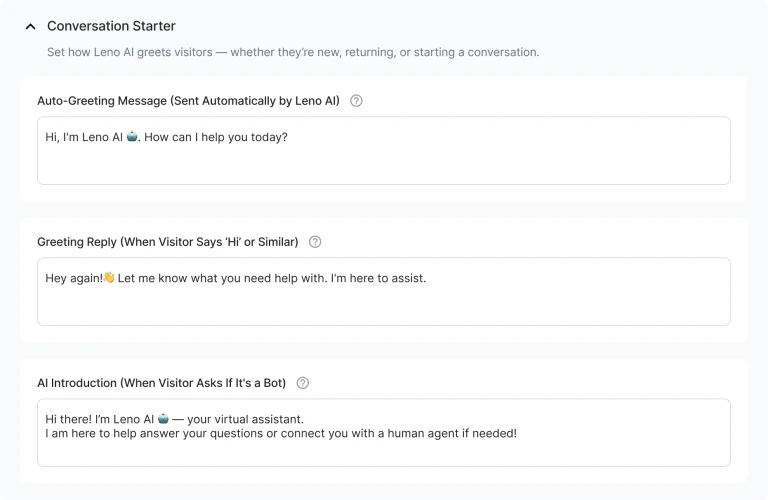
O grupo Mensagens de Início de Conversa contém modelos para os momentos iniciais de cada chat. Essas mensagens definem como o Leno AI se apresenta, responde a saudações e lida com perguntas sobre identidade — tudo antes de qualquer consulta de suporte ter sido levantada. Configurar essas mensagens corretamente cria uma primeira impressão calorosa e profissional que incentiva os visitantes a interagir.
- Mensagem de Saudação Automática (enviada automaticamente quando um visitante abre o widget de chat): esta é a linha de abertura do Leno AI, acionada antes de o visitante digitar qualquer coisa. Use-a para apresentar a IA, convidar perguntas e definir expectativas — por exemplo, 'Olá, sou o Leno AI! Como posso ajudá-lo hoje?'
- Resposta de Saudação (acionada quando um visitante diz 'oi', 'olá' ou similar): mantém o tom conversacional e recebe bem visitantes recorrentes ou hesitantes. Por exemplo, 'Ei! Que bom ver você. Com o que posso ajudá-lo?'
- Mensagem de Identidade da IA (acionada quando um visitante pergunta 'Você é um robô?' ou 'Isso é um humano?'): constrói transparência e confiança. Reconheça honestamente a identidade da IA e, em seguida, direcione para o que pode ajudar — por exemplo, 'Sou o Leno AI, seu assistente virtual! Posso responder à maioria das perguntas imediatamente ou conectá-lo a um humano, se necessário.'
- Resposta Pessoal a Perguntas Amigáveis (acionada por mensagens como 'Como vai?'): mantém a conversa calorosa sem desviar do contexto de suporte. Uma resposta curta e animada funciona melhor — por exemplo, 'Indo muito bem, obrigado por perguntar! Como posso ajudá-lo hoje?'
Respostas Amigáveis e Pessoais
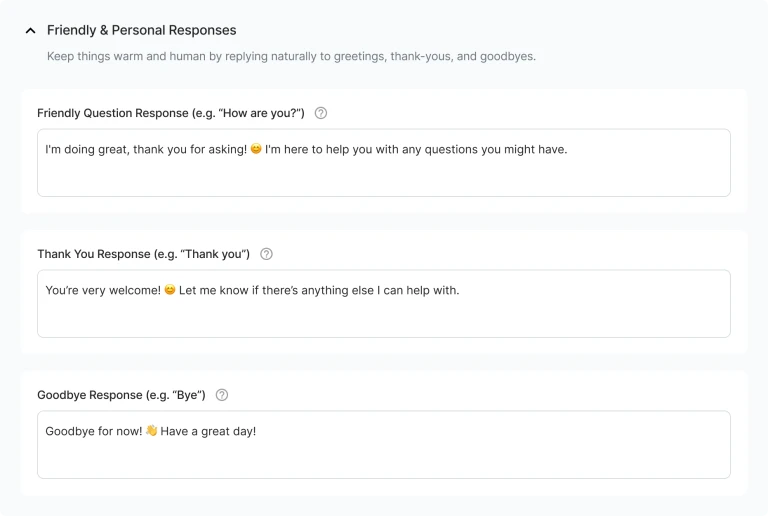
O grupo Respostas Amigáveis e Pessoais lida com momentos calorosos e sociais em uma conversa — quando um visitante agradece, encerra a conversa ou bate papo casualmente. Essas mensagens podem parecer menores, mas afetam significativamente o quanto sua IA parece humana e confiável. Use um tom consistente com sua marca em todos os três modelos.
- Resposta a Perguntas Amigáveis (acionada por pequenas conversas como 'Como vai?' ou 'Tudo bem?'): responde de forma calorosa e humana que mantém o visitante engajado sem quebrar o contexto de suporte. Mantenha-a breve e animada.
- Resposta de Agradecimento (acionada quando um visitante diz 'obrigado', 'valeu' ou similar): encerra pequenas interações positivas com calor. Uma mensagem como 'De nada! Avise-me se houver mais alguma coisa em que eu possa ajudar.' é ideal.
- Resposta de Despedida (acionada quando um visitante diz 'tchau', 'até logo', 'até mais' ou similar): encerra a sessão em uma nota profissional e amigável. Considere incluir um convite para retornar — por exemplo, 'Cuide-se! Sinta-se à vontade para voltar sempre que precisar de ajuda.'
Quando a IA Não Pode Ajudar
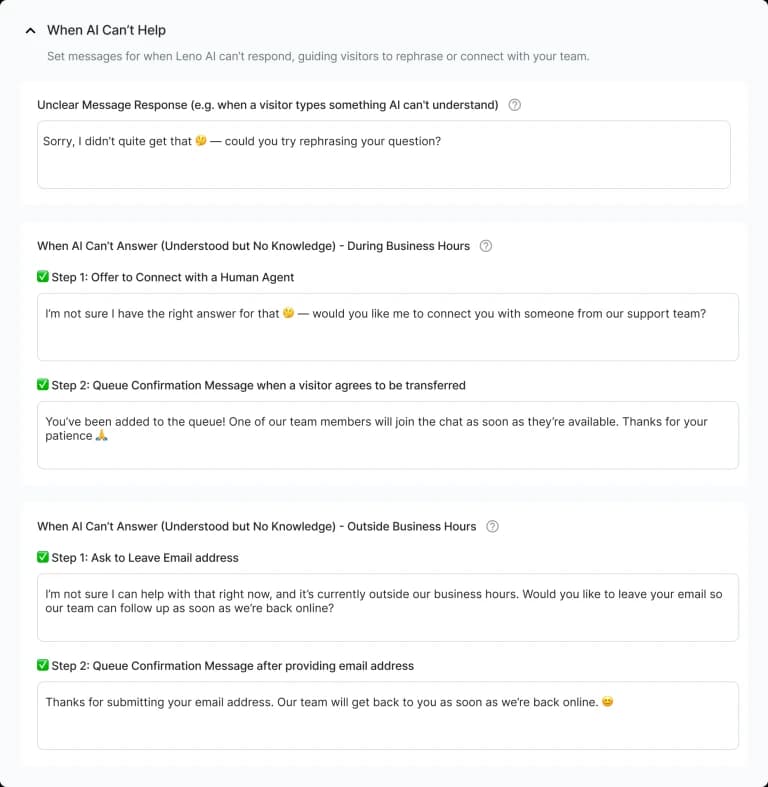
Até a melhor IA precisa de um plano de contingência. O grupo 'Quando a IA Não Pode Ajudar' oferece controle sobre o que acontece quando o Leno AI atinge os limites do seu conhecimento. Você pode configurar respostas separadas para dois cenários distintos de falha — quando a IA não consegue entender a entrada e quando entende a pergunta mas não tem uma resposta na base de conhecimento — e ainda dividir por contexto de horário comercial para que os visitantes recebam a resposta mais adequada a qualquer hora do dia.
- Resposta a Mensagem Incompreensível: enviada quando o Leno AI não consegue entender ou interpretar com confiança a entrada do visitante. Redefine educadamente a conversa e convida à clarificação — por exemplo, 'Não entendi muito bem. Poderia reformular sua pergunta?'
- IA Não Pode Responder – Durante o Horário Comercial, Passo 1 (Oferecer Conexão com Humano): informa o visitante que a IA não pode ajudar e oferece a transferência para um atendente humano. Torne a oferta clara e tranquilizadora — por exemplo, 'Não tenho uma resposta para isso. Gostaria que eu o conectasse com um membro da nossa equipe?'
- IA Não Pode Responder – Durante o Horário Comercial, Passo 2 (Confirmação de Fila): enviada após o visitante aceitar a oferta de transferência para humano. Confirma que foram adicionados à fila e define expectativas de tempo de resposta — por exemplo, 'Ótimo! Você está agora na fila. Um membro da equipe estará com você em breve.'
- IA Não Pode Responder – Fora do Horário Comercial, Passo 1 (Solicitar Informações de Contato): quando sua equipe estiver offline, esta mensagem convida o visitante a deixar seu e-mail e mensagem para que a equipe possa dar retorno durante o horário comercial.
- IA Não Pode Responder – Fora do Horário Comercial, Passo 2 (Confirmação de Envio de E-mail): confirma o recebimento do envio do visitante e o tranquiliza de que haverá um retorno — por exemplo, 'Entendido! Retornaremos o mais rápido possível.'
Falando com um Atendente Humano
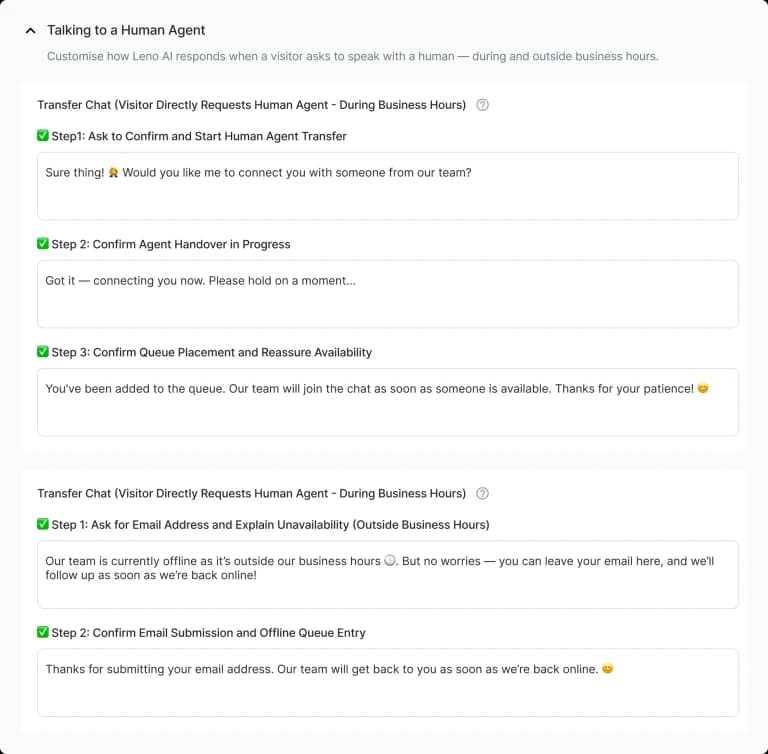
Alguns visitantes ignorarão completamente a IA e solicitarão falar com uma pessoa real imediatamente. O grupo 'Falando com um Atendente Humano' lida com essa intenção de forma elegante — guiando o visitante pelo processo de transferência, quer sua equipe esteja disponível online ou offline. Há fluxos de mensagens separados dependendo da combinação do tipo de solicitação do visitante e do status do horário comercial, proporcionando controle preciso sobre cada cenário.
- Visitante Solicita Humano – Transferência (Durante o Horário Comercial), Passo 1: reconhece a solicitação do visitante e inicia o processo de transferência. Mantenha um tom tranquilizador e orientado à ação — por exemplo, 'Claro! Deixe-me conectá-lo com um dos membros da nossa equipe agora mesmo.'
- Visitante Solicita Humano – Transferência (Durante o Horário Comercial), Passo 2 (Confirmação de Fila): confirma que o visitante foi adicionado à fila de atendentes e que um humano responderá em breve. Definir expectativas realistas de tempo de espera aqui reduz a impaciência e as desistências.
- Visitante Solicita Humano – Exibir Formulário de Contato (Durante o Horário Comercial), Passo 1: se sua caixa de entrada estiver configurada para exibir um formulário de contato em vez de uma transferência ao vivo para um atendente, esta mensagem apresenta o formulário e explica como e quando a equipe dará retorno.
- Confirmação de Envio do Formulário (Passo 2 compartilhado): confirma que o formulário de contato foi enviado com sucesso. Esta mensagem é compartilhada pelos fluxos de formulário 'IA Não Pode Responder' e 'Visitante Solicita Humano' — personalize-a para tranquilizar o visitante de que sua mensagem foi recebida.
- Visitante Solicita Humano – Fora do Horário Comercial: quando sua equipe está offline e um visitante solicita um atendente humano, esta mensagem informa sobre a indisponibilidade e orienta-o a deixar uma mensagem por e-mail para que sua equipe possa dar retorno quando voltar a trabalhar.
Como Editar um Modelo
Editar qualquer modelo de mensagem leva menos de um minuto. Cada campo segue o mesmo modelo de interação — clique para focar, edite e salve. As alterações entram em vigor imediatamente para todas as novas conversas; não há necessidade de reiniciar ou republicar nada.
- Passo 1: Navegue até Configurações → Configurações do Leno AI → Modelos de Mensagem do Chatbot.
- Passo 2: Expanda o grupo de modelos que deseja editar (por exemplo, Início de Conversa, Respostas Amigáveis e Pessoais, Quando a IA Não Pode Ajudar).
- Passo 3: Clique dentro de qualquer campo de texto para focalizá-lo. Os botões Salvar e Usar Padrão aparecem na parte inferior do campo quando está em foco.
- Passo 4: Digite sua mensagem personalizada. O botão Salvar fica ativo assim que o campo contém pelo menos um caractere.
- Passo 5: Clique em Salvar para aplicar a alteração. A nova mensagem entra em vigor imediatamente para todas as novas conversas.
- Passo 6: Para reverter para o padrão do sistema a qualquer momento, clique em Usar Padrão. Isso restaura a mensagem original fornecida pelo LenoChat para aquele campo específico.
Referência Completa de Modelos
A tabela abaixo resume cada grupo de modelos, o cenário de acionamento e o contexto de horário comercial onde se aplica.
| Grupo de Modelos | Acionador | Contexto de Horário Comercial |
|---|---|---|
| Mensagem de Saudação Automática | Widget de chat abre automaticamente | Sempre ativo |
| Resposta de Saudação | Visitante diz 'oi' ou 'olá' | Sempre ativo |
| Mensagem de Identidade da IA | Visitante pergunta 'Você é um robô?' | Sempre ativo |
| Resposta a Perguntas Amigáveis | Conversa casual (ex.: 'Como vai?') | Sempre ativo |
| Resposta de Agradecimento | Visitante agradece à IA | Sempre ativo |
| Resposta de Despedida | Visitante se despede ou encerra o chat | Sempre ativo |
| Resposta a Mensagem Incompreensível | IA não consegue interpretar a entrada do visitante | Sempre ativo |
| IA Não Pode Responder – Oferecer Humano (Passo 1) | IA sem resposta; equipe online | Durante o horário comercial |
| IA Não Pode Responder – Confirmação de Fila (Passo 2) | Visitante aceita a transferência | Durante o horário comercial |
| IA Não Pode Responder – Solicitação de Info de Contato (Passo 1) | IA sem resposta; equipe offline | Fora do horário comercial |
| IA Não Pode Responder – Confirmação de Envio (Passo 2) | Visitante envia formulário de e-mail | Fora do horário comercial |
| Visitante Solicita Humano – Transferência (Passo 1) | Visitante pede humano; equipe online | Durante o horário comercial |
| Visitante Solicita Humano – Confirmação de Fila (Passo 2) | Visitante está na fila de atendentes | Durante o horário comercial |
| Visitante Solicita Humano – Formulário de Contato (Passo 1) | Visitante pede humano; equipe offline | Fora do horário comercial |
| Confirmação de Envio do Formulário (Passo 2) | Visitante envia o formulário de contato | Durante ou fora do horário |
| Mensagem de Fechamento Automático | Chat fecha automaticamente por inatividade | Sempre ativo |