Ativar Notificações
15 de abril de 2026
Ative notificações de som, navegador e celular para nunca perder uma nova mensagem, pedido de chat ou atribuição de IA.
Visão geral dos canais de notificação e eventos
LenoChat fornece uma matriz de notificações 3×3 que permite controlar independentemente três canais de notificação para três tipos diferentes de eventos. Cada canal pode ser ativado ou desativado por evento, dando controle detalhado sobre exatamente como e quando você é alertado. Entender a distinção entre canais e eventos é o primeiro passo para configurar notificações que combinem com seu fluxo de trabalho sem sobrecarregá-lo com alertas indesejados.
- Notificação de Som — Um alerta audível é reproduzido diretamente na aba do navegador sempre que o evento correspondente ocorre. LenoChat usa dois arquivos de som distintos: um para novas mensagens e outro para novos pedidos de chat e atribuições de Leno AI. Notificações de som funcionam imediatamente sem permissão adicional do navegador, desde que sua aba tenha sido usada pelo menos uma vez (os navegadores bloqueiam a reprodução automática de áudio em abas que o usuário não clicou).
- Notificação Web — Uma notificação push do navegador que aparece como um alerta em nível de sistema fora da janela do navegador. Notificações web são especialmente valiosas quando você está trabalhando em outro aplicativo ou aba do navegador e não verá atividade no painel LenoChat. Eles exigem permissão explícita do navegador, que LenoChat pedir que você conceda no seu primeiro login.
- Notificação Móvel — Uma notificação push enviada para o aplicativo móvel LenoChat no seu dispositivo via Firebase Cloud Messaging (FCM). Notificações móveis garantem que você esteja acessível mesmo quando está longe da mesa e não está logado no painel web. Eles são configurados a partir do mesmo painel de configurações de notificações que as notificações de som e web.
- Nova Mensagem — É ativada quando um visitante envia uma mensagem em um chat que é designada para você. Esse é o tipo de evento mais comum e é o que a maioria dos agentes quer ativar o tempo todo.
- Nova Solicitação de Chat — É acionada quando um visitante abre o widget de chat e cria uma nova conversa que entra na fila não atribuída. Ativar esse alerta ajuda os agentes a retomar novas conversas rapidamente, reduzindo o tempo de espera para visitantes.
- Leno AI Atribuído — Dispara quando uma conversa é conduzida pelo chatbot Leno AI. Isso é útil para agentes que monitoram conversas conduzidas por IA e querem intervir quando a IA escala ou quando um visitante solicita um agente humano.
Acessando suas Configurações de Notificação
Todas as preferências de notificações são gerenciadas a partir do painel de Configurações do Perfil dentro do painel LenoChat. O painel de configurações é acessível de qualquer página do painel — você não precisa navegar até uma seção específica primeiro. Cada agente configura suas próprias preferências de notificações de forma independente; Não existe uma override em todo o espaço de trabalho que force configurações de notificação em agentes individuais.
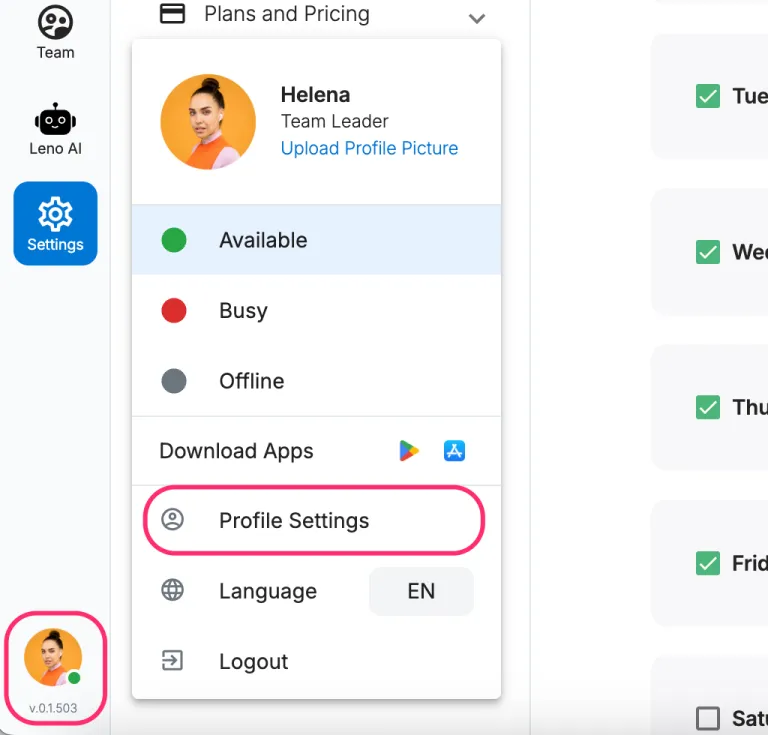
- Passo 1: Localize a barra de ferramentas no canto inferior esquerdo do painel LenoChat. Sua foto de perfil e um ponto de status colorido estão sempre visíveis aqui.
- Passo 2: Clique na sua foto de perfil para abrir o menu de perfil.
- Passo 3: Selecione Configurações de Perfil no menu. Uma janela modal se abre mostrando suas abas de configurações pessoais.
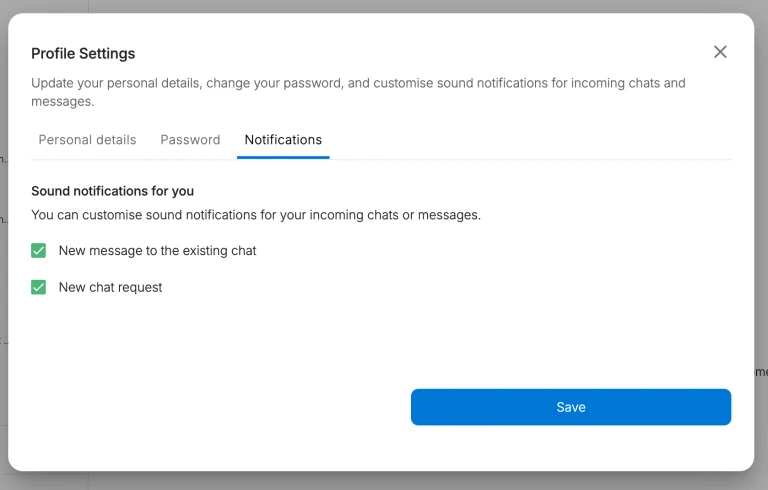
- Passo 4: Clique na aba Notificações dentro do modal Configurações de Perfil. Esta aba mostra a matriz completa de notificações 3×3, onde você pode alternar cada canal por evento.
Configurando suas preferências de notificações
A aba Notificações apresenta um layout em estilo matrizal com três linhas (uma por tipo de evento) e três colunas (uma por canal). Cada célula contém uma caixa de seleção que você pode ativar ou desativar. Quando uma caixa de seleção está ativada, você receberá esse tipo de notificação para aquele evento. Quando está desativado, essa combinação específica é silenciada. As alterações são salvas automaticamente — não há um botão separado para pressionar. Por padrão, todas as nove preferências de notificação estão ativadas para cada nova conta, então todo agente começa totalmente notificado desde o primeiro dia.
- Passo 1: Na aba Notificações, localize a linha do evento que você deseja configurar — Nova Mensagem, Nova Solicitação de Chat ou Leno AI Atribuído.
- Passo 2: Marque ou desmarque a caixa de seleção em Notificação Sonora para controlar se um alerta audível está sendo reproduzido para aquele evento.
- Passo 3: Marque ou desmarque a caixa de seleção em Notificação Web para controlar se uma notificação push do navegador aparece para aquele evento.
- Passo 4: Marque ou desmarque a caixa de seleção em Notificação Móvel para controlar se uma notificação push é enviada para seu dispositivo móvel para aquele evento.
- Passo 5: Repita para cada linha de evento até que sua matriz reflita seu comportamento preferido de notificações. Suas mudanças são salvas em tempo real — feche o modal quando terminar.
Matriz de Configurações de Notificações
A tabela abaixo mostra todas as nove configurações de notificação, seu estado padrão para novas contas e o que cada combinação controla. Use isso como referência ao configurar suas preferências de notificações.
| Evento | Notificação de Som | Notificação na Web | Notificação Móvel |
|---|---|---|---|
| Nova Mensagem | Ativado por padrão — toca um breve tom de alerta quando um visitante envia uma mensagem em um chat designado para você | Ativado por padrão — exibe uma notificação push do navegador com uma prévia do texto da mensagem | Ativado por padrão — envia uma notificação push para o aplicativo móvel LenoChat |
| Novo Pedido de Chat | Ativado por padrão — toca um tom distinto quando um visitante abre o widget de chat e cria uma nova conversa | Ativado por padrão — mostra uma notificação do navegador com o nome do visitante e a primeira mensagem opcional | Ativado por padrão — envia uma notificação push no celular sobre a nova solicitação |
| Leno AI Designado | Ativado por padrão — reproduz um alerta quando uma conversa é atribuída ou gerenciada por Leno AI | Ativado por padrão — mostra uma notificação do navegador indicando Leno AI está lidando com o chat | Ativado por padrão — envia uma notificação push móvel para conversas gerenciadas por IA |
Ativando Notificações do Navegador (Web)
Notificações web usam o API de notificações do seu navegador para exibir alertas em nível de sistema mesmo quando a aba LenoChat não está em foco. Antes LenoChat possa enviar notificações na web, seu navegador deve conceder permissão. LenoChat automaticamente solicita que você permita notificações no seu primeiro login. Se você ignorou ou negou este pedido, será necessário conceder permissão manualmente através das configurações do navegador. Sem permissão do navegador, as caixas de seleção de notificações web nas suas preferências de notificações não terão efeito — a API do navegador bloqueará todas as notificações push independentemente das suas configurações LenoChat.
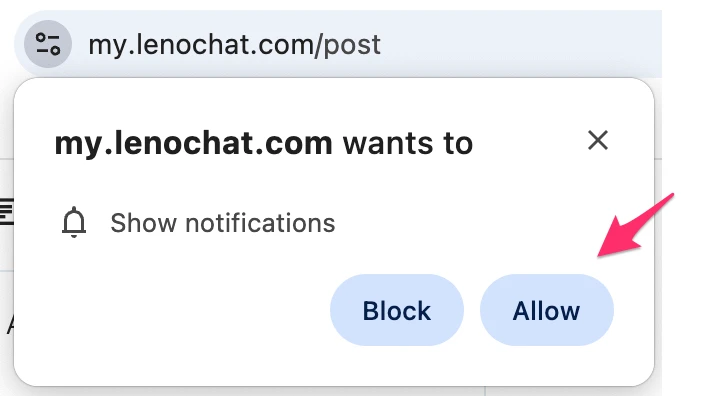
- Passo 1: Quando você faz login pela primeira vez no LenoChat, seu navegador exibe um pedido de permissão próximo à barra de endereços perguntando se você deseja permitir notificações do domínio LenoChat. Clique em Permitir para conceder permissão.
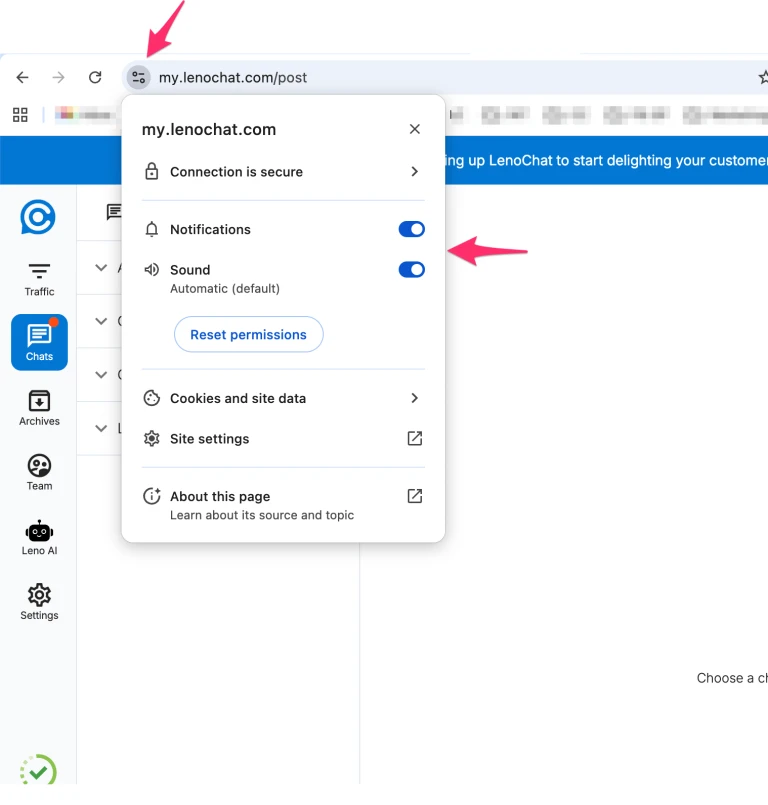
- Passo 2: Se você clicou acidentalmente em Bloquear ou ignorou o prompt, pode reativar as notificações nas configurações do navegador. No Google Chrome, clique no ícone de cadeado (ou ícone de sintonia) à esquerda do URL na barra de endereços.
- Passo 3: No menu suspenso das configurações do site, encontre a entrada Notificações e mude de Bloquear para Permitir.
- Passo 4: Recarregue a página LenoChat após mudar a permissão. O navegador precisa de uma recarga da página para captar o status atualizado da permissão de notificação.
- Passo 5: Verifique a mudança verificando a aba LenoChat Notificações nas configurações do seu perfil. Se as notificações web estiverem desativadas no nível do navegador, LenoChat exibe um banner de aviso informando que as notificações web estão desativadas e você pode perder conversas recebidas, junto com um link para este artigo de ajuda.
Permitindo notificações do Chrome no macOS
No macOS, notificações do navegador requerem uma permissão adicional em nível de sistema além do prompt Permitir dentro do navegador. Mesmo após conceder permissão de notificação no Chrome, o macOS pode bloquear o Chrome de exibir notificações do sistema se o Chrome não tiver acesso a notificações nas Configurações do Sistema do seu macOS. Esse é um problema comum para agentes usando macOS que ativaram notificações web no LenoChat, mas não recebem nenhum alerta.
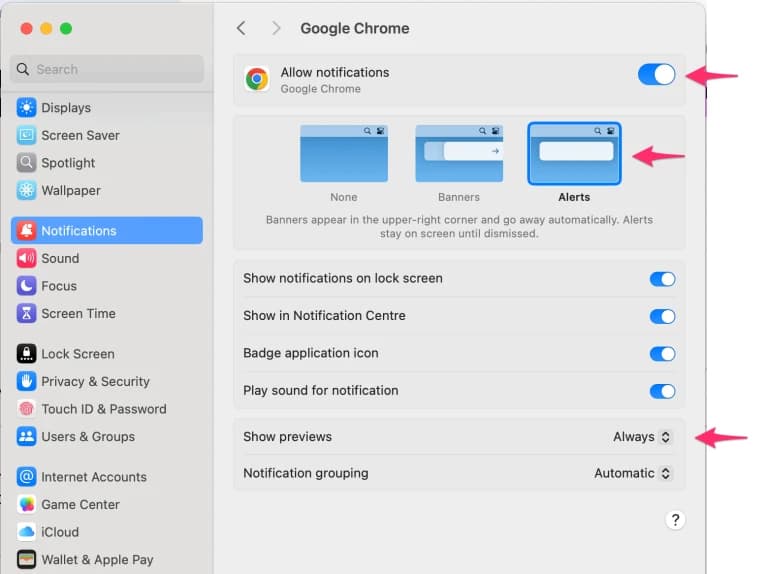
- Passo 1: Abra as Configurações do Sistema no seu Mac (menu Apple → Configurações do Sistema).
- Passo 2: Navegue até Notificações na barra lateral esquerda.
- Passo 3: Desça a lista de aplicativos e encontre o Google Chrome (ou seu navegador preferido).
- Passo 4: Certifique-se de ativar o modo Permitir Notificações. Você também pode configurar o estilo de alerta — banners são descartados automaticamente, enquanto os alertas permanecem na tela até você interagir com eles.
- Passo 5: Volte ao painel de LenoChat e teste pedindo a um colega para enviar uma mensagem de teste. Um banner de notificação do macOS deve aparecer no canto superior direito da sua tela.
Verificando as configurações de foco e não perturbar o macOS
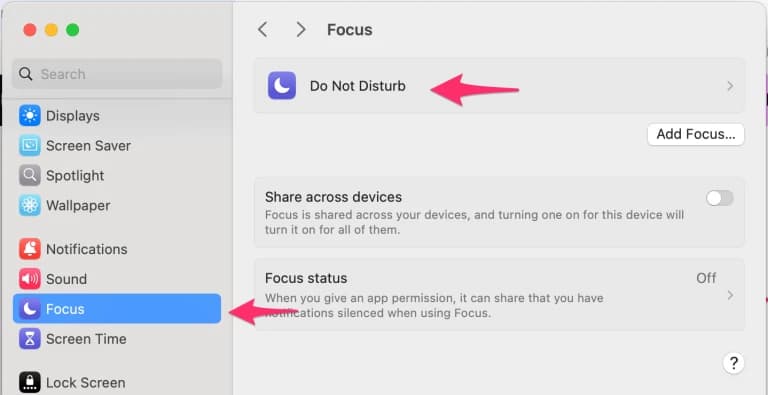
Os modos Focus do macOS (incluindo Não Perturbar) podem suprimir silenciosamente todas as notificações do Chrome, mesmo quando tanto o Chrome quanto LenoChat têm permissões de notificação ativadas. Se você tiver um modo Focus ativo — identificável pelo ícone da lua crescente na barra de menu do seu macOS — as notificações do Chrome serão bloqueadas até que a sessão do Focus termine ou você adicione o Chrome como aplicativo permitido na configuração do Focus. Essa é uma das razões mais frequentemente negligenciadas para a ausência de notificações web no macOS.
- Passo 1: Verifique a barra de menu do macOS para um indicador de modo Foco. Se você vir um ícone de lua crescente ou o nome de um perfil ativo do Focus, um modo Focus está suprimindo notificações.
- Passo 2: Abra as Configurações do Sistema → Foco e selecione o perfil ativo de Foco.
- Passo 3: Em Notificações Permitidas, clique em Apps e adicione o Google Chrome à lista de Permitidos. Isso garante que as notificações do Chrome passem mesmo quando o modo Focus estiver ativo.
- Passo 4: Alternativamente, desative totalmente o modo Foco enquanto estiver no turno de atendimento aos chats ao vivo para garantir que todas as notificações cheguem a você sem filtros.
Entendendo as Notificações de Som
Notificações sonoras são alertas audíveis reproduzidos diretamente no seu navegador quando ocorre um evento de notificação. LenoChat usa dois arquivos de áudio distintos para ajudar a diferenciar os tipos de eventos apenas pelo ouvido. Um tom mais curto e leve toca para novas mensagens — o evento mais frequente — enquanto um tom mais marcante toca para novos pedidos de chat e tarefas Leno AI, que normalmente exigem atenção mais imediata. Notificações sonoras não exigem nenhuma permissão especial do navegador além do requisito padrão de que o usuário deve ter interagido com a página pelo menos uma vez (clicar em qualquer lugar do painel LenoChat atende a esse requisito do navegador).
- Eventos de Mensagem Nova tocam um som breve de notificação, projetado para ser perceptível sem causar perturbações durante longos períodos de chat ativo.
- Novos eventos de Pedido de Chat e Leno AI Atribuídos tocam um som de notificação distinto, um pouco mais longo, para chamar sua atenção para eventos que podem precisar de ação imediata.
- O volume do som é controlado pelas configurações do seu sistema e do navegador — LenoChat não possui controle controlado de volume independente. Ajuste o volume do sistema se as notificações estiverem muito baixas ou muito altas.
- Se você estiver em um ambiente de escritório compartilhado, considere usar fones de ouvido para ouvir notificações sonoras sem incomodar colegas, ou desative as notificações sonoras e confie em notificações push web e móveis.
Notificações Móveis
Notificações móveis são notificações push entregues ao aplicativo móvel LenoChat no seu smartphone ou tablet. Eles são alimentados pelo Firebase Cloud Messaging (FCM) no lado do servidor e funcionam independentemente de você estar ou não logado no painel web. Notificações móveis são especialmente importantes para agentes que precisam responder conversas enquanto estão fora da mesa, em deslocamento ou trabalhando remotamente sem acesso constante a um laptop.
- As preferências de notificações móveis são configuradas a partir da mesma aba de Notificações nas Configurações do seu Perfil — a coluna de Notificações Móveis na matriz 3×3 controla quais eventos enviam notificações push para o seu dispositivo.
- Para que as notificações push móveis funcionem, você deve ter o aplicativo móvel LenoChat instalado no seu dispositivo e estar logado com a mesma conta que usa no painel web.
- Garanta que notificações push sejam permitidas para o aplicativo LenoChat nas configurações de notificação do seu dispositivo (iOS: Configurações → Notificações → LenoChat; Android: Configurações → aplicativos → LenoChat → notificações).
- Notificações móveis são geradas no servidor quando ocorre o evento de disparo. Mesmo que o app LenoChat não esteja rodando em primeiro plano, a notificação push aparecerá no centro de notificações do seu dispositivo desde que o app tenha permissões de notificação em segundo plano.
Como funciona a Supressão de Notificações
LenoChat inclui uma lógica inteligente de supressão para evitar que você seja notificado sobre atividades que você já está observando. Se você está visualizando uma conversa específica no painel LenoChat, notificações de som e web para novas mensagens nessa conversa são automaticamente suprimidas — não adianta alertar você sobre uma mensagem que já está lendo em tempo real. Essa supressão verifica tanto os parâmetros da consulta URL quanto o estado da aplicação para determinar se você está visualizando a conversa relevante.
- Se você tiver um chat aberto e um visitante enviar uma mensagem nesse chat, nenhum som será tocado e nenhuma notificação do navegador aparecerá. Você verá a mensagem aparecer na visualização de conversa em tempo real.
- Se o mesmo visitante enviar uma mensagem enquanto você está visualizando um chat diferente ou uma seção diferente do painel, notificações de som e web serão ativadas normalmente.
- Notificações web que aparecem são automaticamente descartadas após 10 segundos. Clicar em uma notificação web te leva diretamente à conversa relevante no painel LenoChat.
- A supressão é por conversa — receber uma notificação de um chat não suprime notificações de outros chats. Cada conversa é avaliada de forma independente.
Ativando Notificações em Outros Navegadores
Embora o Chrome seja o navegador mais usado para LenoChat, as notificações web funcionam em todos os navegadores modernos que suportam o API de Notificações, incluindo Firefox, Microsoft Edge e Safari. O fluxo de permissões varia um pouco de navegador para navegador, mas o conceito subjacente é o mesmo — conceder permissão de notificação para o domínio LenoChat e garantir que seu sistema operacional permita que o navegador exiba notificações do sistema.
- Firefox — Quando LenoChat solicita permissão de notificação, o Firefox mostra um pop-up na barra de endereços. Clique em Permitir. Se você perdeu, clique no ícone de escudo ou cadeado na barra de endereços, encontre Notificações em Permissões e mude para Permitir.
- Microsoft Edge — O Edge usa o mesmo sistema de notificações Chromium que o Chrome. O prompt de permissão e a interface de configurações do site são quase idênticos ao Chrome. Clique no ícone de cadeado na barra de endereços e defina Notificações como Permitir.
- Safari — No macOS Ventura e versões posteriores, o Safari suporta notificações push da web. Quando LenoChat solicitar permissão, clique em Permitir no prompt do Safari. Você também pode precisar ativar as notificações do Safari nas Configurações do Sistema macOS → Notificações → Safari.
- Para todos os navegadores, certifique-se de que seu sistema operacional não está bloqueando notificações globalmente. No Windows, verifique Configurações → Notificações → Sistema e certifique-se de que seu navegador está listado em aplicativos que podem enviar notificações. No macOS, siga os passos descritos anteriormente neste artigo.
Configurações Padrão de Notificação para Novas Contas
Cada nova conta LenoChat é criada com todas as nove preferências de notificações ativadas por padrão. Isso significa que, desde o seu primeiro login, você está totalmente configurado para receber alertas sonoros, notificações push do navegador e notificações push móveis para todos os tipos de evento — novas mensagens, novos pedidos de chat e atribuições Leno AI. Esse padrão garante que novos agentes não percam conversas acidentalmente enquanto ainda estão aprendendo a plataforma. Você pode personalizar suas preferências a qualquer momento na aba Notificações nas Configurações do Perfil sem afetar outros agentes no seu espaço de trabalho.