Como conectar seu Facebook Messenger à LenoChat
15 de abril de 2026
Receba e responda às Facebook Messenger mensagens diretamente no LenoChat — junto com todos os seus outros canais.
O que é Facebook Messenger Integração?
A integração do Facebook Messenger conecta sua página do Facebook Business ao LenoChat para que toda mensagem enviada para sua página via Facebook Messenger apareça como uma conversa dentro da sua caixa de entrada LenoChat. Sua equipe pode responder a partir do LenoChat, e a resposta chega ao visitante no Messenger — o visitante nunca precisa sair do Facebook. Leno AI também pode lidar automaticamente com mensagens recebidas do Facebook, classificando a intenção dos visitantes, fornecendo respostas da sua base de conhecimento e escalando para um agente humano quando necessário. Isso torna o Facebook Messenger um canal totalmente suportado junto com o widget de chat do seu site, DMs do Instagram e WhatsApp, tudo gerenciado a partir de um único painel.
Antes de começar: Requisitos
Facebook Messenger integração requer uma página Facebook Empresa, não um perfil pessoal. Antes de iniciar a conexão, certifique-se de atender a todos os seguintes requisitos. Tentar a conexão sem esses resultados resultará em erro ou integração incompleta.
- Uma página Facebook empresarial que sua marca ou empresa possui — perfis pessoais não podem ser conectados a LenoChat.
- Acesso de administrador à página Facebook — apenas administradores de página podem conceder as permissões necessárias para LenoChat receber e enviar mensagens em seu nome.
- Uma conta LenoChat com acesso às configurações de Integrações — qualquer membro do workspace que possa modificar as configurações pode completar a conexão.
- Sua conta Facebook deve estar logada na mesma sessão do navegador onde você completa o fluxo OAuth — o diálogo de conexão abre em um pop-up e usa sua sessão ativa Facebook.
Etapas 1–3: Abra Integrações e Clique em Conectar
Todas as integrações de canais no LenoChat são gerenciadas pelo painel de Integrações nas configurações do seu espaço de trabalho. Comece por aí para iniciar a conexão Facebook. Uma janela pop-up será aberta, iniciando o fluxo de autorização Facebook OAuth — certifique-se de que seu navegador permita pop-ups do seu domínio do painel de LenoChat antes de prosseguir.
- Passo 1: Faça login no seu painel de LenoChat e clique em Configurações na barra lateral de navegação à esquerda.
- Passo 2: Selecione Integrações no menu de configurações. O painel de Integrações lista todos os canais disponíveis — incluindo Facebook Messenger, Instagram e WhatsApp — cada um com um botão Conectar ou Configurar.
- Passo 3: Localize o cartão Facebook Messenger e clique em Conectar. Uma janela pop-up se abre, iniciando o fluxo de autorização Facebook OAuth.
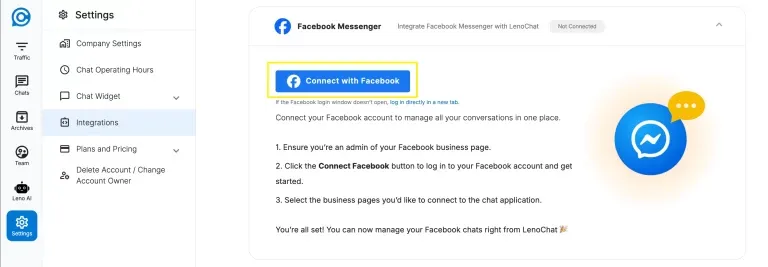
Passo 3: Faça login na Facebook Empresa
Depois de clicar em Conectar, aparece um pop-up pedindo para você fazer login em Facebook. Esta é a própria tela de login OAuth do Facebook — LenoChat nunca vê nem armazena sua senha Facebook. Você está autorizando LenoChat como aplicativo por meio do framework oficial de permissões da Facebook. A conexão é protegida de ponta a ponta pela infraestrutura de autenticação da Facebook.
- Passo 4: No pop-up, insira o endereço de e-mail e a senha associados à conta Facebook que é administrador da página que você deseja conectar.
- Passo 5: Clique em Logar. Se você já estiver logado em Facebook no mesmo navegador, essa etapa é pulada e você segue automaticamente para a tela de seleção de página.
- Passo 6: Se sua conta Facebook tiver autenticação em dois fatores ativada, complete o desafio de 2FA conforme solicitado. LenoChat não interage com essa etapa — ela é totalmente tratada por Facebook.
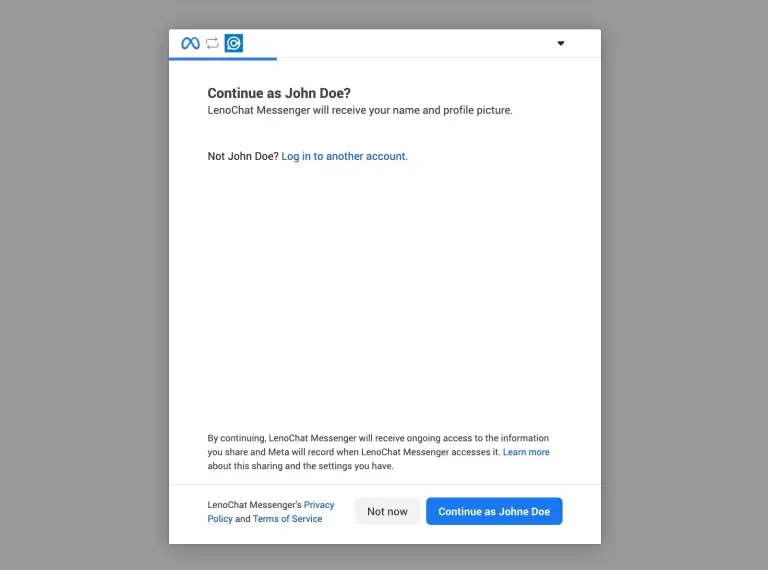
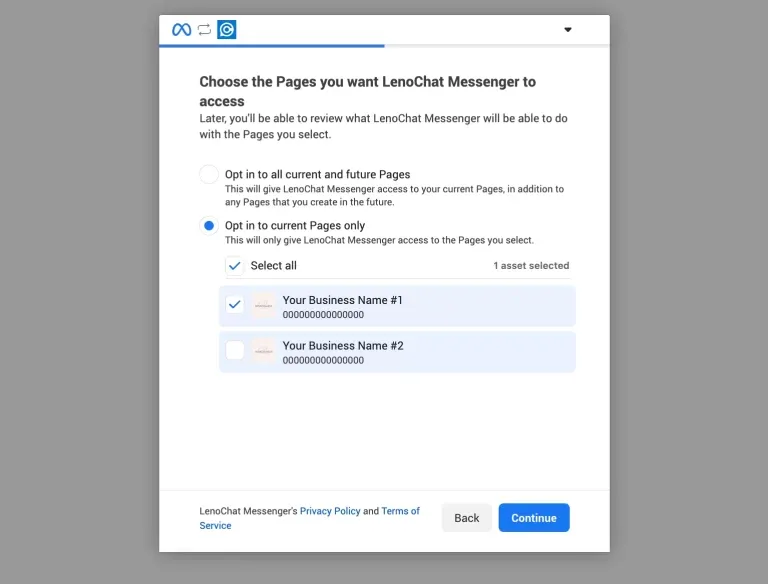
Passos 4–6: Selecione e confirme suas páginas de Facebook
Após fazer login, Facebook mostra uma lista de todas as páginas às quais você tem acesso de administrador. Você deve selecionar as páginas às quais deseja se conectar LenoChat. Apenas páginas selecionadas receberão a integração — as páginas não selecionadas permanecerão completamente inalteradas e não serão conectadas.
- Passo 7: Revise a lista das suas páginas de Facebook exibidas no diálogo. Cada página aparece com uma caixa de seleção à esquerda.
- Passo 8: Clique na caixa de seleção ao lado de cada página à qual você deseja se conectar LenoChat. Você pode selecionar várias páginas ao mesmo tempo — cada uma se tornará um canal separado dentro de LenoChat após o fluxo terminar.
- Passo 9: Clique em Confirmar para prosseguir com as páginas selecionadas. Se mudar de ideia, clique em Voltar para voltar à tela anterior e desmarque qualquer página.
- Nota: Se nenhuma página aparecer na lista, verifique se a conta Facebook com a qual você fez login tem acesso de administrador a pelo menos uma página Facebook Empresa. Cargos de Editor e Analista não são suficientes — é necessário o status completo de Administrador.
Passo 7: Conceda LenoChat as permissões necessárias
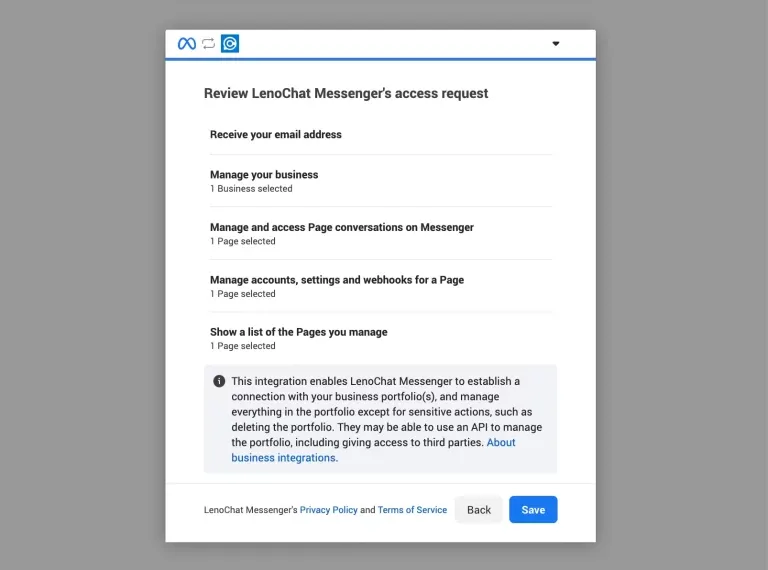
Após selecionar suas páginas, Facebook apresenta as permissões específicas que LenoChat está solicitando. Essas permissões são o mínimo necessário para LenoChat receber e enviar mensagens em seu nome. Revise a lista cuidadosamente — LenoChat solicita acesso apenas a Messenger mensagens e não solicita acesso ao seu perfil pessoal, lista de amigos ou conta de anúncios.
- pages_show_list — permite LenoChat ler a lista de páginas que você gerencia para exibi-las durante a configuração.
- pages_messaging — permite LenoChat enviar e receber mensagens Messenger na sua página de Facebook conectada.
- pages_manage_metadata — permite LenoChat assinar eventos do webhook para que as mensagens sejam entregues em tempo real.
- business_management — permite LenoChat verificar a associação da sua página comercial durante o handshake OAuth.
- Passo 10: Clique em Continuar para conceder essas permissões. Se você não conceder todas as permissões, a integração ficará incompleta e as mensagens não serão entregues a LenoChat.
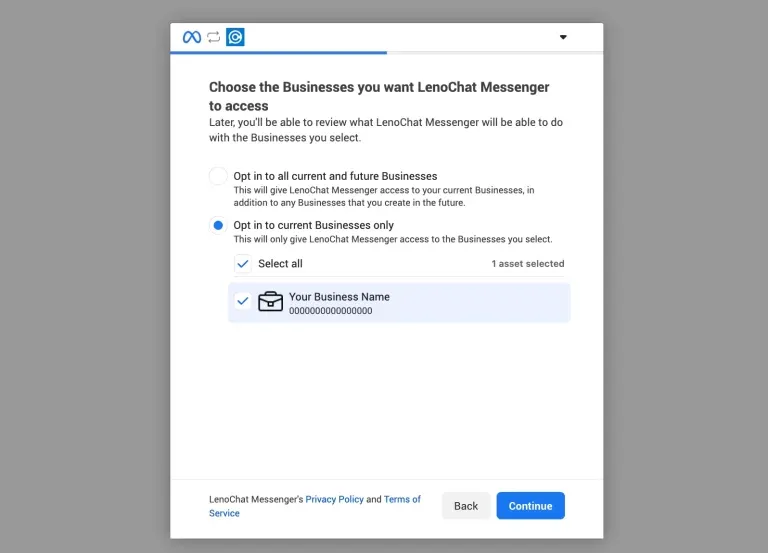
Passo 8: Autorize LenoChat Acesso Empresarial
A tela final de autorização confirma que você está permitindo que LenoChat, como aplicativo comercial verificado, acesse as páginas selecionadas e suas capacidades de mensagens. Essa etapa completa o aperto de mão OAuth entre Facebook e LenoChat. LenoChat troca o código de autorização da Facebook por um token de acesso à página de longa duração (válido por até 60 dias), que é armazenado de forma segura e usado para autenticar todas as futuras requisições de mensagem.
- Passo 11: Revise o resumo do que LenoChat terá acesso — seus nomes de páginas conectadas e suas caixas de entrada Messenger associadas.
- Passo 12: Clique em Autorizar para concluir a conexão. Um código de autorização seguro é enviado de Facebook para LenoChat, que é trocado por um token de acesso à página de longa duração.
- Passo 13: O pop-up fechará automaticamente assim que a autorização estiver completa e devolverá você ao seu painel de LenoChat.
Passo 9: Conexão Confirmada
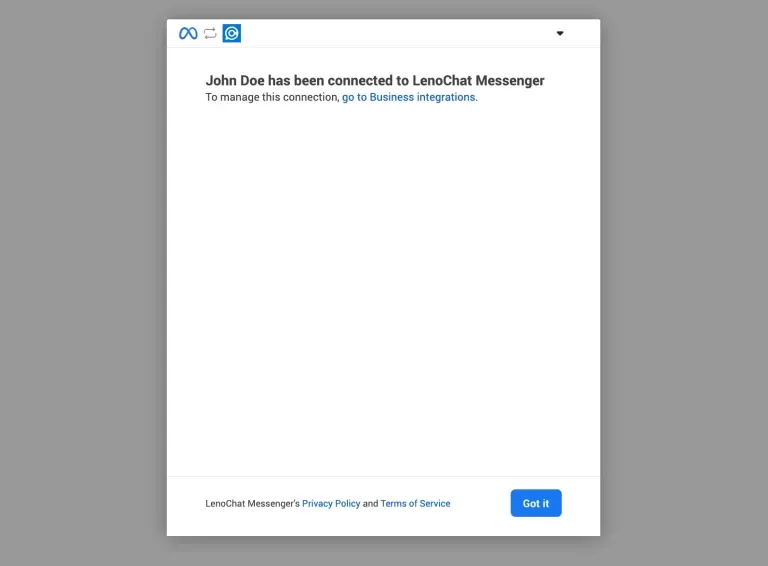
Uma vez concluída a autorização, LenoChat mostra um diálogo de confirmação de sucesso. Esta tela confirma que suas páginas Facebook foram vinculadas com sucesso e que as mensagens começarão a fluir para LenoChat imediatamente. A partir deste momento, qualquer mensagem enviada para a sua página Facebook Empresa via Messenger aparecerá como uma nova conversa na sua caixa de entrada LenoChat em segundos.
- A tela de confirmação lista os nomes de todas as páginas Facebook que foram conectadas com sucesso. Páginas que não puderam ser conectadas — por exemplo, porque a assinatura do webhook falhou — são exibidas separadamente com uma nota de erro.
- Clique em Concluído ou feche a janela de diálogo para retornar ao painel de Integrações, onde suas páginas conectadas agora aparecem com um selo de status Conectado.
- Teste a integração enviando uma mensagem para a sua página de Facebook a partir de outra conta — ela deve aparecer como uma nova conversa na sua caixa de entrada LenoChat em poucos segundos.
Passo 10: Suas Páginas Conectadas em LenoChat
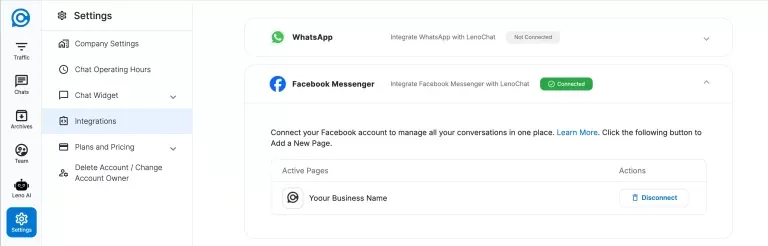
Após concluir o fluxo OAuth, suas páginas de Facebook conectadas aparecem no painel de Integrações. Cada página está listada com seu nome e um selo de status Conectado. A partir daí, você pode gerenciar quais páginas estão ativas, alternar a visibilidade delas ou iniciar a desconexão a qualquer momento.
- Cada página conectada exibe o nome da página conforme aparece na Facebook e um selo verde de Connected confirmando que a assinatura do webhook está ativa e que as mensagens estão sendo recebidas.
- Para desativar temporariamente uma página sem desconectá-la completamente, ative o interruptor de visibilidade ao lado da página. Quando desativadas, as mensagens de Messenger recebidas daquela página ainda são recebidas por LenoChat, mas são pausadas — elas não serão atribuídas a agentes ou Leno AI até que você reative a página.
- Para desconectar permanentemente uma página, clique no botão Desconectar ao lado da entrada da página. LenoChat imediatamente cancela a inscrição do webhook do Facebook para essa página e remove o token de acesso armazenado. Mensagens enviadas após a desconexão não serão recebidas.
Como Facebook mensagens fluem para LenoChat
Uma vez conectado, toda mensagem enviada para sua página de Facebook via Messenger é entregue a LenoChat em tempo real via um webhook Facebook. Entender como as mensagens fluem pelo sistema ajuda você a configurar seu espaço de trabalho para a melhor experiência do cliente.
- Quando um visitante envia uma mensagem no Facebook Messenger, Facebook imediatamente liga para o webhook LenoChat com o conteúdo da mensagem e as informações do remetente — incluindo o primeiro nome, sobrenome e foto de perfil do visitante extraídos do perfil Facebook.
- LenoChat cria uma nova conversa (ou continua uma existente) identificada pelo ID de Escopo de Página (PSID) do visitante Facebook. Cada usuário Facebook tem um PSID único por página conectada, LenoChat mantém o histórico completo de conversas em várias sessões com o mesmo visitante.
- Se Leno AI estiver ativado para seu espaço de trabalho, a mensagem de Messenger recebida é automaticamente atribuída ao seu agente de IA. Leno AI lê a mensagem, pesquisa sua base de conhecimento e envia uma resposta — a resposta é entregue ao visitante em Facebook Messenger segundos.
- Se Leno AI não estiver ativado ou se o visitante solicitar explicitamente um agente humano, a conversa é colocada na fila Não Atribuída e seus agentes são notificados. Os agentes podem reivindicar a conversa e responder diretamente da caixa de entrada LenoChat — todas as respostas são entregues no tópico Messenger do visitante.
- Os tipos de mensagens suportados incluem mensagens de texto, imagens e anexos de arquivos. Tipos de mensagens não suportados (como Reels, clipes de vídeo e respostas Stories) são sinalizados na conversa com uma notificação do sistema para que os agentes saibam que elas existem, mesmo que não possam ser renderizadas dentro LenoChat.
Gerenciando Páginas Facebook Conectadas
Você pode gerenciar todas as páginas Facebook conectadas a partir do painel de Integrações a qualquer momento. LenoChat oferece controles de visibilidade por página e um processo de desconexão simples que remove de forma limpa todos os tokens armazenados e assinaturas de webhooks.
- Para adicionar mais páginas Facebook após a conexão inicial, clique em Conectar Facebook novamente no painel de Integrações e complete o fluxo OAuth — as páginas conectadas existentes não são afetadas e não precisarão ser reconectadas.
- Cada página conectada pode ser ativada ou desativada independentemente. Páginas que são desativadas permanecem conectadas ao webhook de LenoChat, mas as mensagens ficam em estado pausado — elas podem ser reativadas a qualquer momento sem repetir o fluxo OAuth.
- Para desconectar uma página permanentemente, clique em Desconectar ao lado da página. LenoChat chama o Facebook Graph API para remover a assinatura do webhook e exclui o token de acesso à página armazenado de seu banco de dados. Para reconectar a página no futuro, você deve completar o fluxo completo OAuth novamente.
- Se seu token de acesso à página expirar ou for invalidado — por exemplo, porque você mudou sua senha de Facebook ou revogou o aplicativo via Facebook Configurações — a integração parará de receber mensagens. O painel de Integrações mostrará um status Desconectado ou Erro. Clique em Reconectar e repita o fluxo OAuth para gerar um token novo e duradouro.