O que acontece quando um visitante pede por um agente humano?
Última atualização: 15 de abril de 2026
Aprenda como Leno AI detecta quando um visitante quer um humano e automaticamente passa a conversa para sua equipe.
Como funciona o Leno AI Transferência de Agente Humano
A transferência de agente humano é uma das transições mais importantes em uma experiência de chat ao vivo. Quando um visitante sinaliza que quer falar com uma pessoa real, Leno AI precisa responder rápida e de forma confiável — sem que o visitante precise repetir o assunto para um agente humano. Leno AI utiliza a classificação de grandes modelos de linguagem (LLM) para entender a intenção por trás da mensagem do visitante. Não depende da correspondência exata de palavras-chave, então a formulação natural ou informal é tratada corretamente. Uma vez detectada a intenção, o sistema avalia três fatores: seu modo de transferência configurado, o canal que o visitante está usando (widget web, Facebook Messenger, WhatsApp ou Instagram) e se seu negócio está atualmente dentro do horário de operação. Com base nesses fatores, Leno AI toma uma de duas ações — transfere o chat para a fila de agente humano não designado, ou apresenta um formulário de contato para que o visitante deixe seus dados. O histórico completo de conversas da sessão de IA é sempre preservado e entregue ao agente humano.
Frases e Intenções que Desencadeiam uma Transferência
Leno AI classifica mensagens de visitantes recebidas usando um modelo de IA treinado para entender a intenção da linguagem natural. A intenção de 'falar com o agente' é ativada sempre que um visitante expressa o desejo de conversar com uma pessoa real, independentemente de como ela o formule. A seguir, exemplos de mensagens que acionam o fluxo de transferência:
- "Me conecte com um agente" ou "Quero falar com uma pessoa"
- "Preciso de ajuda de um agente ao vivo" ou "deixe-me falar com alguém"
- "Me transfira para um humano" ou "Não quero falar com um bot"
- "Posso falar com alguém de verdade?" ou "arrume um agente humano"
- "Preciso de ajuda humana" ou "Quero conversar com uma pessoa de verdade"
Dois Resultados de Transferência: Transferência ou Formulário de Contato
Uma vez detectada uma solicitação de agente humano, Leno AI avalia suas configurações e o contexto atual para determinar qual das duas ações de transferência realizar. O resultado depende do seu Modo de Transferência configurado, do canal do visitante e se você está atualmente dentro do horário comercial:
- Transferência para Fila (Modo 0): A conversa é movida do status gerenciado pela IA para a fila de agentes não designados. O visitante recebe uma mensagem de confirmação e uma confirmação da fila. Um agente humano disponível pode então retomar a conversa diretamente da lista de Conversas Não Designadas.
- Formulário de Contato (Modo 1): Um formulário de contato aparece dentro do widget de chat solicitando o endereço de e-mail do visitante. Após o visitante enviar seus dados, o status do chat é atualizado com base na sua configuração — seja movido para a fila Não Atribuída para acompanhamento ou marcado como Resolvido.
Opção 1: Transferir para a Fila de Agentes Humanos (Modo 0)
Quando o modo de transferência está configurado para Transferência (Modo 0), a conversa se move para a fila de agentes não atribuídos em tempo real. Aqui está a sequência exata de eventos que ocorre a partir do momento em que o pedido do visitante é detectado:
- Passo 1: Leno AI detecta a intenção do visitante de falar com um agente humano usando classificação LLM.
- Passo 2: Uma mensagem de reconhecimento imediata é enviada ao visitante — por exemplo, "Com certeza! Vou te conectar com alguém da nossa equipe."
- Passo 3: O status da conversa muda de Atribuído por IA para Enfileirado e a atribuição de agente de IA é eliminada.
- Passo 4: Uma segunda mensagem é enviada confirmando a posição da fila — por exemplo, "Você foi adicionado à fila. Nossa equipe entrará no chat assim que alguém estiver disponível. Obrigado pela paciência!"
- Passo 5: Todos os agentes conectados são notificados em tempo real por meio de um evento socket. A conversa aparece na lista de Chats Não Atribuídos no painel do agente LenoChat.
- Passo 6: Um agente disponível entra na conversa. Eles podem ver todo o histórico de conversas da IA — incluindo a mensagem original que desencadeou a transferência — antes de começarem a responder.
Opção 2: Modo Formulário de Contato (Modo 1)
O modo Formulário de Contato é projetado para situações em que nenhum agente ao vivo está imediatamente disponível — geralmente fora do horário comercial — e você quer capturar os dados de contato do visitante para acompanhamento. Quando o Modo 1 está ativo e um visitante solicita um agente humano, um formulário de contato aparece diretamente dentro do widget de chat. O formulário coleta o endereço de e-mail do visitante. Após o envio, Leno AI envia uma mensagem de agradecimento e atualiza o status do chat com base na configuração que você configurou após o envio. Você pode escolher mover o chat para a fila Não Atribuída (para que um agente revise e acompanhe manualmente) ou marcá-lo como Resolvido caso não seja necessária nenhuma ação adicional da equipe. Você também pode ativar opcionalmente uma notificação por e-mail para que sua equipe receba um alerta sempre que um visitante enviar o formulário de contato. O modo Formulário de Contato está disponível apenas no widget de chat web. No Facebook Messenger, WhatsApp e Instagram, Leno AI sempre usa Transferir para Fila, independentemente da sua configuração no Modo 1 — isso porque essas plataformas não suportam a interface de widget necessária para renderizar o formulário de contato.

Configurando as Configurações de Handoff no Painel de Administração
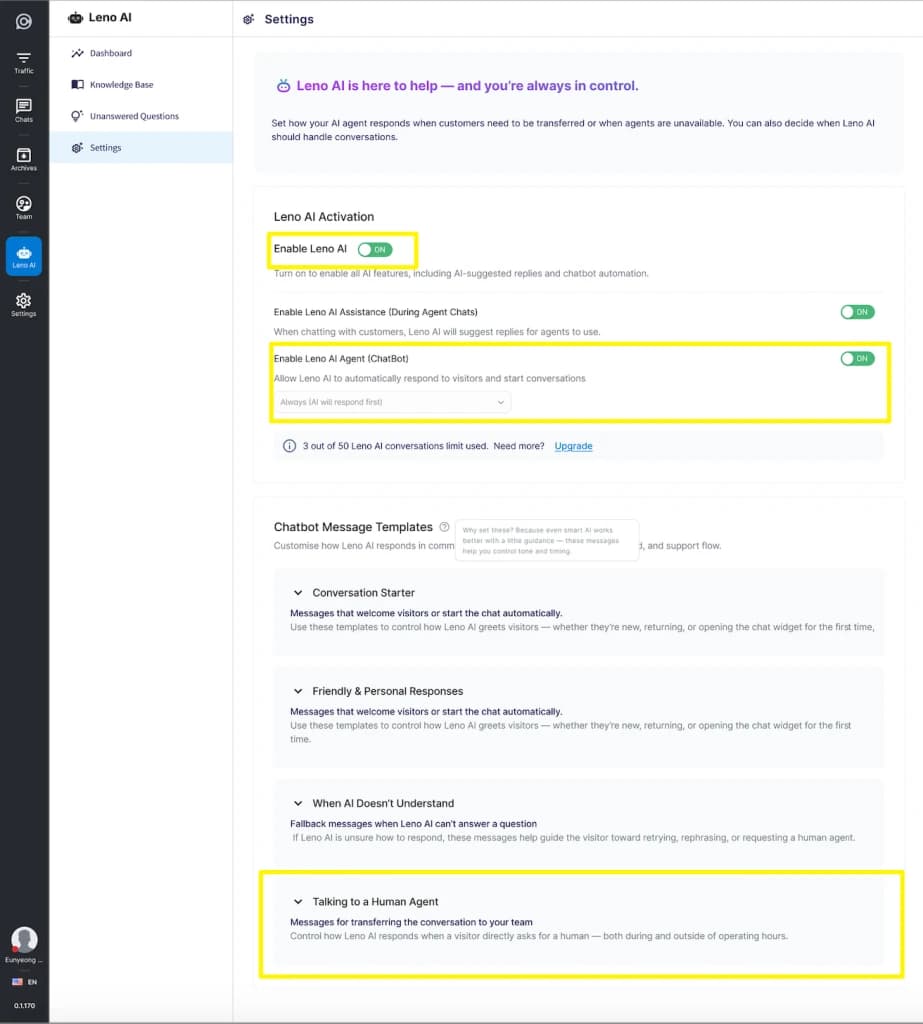
Você pode configurar como Leno AI lida com solicitações de agentes humanos a partir da seção Handoff das suas configurações de Leno AI. As configurações são divididas em duas seções independentes — uma para o horário comercial e outra para o horário comercial — dando controle total sobre a experiência de entrega dependendo de quando o visitante entra em contato. Siga estes passos para acessar e configurar suas configurações de handoff:
- Passo 1: Faça login no seu painel de administração LenoChat.
- Passo 2: Navegue até as Configurações → Leno AI → Handoff.
- Passo 3: Na seção Durante o Expediente, selecione seu Modo de Transferência: Modo 0 (Transferência para Fila) ou Modo 1 (Formulário de Contato).
- Passo 4: Se você selecionou o Modo 1, defina o Status do Chat Após o Envio do Formulário — escolha Desatribuído para adicionar o chat à fila de agentes para acompanhamento, ou Resolvido para fechá-lo automaticamente.
- Passo 5: Opcionalmente, ative o Enviar Notificação por E-mail para receber um alerta quando um visitante enviar o formulário de contato durante o horário comercial.
- Passo 6: Repita a configuração para a seção de Horário Comercial Externo. Muitas equipes configuram o Transfer durante o horário e o Formulário de Contato fora do horário para maximizar a cobertura.
- Passo 7: Clique em Salvar para aplicar suas alterações. As atualizações entram em vigor imediatamente para todas as novas conversas.
Referência de Configurações de Handoff
| Cenário | Valores Disponíveis | Default | Notas |
|---|---|---|---|
| Modo de Transferência (Durante o Horário de Trabalho) | Transferência (0) / Formulário de Contato (1) | Transferência (0) | Canais sociais sempre usam Transferência |
| Modo de Transferência (Horário Externo) | Transferência (0) / Formulário de Contato (1) | Transferência (0) | Canais sociais sempre usam Transferência |
| Status do Formulário de Contato (Durante) | Não Atribuído (1) / Resolvido (5) | Não Atribuído (1) | Status do chat após o envio do formulário |
| Status do formulário de contato (Externa) | Não Atribuído (1) / Resolvido (5) | Resolvido (5) | Status do chat após o envio do formulário |
| Enviar notificação por e-mail (durante) | Ativado / Desativado | Deficiente | Notifica a equipe quando o visitante envia o formulário |
| Enviar notificação por e-mail (Externa) | Ativado / Desativado | Deficiente | Notifica a equipe quando o visitante envia o formulário |
Personalizando as Mensagens de Transferência
Leno AI envia uma ou duas mensagens ao visitante durante cada transferência. Você pode personalizar totalmente todas essas mensagens a partir das configurações de Modelos de Mensagem Leno AI para combinar com a voz da sua marca e o estilo de comunicação. Existem quatro modelos de mensagem associados ao cenário 'visitante solicita agente humano':
- Confirmação de Transferência (S1 — Transferência): Enviada imediatamente após a iniciação da transferência. Padrão: "Com certeza! Vou te conectar com alguém da nossa equipe."
- Confirmação da Fila de Transferência (S2 — Transferência): Enviada após o chat entrar na fila do agente. Padrão: "Você foi adicionado à fila. Nossa equipe entrará no chat assim que alguém estiver disponível. Obrigado pela paciência!"
- Prompt do Formulário de Contato (S1 — Formulário de Contato): Enviado quando o formulário de contato é exibido. Padrão: "Por favor, preencha o formulário abaixo e retornaremos o mais rápido possível."
- Agradecimento Pós-Submissão (S2 — Formulário de Contato): Enviado após o visitante enviar o formulário. Padrão: "Obrigado! Nossa equipe recebeu seu pedido e entrará em contato em breve."
Como os Agentes São Notificados sobre uma Transferência
Quando a conversa de um visitante é transferida para a fila de agentes humanos, todos os agentes conectados são notificados em tempo real. O centro de notificações LenoChat alerta os agentes sobre novas conversas não atribuídas para que nenhuma solicitação seja perdida. A conversa aparece na lista de Chats Não Atribuídos com o histórico completo de conversas da IA do visitante intacto, permitindo que o agente revise o contexto antes de começar a responder. Os agentes podem ver o nome do cliente, o canal de onde veio a conversa (widget, Facebook Messenger, WhatsApp ou Instagram) e a mensagem original que acionou a transferência. O status do chat é exibido como Enfileirado para distingui-lo claramente das conversas gerenciadas por IA. Quando o modo Formulário de Contato é usado e um visitante envia seus dados, os agentes que ativam as notificações por e-mail também receberão um e-mail com as informações de contato do visitante e um link direto para a conversa no painel.