Шаблоны сообщений чат-бота
15 апреля 2026 г.
Определите точные слова, которые Leno AI использует для приветствий, резервных ответов, передачи оператору и прощаний — чтобы каждый разговор соответствовал бренду.
Почему шаблоны сообщений чат-бота важны
Даже самый способный ИИ выигрывает от небольшого руководства. Шаблоны сообщений чат-бота позволяют формировать способ общения Leno AI в широком спектре сценариев — гарантируя, что каждый ответ отражает голос вашего бренда, задаёт правильные ожидания посетителей и избегает тупиковых ответов общего характера, которые раздражают клиентов. Без настроенных шаблонов Leno AI использует разумные системные значения по умолчанию. Потратив несколько минут на настройку, вы можете наделить своего ИИ-агента личностью, которая ощущается подлинно вашей, и эффективнее превращать посетителей в клиентов.
- Управляйте тоном: задавайте ответы, соответствующие голосу вашего бренда — будь то профессиональный, дружелюбный, эмпатичный или игривый.
- Направляйте опыт: указывайте ИИ, что и когда говорить, включая автоматические приветствия, резервные сообщения и запросы о передаче оператору-человеку.
- Улучшайте ясность: заменяйте общие ответы точными, понятными сообщениями, которые посетители понимают сразу.
- Повышайте доверие: посетители лучше реагируют на ИИ, звучащий как настоящий член команды, а не как запрограммированный робот.
- Сокращайте тупики: с чёткими резервными сообщениями и сообщениями о передаче оператору ни один разговор не останавливается из-за того, что ИИ не знал, что сказать дальше.
Активация раздела шаблонов
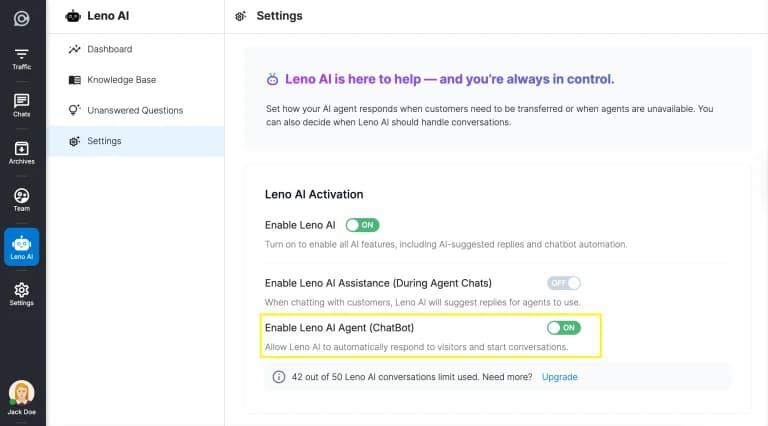
Шаблоны сообщений чат-бота доступны только при включённом переключателе Leno AI Agent (ChatBot) в настройках. После включения полная панель шаблонов отображается в настройках Leno AI. Каждая группа шаблонов сворачивается, а при раскрытии группы отображаются все отдельные поля сообщений внутри неё.
- Шаг 1: Войдите в LenoChat и перейдите в «Настройки» в левой боковой панели.
- Шаг 2: Выберите «Настройки Leno AI» в меню «Настройки».
- Шаг 3: Переведите переключатель Leno AI Agent (ChatBot) в положение ВКЛ. Раздел «Шаблоны сообщений чат-бота» появится сразу под переключателем.
- Шаг 4: Разверните любую группу шаблонов для просмотра и редактирования отдельных полей сообщений.
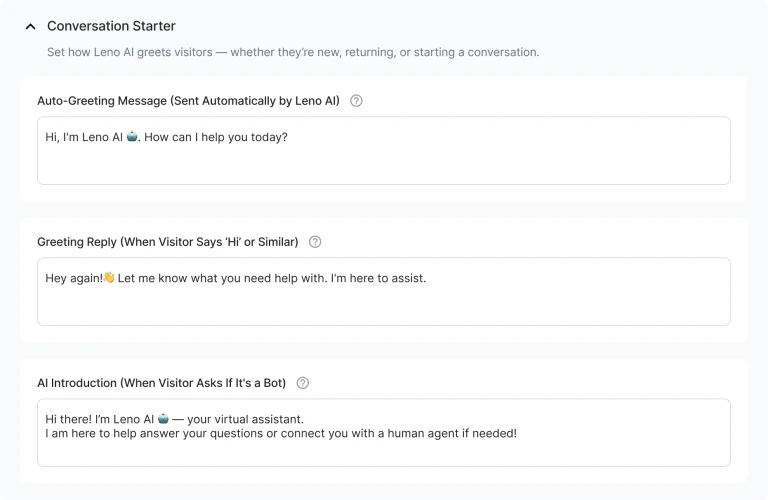
Стартовые сообщения разговора
Группа «Стартовые сообщения разговора» содержит шаблоны для начальных моментов каждого чата. Эти сообщения определяют, как Leno AI представляется, реагирует на приветствия и отвечает на вопросы об идентификации — ещё до того, как был задан какой-либо вопрос поддержки. Правильная настройка этих параметров создаёт тёплое, профессиональное первое впечатление, побуждающее посетителей к взаимодействию.
- Автоматическое приветственное сообщение (отправляется автоматически, когда посетитель открывает виджет чата): это первая реплика Leno AI, срабатывающая до того, как посетитель что-либо напишет. Используйте его для представления ИИ, приглашения к вопросам и задания ожиданий — например: «Привет, я Leno AI! Чем могу помочь сегодня?»
- Ответ на приветствие (срабатывает, когда посетитель говорит «привет», «здравствуйте» или похожие слова): поддерживает разговорный тон и приветствует вернувшихся или нерешительных посетителей. Например: «Привет! Рад вас видеть. Чем могу помочь?»
- Сообщение об идентификации ИИ (срабатывает, когда посетитель спрашивает «Вы бот?» или «Это человек?»): создаёт прозрачность и доверие. Честно подтвердите идентификацию ИИ, а затем перейдите к тому, чем можете помочь — например: «Я Leno AI, ваш виртуальный помощник! Я могу ответить на большинство вопросов сразу или соединить вас с человеком при необходимости.»
- Личный ответ на дружелюбные вопросы (срабатывает на сообщения типа «Как дела?»): поддерживает тёплую атмосферу разговора, не нарушая контекст поддержки. Лучше всего подходит короткий, жизнерадостный ответ — например: «Всё отлично, спасибо что спросили! Чем могу помочь сегодня?»
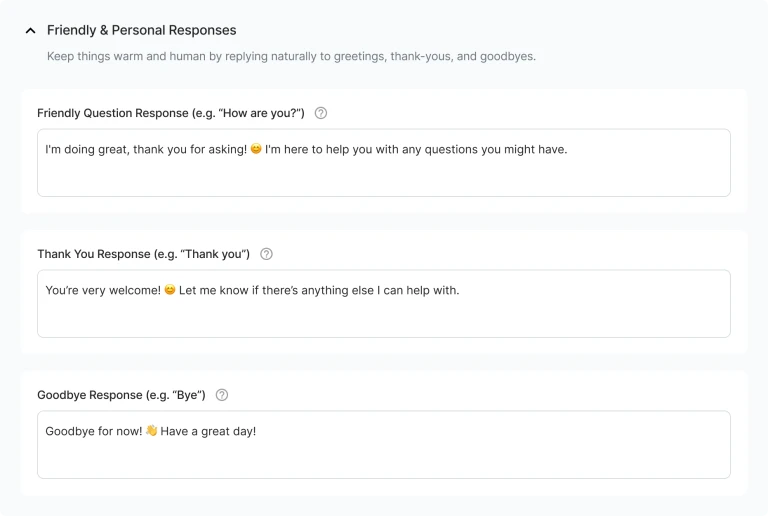
Дружелюбные и личные ответы
Группа «Дружелюбные и личные ответы» обрабатывает тёплые, социальные моменты в разговоре — когда посетитель говорит «спасибо», завершает общение или просто болтает. Эти сообщения могут казаться незначительными, но они существенно влияют на то, насколько человечным и заслуживающим доверия кажется ваш ИИ. Используйте тон, соответствующий вашему бренду, во всех трёх шаблонах.
- Ответ на дружелюбные вопросы (срабатывает на светскую беседу, например «Как дела?» или «Что нового?»): отвечает тёплым, человечным образом, поддерживая вовлечённость посетителя, не нарушая контекст поддержки. Держите ответ кратким и жизнерадостным.
- Ответ на благодарность (срабатывает, когда посетитель говорит «спасибо» или похожие слова): тепло завершает небольшие позитивные взаимодействия. Идеальным вариантом будет сообщение «Пожалуйста! Дайте знать, если могу ещё чем-то помочь.»
- Ответ на прощание (срабатывает, когда посетитель говорит «до свидания», «пока», «увидимся» или похожие слова): завершает сессию на профессиональной и дружелюбной ноте. Рассмотрите возможность включить приглашение вернуться — например: «Всего хорошего! Не стесняйтесь возвращаться, когда вам понадобится помощь.»
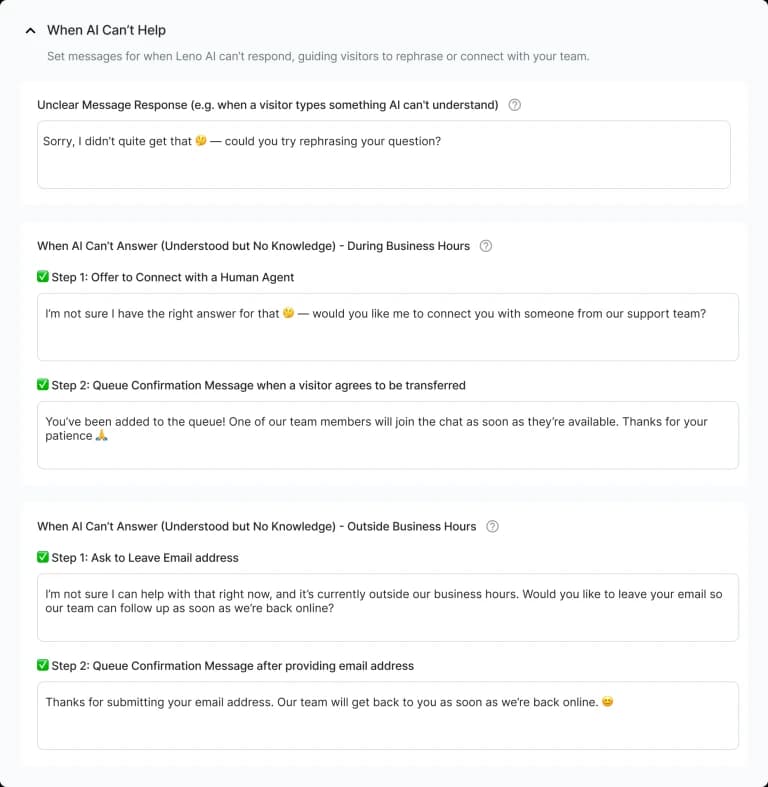
Когда ИИ не может помочь
Даже отличному ИИ нужен запасной план. Группа «Когда ИИ не может помочь» даёт вам контроль над тем, что происходит, когда Leno AI достигает пределов своих знаний. Вы можете настроить отдельные ответы для двух различных сценариев сбоя — когда ИИ не может понять запрос, и когда он понимает вопрос, но не имеет ответа в базе знаний — и дополнительно разделить их по контексту рабочих часов, чтобы посетители получали наиболее подходящий ответ в любое время суток.
- Ответ на непонятное сообщение: отправляется, когда Leno AI не может понять или уверенно интерпретировать запрос посетителя. Вежливо сбрасывает разговор и приглашает к уточнению — например: «Я не совсем понял. Не могли бы вы перефразировать вопрос?»
- ИИ не может ответить — в рабочее время, Шаг 1 (Предложение соединить с человеком): сообщает посетителю, что ИИ не может помочь, и предлагает перевести к оператору-человеку. Сделайте предложение чётким и обнадёживающим — например: «У меня нет ответа на этот вопрос. Хотите, я соединю вас с членом нашей команды?»
- ИИ не может ответить — в рабочее время, Шаг 2 (Подтверждение постановки в очередь): отправляется после того, как посетитель принял предложение о передаче оператору. Подтверждает, что они добавлены в очередь, и задаёт ожидания по времени ответа — например: «Отлично! Вы теперь в очереди. Член команды скоро будет с вами.»
- ИИ не может ответить — вне рабочего времени, Шаг 1 (Запрос контактной информации): когда ваша команда не в сети, это сообщение приглашает посетителя оставить свой email и сообщение, чтобы команда могла связаться в рабочее время.
- ИИ не может ответить — вне рабочего времени, Шаг 2 (Подтверждение отправки email): подтверждает получение сообщения посетителя и заверяет его, что ответ последует — например: «Принято! Мы свяжемся с вами как можно скорее.»
Общение с оператором-человеком
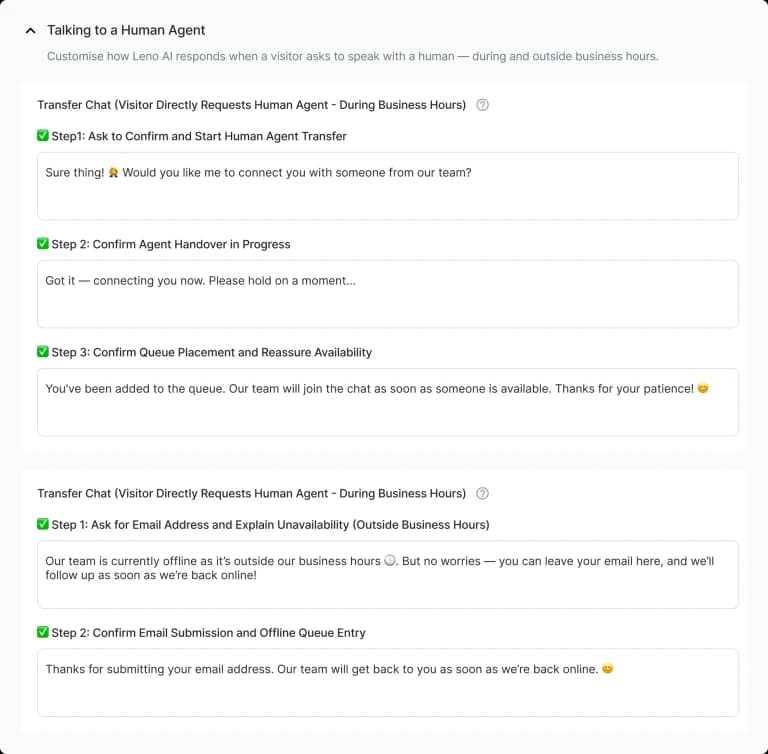
Некоторые посетители полностью обходят ИИ и сразу просят поговорить с реальным человеком. Группа «Общение с оператором-человеком» грамотно обрабатывает это намерение — направляя посетителя через процесс передачи, независимо от того, доступна ли ваша команда онлайн или нет. Существуют отдельные потоки сообщений в зависимости от сочетания типа запроса посетителя и статуса рабочих часов, что даёт вам точный контроль над каждым сценарием.
- Посетитель запрашивает человека — Передача (в рабочее время), Шаг 1: подтверждает запрос посетителя и начинает процесс передачи. Держите ответ успокаивающим и ориентированным на действие — например: «Конечно! Я немедленно соединю вас с одним из наших сотрудников.»
- Посетитель запрашивает человека — Передача (в рабочее время), Шаг 2 (Подтверждение постановки в очередь): подтверждает, что посетитель добавлен в очередь операторов и что человек скоро ответит. Установка реалистичных ожиданий по времени ожидания здесь снижает нетерпение и уходы.
- Посетитель запрашивает человека — Отображение контактной формы (в рабочее время), Шаг 1: если ваш входящий настроен на показ контактной формы вместо живой передачи оператору, это сообщение знакомит с формой и объясняет, как и когда команда свяжется.
- Подтверждение отправки формы (общий Шаг 2): подтверждает успешную отправку контактной формы. Это сообщение используется как в потоке «ИИ не может ответить», так и в потоке «Посетитель запрашивает человека» — настройте его, чтобы заверить посетителя в получении его сообщения.
- Посетитель запрашивает человека — вне рабочего времени: когда ваша команда не в сети и посетитель запрашивает оператора-человека, это сообщение сообщает ему о недоступности и направляет оставить сообщение по email, чтобы команда могла связаться, когда вернётся онлайн.
Как редактировать шаблон
Редактирование любого шаблона сообщения занимает менее минуты. Каждое поле следует одинаковой модели взаимодействия — щёлкните для фокусировки, отредактируйте, затем сохраните. Изменения вступают в силу немедленно для всех новых разговоров; нет необходимости перезапускать или переопубликовывать что-либо.
- Шаг 1: Перейдите в «Настройки» → «Настройки Leno AI» → «Шаблоны сообщений чат-бота».
- Шаг 2: Разверните группу шаблонов, которую хотите отредактировать (например, «Стартовые сообщения разговора», «Дружелюбные и личные ответы», «Когда ИИ не может помочь»).
- Шаг 3: Щёлкните внутри любого текстового поля для его фокусировки. Кнопки «Сохранить» и «Использовать по умолчанию» появятся в нижней части поля при его фокусировке.
- Шаг 4: Введите своё пользовательское сообщение. Кнопка «Сохранить» становится активной, как только поле содержит хотя бы один символ.
- Шаг 5: Нажмите «Сохранить» для применения изменения. Новое сообщение вступает в силу немедленно для всех новых разговоров.
- Шаг 6: Чтобы в любой момент вернуться к системному значению по умолчанию, нажмите «Использовать по умолчанию». Это восстанавливает исходное сообщение, предоставленное LenoChat для данного поля.
Полный справочник шаблонов
В таблице ниже приведена сводка по каждой группе шаблонов, сценарию срабатывания и контексту рабочих часов, к которому она применяется.
| Группа шаблонов | Триггер | Контекст рабочих часов |
|---|---|---|
| Автоматическое приветственное сообщение | Виджет чата открывается автоматически | Всегда активен |
| Ответ на приветствие | Посетитель говорит «привет» или «здравствуйте» | Всегда активен |
| Сообщение об идентификации ИИ | Посетитель спрашивает «Вы бот?» | Всегда активен |
| Ответ на дружелюбные вопросы | Светская беседа (напр. «Как дела?») | Всегда активен |
| Ответ на благодарность | Посетитель благодарит ИИ | Всегда активен |
| Ответ на прощание | Посетитель прощается или завершает чат | Всегда активен |
| Ответ на непонятное сообщение | ИИ не может разобрать запрос посетителя | Всегда активен |
| ИИ не может ответить — Предложение человека (Шаг 1) | ИИ не имеет ответа; команда онлайн | В рабочее время |
| ИИ не может ответить — Подтверждение очереди (Шаг 2) | Посетитель принимает передачу | В рабочее время |
| ИИ не может ответить — Запрос контактных данных (Шаг 1) | ИИ не имеет ответа; команда офлайн | Вне рабочего времени |
| ИИ не может ответить — Подтверждение отправки (Шаг 2) | Посетитель отправляет email-форму | Вне рабочего времени |
| Посетитель запрашивает человека — Передача (Шаг 1) | Посетитель просит человека; команда онлайн | В рабочее время |
| Посетитель запрашивает человека — Подтверждение очереди (Шаг 2) | Посетитель в очереди операторов | В рабочее время |
| Посетитель запрашивает человека — Контактная форма (Шаг 1) | Посетитель просит человека; команда офлайн | Вне рабочего времени |
| Подтверждение отправки формы (Шаг 2) | Посетитель отправляет контактную форму | В рабочее или вне рабочего времени |
| Сообщение об автоматическом закрытии | Чат закрывается автоматически из-за неактивности | Всегда активен |