Включить уведомления
15 апреля 2026 года
Включите звуковые, браузерные и мобильные уведомления, чтобы никогда не пропускать новое сообщение, запросы в чат или назначение ИИ.
Обзор каналов уведомлений и событий
LenoChat предоставляет матрицу уведомлений 3×3, которая позволяет независимо управлять тремя каналами уведомлений для трёх различных типов событий. Каждый канал можно включать или выключать для каждого события, давая вам тонкий контроль над тем, как и когда вы получаете оповещения. Понимание различий между каналами и событиями — первый шаг к настройке уведомлений, соответствующих вашему рабочему процессу, не перегружая вас нежелательными оповещениями.
- Звуковое уведомление — Звуковое уведомление воспроизводилось прямо во вкладке браузера при каждом соответствующем событии. LenoChat использует два отдельных звуковых файла: один для новых сообщений, другой для новых запросов в чат и заданий Leno AI. Звуковые уведомления работают мгновенно без дополнительного разрешения браузера, если вкладка браузера была использована хотя бы один раз (браузеры блокируют автоматическое воспроизведение аудио на вкладках, в которые пользователь не кликнул).
- Веб-уведомление — push-уведомление браузера, которое отображается как системное оповещение вне окна браузера. Веб-уведомления особенно ценны, когда вы работаете в другом приложении или в другой вкладке браузера и не видите активности на панели LenoChat. Для них требуется явное разрешение браузера, которое LenoChat заставляет вас предоставить его при первом входе.
- Мобильное уведомление — push-уведомление, отправляемое в мобильное приложение LenoChat на вашем устройстве через Firebase Cloud Messaging (FCM). Мобильные уведомления обеспечивают доступность даже вдали от рабочего стола и не входите в панель управления. Они настроены из той же панели настроек уведомлений, что и звуковые и веб-уведомления.
- Новое сообщение — срабатывает, когда посетитель отправляет сообщение в чате, назначенном вам. Это самый распространённый тип события, который большинство агентов хотят быть активным всегда.
- Запрос на новый чат — срабатывает, когда посетитель открывает виджет чата и создаёт новый разговор, который входит в неназначенную очередь. Включение этого оповещения помогает агентам быстро перехватить новые разговоры, сокращая время ожидания посетителей.
- Leno AI Назначено — запускается, когда чат-бот Leno AI ведёт разговор. Это полезно для агентов, которые отслеживают разговоры с помощью ИИ и хотят вмешаться, когда ИИ эскалирует ситуацию или когда посетитель запрашивает человеческого агента.
Доступ к настройкам уведомлений
Все настройки уведомлений управляются через панель настроек профиля внутри панели LenoChat. Панель настроек доступна с любой страницы панели управления — не обязательно сначала переходить в определённый раздел. Каждый агент самостоятельно настраивает свои предпочтения уведомления; Нет общего рабочего пространства, которое бы навязывало уведомления отдельным агентам.
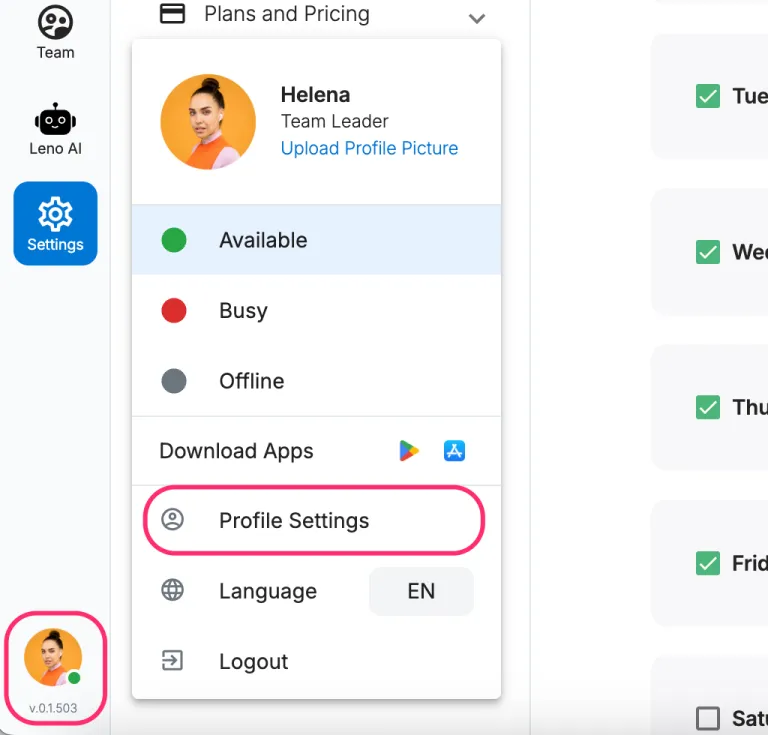
- Шаг 1: Найдите панель инструментов в левом нижнем углу панели LenoChat. Ваша фотография профиля и цветная точка статуса всегда видны здесь.
- Шаг 2: Нажмите на фото профиля, чтобы открыть меню профиля.
- Шаг 3: Выберите настройки профиля в меню. Открывается модальное окно с вкладками личных настроек.
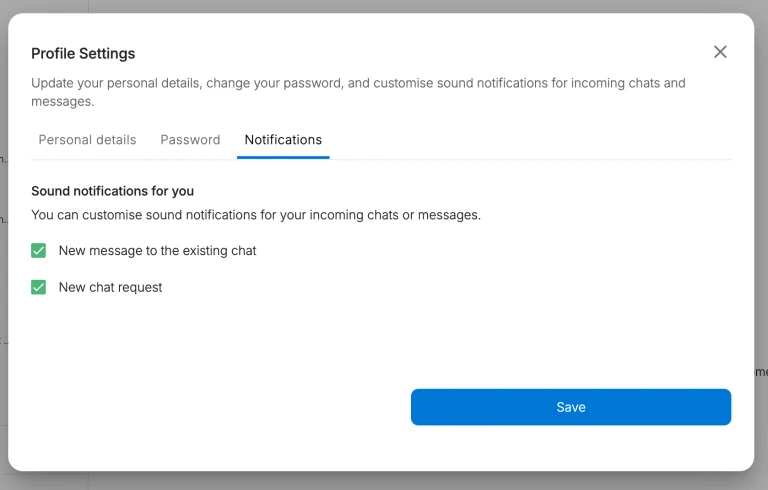
- Шаг 4: Нажмите на вкладку «Уведомления» в модале «Настройки профиля». Эта вкладка отображает полную матрицу уведомлений 3×3, где можно переключать каждый канал для каждого события.
Настройка настроек уведомлений
Вкладка «Уведомления» представляет матричную структуру с тремя строками (по одной для каждого типа события) и тремя столбцами (по одному на канал). В каждой ячейке есть чекбокс, который можно включить или выключить. Когда включена галочка, вы получите этот тип уведомления о данном событии. Когда он отключён, эта конкретная комбинация заглушается. Изменения сохраняются автоматически — отдельной кнопки «Сохранить» нет для нажатия. По умолчанию все девять настроек уведомлений включены для каждого нового аккаунта, так что каждый агент начинает с первого дня с полным уведомлением.
- Шаг 1: Во вкладке «Уведомления» найдите строку для нужного события — «Новое сообщение», «Новый запрос на чат» или «Leno AI назначено».
- Шаг 2: Поставьте галочку или снимите галочку в разделе «Звуковое уведомление», чтобы контролировать, воспроизводит ли звуковое оповещение для этого события.
- Шаг 3: Поставьте галочку или снимите галочку в разделе Web Notice, чтобы контролировать, появляется ли push-уведомление браузера для этого события.
- Шаг 4: Поставьте галочку или снимите галочку в разделе «Мобильное уведомление», чтобы контролировать, отправляется ли push-уведомление на ваше мобильное устройство по поводу этого события.
- Шаг 5: Повторяйте каждую строку событий, пока матрица не отразит предпочтительное поведение уведомлений. Ваши изменения сохраняются в реальном времени — закройте модаль, когда закончите.
Матрица настроек уведомлений
В таблице ниже показаны все девять настроек уведомлений, их состояние по умолчанию для новых аккаунтов и то, что управляет каждая комбинация. Используйте это как ориентир при настройке настроек уведомлений.
| Событие | Звуковое уведомление | Веб-уведомления | Мобильное уведомление |
|---|---|---|---|
| Новое сообщение | Включено по умолчанию — короткий сигнал уведомления, когда посетитель отправляет сообщение в чате, назначенном вам | Включено по умолчанию — отображается push-уведомление браузера с предварительным просмотром текста сообщения | Включено по умолчанию — отправляет push-уведомление в мобильное приложение LenoChat |
| Запрос на новый чат | Включено по умолчанию — играет разный тон, когда посетитель открывает виджет чата и создаёт новый разговор | Включено по умолчанию — показывает уведомление в браузере с именем посетителя и необязательным первым сообщением | Включено по умолчанию — отправляет мобильное push-уведомление о новом запросе |
| Leno AI Назначена | Включено по умолчанию — воспроизводит уведомление, когда Leno AI назначает или обрабатывает разговор.Включено по умолчанию — появляется уведомление в браузере, сообщающее, что Leno AI ведёт чат.Включено по умолчанию — отправляет мобильное push-уведомление для разговоров с помощью ИИ |
Включение уведомлений браузера (веб)
Веб-уведомления используют API уведомлений вашего браузера для отображения системных оповещений даже тогда, когда вкладка LenoChat не в фокусе. Прежде чем LenoChat сможете отправлять веб-уведомления, ваш браузер должен дать разрешение. LenoChat автоматически предлагает разрешить уведомления при первом входе. Если вы отклонили или отклонили этот запрос, вам нужно будет вручную предоставить разрешение через настройки браузера. Без разрешения браузера галочки уведомлений в настройках уведомлений не будут иметь значения — базовый API браузера блокирует все push-уведомления независимо от настроек LenoChat.
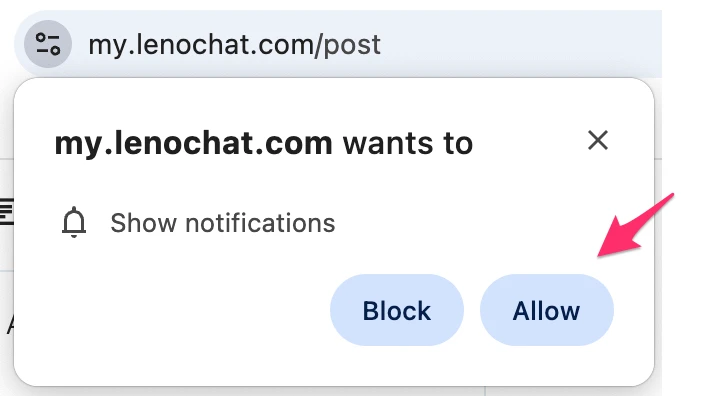
- Шаг 1: Когда вы впервые входите в LenoChat, ваш браузер показывает подсказку разрешения рядом с адресной строкой с вопросом, хотите ли вы разрешить уведомления из домена LenoChat. Нажмите «Разрешить», чтобы дать разрешение.
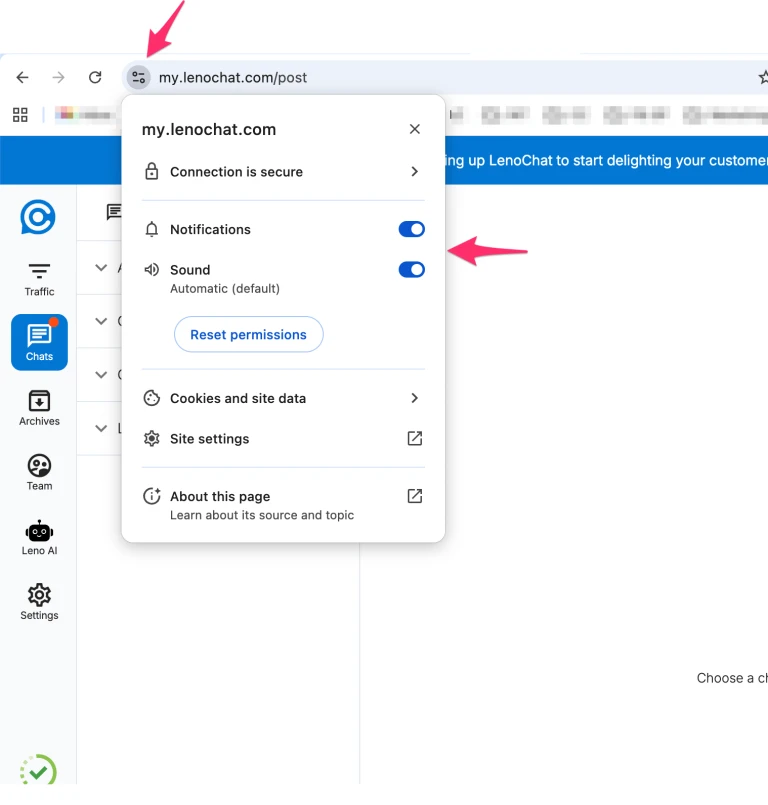
- Шаг 2: Если вы случайно нажали «Блокировать» или отклонили запрос, вы можете повторно включить уведомления в настройках браузера. В Google Chrome нажмите на иконку замка (или значок настройки) слева от URL в адресной строке.
- Шаг 3: В выпадающем меню настроек сайта найдите запись «Уведомления» и измените его с «Блокировать» на «Разрешать».
- Шаг 4: Перезагрузите страницу LenoChat после изменения разрешения. Браузеру нужно перезагрузить страницу, чтобы получить статус разрешения на обновление уведомлений.
- Шаг 5: Проверьте изменение, проверив вкладку LenoChat Notifications в настройках профиля. Если веб-уведомления отключены на уровне браузера, LenoChat появляется предупреждающий баннер, сообщающий, что веб-уведомления отключены и вы можете пропустить входящие чаты, а также ссылку на эту справочную статью.
Разрешение уведомлений Chrome на macOS
На macOS уведомления браузера требуют дополнительного системного разрешения, выходящего за рамки внутри браузера. Даже после предоставления разрешения на уведомления в Chrome macOS может блокировать отображение системных уведомлений Chrome, если в настройках macOS нет доступа к уведомлениям. Это распространённая проблема для агентов, использующих macOS, которые в LenoChat включили веб-уведомления, но не получают никаких оповещений.
- Шаг 1: Откройте системные настройки на Mac (меню Apple → Системные настройки).
- Шаг 2: Перейдите в раздел «Уведомления» в левой боковой панели.
- Шаг 3: Прокрутите список приложений и найдите Google Chrome (или ваш браузер).
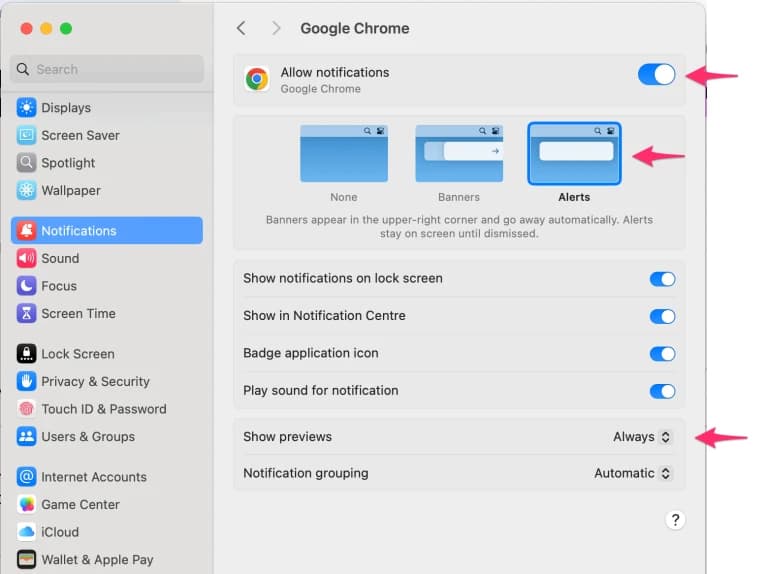
- Шаг 4: Убедитесь, что функция «Разрешить уведомления» включена. Вы также можете настроить стиль оповещений — баннеры автоматически исчезают, а оповещения остаются на экране до тех пор, пока вы с ними не взаимодействуете.
- Шаг 5: Вернитесь на панель LenoChat и проведите тест, попросив коллегу отправить вам тестовое сообщение. Баннер с уведомлениями macOS должен появиться в правом верхнем углу экрана.
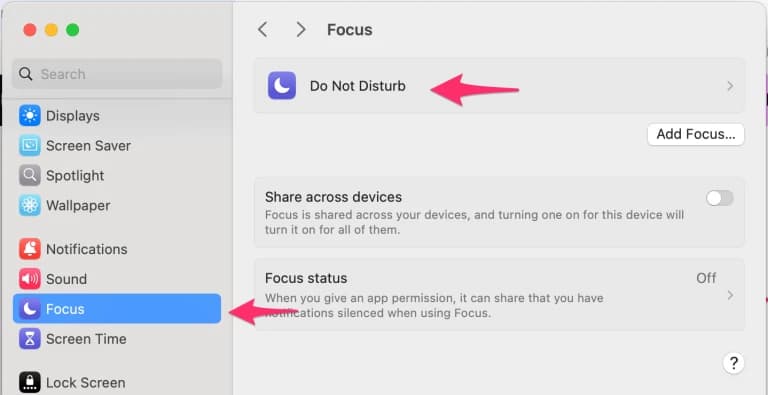
Проверяю настройки macOS Focus и «Не беспокоить»
Режимы фокуса macOS (включая «Не беспокоить») могут тихо подавлять все уведомления из Chrome, даже если и в Chrome, и в LenoChat включены права на уведомления. Если у вас активен режим Focus — его можно определить по значку полумесяца в строке меню macOS — уведомления Chrome будут заблокированы до окончания сессии Focus или до добавления Chrome как разрешённое приложение в конфигурации Focus. Это одна из самых часто упускаемых из виду причин отсутствия веб-уведомлений на macOS.
- Шаг 1: Проверьте меню macOS на наличие индикатора режима фокуса. Если вы видите иконку полумесяца или название активного профиля Focus, режим Focus подавляет уведомления.
- Шаг 2: Откройте настройки системы → Focus и выберите активный профиль Focus.
- Шаг 3: В разделе «Разрешенные уведомления» нажмите «Приложения» и добавьте Google Chrome в список разрешённых. Это гарантирует, что уведомления Chrome проходят даже при активном режиме фокуса.
- Шаг 4: Или полностью отключите режим фокуса, пока вы работаете в Shift с живыми чатами, чтобы все уведомления доходили до вас без фильтрации.
Понимание звуковых уведомлений
Звуковые уведомления — это звуковые оповещения, которые воспроизводятся прямо в вашем браузере при возникновении события уведомления. LenoChat использует два разных аудиофайла, чтобы помочь вам различать типы событий только по слуху. Короткий, лёгкий тон звучит для новых сообщений — самого частого события — а более заметный — для новых запросов и заданий Leno AI, которые обычно требуют более немедленного внимания. Звуковые уведомления не требуют специального разрешения браузера, кроме стандартного требования, чтобы пользователь хотя бы один раз взаимодействовал со страницей (клик в любой точке панели LenoChat удовлетворяет этому требованию).
- События New Message воспроизводят короткий звук уведомления, который должен быть заметным, не мешая длительному общению.
- Запросы на новый чат и Leno AI назначенные события воспроизводят отдельный, чуть более длинный звук уведомлений, чтобы привлечь внимание к событиям, требующим немедленного действия.
- Громкость звука регулируется вашей системой и настройками громкости браузера — LenoChat нет отдельного ползунка громкости. Регулируйте громкость системы, если уведомления слишком тихие или слишком громкие.
- Если вы находитесь в общем офисе, рассмотрите возможность использования наушников для прослушивания звуковых уведомлений, не мешая коллегам, или отключите звуковые уведомления и используйте веб- и мобильные push-уведомления.
Мобильные уведомления
Мобильные уведомления — это push-уведомления, которые доставляются в мобильное приложение LenoChat на вашем смартфоне или планшете. Они работают на серверной стороне Firebase Cloud Messaging (FCM) и работают независимо от того, входите ли вы в панель управления. Мобильные уведомления особенно важны для агентов, которым нужно отвечать на чаты, находясь вдали от рабочего места, на работу или работая удалённо без постоянного доступа к ноутбуку.
- Настройки мобильных уведомлений настроены с той же вкладки «Уведомления» в настройках профиля — столбец «Мобильные уведомления» в матрице 3×3 управляет, какие события отправляют push-уведомления на ваше устройство.
- Чтобы push-уведомления с мобильных устройств работали, на вашем устройстве должно быть установлено мобильное приложение LenoChat и войти в систему с той же учётной записью, что и на веб-панели.
- Убедитесь, что пуш-уведомления разрешены для приложения LenoChat в настройках уведомлений вашего устройства (iOS: Настройки → Уведомления → LenoChat; Android: Настройки → приложения → LenoChat → уведомления).
- Мобильные уведомления генерируются на сервере при возникновении триггерного события. Даже если приложение LenoChat не работает на переднем плане, push-уведомление будет отображаться в центре уведомлений вашего устройства, если у приложения есть разрешения на фоновые уведомления.
Как работает подавление уведомлений
LenoChat включает умную логику подавления, чтобы предотвратить уведомления о активности, которую вы уже наблюдаете. Если вы сейчас просматриваете конкретный чат в панели LenoChat, звуковые и веб-уведомления о новых сообщениях в этом разговоре автоматически подавляются — нет смысла оповещивать вас о уже прочитанном сообщении в реальном времени. Это подавление проверяет как параметры запроса URL, так и состояние приложения, чтобы определить, смотрите ли вы соответствующую переписку.
- Если у вас открыт чат, и посетитель отправляет сообщение в этом чате, звук не воспроизводится, и уведомления в браузере не появляются. Вы увидите сообщение в режиме разговора в реальном времени.
- Если один и тот же посетитель отправляет сообщение, пока вы смотрите другой чат или другую часть панели управления, звуковые и веб-уведомления срабатывают нормально.
- Веб-уведомления, которые всё же появляются, автоматически отклоняются через 10 секунд. Нажатие на веб-уведомление направляет вас напрямую к соответствующей беседе в панели LenoChat.
- Подавление происходит на каждом разговоре — получение уведомления о одном чате не подавляет уведомления для других. Каждый разговор оценивается независимо.
Включение уведомлений в других браузерах
Хотя Chrome — самый часто используемый браузер для LenoChat, веб-уведомления работают во всех современных браузерах, поддерживающих API уведомлений, включая Firefox, Microsoft Edge и Safari. Поток разрешений немного различается в зависимости от браузера, но основная концепция остаётся той же — предоставить разрешение на уведомления для домена LenoChat и убедиться, что операционная система позволяет браузеру отображать системные уведомления.
- Firefox — Когда LenoChat запрашивает разрешение на уведомление, Firefox показывает всплывающее окно в адресной строке. Нажмите «Разрешить». Если пропустили, нажмите на иконку щита или замка в адресной строке, найдите «Уведомления» в разделе «Разрешения» и измените его на «Разрешить».
- Microsoft Edge — Edge использует ту же систему уведомлений Chromium, что и Chrome. Запрос на разрешение и интерфейс настроек сайта почти идентичны Chrome. Нажмите на иконку замка в адресной строке и установите Уведомления на «Разрешить».
- Safari — на macOS Ventura и более поздних версиях Safari поддерживает веб-push-уведомления. Когда LenoChat запрашивает разрешение, нажмите «Разрешить» в запросе Safari. Возможно, вам также потребуется включить уведомления для Safari в системных настройках macOS → уведомлениях → Safari.
- Для всех браузеров убедитесь, что операционная система не блокирует уведомления глобально. В Windows проверьте «Настройки → системных → уведомлениях» и убедитесь, что ваш браузер указан в списке приложений, способных отправлять уведомления. На macOS следуйте инструкциям, описанным ранее в этой статье.
Настройки уведомлений по умолчанию для новых аккаунтов
Каждый новый аккаунт LenoChat создаётся с включенными всеми девятью настройками уведомлений по умолчанию. Это означает, что с самого первого входа вы полностью настроены получать звуковые оповещения, push-уведомления браузера и мобильные push-уведомления для любого типа событий — новых сообщений, новых запросов в чат и Leno AI заданий. Это гарантирует, что новые агенты случайно не пропускают разговоры, пока ещё изучают платформу. Вы можете настроить свои предпочтения в любой момент через вкладку «Уведомления» в настройках профиля, не влияя на других агентов в вашем рабочем пространстве.