Как связать свой Facebook Messenger с LenoChat
15 апреля 2026 года
Получайте и отвечайте на Facebook Messenger сообщения напрямую в LenoChat — наряду со всеми другими каналами.
Что такое Facebook Messenger интеграция?
Интеграция Facebook Messenger соединяет вашу страницу Facebook Business с LenoChat, чтобы каждое сообщение, отправленное на вашу страницу через Facebook Messenger, отображалось как разговор в вашем LenoChat входящих. Ваша команда может ответить с LenoChat, и ответ приходит к посетителю в Messenger — посетителю никогда не нужно покидать Facebook. Leno AI также может автоматически обрабатывать входящие Facebook сообщения, классифицировать намерения посетителей, предоставлять ответы из вашей базы знаний и при необходимости передавать информацию человеческому агенту. Это делает Facebook Messenger полностью поддерживаемым каналом вместе с виджетом чата, Instagram личными сообщениями и WhatsApp, всё это управляется из одной панели управления.
Перед началом: требования
Facebook Messenger интеграции требуется страница Facebook Business, а не личный профиль. Перед началом подключения убедитесь, что вы соответствуете всем следующим требованиям. Попытка подключения без этих элементов приведёт к ошибке или неполной интеграции.
- Страница Facebook бизнеса, которой принадлежит ваш бренд или компания — личные профили нельзя связать с LenoChat.
- Доступ администраторов к странице Facebook — только администраторы страницы могут предоставить необходимые разрешения, чтобы LenoChat могли получать и отправлять сообщения от вашего имени.
- Учетная запись LenoChat с доступом к настройкам интеграции — любой участник рабочего пространства, который может менять настройки, может завершить подключение.
- Ваш аккаунт Facebook должен быть вошёл в ту же сессию браузера, где вы завершаете процесс OAuth — диалог соединения открывается в всплывающем окне и использует вашу активную сессию Facebook.
Шаг 1–3: Откройте интеграции и нажмите Connect
Все интеграции каналов в LenoChat управляются из панели интеграций в настройках вашего рабочего пространства. Начните с этого, чтобы инициировать Facebook соединение. Откроется всплывающее окно, запускающее процесс авторизации Facebook OAuth — убедитесь, что браузер поддерживает всплывающие окна из домена LenoChat панели перед продолжением.
- Шаг 1: Войдите в панель управления LenoChat и нажмите «Настройки» в левой боковой панели навигации.
- Шаг 2: Выберите Интеграции в меню настроек. Панель интеграций содержит список всех доступных каналов — включая Facebook Messenger, Instagram и WhatsApp — каждый с кнопками Connect или Configuration.
- Шаг 3: Найдите карту Facebook Messenger и нажмите «Подключить». Открывается всплывающее окно, запускающее процесс авторизации Facebook OAuth.
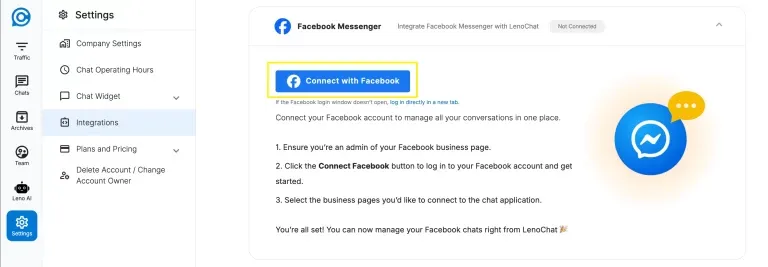
Шаг 3: Войдите в Facebook Business
После нажатия Connect появляется всплывающее окно с предложением войти в Facebook. Это собственный экран входа Facebook OAuth — LenoChat никогда не видит и не хранит ваш пароль от Facebook. Вы авторизируете LenoChat как приложение через официальный фреймворк разрешений Facebook. Соединение полностью защищено инфраструктурой аутентификации Facebook.
- Шаг 4: В всплывающем окне введите адрес электронной почты и пароль, связанные с Facebook аккаунтом, который является администратором нужной страницы.
- Шаг 5: Нажмите «Войти». Если вы уже вошли в Facebook в том же браузере, этот шаг пропускается, и вы автоматически переходите на экран выбора страницы.
- Шаг 6: Если в вашем аккаунте Facebook включена двухфакторная аутентификация, выполните задание 2FA по запросу. LenoChat не взаимодействует с этим этапом — он полностью выполняется Facebook.
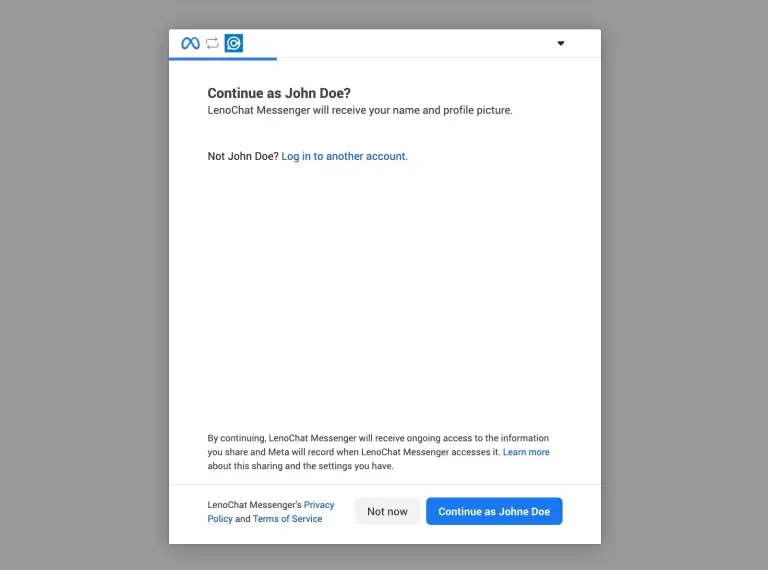
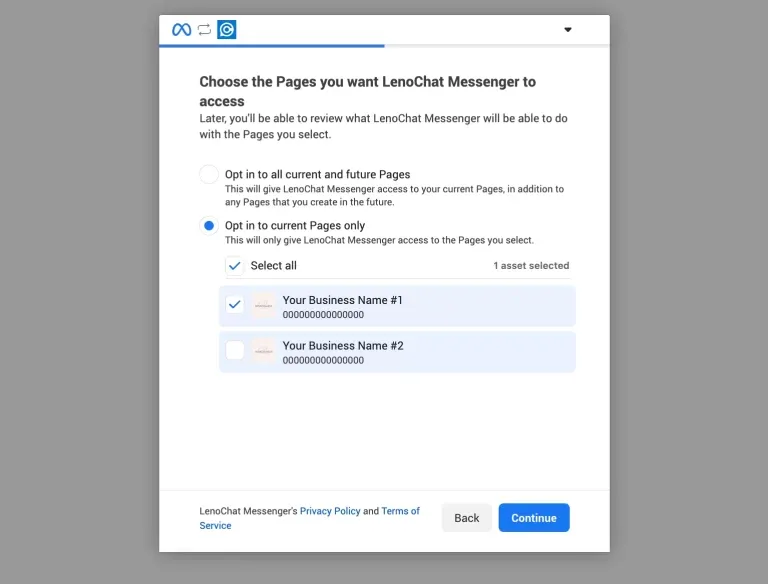
Шаги 4–6: Выберите и подтвердите страницы Facebook
После входа Facebook показывает список всех страниц, к которым у вас есть доступ администратора. Вы должны выбрать страницы, к которым хотите подключиться LenoChat. Интеграцию получат только выбранные страницы — невыбранные страницы остаются полностью неизменными и не будут подключаться.
- Шаг 7: Просмотрите список ваших Facebook страниц, отображаемых в диалоге. Каждая страница появляется с галочкой слева.
- Шаг 8: Нажмите галочку рядом с каждой страницей, к которой хотите подключиться LenoChat. Вы можете выбрать несколько страниц одновременно — каждая из них станет отдельным каналом внутри LenoChat после завершения процесса.
- Шаг 9: Нажмите «Подтвердить», чтобы перейти к выбранным страницам. Если вы передумали, нажмите «Назад», чтобы вернуться на предыдущий экран и снимите выделение любых страниц.
- Примечание: если в списке нет страниц, проверьте, что Facebook аккаунт, с которого вы вошли, имеет администраторский доступ хотя бы к одной странице Facebook Business. Роли редактора и аналитика недостаточны — требуется полный статус администратора.
Шаг 7: Предоставьте LenoChat необходимые разрешения
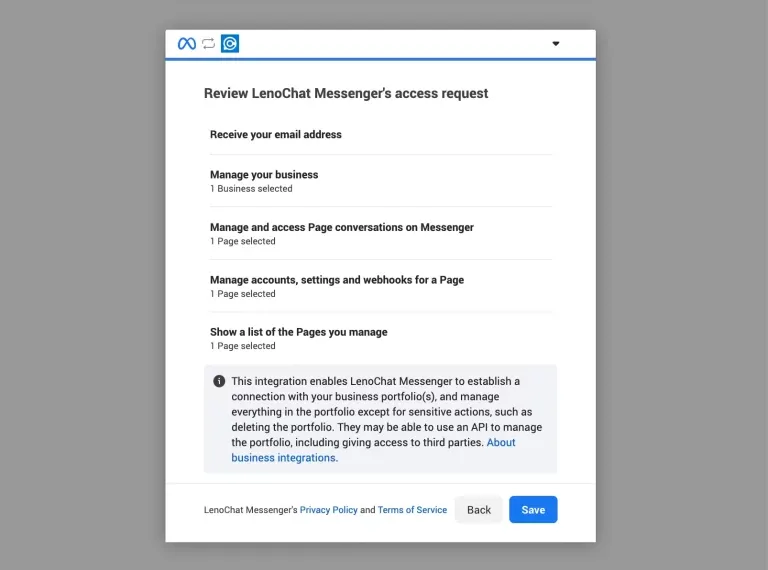
После выбора страниц Facebook представляет конкретные права, которые LenoChat запрашивает. Эти разрешения — минимальные разрешения, необходимые для того, чтобы LenoChat могли получать и отправлять сообщения от вашего имени. Внимательно просматривайте список — LenoChat запрашивает доступ только к Messenger сообщениям и не запрашивает доступ к вашему личному профилю, списку друзей или рекламному аккаунту.
- pages_show_list — позволяет LenoChat читать список страниц, которыми вы управляете, чтобы отображать их во время настройки.
- pages_messaging — позволяет LenoChat отправлять и получать Messenger сообщения на вашей подключённой странице Facebook.
- pages_manage_metadata — позволяет LenoChat подписываться на события webhook, чтобы сообщения доставлялись в реальном времени.
- business_management — позволяет LenoChat подтвердить связь с вашей бизнес-страницой во время рукопожатия OAuth.
- Шаг 10: Нажмите «Продолжить», чтобы предоставить эти разрешения. Если вы не предоставите все разрешения, интеграция будет неполной, и сообщения не будут доставляться LenoChat.
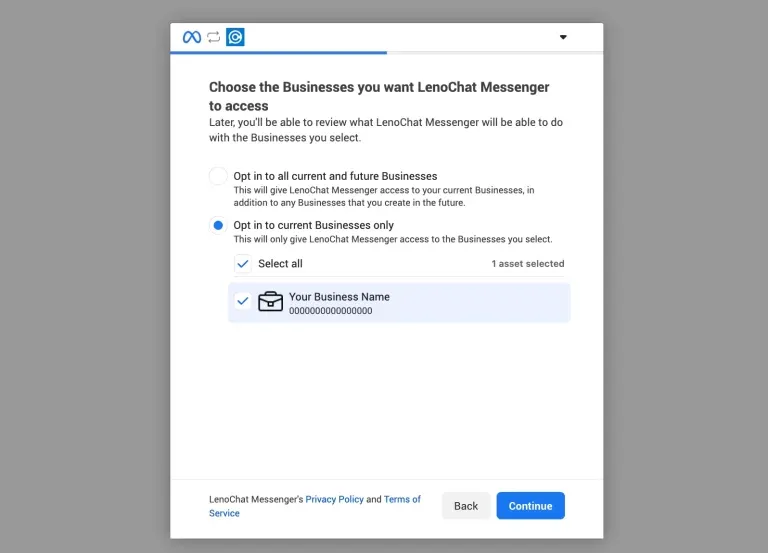
Шаг 8: Авторизуйте LenoChat бизнес-доступ
Финальный экран авторизации подтверждает, что вы, как проверенное бизнес-приложение, разрешаете LenoChat доступ к выбранным страницам и их возможностям обмена сообщениями. Этот этап завершает рукопожатие OAuth между Facebook и LenoChat. LenoChat обменивает код авторизации Facebook на долгоживущий токен доступа к странице (действительный до 60 дней), который хранится безопасно и используется для аутентификации всех будущих запросов сообщений.
- Шаг 11: Ознакомьтесь с описанием того, к чему LenoChat смогут получить доступ — имена ваших связанных страниц и связанные с ними Messenger входящие ящи.
- Шаг 12: Нажмите «Авторизировать», чтобы завершить соединение. От Facebook к LenoChat отправляется защищённый код авторизации, который обменивается на долгоживущий токен доступа к странице.
- Шаг 13: Всплывающее окно автоматически закроется после завершения авторизации и возвращает вас на LenoChat панель.
Шаг 9: Подключение подтверждено
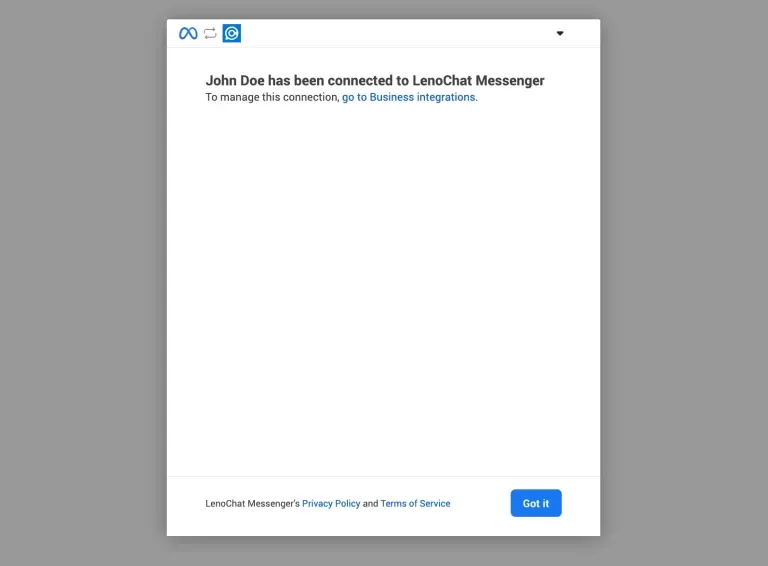
После завершения авторизации LenoChat показывает диалог подтверждения успеха. Этот экран подтверждает, что ваши страницы Facebook успешно связаны, и сообщения начнут поступать в LenoChat немедленно. С этого момента любое сообщение, отправленное на вашу страницу Facebook Business через Messenger, будет отображаться в вашем LenoChat входящем ящике в течение нескольких секунд.
- На экране подтверждения отображаются имена всех Facebook страниц, которые были успешно подключены. Страницы, которые не удалось подключить — например, из-за неудачи подписки на webhook — отображаются отдельно с заметкой об ошибке.
- Нажмите «Готово» или закройте диалог, чтобы вернуться в панель интеграций, где ваши подключённые страницы теперь отображаются с значком статуса «Подключены».
- Проверьте интеграцию, отправив сообщение на вашу страницу Facebook с другого аккаунта — оно должно появиться как новый разговор в вашем LenoChat входящих через несколько секунд.
Шаг 10: Ваши связанные страницы в LenoChat
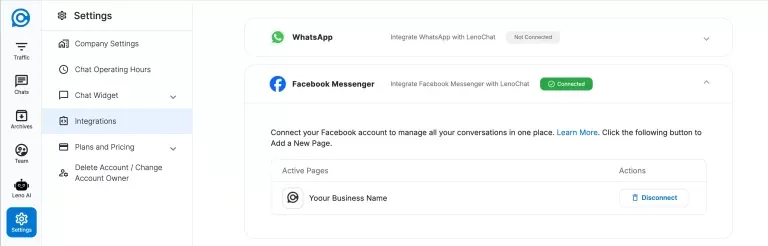
После завершения процесса OAuth ваши страницы с Facebook появляются в панели интеграций. Каждая страница указана с её именем и значком статуса Connected. Отсюда вы можете управлять, какие страницы активны, переключать их видимость или инициировать отключение в любой момент.
- На каждой подключённой странице отображается название страницы, как оно указано на Facebook, а также зелёный значок Connected, подтверждающий активную подписку webhook и получение сообщений.
- Чтобы временно отключить страницу без полного отключения, переключите переключатель видимости рядом со страницей. При выключении входящие Messenger сообщения с этой страницы всё ещё получаются LenoChat, но они приостановлены — они не будут назначены агентам или Leno AI, пока вы не включите страницу обратно.
- Чтобы окончательно отключить страницу, нажмите кнопку «Отключить» рядом с записью страницы. LenoChat сразу же отписывается от вебхука Facebook для этой страницы и удаляет сохранённый токен доступа к странице. Сообщения, отправленные после отключения, не будут получены.
Как Facebook сообщения переходят в LenoChat
После подключения каждое сообщение, отправленное на вашу страницу Facebook через Messenger, доставляется LenoChat в реальном времени через вебхук Facebook. Понимание того, как сообщения проходят через систему, помогает настроить рабочее пространство для наилучшего клиентского опыта.
- Когда посетитель отправляет сообщение на Facebook Messenger, Facebook сразу звонит в веб-хук LenoChat с содержимым сообщения и информацией отправителя — включая имя, фамилию посетителя и фото профиля, взятые из его профиля Facebook.
- LenoChat создаёт новый разговор (или продолжает существующий), определяемый Facebook Page-Scope ID (PSID) посетителя. У каждого пользователя Facebook есть уникальный PSID на каждой подключённой странице, поэтому LenoChat ведёт полную историю переписок на протяжении нескольких сессий с одним и тем же посетителем.
- Если Leno AI включен для вашего рабочего пространства, входящее сообщение Messenger автоматически назначается вашему AI-агенту. Leno AI читает сообщение, ищет вашу базу знаний и отправляет ответ — ответ возвращается посетителю за Facebook Messenger секунды.
- Если Leno AI не включен или посетитель явно запрашивает человеческого агента, разговор помещается в очередь Unassigned, и ваши агенты получают уведомление. Агенты могут получить интервью и ответить напрямую из LenoChat входящего ящика — все ответы поступают в Messenger ветке посетителя.
- Поддерживаемые типы сообщений включают текстовые сообщения, изображения и вложенные файлы. Неподдерживаемые типы сообщений (такие как Reels, видеоклипы и ответы Stories) отмечаются в разговоре системным уведомлением, чтобы агенты знали о их существовании, хотя их нельзя отрендерить внутри LenoChat.
Управление подключёнными Facebook страницами
Вы можете управлять всеми подключёнными Facebook страницами из панели интеграций в любое время. LenoChat обеспечивает контроль видимости на каждой странице и простой процесс отключения, который чисто удаляет все сохранённые токены и подписки на вебхуки.
- Чтобы добавить больше Facebook страниц после первоначального подключения, нажмите Connect Facebook снова в панели интеграций и завершите процесс OAuth — существующие подключённые страницы не затронуты и не потребуют повторного подключения.
- Каждая подключённая страница может быть включена или выключаться отдельно. Отключённые страницы остаются подключены к вебхуку LenoChat, но сообщения удерживаются в состоянии паузы — их можно снова включить в любой момент без повторения потока OAuth.
- Чтобы навсегда отключить страницу, нажмите «Отключить» рядом со страницей. LenoChat вызывает API Facebook Graph для удаления подписки webhook и удаления сохранённого токена доступа страницы из своей базы данных. Чтобы в будущем снова подключить страницу, вам нужно пройти полный поток OAuth заново.
- Если ваш токен доступа к странице истечёт или будет аннулирован — например, если вы изменили пароль Facebook или отменили приложение через Facebook настройки — интеграция перестанет получать сообщения. Панель интеграций покажет статус «Отключён» или «Ошибка». Нажмите Reconnect и повторите поток OAuth, чтобы сгенерировать свежий долгоживущий токен.