Bildirimleri Etkinleştir
15 Nisan 2026
Yeni bir mesajı, sohbet isteğini veya yapay zeka görevini asla kaçırmamak için ses, tarayıcı ve mobil bildirimleri etkinleştirin.
Bildirim Kanallarına ve Olaylarına Genel Bakış
LenoChat, üç farklı olay türü için üç bildirim kanalını bağımsız olarak kontrol etmenizi sağlayan 3×3 bildirim matrisi sunar. Her kanal, olay bazında açılıp kapatılabilir; bu da tam olarak nasıl ve ne zaman uyarı alacağınız üzerinde ayrıntılı kontrol sağlar. Kanallar ve olaylar arasındaki farkı anlamak, iş akışınıza uyan ve sizi istenmeyen uyarılarla bunaltmayan bildirimleri yapılandırmanın ilk adımıdır.
- Ses Bildirimi — İlgili olay gerçekleştiğinde doğrudan tarayıcı sekmenizde oynatılan sesli bir uyarı. LenoChat iki farklı ses dosyası kullanır: biri yeni mesajlar için, diğeri yeni sohbet istekleri ve Leno AI görevleri için. Ses bildirimleri, kullanıcının en az bir kez etkileşim kurduğu tarayıcı sekmeleri için ek bir tarayıcı izni gerektirmez (tarayıcılar, kullanıcının tıklamadığı sekmelerde otomatik ses çalmayı engeller).
- Web Bildirimi — Tarayıcı penceresinin dışında sistem düzeyinde bir uyarı olarak görünen tarayıcı push bildirimi. Web bildirimleri, başka bir uygulamada veya başka bir tarayıcı sekmesinde çalışırken ve LenoChat panosundaki etkinliği göremeyeceğiniz durumlarda özellikle değerlidir. Açık tarayıcı izni gerektirir; LenoChat bunu ilk girişinizde vermeniz için sizi yönlendirir.
- Mobil Bildirim — Firebase Cloud Messaging (FCM) aracılığıyla cihazınızdaki LenoChat mobil uygulamasına gönderilen bir push bildirimi. Mobil bildirimler, masanızdan uzakta olduğunuzda ve web panosuna giriş yapmadığınızda bile ulaşılabilir olmanızı sağlar. Ses ve web bildirimleriyle aynı bildirim ayarları panelinden yapılandırılırlar.
- Yeni Mesaj — Bir ziyaretçi, size atanmış bir sohbette mesaj gönderdiğinde tetiklenir. Bu, en yaygın olay türüdür ve çoğu temsilcinin her zaman aktif tutmak istediği türdür.
- Yeni Sohbet İsteği — Bir ziyaretçi sohbet arayüzünü açıp atanmamış kuyruğa giren yeni bir konuşma oluşturduğunda tetiklenir. Bu uyarıyı etkinleştirmek, temsilcilerin yeni konuşmaları hızla almasına ve ziyaretçilerin bekleme sürelerini azaltmasına yardımcı olur.
- Leno AI Atandı — Bir konuşma Leno AI sohbet botu tarafından işlendiğinde tetiklenir. Bu, yapay zeka tarafından yönetilen konuşmaları izleyen ve yapay zekanın konuşmayı ilerlettiğinde ya da ziyaretçi bir insan temsilci talep ettiğinde devreye girmek isteyen temsilciler için kullanışlıdır.
Bildirim Ayarlarınıza Erişim
Tüm bildirim tercihleri, LenoChat panosunun içindeki Profil Ayarları panelinden yönetilir. Ayarlar paneline panonun herhangi bir sayfasından erişilebilir — önce belirli bir bölüme gitmeniz gerekmez. Her temsilci kendi bildirim tercihlerini bağımsız olarak yapılandırır; bireysel temsilcilere bildirim ayarlarını zorlayan çalışma alanı genelinde bir geçersiz kılma yoktur.
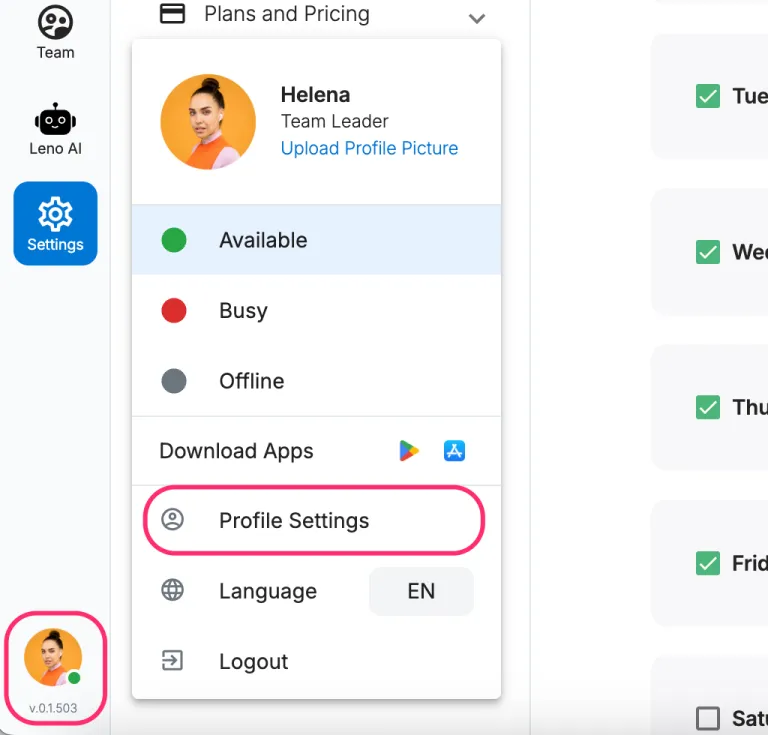
- Adım 1: LenoChat panosunun sol alt köşesindeki araç çubuğunu bulun. Profil fotoğrafınız ve renkli durum noktanız her zaman burada görünür.
- Adım 2: Profil menüsünü açmak için profil fotoğrafınıza tıklayın.
- Adım 3: Menüden Profil Ayarları'nı seçin. Kişisel ayarlar sekmelerinizi gösteren bir modal pencere açılır.
- Adım 4: Profil Ayarları modalındaki Bildirimler sekmesine tıklayın. Bu sekme, her kanal için olay başına geçiş yapabileceğiniz tam 3×3 bildirim matrisini gösterir.
Bildirim Tercihlerinizi Yapılandırma
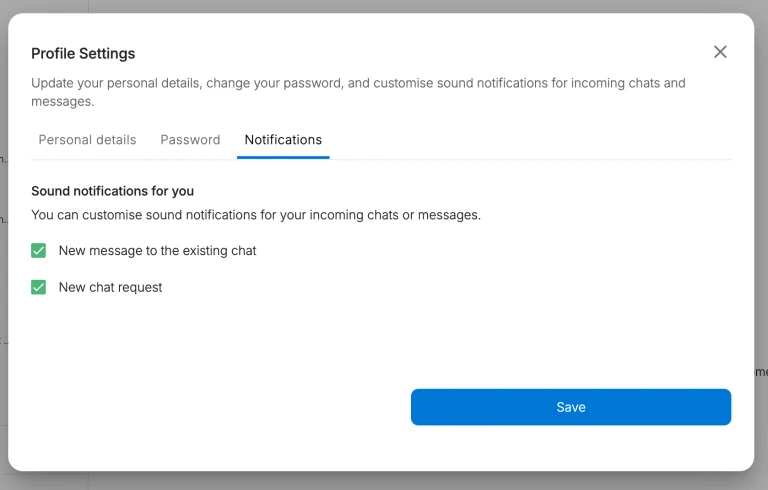
Bildirimler sekmesi, üç satır (olay türü başına bir) ve üç sütun (kanal başına bir) içeren matris tarzı bir düzen sunar. Her hücre, açıp kapatabildiğiniz bir onay kutusu içerir. Bir onay kutusu etkinleştirildiğinde, o olay için o bildirim türünü alırsınız. Devre dışı bırakıldığında, söz konusu kombinasyon sessize alınır. Değişiklikler otomatik olarak kaydedilir — ayrı bir Kaydet düğmesine basmanız gerekmez. Varsayılan olarak, her yeni hesap için tüm dokuz bildirim tercihi etkinleştirilmiştir; bu nedenle her temsilci ilk günden itibaren tam bildirimlerle başlar.
- Adım 1: Bildirimler sekmesinde, yapılandırmak istediğiniz olayın satırını bulun — Yeni Mesaj, Yeni Sohbet İsteği veya Leno AI Atandı.
- Adım 2: O olay için sesli uyarı çalınıp çalınmayacağını kontrol etmek amacıyla Ses Bildirimi altındaki onay kutusunu işaretleyin veya kaldırın.
- Adım 3: O olay için tarayıcı push bildirimi görünüp görünmeyeceğini kontrol etmek amacıyla Web Bildirimi altındaki onay kutusunu işaretleyin veya kaldırın.
- Adım 4: O olay için mobil cihazınıza push bildirimi gönderilip gönderilmeyeceğini kontrol etmek amacıyla Mobil Bildirim altındaki onay kutusunu işaretleyin veya kaldırın.
- Adım 5: Matrisiniz tercih ettiğiniz bildirim davranışını yansıtana kadar her olay satırı için tekrarlayın. Değişiklikleriniz gerçek zamanlı olarak kaydedilir — işiniz bittiğinde modalı kapatın.
Bildirim Ayarları Matrisi
Aşağıdaki tablo, dokuz bildirim ayarının tümünü, yeni hesaplar için varsayılan durumlarını ve her kombinasyonun ne kontrol ettiğini gösterir. Bildirim tercihlerinizi yapılandırırken bunu referans olarak kullanın.
| Olay | Ses Bildirimi | Web Bildirimi | Mobil Bildirim |
|---|---|---|---|
| Yeni Mesaj | Varsayılan olarak etkin — size atanmış bir sohbette ziyaretçi mesaj gönderdiğinde kısa bir uyarı tonu çalar | Varsayılan olarak etkin — mesaj metninin önizlemesiyle tarayıcı push bildirimi görüntüler | Varsayılan olarak etkin — LenoChat mobil uygulamasına push bildirimi gönderir |
| Yeni Sohbet İsteği | Varsayılan olarak etkin — bir ziyaretçi sohbet arayüzünü açıp yeni bir konuşma oluşturduğunda farklı bir ton çalar | Varsayılan olarak etkin — ziyaretçi adı ve isteğe bağlı ilk mesajla tarayıcı bildirimi gösterir | Varsayılan olarak etkin — yeni istek hakkında mobil push bildirimi gönderir |
| Leno AI Atandı | Varsayılan olarak etkin — bir konuşma Leno AI'ya atandığında veya Leno AI tarafından işlendiğinde uyarı çalar | Varsayılan olarak etkin — Leno AI'ın sohbeti yönettiğini belirten tarayıcı bildirimi gösterir | Varsayılan olarak etkin — yapay zeka tarafından yönetilen konuşmalar için mobil push bildirimi gönderir |
Tarayıcı (Web) Bildirimlerini Etkinleştirme
Web bildirimleri, LenoChat sekmesi odakta olmadığında bile sistem düzeyinde uyarılar görüntülemek için tarayıcınızın Notification API'sini kullanır. LenoChat web bildirimleri gönderebilmeden önce tarayıcınızın izin vermesi gerekir. LenoChat, ilk girişinizde bildirimlere izin vermeniz için sizi otomatik olarak yönlendirir. Bu istemi reddettiyseniz veya kabul etmediyseniz, tarayıcı ayarlarınızdan manuel olarak izin vermeniz gerekir. Tarayıcı izni olmadan, bildirim tercihlerinizdeki web bildirimi onay kutuları hiçbir etki yaratmaz — temel tarayıcı API'si, LenoChat ayarlarınızdan bağımsız olarak tüm push bildirimlerini engeller.
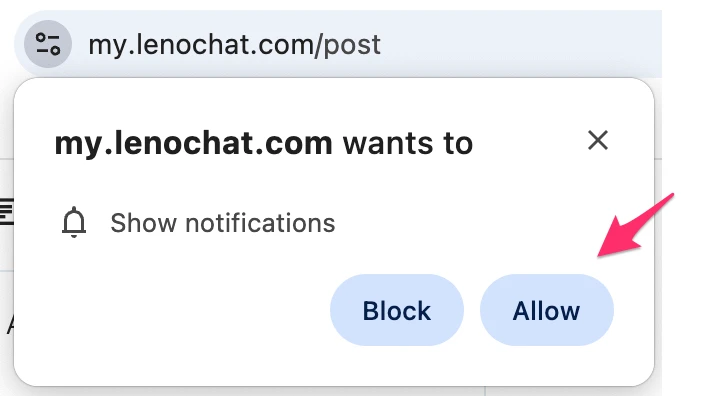
- Adım 1: LenoChat'a ilk kez giriş yaptığınızda, tarayıcınız adres çubuğunun yakınında LenoChat etki alanından bildirim almak isteyip istemediğinizi soran bir izin istemi görüntüler. İzin vermek için İzin Ver'e tıklayın.
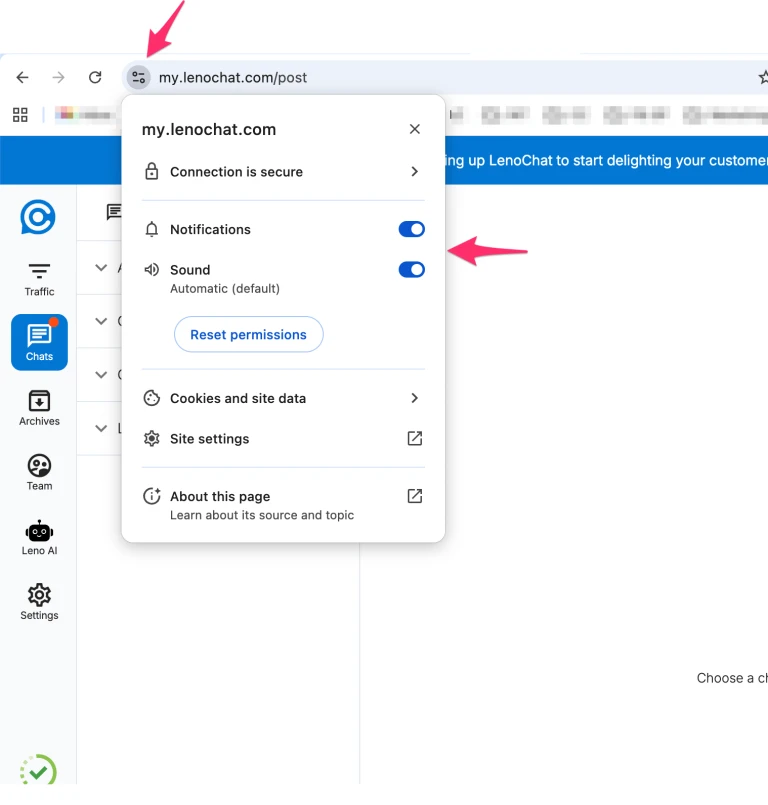
- Adım 2: Yanlışlıkla Engelle'ye tıkladıysanız veya istemi kapattıysanız, tarayıcı ayarlarından bildirimleri yeniden etkinleştirebilirsiniz. Google Chrome'da, adres çubuğundaki URL'nin solundaki kilit simgesine (veya ayar simgesine) tıklayın.
- Adım 3: Site ayarları açılır listesinde Bildirimler girişini bulun ve Engelle'den İzin Ver'e değiştirin.
- Adım 4: İzni değiştirdikten sonra LenoChat sayfasını yenileyin. Tarayıcının güncellenen bildirim izin durumunu algılaması için sayfa yenilenmesi gerekir.
- Adım 5: Profil ayarlarınızdaki LenoChat Bildirimler sekmesini kontrol ederek değişikliği doğrulayın. Web bildirimleri tarayıcı düzeyinde devre dışıysa, LenoChat web bildirimlerinin devre dışı olduğunu ve gelen sohbetleri kaçırabiliceğinizi belirten bir uyarı banner'ı ve bu yardım makalesine bağlantı görüntüler.
macOS'ta Chrome Bildirimlerine İzin Verme
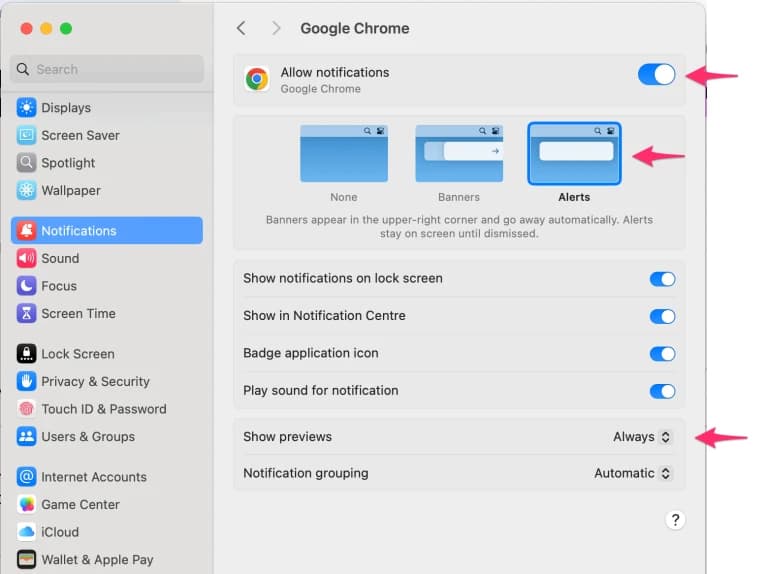
macOS'ta, tarayıcı bildirimleri tarayıcı içindeki İzin Ver isteminin ötesinde ek bir sistem düzeyinde izin gerektirir. Chrome'da bildirim iznini verdikten sonra bile, Chrome macOS Sistem Ayarları'nda bildirim erişimine sahip değilse macOS, Chrome'un sistem bildirimlerini görüntülemesini engelleyebilir. Bu, LenoChat'ta web bildirimlerini etkinleştiren ancak herhangi bir uyarı almayan macOS kullanıcısı temsilciler için yaygın bir sorundur.
- Adım 1: Mac'inizde Sistem Ayarları'nı açın (Apple menüsü → Sistem Ayarları).
- Adım 2: Sol kenar çubuğunda Bildirimler'e gidin.
- Adım 3: Uygulama listesini aşağı kaydırın ve Google Chrome'u (veya tercih ettiğiniz tarayıcıyı) bulun.
- Adım 4: Bildirimlere İzin Ver'in açık olduğundan emin olun. Uyarı stilini de yapılandırabilirsiniz — Banner'lar otomatik olarak kapanırken, Uyarılar etkileşime geçene kadar ekranda kalır.
- Adım 5: LenoChat panosuna dönün ve bir meslektaşınızdan size test mesajı göndermesini isteyin. Ekranınızın sağ üst köşesinde bir macOS bildirim banner'ı görünmelidir.
macOS Odak ve Rahatsız Etme Ayarlarını Kontrol Etme
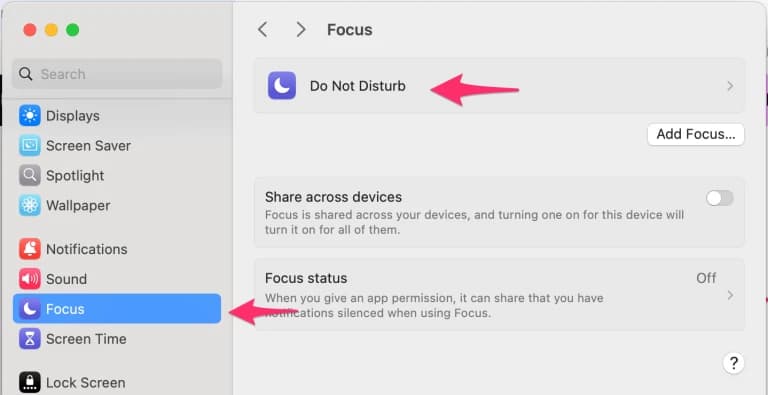
macOS Odak modları (Rahatsız Etme dahil), hem Chrome hem de LenoChat bildirim izinleri etkin olduğunda bile Chrome'dan gelen tüm bildirimleri sessizce bastırabilir. macOS menü çubuğunuzdaki hilal ay simgesiyle tanımlanabilen bir Odak modu aktifse — Chrome bildirimleri, Odak oturumu sona erene veya Chrome'u Odak yapılandırmasında izin verilen bir uygulama olarak ekleyene kadar engellenecektir. Bu, macOS'ta web bildirimlerini kaçırmanın en sık gözden kaçan nedenlerinden biridir.
- Adım 1: Odak modu göstergesi için macOS menü çubuğunu kontrol edin. Hilal ay simgesi veya aktif bir Odak profilinin adını görüyorsanız, bir Odak modu bildirimleri bastırıyor demektir.
- Adım 2: Sistem Ayarları → Odak'ı açın ve aktif Odak profilini seçin.
- Adım 3: İzin Verilen Bildirimler altında Uygulamalar'a tıklayın ve Google Chrome'u izin verilenler listesine ekleyin. Bu, söz konusu Odak modu aktif olduğunda Chrome bildirimlerinin geçmesini sağlar.
- Adım 4: Alternatif olarak, tüm bildirimlerin filtreleme olmadan size ulaşmasını sağlamak için canlı sohbetleri yönetirken Odak modunu tamamen devre dışı bırakın.
Ses Bildirimlerini Anlama
Ses bildirimleri, bir bildirim olayı gerçekleştiğinde doğrudan tarayıcınızda oynatılan sesli uyarılardır. LenoChat, yalnızca sesle olay türlerini birbirinden ayırt etmenize yardımcı olmak için iki farklı ses dosyası kullanır. En sık gerçekleşen olay olan yeni mesajlar için daha kısa ve hafif bir ton çalarken, genellikle daha acil dikkat gerektiren yeni sohbet istekleri ve Leno AI görevleri için daha belirgin bir ton çalar. Ses bildirimleri, kullanıcının en az bir kez sayfayla etkileşim kurmuş olması (LenoChat panosunda herhangi bir yere tıklamak bu tarayıcı gereksinimini karşılar) dışında özel bir tarayıcı izni gerektirmez.
- Yeni Mesaj olayları, uzun süreli aktif sohbet dönemlerinde dikkat çekici ama rahatsız edici olmayan şekilde tasarlanmış kısa bir bildirim sesi çalar.
- Yeni Sohbet İsteği ve Leno AI Atandı olayları, acil eylem gerektirebilecek olaylara dikkatinizi çekmek için biraz daha uzun ve belirgin bir bildirim sesi çalar.
- Ses seviyesi, sistem ve tarayıcı ses ayarlarınız tarafından kontrol edilir — LenoChat'ın bağımsız bir ses kaydırıcısı yoktur. Bildirimler çok sessizse veya çok yüksekse sistem sesinizi ayarlayın.
- Paylaşılan bir ofis ortamındaysanız, ses bildirimlerini meslektaşlarınızı rahatsız etmeden duymak için kulaklık kullanmayı düşünün veya ses bildirimlerini devre dışı bırakıp web ve mobil push bildirimlerine güvenin.
Mobil Bildirimler
Mobil bildirimler, akıllı telefonunuzdaki veya tabletinizdeki LenoChat mobil uygulamasına iletilen push bildirimleridir. Sunucu tarafında Firebase Cloud Messaging (FCM) ile desteklenir ve web panosuna giriş yapıp yapmadığınızdan bağımsız olarak çalışır. Mobil bildirimler, masalarından uzakta, seyahat halinde veya sürekli dizüstü bilgisayar erişimi olmadan uzaktan çalışırken sohbetlere yanıt vermesi gereken temsilciler için özellikle önemlidir.
- Mobil bildirim tercihleri, Profil Ayarlarınızdaki aynı Bildirimler sekmesinden yapılandırılır — 3×3 matrisindeki Mobil Bildirim sütunu, hangi olayların cihazınıza push bildirimi göndereceğini kontrol eder.
- Mobil push bildirimlerinin çalışması için LenoChat mobil uygulamasının cihazınızda kurulu olması ve web panosunda kullandığınız aynı hesapla oturum açmış olmanız gerekir.
- Cihazınızın bildirim ayarlarında LenoChat uygulaması için push bildirimlerine izin verildiğinden emin olun (iOS: Ayarlar → Bildirimler → LenoChat; Android: Ayarlar → Uygulamalar → LenoChat → Bildirimler).
- Mobil bildirimler, tetikleyici olay gerçekleştiğinde sunucu tarafından oluşturulur. LenoChat uygulaması ön planda çalışmıyor olsa bile, uygulamanın arka plan bildirim izinleri olduğu sürece push bildirimi cihazınızın bildirim merkezinde görünür.
Bildirim Bastırma Nasıl Çalışır
LenoChat, zaten izlediğiniz etkinlik hakkında bildirim almanızı önlemek için akıllı bir bastırma mantığı içerir. LenoChat panosunda belirli bir sohbet konuşmasını aktif olarak görüntülüyorsanız, o konuşmadaki yeni mesajlar için ses ve web bildirimleri otomatik olarak bastırılır — gerçek zamanlı olarak zaten okuduğunuz bir mesaj için sizi uyarmanın anlamı yoktur. Bu bastırma, ilgili konuşmayı görüntüleyip görüntülemediğinizi belirlemek için hem URL sorgu parametrelerini hem de uygulama durumunu kontrol eder.
- Bir sohbet açıkken ziyaretçi o sohbette mesaj gönderirse, ses çalmaz ve tarayıcı bildirimi görünmez. Mesajı gerçek zamanlı olarak konuşma görünümünde görürsünüz.
- Aynı ziyaretçi farklı bir sohbeti veya panonun farklı bir bölümünü görüntülerken mesaj gönderirse, ses ve web bildirimleri normal şekilde tetiklenir.
- Görünen web bildirimleri 10 saniye sonra otomatik olarak kapatılır. Bir web bildirimine tıklamak sizi doğrudan LenoChat panosundaki ilgili konuşmaya yönlendirir.
- Bastırma konuşma bazındadır — bir sohbet için bildirim almak, diğer sohbetler için bildirimleri bastırmaz. Her konuşma bağımsız olarak değerlendirilir.
Diğer Tarayıcılarda Bildirimleri Etkinleştirme
Chrome, LenoChat için en yaygın kullanılan tarayıcı olsa da, web bildirimleri Firefox, Microsoft Edge ve Safari dahil Notification API'yi destekleyen tüm modern tarayıcılarda çalışır. İzin akışı tarayıcıya göre biraz farklılık gösterir, ancak temel kavram aynıdır — LenoChat etki alanı için bildirim izni verin ve işletim sisteminizin tarayıcının sistem bildirimlerini görüntülemesine izin verdiğinden emin olun.
- Firefox — LenoChat bildirim izni istediğinde, Firefox adres çubuğunda bir açılır pencere gösterir. İzin Ver'e tıklayın. Kaçırdıysanız, adres çubuğundaki kalkan veya kilit simgesine tıklayın, İzinler altında Bildirimler'i bulun ve İzin Ver olarak değiştirin.
- Microsoft Edge — Edge, Chrome ile aynı Chromium bildirim sistemini kullanır. İzin istemi ve site ayarları arayüzü Chrome ile neredeyse aynıdır. Adres çubuğundaki kilit simgesine tıklayın ve Bildirimleri İzin Ver olarak ayarlayın.
- Safari — macOS Ventura ve sonraki sürümlerde, Safari web push bildirimlerini destekler. LenoChat izin istediğinde, Safari isteminde İzin Ver'e tıklayın. macOS Sistem Ayarları → Bildirimler → Safari'de Safari için bildirimleri de etkinleştirmeniz gerekebilir.
- Tüm tarayıcılar için, işletim sisteminizin bildirimleri küresel olarak engellemediğinden emin olun. Windows'ta, Ayarlar → Sistem → Bildirimler'i kontrol edin ve tarayıcınızın bildirim gönderebilen uygulamalar listesinde olduğundan emin olun. macOS'ta, bu makalede daha önce açıklanan adımları izleyin.
Yeni Hesaplar için Varsayılan Bildirim Ayarları
Her yeni LenoChat hesabı, tüm dokuz bildirim tercihi varsayılan olarak etkin şekilde oluşturulur. Bu, ilk girişinizden itibaren yeni mesajlar, yeni sohbet istekleri ve Leno AI görevleri dahil tüm olay türleri için ses uyarıları, tarayıcı push bildirimleri ve mobil push bildirimleri almak üzere tam olarak yapılandırılmış olduğunuz anlamına gelir. Bu varsayılan, yeni temsilcilerin platformu öğrenirken yanlışlıkla konuşmaları kaçırmamasını sağlar. Tercihlerinizi istediğiniz zaman Profil Ayarlarınızdaki Bildirimler sekmesinden, çalışma alanınızdaki diğer temsilcileri etkilemeden özelleştirebilirsiniz.