Facebook Messenger'ınızı LenoChat'e Nasıl Bağlarsınız
15 Nisan 2026
Facebook Messenger mesajlarını doğrudan LenoChat'te alın ve yanıtlayın — diğer tüm kanallarınızın yanında.
Facebook Messenger Entegrasyonu Nedir?
Facebook Messenger entegrasyonu, Facebook İşletme sayfanızı LenoChat'e bağlar; böylece Facebook Messenger aracılığıyla sayfanıza gönderilen her mesaj, LenoChat gelen kutunuzda bir konuşma olarak görünür. Ekibiniz LenoChat üzerinden yanıt verebilir ve yanıt ziyaretçiye Messenger'da ulaşır — ziyaretçinin Facebook'u terk etmesine gerek yoktur. Leno AI ayrıca gelen Facebook mesajlarını otomatik olarak işleyebilir; ziyaretçinin amacını sınıflandırır, bilgi tabanınızdan yanıtlar sunar ve gerektiğinde bir insan temsilciye aktarır. Bu sayede Facebook Messenger, web sitesi sohbet widget'ınız, Instagram DM'leri ve WhatsApp'ın yanında tam desteklenen bir kanal haline gelir; tümü tek bir panelden yönetilir.
Başlamadan Önce: Gereksinimler
Facebook Messenger entegrasyonu, kişisel bir profil değil, bir Facebook İşletme sayfası gerektirir. Bağlantıyı başlatmadan önce aşağıdaki tüm gereksinimleri karşıladığınızdan emin olun. Bu gereksinimler karşılanmadan bağlantı kurulmaya çalışılması bir hataya veya eksik entegrasyona yol açacaktır.
- Markanızın veya şirketinizin sahip olduğu bir Facebook İşletme sayfası — kişisel profiller LenoChat'e bağlanamaz.
- Facebook sayfasına yönetici erişimi — yalnızca sayfa yöneticileri LenoChat'in sizin adınıza mesaj alıp göndermesi için gereken izinleri verebilir.
- Entegrasyon ayarlarına erişimi olan bir LenoChat hesabı — ayarları değiştirebilen herhangi bir çalışma alanı üyesi bağlantıyı tamamlayabilir.
- Facebook hesabınızın, OAuth akışını tamamladığınız aynı tarayıcı oturumunda oturum açmış olması gerekir — bağlantı iletişim kutusu bir açılır pencerede açılır ve etkin Facebook oturumunuzu kullanır.
Adım 1–3: Entegrasyonları Açın ve Bağlan'a Tıklayın
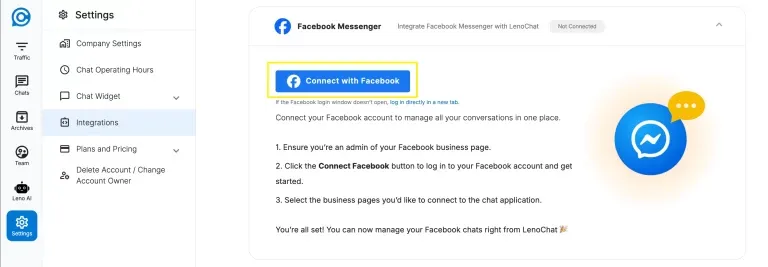
LenoChat'teki tüm kanal entegrasyonları, çalışma alanı ayarlarınızdaki Entegrasyonlar panelinden yönetilir. Facebook bağlantısını başlatmak için oradan başlayın. Facebook OAuth yetkilendirme akışını başlatan bir açılır pencere açılır — devam etmeden önce tarayıcınızın LenoChat pano alan adınızdan açılır pencerelere izin verdiğinden emin olun.
- Adım 1: LenoChat panonuza giriş yapın ve sol taraftaki gezinme kenar çubuğundaki Ayarlar'a tıklayın.
- Adım 2: Ayarlar menüsünden Entegrasyonlar'ı seçin. Entegrasyonlar paneli, her biri Bağlan veya Yapılandır düğmesiyle birlikte Facebook Messenger, Instagram ve WhatsApp dahil her kullanılabilir kanalı listeler.
- Adım 3: Facebook Messenger kartını bulun ve Bağlan'a tıklayın. Facebook OAuth yetkilendirme akışını başlatan bir açılır pencere açılır.
Adım 3: Facebook Business'a Giriş Yapın
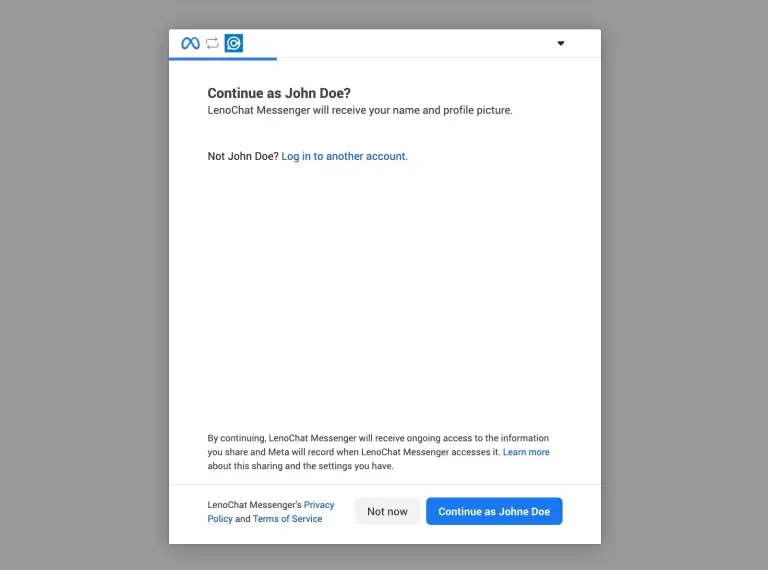
Bağlan'a tıkladıktan sonra, Facebook'a giriş yapmanızı isteyen bir açılır iletişim kutusu görünür. Bu, Facebook'un kendi OAuth giriş ekranıdır — LenoChat, Facebook şifrenizi asla görmez veya saklamaz. Facebook'un resmi izinler çerçevesi aracılığıyla LenoChat'i bir uygulama olarak yetkilendiriyorsunuz. Bağlantı, Facebook'un kimlik doğrulama altyapısı tarafından uçtan uca güvence altına alınmaktadır.
- Adım 4: Açılır pencerede, bağlamak istediğiniz sayfanın yöneticisi olan Facebook hesabıyla ilişkili e-posta adresini ve şifreyi girin.
- Adım 5: Giriş Yap'a tıklayın. Aynı tarayıcıda zaten Facebook'a giriş yapmışsanız bu adım atlanır ve otomatik olarak sayfa seçimi ekranına geçersiniz.
- Adım 6: Facebook hesabınızda iki faktörlü kimlik doğrulama etkinse, istendiğinde 2FA doğrulamasını tamamlayın. LenoChat bu adımla etkileşime girmez — tamamen Facebook tarafından yönetilir.
Adım 4–6: Facebook Sayfalarınızı Seçin ve Onaylayın
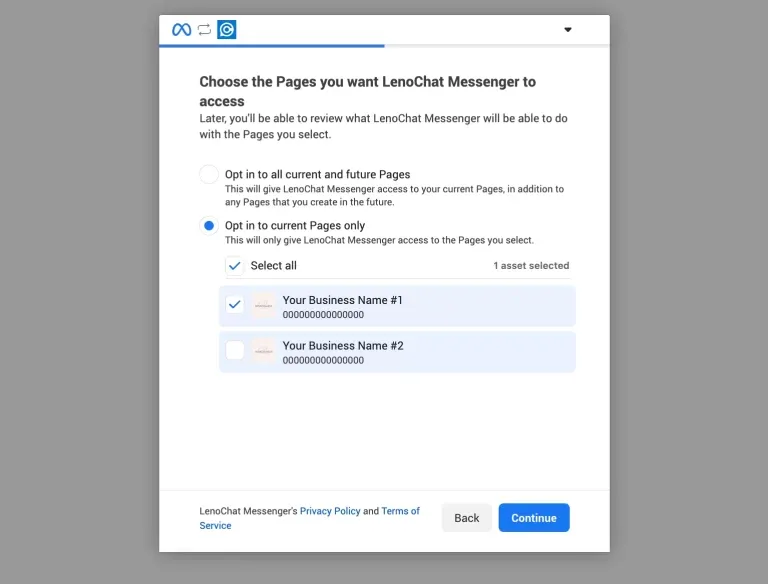
Giriş yaptıktan sonra Facebook, yönetici erişimine sahip olduğunuz tüm sayfaların bir listesini gösterir. LenoChat'e bağlamak istediğiniz sayfaları seçmelisiniz. Yalnızca seçili sayfalar entegrasyonu alır — seçilmemiş sayfalar tamamen etkilenmez ve bağlanmaz.
- Adım 7: İletişim kutusunda görüntülenen Facebook sayfalarınızın listesini inceleyin. Her sayfa solunda bir onay kutusuyla görünür.
- Adım 8: LenoChat'e bağlamak istediğiniz her sayfanın yanındaki onay kutusuna tıklayın. Aynı anda birden fazla sayfa seçebilirsiniz — akış tamamlandıktan sonra her biri LenoChat içinde ayrı bir kanal haline gelir.
- Adım 9: Seçili sayfalarla devam etmek için Onayla'ya tıklayın. Fikrinizi değiştirirseniz, önceki ekrana dönmek ve sayfaların seçimini kaldırmak için Geri'ye tıklayın.
- Not: Listede hiçbir sayfa görünmüyorsa, giriş yaptığınız Facebook hesabının en az bir Facebook İşletme sayfasına yönetici erişiminin olduğunu doğrulayın. Düzenleyici ve Analist rolleri yeterli değildir — tam Yönetici statüsü gereklidir.
Adım 7: LenoChat'e Gerekli İzinleri Verin
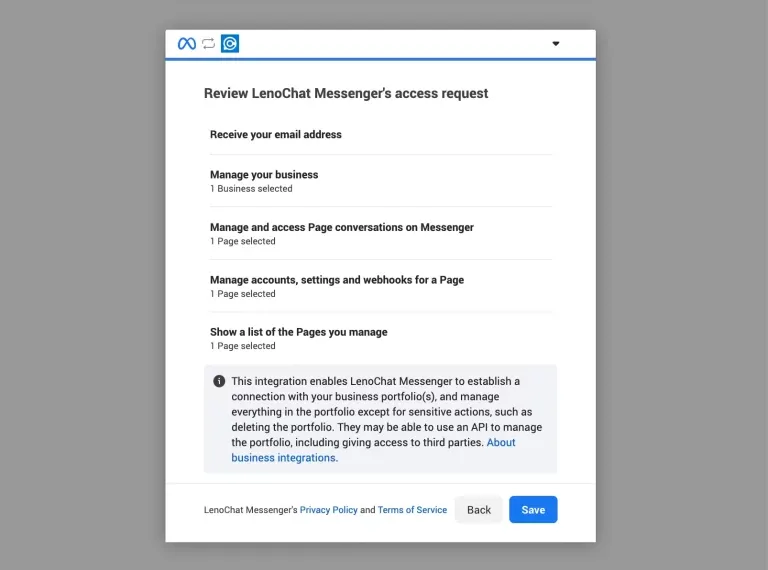
Sayfalarınızı seçtikten sonra Facebook, LenoChat'in talep ettiği belirli izinleri sunar. Bu izinler, LenoChat'in sizin adınıza mesaj alıp göndermesi için gereken asgari gereksinimlerdir. Listeyi dikkatlice inceleyin — LenoChat yalnızca Messenger mesajlarına okuma ve yazma erişimi talep eder; kişisel profilinize, arkadaş listenize veya reklam hesabınıza erişim talep etmez.
- pages_show_list — LenoChat'in kurulum sırasında görüntülemek için yönettiğiniz sayfaların listesini okumasına izin verir.
- pages_messaging — LenoChat'in bağlı Facebook sayfanızda Messenger mesajları gönderip almasına izin verir.
- pages_manage_metadata — LenoChat'in mesajların gerçek zamanlı olarak iletilmesi için webhook olaylarına abone olmasına izin verir.
- business_management — LenoChat'in OAuth el sıkışması sırasında işletme sayfası ilişkisini doğrulamasına izin verir.
- Adım 10: Bu izinleri vermek için Devam Et'e tıklayın. Tüm izinleri vermezseniz entegrasyon eksik kalır ve mesajlar LenoChat'e iletilmez.
Adım 8: LenoChat İşletme Erişimini Yetkilendirin
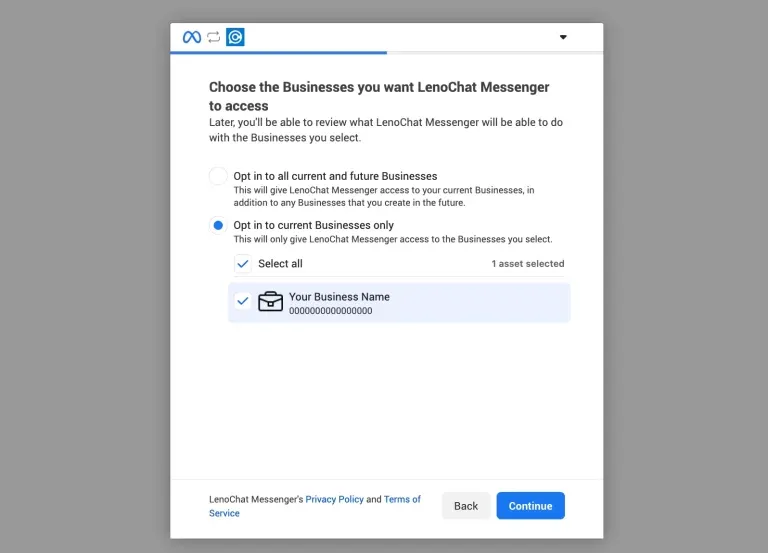
Son yetkilendirme ekranı, doğrulanmış bir iş uygulaması olarak LenoChat'in seçili sayfalara ve mesajlaşma özelliklerine erişimine izin verdiğinizi onaylar. Bu adım, Facebook ile LenoChat arasındaki OAuth el sıkışmasını tamamlar. LenoChat, Facebook'un yetkilendirme kodunu güvenli bir şekilde saklanan ve gelecekteki tüm mesaj isteklerini doğrulamak için kullanılan uzun ömürlü bir sayfa erişim belirteciyle (60 güne kadar geçerli) değiştirir.
- Adım 11: LenoChat'in erişeceği bilgilerin özetini inceleyin — bağlı sayfa adlarınız ve ilgili Messenger gelen kutuları.
- Adım 12: Bağlantıyı tamamlamak için Yetkilendir'e tıklayın. Facebook'tan LenoChat'e güvenli bir yetkilendirme kodu gönderilir ve bu kod uzun ömürlü bir sayfa erişim belirteciyle değiştirilir.
- Adım 13: Yetkilendirme tamamlandıktan sonra açılır pencere otomatik olarak kapanır ve sizi LenoChat panonuza geri döndürür.
Adım 9: Bağlantı Onaylandı
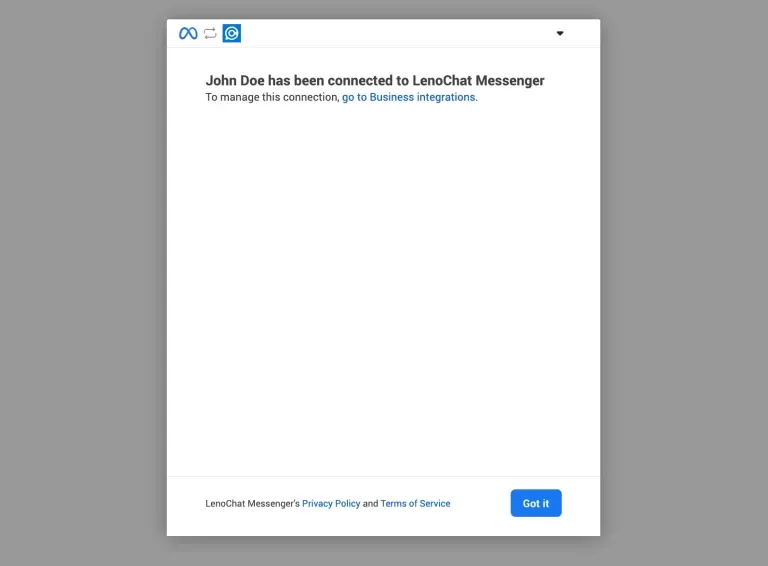
Yetkilendirme tamamlandıktan sonra LenoChat bir başarı onayı iletişim kutusu gösterir. Bu ekran, Facebook sayfalarınızın başarıyla bağlandığını ve mesajların hemen LenoChat'e akmaya başlayacağını onaylar. Bu andan itibaren Facebook İşletme sayfanıza Messenger aracılığıyla gönderilen her mesaj, saniyeler içinde LenoChat gelen kutunuzda yeni bir konuşma olarak görünür.
- Onay ekranı, başarıyla bağlanan tüm Facebook sayfalarının adlarını listeler. Bağlanamayan sayfalar — örneğin webhook aboneliği başarısız olduğu için — ayrı olarak bir hata notu ile görüntülenir.
- Entegrasyonlar paneline dönmek için Bitti'ye tıklayın veya iletişim kutusunu kapatın; bağlı sayfalarınız artık Bağlı durum rozeti ile görünür.
- Entegrasyonu başka bir hesaptan Facebook sayfanıza mesaj göndererek test edin — mesaj birkaç saniye içinde LenoChat gelen kutunuzda yeni bir konuşma olarak görünmelidir.
Adım 10: LenoChat'teki Bağlı Sayfalarınız
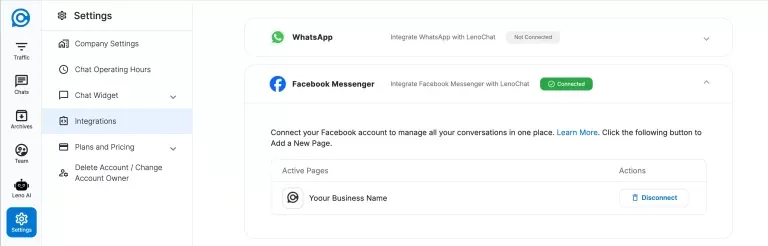
OAuth akışını tamamladıktan sonra, bağlı Facebook sayfalarınız Entegrasyonlar panelinde görünür. Her sayfa adıyla ve Bağlı durum rozetiyle listelenir. Buradan hangi sayfaların aktif olduğunu yönetebilir, görünürlüklerini değiştirebilir veya istediğiniz zaman bağlantıyı kesmeyi başlatabilirsiniz.
- Bağlı her sayfa, Facebook'ta göründüğü şekliyle sayfa adını ve webhook aboneliğinin etkin olduğunu ve mesajların alındığını onaylayan yeşil bir Bağlı rozetini görüntüler.
- Bir sayfayı tamamen bağlantısını kesmeden geçici olarak devre dışı bırakmak için sayfanın yanındaki görünürlük düğmesini değiştirin. Kapatıldığında, o sayfadan gelen Messenger mesajları LenoChat tarafından alınmaya devam eder ancak duraklatılır — sayfayı tekrar açana kadar temsilcilere veya Leno AI'ya atanmaz.
- Bir sayfayı kalıcı olarak bağlantısını kesmek için sayfa girişinin yanındaki Bağlantıyı Kes düğmesine tıklayın. LenoChat, o sayfa için Facebook'un webhook'undan hemen aboneliği iptal eder ve saklanan sayfa erişim belirtecini kaldırır. Bağlantı kesildikten sonra gönderilen mesajlar alınmaz.
Facebook Mesajları LenoChat'e Nasıl Akar
Bağlandıktan sonra, Facebook sayfanıza Messenger aracılığıyla gönderilen her mesaj, bir Facebook webhook'u aracılığıyla gerçek zamanlı olarak LenoChat'e iletilir. Mesajların sistem üzerinden nasıl aktığını anlamak, en iyi müşteri deneyimi için çalışma alanınızı yapılandırmanıza yardımcı olur.
- Bir ziyaretçi Facebook Messenger'da mesaj gönderdiğinde, Facebook hemen LenoChat webhook'unu mesaj içeriği ve gönderici bilgileriyle çağırır — Facebook profil fotoğraflarından alınan ziyaretçinin adı, soyadı ve profil fotoğrafı dahil.
- LenoChat, ziyaretçinin Facebook Sayfa Kapsamlı Kimliği (PSID) tarafından tanımlanan yeni bir konuşma oluşturur (veya mevcut olanı sürdürür). Her Facebook kullanıcısının bağlı sayfa başına benzersiz bir PSID'si vardır, bu nedenle LenoChat aynı ziyaretçiyle birden fazla oturum boyunca tam konuşma geçmişini korur.
- Çalışma alanınız için Leno AI etkinleştirilmişse, gelen Messenger mesajı otomatik olarak yapay zeka temsilcinize atanır. Leno AI mesajı okur, bilgi tabanınızı arar ve bir yanıt gönderir — yanıt saniyeler içinde Facebook Messenger'daki ziyaretçiye geri iletilir.
- Leno AI etkinleştirilmemişse veya ziyaretçi açıkça bir insan temsilci istiyorsa, konuşma Atanmamış kuyruğuna yerleştirilir ve bildirimler etkinleştirilmişse temsilcilerinize bildirim gönderilir. Temsilciler konuşmayı talep edebilir ve doğrudan LenoChat gelen kutusundan yanıt verebilir — tüm yanıtlar ziyaretçinin Messenger iş parçacığına iletilir.
- Desteklenen mesaj türleri metin mesajlarını, resimleri ve dosya eklerini içerir. Desteklenmeyen mesaj türleri (Reels, video klipleri ve Hikaye yanıtları gibi) LenoChat içinde işlenemeseler bile temsilcilerin farkında olması için bir sistem bildirimiyle konuşmada işaretlenir.
Bağlı Facebook Sayfalarını Yönetme
Bağlı tüm Facebook sayfalarını istediğiniz zaman Entegrasyonlar panelinden yönetebilirsiniz. LenoChat, sayfa başına görünürlük kontrolleri ve saklanan tüm belirteçleri ve webhook aboneliklerini temiz bir şekilde kaldıran basit bir bağlantı kesme işlemi sağlar.
- İlk bağlantıdan sonra daha fazla Facebook sayfası eklemek için Entegrasyonlar panelinde yeniden Facebook Bağla'ya tıklayın ve OAuth akışını tamamlayın — mevcut bağlı sayfalar etkilenmez ve yeniden bağlanmaları gerekmez.
- Bağlı her sayfa bağımsız olarak açılıp kapatılabilir. Kapatılan sayfalar LenoChat'in webhook'una bağlı kalmaya devam eder ancak mesajlar duraklatılmış durumda bekler — OAuth akışını tekrarlamadan istediğiniz zaman yeniden etkinleştirilebilirler.
- Bir sayfayı kalıcı olarak bağlantısını kesmek için sayfanın yanındaki Bağlantıyı Kes'e tıklayın. LenoChat, webhook aboneliğini kaldırmak için Facebook Graph API'yi çağırır ve veritabanından saklanan sayfa erişim belirtecini siler. Sayfayı gelecekte yeniden bağlamak için tam OAuth akışını tekrar tamamlamanız gerekir.
- Sayfa erişim belirtecinizin süresi dolmuşsa veya geçersiz kılınmışsa — örneğin Facebook şifrenizi değiştirdiğiniz veya Facebook Ayarları aracılığıyla uygulamaya erişimi iptal ettiğiniz için — entegrasyon mesaj almayı durduracaktır. Entegrasyonlar paneli Bağlantı Kesildi veya Hata durumunu gösterecektir. Yeniden Bağlan'a tıklayın ve taze bir uzun ömürlü belirteç oluşturmak için OAuth akışını tekrarlayın.