Ziyaretçi İnsan Temsilci İstediğinde Ne Olur?
Son güncelleme: 15 Nisan 2026
Leno AI'ın bir ziyaretçinin insan istediğini ne zaman algıladığını ve konuşmayı ekibinize otomatik olarak nasıl devrettiğini öğrenin.
Leno AI İnsan Temsilci Devri Nasıl Çalışır?
İnsan temsilci devri, canlı sohbet deneyimindeki en önemli geçişlerden biridir. Bir ziyaretçi gerçek bir kişiyle konuşmak istediğini belirttiğinde, Leno AI'ın hızlı ve güvenilir şekilde yanıt vermesi gerekir — ziyaretçinin insan bir temsilciye kendini tekrar anlatmak zorunda kalmadan. Leno AI, ziyaretçinin mesajındaki niyeti anlamak için büyük dil modeli (LLM) sınıflandırmasını kullanır. Tam anahtar kelime eşleştirmesine dayanmaz; bu nedenle doğal veya gayri resmi ifadeler de doğru şekilde işlenir. Niyet algılandıktan sonra sistem üç faktörü değerlendirir: yapılandırılmış devir modunuz, ziyaretçinin kullandığı kanal (web widget'ı, Facebook Messenger, WhatsApp veya Instagram) ve işletmenizin şu anda çalışma saatleri içinde olup olmadığı. Bu faktörlere bağlı olarak Leno AI iki eylemden birini gerçekleştirir — sohbeti atanmamış insan temsilci kuyruğuna aktarır veya ziyaretçinin iletişim bilgilerini bırakması için bir iletişim formu sunar. Yapay zeka oturumundaki tam konuşma geçmişi her zaman korunur ve insan temsilciye iletilir.
Devri Tetikleyen İfadeler ve Niyetler
Leno AI, gelen ziyaretçi mesajlarını doğal dil niyetini anlamak üzere eğitilmiş bir yapay zeka modeli kullanarak sınıflandırır. 'Temsilciyle konuş' niyeti, bir ziyaretçi ifadesinden bağımsız olarak gerçek bir kişiyle konuşma isteği belirttiğinde tetiklenir. Aşağıdakiler, devir akışını tetikleyen mesaj örnekleridir:
- "Beni bir temsilciye bağla" veya "Bir insanla konuşmak istiyorum"
- "Canlı bir temsilciden yardıma ihtiyacım var" veya "Biri ile konuşmama izin ver"
- "Beni bir insana aktar" veya "Bir bot ile konuşmak istemiyorum"
- "Gerçek biriyle konuşabilir miyim?" veya "Bana insan bir temsilci bul"
- "İnsan yardımına ihtiyacım var" veya "Gerçek bir kişiyle sohbet etmek istiyorum"
İki Devir Sonucu: Aktarma veya İletişim Formu
Bir insan temsilci talebi algılandığında, Leno AI ayarlarınızı ve mevcut bağlamı değerlendirerek iki devir eyleminden hangisini uygulayacağını belirler. Sonuç, yapılandırılmış Devir Modunuza, ziyaretçinin kanalına ve şu anda çalışma saatleri içinde olup olmadığınıza bağlıdır:
- Kuyruğa Aktarma (Mod 0): Konuşma, yapay zeka tarafından işlenen durumdan atanmamış temsilci kuyruğuna taşınır. Ziyaretçi bir onay mesajı ve kuyruk onayı alır. Müsait bir insan temsilci, konuşmayı doğrudan Atanmamış Sohbetler listesinden devralabilir.
- İletişim Formu (Mod 1): Sohbet widget'ı içinde ziyaretçinin e-posta adresini isteyen bir iletişim formu görünür. Ziyaretçi bilgilerini gönderdikten sonra, sohbet durumu yapılandırmanıza göre güncellenir — ya takip için Atanmamış kuyruğuna taşınır ya da Çözüldü olarak işaretlenir.
Seçenek 1: İnsan Temsilci Kuyruğuna Aktarma (Mod 0)
Devir modu Aktarma (Mod 0) olarak ayarlandığında, konuşma gerçek zamanlı olarak atanmamış temsilci kuyruğuna taşınır. İşte ziyaretçinin talebi algılandığı andan itibaren gerçekleşen olayların tam sırası:
- Adım 1: Leno AI, LLM sınıflandırmasını kullanarak ziyaretçinin insan temsilciyle konuşma niyetini algılar.
- Adım 2: Ziyaretçiye anında bir onay mesajı gönderilir — örneğin, "Kesinlikle! Sizi ekibimizden biriyle bağlayacağım."
- Adım 3: Konuşma durumu Yapay Zeka Atandı'dan Kuyruğa Alındı'ya değişir ve yapay zeka temsilci ataması kaldırılır.
- Adım 4: Kuyruk yerleşimini onaylayan ikinci bir mesaj gönderilir — örneğin, "Kuyruğa eklendiniz. Ekibimiz müsait olur olmaz sohbete katılacak. Sabrınız için teşekkürler!"
- Adım 5: Bağlı tüm temsilciler gerçek zamanlı olarak bir soket etkinliği aracılığıyla bilgilendirilir. Konuşma, LenoChat temsilci panosundaki Atanmamış Sohbetler listesinde görünür.
- Adım 6: Müsait bir temsilci konuşmayı tıklar. Yanıtlamaya başlamadan önce, devri tetikleyen orijinal mesaj dahil olmak üzere tam yapay zeka konuşma geçmişini görebilir.
Seçenek 2: İletişim Formu Modu (Mod 1)
İletişim Formu modu, canlı bir temsilcinin hemen müsait olmadığı — çoğunlukla çalışma saatleri dışında — ve ziyaretçinin iletişim bilgilerini takip için yakalamak istediğiniz durumlar için tasarlanmıştır. Mod 1 etkin olduğunda ve bir ziyaretçi insan temsilci istediğinde, doğrudan sohbet widget'ı içinde bir iletişim formu görünür. Form, ziyaretçinin e-posta adresini toplar. Gönderimden sonra Leno AI bir teşekkür mesajı gönderir ve sohbet durumunu yapılandırılmış gönderi sonrası ayarınıza göre günceller. Sohbeti Atanmamış kuyruğuna taşımayı (bir temsilci inceleyip manuel olarak takip eder) veya ekipten başka bir işlem gerekmiyorsa Çözüldü olarak işaretlemeyi seçebilirsiniz. Ayrıca isteğe bağlı olarak bir ziyaretçi iletişim formu gönderdiğinde ekibinizin uyarı alması için e-posta bildirimi etkinleştirebilirsiniz. İletişim Formu modu yalnızca web sohbet widget'ında kullanılabilir. Facebook Messenger, WhatsApp ve Instagram'da Leno AI, Mod 1 yapılandırmanızdan bağımsız olarak her zaman Kuyruğa Aktarmayı kullanır — bunun nedeni, bu sosyal platformların iletişim formunu oluşturmak için gereken widget kullanıcı arayüzünü desteklememesidir.

Yönetici Panelinde Devir Ayarlarını Yapılandırma
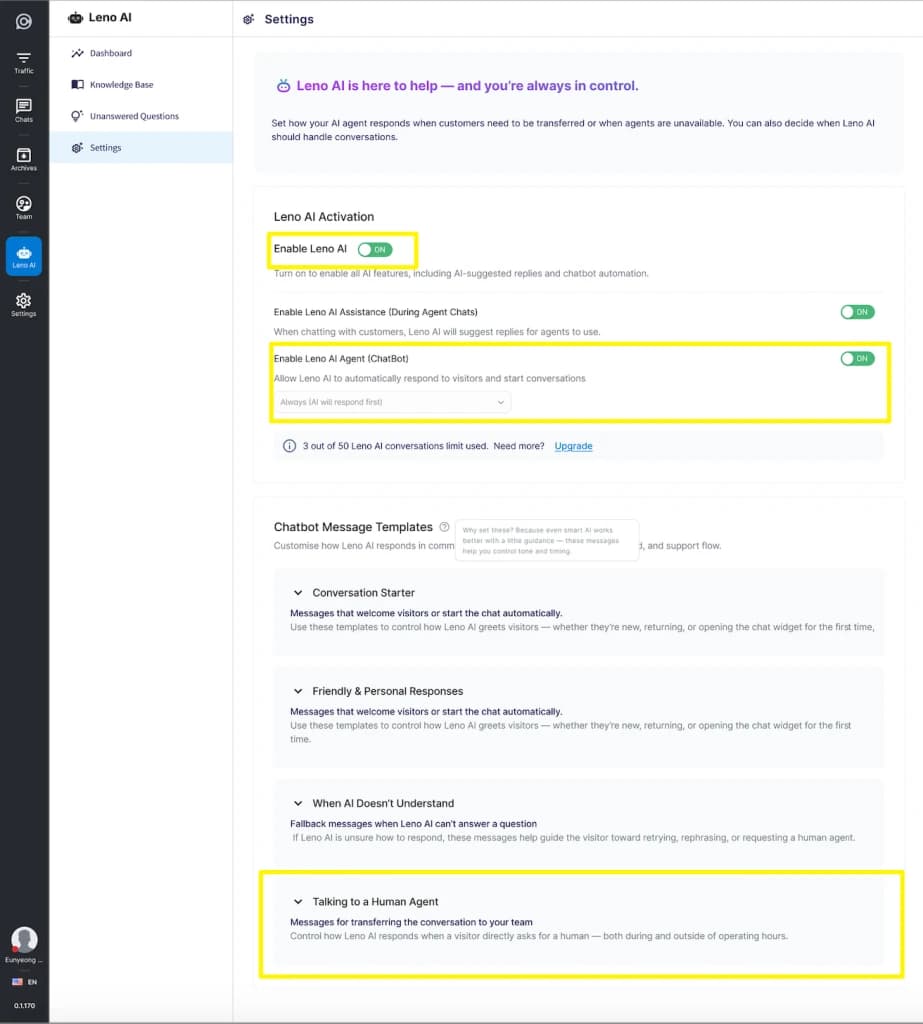
Leno AI'ın insan temsilci taleplerini nasıl işleyeceğini Leno AI ayarlarınızın Devir bölümünden yapılandırabilirsiniz. Ayarlar iki bağımsız bölüme ayrılmıştır — biri Çalışma Saatleri Sırasında, diğeri Çalışma Saatleri Dışında — bu sayede ziyaretçinin ne zaman ulaştığına bağlı olarak devir deneyimi üzerinde tam kontrole sahip olursunuz. Devir ayarlarınıza erişmek ve yapılandırmak için şu adımları izleyin:
- Adım 1: LenoChat yönetici panelinize giriş yapın.
- Adım 2: Ayarlar → Leno AI → Devir'e gidin.
- Adım 3: Çalışma Saatleri Sırasında bölümü altında Devir Modunuzu seçin: Mod 0 (Kuyruğa Aktarma) veya Mod 1 (İletişim Formu).
- Adım 4: Mod 1'i seçtiyseniz, Form Gönderiminden Sonra Sohbet Durumunu ayarlayın — takip için sohbeti temsilci kuyruğuna eklemek üzere Atanmamış'ı veya otomatik olarak kapatmak için Çözüldü'yü seçin.
- Adım 5: İsteğe bağlı olarak, çalışma saatleri içinde bir ziyaretçi iletişim formunu gönderdiğinde uyarı almak için E-posta Bildirimi Gönder'i etkinleştirin.
- Adım 6: Çalışma Saatleri Dışında bölümü için yapılandırmayı tekrarlayın. Birçok ekip, kapsamı en üst düzeye çıkarmak için saatler içinde Aktarma, saatler dışında İletişim Formu ayarlar.
- Adım 7: Değişikliklerinizi uygulamak için Kaydet'e tıklayın. Güncellemeler, tüm yeni konuşmalar için hemen geçerli olur.
Devir Ayarları Başvurusu
| Ayar | Mevcut Değerler | Varsayılan | Notlar |
|---|---|---|---|
| Devir Modu (Çalışma Saatlerinde) | Aktarma (0) / İletişim Formu (1) | Aktarma (0) | Sosyal kanallar her zaman Aktarmayı kullanır |
| Devir Modu (Çalışma Saatleri Dışında) | Aktarma (0) / İletişim Formu (1) | Aktarma (0) | Sosyal kanallar her zaman Aktarmayı kullanır |
| İletişim Formu Durumu (Çalışma Saatlerinde) | Atanmamış (1) / Çözüldü (5) | Atanmamış (1) | Form gönderiminden sonra sohbet durumu |
| İletişim Formu Durumu (Çalışma Saatleri Dışında) | Atanmamış (1) / Çözüldü (5) | Çözüldü (5) | Form gönderiminden sonra sohbet durumu |
| E-posta Bildirimi Gönder (Çalışma Saatlerinde) | Etkin / Devre Dışı | Devre Dışı | Ziyaretçi formu gönderdiğinde ekibi bilgilendirir |
| E-posta Bildirimi Gönder (Çalışma Saatleri Dışında) | Etkin / Devre Dışı | Devre Dışı | Ziyaretçi formu gönderdiğinde ekibi bilgilendirir |
Devir Mesajlarını Özelleştirme
Leno AI, her devir sırasında ziyaretçiye bir veya iki mesaj gönderir. Bu mesajların tümünü, marka sesinize ve iletişim tarzınıza uygun şekilde Leno AI Mesaj Şablonları ayarlarından tamamen özelleştirebilirsiniz. 'Ziyaretçi insan temsilci istiyor' senaryosuyla ilişkili dört mesaj şablonu vardır:
- Aktarma Onayı (S1 — Aktarma): Bir aktarma başlatıldığında hemen gönderilir. Varsayılan: "Kesinlikle! Sizi ekibimizden biriyle bağlayacağım."
- Aktarma Kuyruğu Onayı (S2 — Aktarma): Sohbet temsilci kuyruğuna girdikten sonra gönderilir. Varsayılan: "Kuyruğa eklendiniz. Ekibimiz müsait olur olmaz sohbete katılacak. Sabrınız için teşekkürler!"
- İletişim Formu İstemi (S1 — İletişim Formu): İletişim formu görüntülendiğinde gönderilir. Varsayılan: "Lütfen aşağıdaki formu doldurun, en kısa sürede size geri döneceğiz."
- Gönderim Sonrası Teşekkür (S2 — İletişim Formu): Ziyaretçi formu gönderdikten sonra gönderilir. Varsayılan: "Teşekkürler! Ekibimiz talebinizi aldı ve en kısa sürede sizinle iletişime geçecek."
Temsilciler Devir Hakkında Nasıl Bilgilendirilir?
Bir ziyaretçinin konuşması insan temsilci kuyruğuna aktarıldığında, bağlı tüm temsilciler gerçek zamanlı olarak bilgilendirilir. LenoChat bildirim merkezi, temsilcileri yeni atanmamış konuşmalar hakkında uyarır; böylece hiçbir talep kaçırılmaz. Konuşma, ziyaretçinin tam yapay zeka konuşma geçmişiyle birlikte Atanmamış Sohbetler listesinde görünür ve temsilcinin yanıtlamaya başlamadan önce bağlamı incelemesine olanak tanır. Temsilciler müşterinin adını, konuşmanın geldiği kanalı (widget, Facebook Messenger, WhatsApp veya Instagram) ve devri tetikleyen orijinal mesajı görebilir. Sohbet durumu, yapay zeka tarafından işlenen konuşmalardan açıkça ayırt edilmesi için Kuyruğa Alındı olarak gösterilir. İletişim Formu modu kullanıldığında ve bir ziyaretçi bilgilerini gönderdiğinde, e-posta bildirimleri etkin olan temsilciler ziyaretçinin iletişim bilgileri ve panodaki konuşmaya doğrudan bağlantı içeren bir e-posta da alır.