Allenarsi Leno AI con la tua base di conoscenze
15 aprile 2026
Aggiungi URLs, PDFs e Q&A voci del sito web per formare Leno AI con la tua conoscenza aziendale — così risponderà accuratamente ai clienti.
Qual è la Leno AI base di conoscenza
La Knowledge Base è una sezione dedicata all'interno della dashboard Leno AI dove memorizzi tutte le informazioni da cui Leno AI attingi quando rispondi alle domande dei clienti. Ogni contenuto che aggiungi — che sia una pagina web, un documento PDF o una coppia di Q&A creata manualmente — viene elaborato, suddiviso in blocchi più piccoli e memorizzato come embedding vettoriali. Quando un cliente invia un messaggio, Leno AI effettua una ricerca di somiglianza su tutta la tua conoscenza per trovare i contenuti più rilevanti e lo utilizza per generare una risposta accurata. La Knowledge Base alimenta sia il chatbot autonomo Leno AI Agent, che risponde automaticamente ai visitatori, sia il Leno AI Copilot, che suggerisce risposte ai tuoi agenti umani durante conversazioni dal vivo.
- URLs sito web — importa contenuti da qualsiasi pagina web accessibile pubblicamente così Leno AI poter fare riferimento ai tuoi contenuti online esistenti.
- PDF Documenti — carica PDF file contenenti manuali di prodotto, politiche, guide o qualsiasi documentazione interna da cui vuoi che l'IA impari.
- Q&A Voci — create manualmente coppie domande e risposte per argomenti in cui vuoi che l'IA dia una risposta specifica e controllata.
- Tutti e tre i tipi di sorgente vengono elaborati nello stesso archivio di conoscenza ricercabile, il che significa che Leno AI può combinare informazioni provenienti da fonti diverse rispondendo a una singola domanda.
Accesso alla Knowledge Base
La pagina della Knowledge Base si trova all'interno della sezione Leno AI della tua dashboard. Per orientarti lì, accedi alla dashboard LenoChat, clicca Leno AI nella barra laterale sinistra per espandere la navigazione Leno AI e poi clicca su Knowledge Base. La pagina della Knowledge Base mostra un banner che ne spiega lo scopo, tre schede sorgente cliccabili per aggiungere nuovi contenuti e una tabella consultabile che elenca tutte le tue fonti di conoscenza esistenti. Ogni carta di origine mostra il tuo conteggio di utilizzo attuale rispetto al limite del piano — ad esempio, '3 su 10 aggiunti' — così sai sempre quanta capacità ti resta.
- Passo 1: Accedi alla tua dashboard LenoChat su app.lenochat.com.
- Passo 2: Clicca Leno AI nella barra laterale sinistra per aprire la sezione Leno AI.
- Passo 3: Clicca su Knowledge Base nella barra laterale Leno AI. Questo apre la pagina della Knowledge Base che mostra le tue fonti esistenti e le opzioni per aggiungere nuovi contenuti.
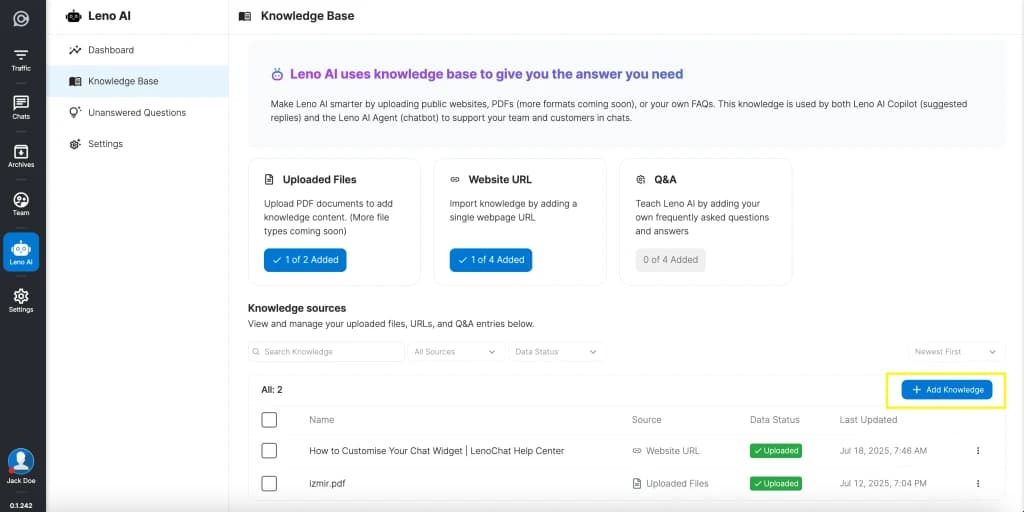
Comprendere i tre tipi di fonti di conoscenza
Leno AI supporta esattamente tre tipi di fonti di conoscenza. Ogni tipo ha uno scopo diverso ed è adatto a diversi tipi di contenuti. Puoi usare qualsiasi combinazione dei tre per costruire una base di conoscenza completa che copra tutti gli argomenti che i tuoi clienti potrebbero chiedere.
- File caricati (Documenti) — PDF file contenenti documentazione di prodotto, politiche aziendali, guide utente, fogli prezzi o qualsiasi contenuto con molto testo. L'IA estrae ed elabora il testo da ogni pagina del PDF. Attualmente è supportato solo PDF formato, con ulteriori tipi di file previsti per aggiornamenti futuri.
- Sito web URL — una singola pagina web pubblicamente accessibile URL. Leno AI visita il URL, estrae il contenuto della pagina e lo elabora per l'uso nelle risposte dell'IA. Questo è ideale per importare contenuti dal tuo sito web esistente, post di blog, articoli di aiuto o landing page senza dover copiare manualmente il testo.
- Q&A (Domanda & Risposta) — una coppia di domande e risposte inserite manualmente. Questo ti dà un controllo preciso su come l'IA risponde a domande ricorrenti specifiche. L'IA usa il testo esatto della tua risposta quando rileva una domanda di un cliente che corrisponde molto a fondo alla tua Q&A voce.
Aggiungere un sito web URL
Per aggiungere un URL sito web alla tua knowledge base, puoi cliccare sulla scheda Sito URL nella pagina della Knowledge Base oppure cliccare sul pulsante Aggiungi Conoscenza sopra la tabella delle fonti di conoscenza e selezionare Sito web URL dalla finestra di dialogo. Il URL deve puntare a una pagina web pubblicamente accessibile — le pagine private dietro i muri di accesso, gli indirizzi localhost e gli indirizzi IP non sono accettate.
- Passo 1: Naviga alla Leno AI → Knowledge Base nella tua dashboard.
- Passo 2: Clicca sulla scheda Sito web URL fonte, oppure clicca su Aggiungi conoscenza e seleziona Sito web URL.
- Passo 3: Nella finestra di dialogo che appare, incolla l'intera URL della pagina web che vuoi importare. Se ometti il protocollo, https:// viene aggiunto automaticamente.
- Passo 4: Inserisci opzionalmente un nome visualizzato per la fonte. Se lasciato vuoto, il URL viene usato come nome nella tabella delle fonti di conoscenza.
- Passo 5: Clicca su Carica Pagina. Una notifica conferma che il contenuto è in fase di elaborazione in background. Puoi continuare a lavorare mentre l'elaborazione completa — di solito ci vogliono circa due minuti per una singola pagina web.
Caricamento PDF Documenti
PDF upload dei documenti ti permette di addestrare Leno AI con contenuti che potrebbero non essere pubblicati sul tuo sito web — articoli della knowledge base interna, manuali di prodotto, documenti di conformità o materiali di formazione. L'IA estrae tutto il testo dal PDF, lo elabora in blocchi ricercabili e lo memorizza insieme alle altre fonti di conoscenza. Attualmente è supportato solo PDF formato, con altri tipi di file previsti per future versioni.
- Passo 1: Naviga alla Leno AI → Knowledge Base nella tua dashboard.
- Passo 2: Clicca sulla scheda sorgente File caricati, oppure clicca su Aggiungi conoscenza e seleziona Importa il tuo file.
- Passo 3: Nella finestra di invio, trascina e rilascia il file PDF nella drop zone oppure clicca su Sfoglia File per selezionare un file dal computer. È possibile caricare un solo file alla volta.
- Passo 4: Una volta selezionato il file, il suo nome appare nella finestra di dialogo con l'opzione Rimuovi file se devi scegliere un file diverso. Verifica che il file sia corretto, poi clicca su Aggiungi file.
- Passo 5: Il file viene caricato su uno storage cloud sicuro e poi elaborato in background. L'elaborazione richiede tipicamente circa quattro minuti a seconda della lunghezza del documento. Ricevi una notifica quando il contenuto è pronto.

Creazione di Q&A voci
Q&A voci sono il modo più diretto per controllare come Leno AI risponde a domande specifiche. A differenza delle URLs e dei documenti del sito web, dove l'IA interpreta il contenuto per formulare una propria risposta, una voce Q&A fornisce una risposta esatta che l'IA usa parola per parola quando rileva una domanda corrispondente da parte di un cliente. Questo rende le Q&A voci ideali per risposte sensibili alle politiche, domande sui prezzi, politiche di reso o qualsiasi argomento in cui la coerenza sia fondamentale.
- Passo 1: Naviga alla Leno AI → Knowledge Base nella tua dashboard.
- Passo 2: Clicca sulla scheda Q&A sorgente, oppure clicca su Aggiungi conoscenza e seleziona Aggiungi manualmente.
- Passo 3: Un pannello scorrevole appare dal lato destro dello schermo. Inserisci la tua domanda nel campo Domanda — questa è la domanda che un cliente potrebbe porre.
- Passo 4: Inserisci la risposta nell'area di testo Risposta sotto il campo della domanda. Scrivi la risposta esattamente come vuoi che l'IA la consegni ai clienti.
- Passo 5: Clicca su Salva come Q&A. L'inserimento viene elaborato in circa 20 secondi e diventa disponibile per l'IA da consultare immediatamente dopo il completamento dell'elaborazione.
Confronto delle fonti di conoscenza
La tabella seguente riassume le principali differenze tra i tre tipi di fonte di conoscenza per aiutarti a scegliere quella giusta per il tuo contenuto.
| Feature | Sito web URL | PDF Document | Q&A Voce |
|---|---|---|---|
| Metodo di input | Incolla un URL pubblico | Trascina e lascia o sfoglia | Digita manualmente domande e risposte |
| Fonte del contenuto | Estratto dalla pagina web in diretta | Estratto da testo PDF caricato | La tua risposta scritta esatta |
| Tempo di elaborazione | ~2 minuti | ~4 minuti | ~20 secondi |
| Modificabile dopo la creazione | No — elimina e aggiungi di nuovo | No — cancella e ricarica di nuovo | Sì — clicca per modificare nel pannello Q&A |
| Il meglio per | Articoli di aiuto, post di blog, pagine prodotto | Documenti interni, manuali, politiche | Domande frequenti, risposte alle politiche |
| Limite del piano tracciato | web_usage / web_limit | pdf_usage / pdf_limit | qa_usage / qa_limit |
Monitoraggio dello stato di elaborazione
Ogni fonte di conoscenza passa attraverso una pipeline di elaborazione dopo essere stata aggiunta. Lo stato è visualizzato nella colonna Data Status della tabella delle fonti di conoscenza, con badge codificati a colori che si aggiornano in tempo reale tramite notifiche WebSocket. Puoi filtrare la tabella per stato usando il menu a tendina Stato dei Dati sopra la tabella per trovare rapidamente gli elementi che necessitano di attenzione.
- In Progress (badge giallo) — il contenuto viene attualmente estratto, sudformato e archiviato come embedding vettoriali. Un'icona dell'orologio accanto al badge mostra il tempo di elaborazione stimato rimanente. Non è necessario restare sulla pagina — l'elaborazione continua in background e ricevi una notifica quando si completa.
- Caricato (badge verde con segno di spunta) — il contenuto è stato elaborato con successo ed è ora disponibile per l'IA da consultare quando risponde alle domande dei clienti. Non sono necessarie ulteriori azioni.
- Fallito (badge grigio con icona di allarme) — l'elaborazione ha riscontrato un errore. Per le voci URL e PDF Documenti del sito web, passa il mouse sull'icona delle informazioni accanto al badge per vedere il messaggio di errore specifico. Le cause comuni includono URLs inaccessibili, PDFs corrotte o errori di timeout durante l'estrazione dei contenuti. Cancella l'inserimento fallito e riprova dopo aver risolto il problema.
Gestione delle Tue Fonti di Conoscenza
La tabella delle fonti di conoscenza nella pagina della Knowledge Base offre tutte le capacità di gestione di tutti i contenuti aggiunti. Puoi cercare, filtrare, ordinare, visualizzare ed eliminare le voci singolarmente o in massa. Ogni riga include un menu d'azione a tre punti con opzioni specifiche per il tipo di sorgente.
- Ricerca — usa il campo di ricerca testuale sopra la tabella per filtrare le fonti per nome. Questo è utile quando hai molte voci e devi trovarne una specifica rapidamente.
- Filtra per tipo di sorgente — usa il menu a tendina del filtro Sorgente per mostrare solo i file caricati, i URLs del sito web o le voci Q&A. Combina questo con il filtro Data Status per restringere ulteriormente i risultati, ad esempio mostrando solo URLs di siti web falliti.
- Ordina — alterna tra Più Nuovo e Ultimo Primo per cambiare l'ordine di visualizzazione delle tue fonti di conoscenza.
- Visualizza il contenuto — clicca su qualsiasi URL del sito web o PDF voce del documento nella tabella per aprire la vista dettaglio del contenuto. Questo mostra il contenuto importato completo, i metadati di origine, la data di creazione e il creatore. Si noti che la vista dettagliata mostra fino a 400.000 caratteri — per documenti molto grandi, un banner spiega che l'IA utilizza ancora il contenuto completo anche se sullo schermo vengono mostrati solo i primi 400.000 caratteri.
- Cancella — clicca sul menu a tre punti su qualsiasi riga e seleziona Elimina, oppure seleziona più elementi usando le caselle di spunta e clicca sul pulsante Elimina per la cancellazione in massa. Appare una finestra di conferma prima che qualsiasi contenuto venga rimosso definitivamente.
- Apri o scarica — per le voci del sito URL, il menu azione include Apri nella nuova scheda per visitare il URL originale. Per PDF voci di Documento, include Download per salvare il file originale sul computer.
Limiti di Pianificazione e Quote di Conoscenza
Il tuo piano LenoChat determina quante fonti di conoscenza puoi aggiungere per ogni tipo, così come la dimensione massima del file per PDF caricamenti. Questi limiti vengono applicati al momento dell'aggiunta di una nuova fonte. Quando raggiungi un limite, cliccando sulla corrispondente carta sorgente viene mostrato un pop-up per l'aggiornamento del piano invece della finestra di aggiungi. I pacchetti aggiuntivi possono aumentare i tuoi limiti oltre quelli previsti dal piano base.
- Ogni tipo di sorgente di conoscenza ha un limite separato — pdf_limit per i documenti, web_limit per URLs e qa_limit per Q&A voci. Raggiungere il limite per un tipo non influisce sulla tua capacità di aggiungere gli altri tipi.
- Il limite di dimensione del file per PDF caricamenti (ai_filesize_limit) è anche determinato dal tuo piano. Piani più grandi permettono di caricare file individuali più consistenti.
- Gli add-on sono cumulativi con i limiti del piano base. Se il tuo piano prevede 10 URLs sul sito e acquisti un supplemento per altri 10, il limite totale diventa 20.
- Per i piani Free e Plus, il popup di aggiornamento mostra il messaggio 'Aggiorna il tuo piano per aggiungere più informazioni.' Per i piani Pro, il messaggio recita: 'Si prega di contattare il team LenoChat se hai bisogno di aggiungere ulteriori informazioni.'
- Puoi controllare il tuo utilizzo attuale a colpo d'occhio dal Leno AI Dashboard, dove ogni tipo di conoscenza mostra una barra di progresso e il conteggio degli utilizzi, insieme a un pulsante Gestisci che collega direttamente alla pagina della Knowledge Base.
Come Leno AI Usa le Tue Conoscenze
Quando un cliente invia un messaggio tramite il widget di chat, Leno AI cerca in tutta la tua base di conoscenze usando la ricerca vettoriale di similarità per trovare i segmenti di contenuto più rilevanti per la domanda del cliente. Poi utilizza questi blocchi come contesto per generare una risposta naturale e conversazionale che risponde direttamente a ciò che il cliente ha chiesto. L'IA non si limita a copiare e incollare dalle tue fonti — sintetizza informazioni da potenzialmente più fonti per creare una risposta coerente.
- Leno AI Agent (chatbot) — quando l'Agente è abilitato, utilizza automaticamente la knowledge base per rispondere a ogni conversazione dei visitatori in arrivo senza intervento umano. Se non riesce a trovare una risposta sicura, attiva il tuo comportamento di Handoff configurato per instradare la conversazione a un agente umano o mostrare un modulo di contatto.
- Leno AI Copilot — quando il Copilot è abilitato, utilizza la base di conoscenza per suggerire risposte ai tuoi agenti umani durante le conversazioni dal vivo. Gli agenti vedono suggerimenti generati dall'IA nel loro pannello laterale e possono scegliere se inviarli direttamente o modificarli prima di inviarli.
- Sia l'Agente che il Copilota attingono dalla stessa base di conoscenza. Qualsiasi contenuto che aggiungi è immediatamente disponibile per entrambe le modalità IA una volta completato l'elaborazione.
Migliori pratiche per la formazione sulla base di conoscenza
La qualità della tua base di conoscenza determina direttamente la qualità delle risposte di Leno AI. Segui queste linee guida per ottenere il massimo dalla tua formazione AI e assicurarti che i tuoi clienti ricevano risposte accurate e utili.
- Inizia dagli argomenti più frequenti — rivedi la cronologia delle chat recenti e individua le domande che i tuoi clienti fanno più spesso. Aggiungi prima fonti di conoscenza che coprano questi argomenti per ottenere valore immediato dall'IA.
- Mantieni i contenuti aggiornati — se una pagina prodotto o un documento di policy cambia, elimina la vecchia fonte di conoscenza e aggiungi la versione aggiornata. L'IA non può rilevare quando il contenuto di origine è cambiato, quindi voci obsolete possono portare a risposte obsolete.
- Usa Q&A voci per risposte ad alto rischio — per argomenti come politiche di rimborso, prezzi, dichiarazioni legali o qualsiasi cosa in cui la formulazione esatta sia importante, crea voci Q&A dedicate invece di affidarti all'IA per interpretare una pagina web o un documento.
- Testa regolarmente con Playground — dopo aver aggiunto o aggiornato le fonti di conoscenza, usa Playground per verificare le risposte dell'IA. Invia le stesse domande che i tuoi clienti fanno spesso e verifica che le risposte siano accurate, complete e formulate in modo appropriato.
- Aggiungi contesto, non solo fatti — quando crei Q&A voci o scegli pagine web da importare, preferisci contenuti che spieghino il perché e il come, non solo il cosa. L'IA genera risposte migliori quando ha un contesto sul perché esiste una politica o su come funziona una funzionalità, piuttosto che solo una semplice lista di fatti.