챗봇 메시지 템플릿
2026년 4월 15일
Leno AI가 인사말, 대체 응답, 상담원 연결 및 작별 인사에 사용하는 정확한 문구를 정의하여 모든 대화가 브랜드에 맞게 유지되도록 하세요.
챗봇 메시지 템플릿이 중요한 이유
아무리 뛰어난 AI라도 약간의 안내가 필요합니다. 챗봇 메시지 템플릿을 사용하면 다양한 대화 시나리오에서 Leno AI가 커뮤니케이션하는 방식을 형성할 수 있습니다. 이를 통해 모든 응답이 브랜드의 목소리를 반영하고, 방문자의 올바른 기대를 설정하며, 고객을 실망시키는 일반적인 AI 막다른 상황을 방지할 수 있습니다. 맞춤 템플릿 없이는 Leno AI가 합리적인 시스템 기본값으로 돌아갑니다. 몇 분간의 설정으로 AI 에이전트에게 진정으로 귀사만의 개성을 부여하고 방문자를 고객으로 더 효과적으로 전환할 수 있습니다.
- 톤 제어: 브랜드의 목소리와 일치하는 응답 설정 — 전문적이든, 친근하든, 공감적이든, 재치 있든.
- 경험 안내: 자동 인사말, 대체 메시지 및 상담원 연결 프롬프트 등 AI가 언제 무엇을 말할지 설정.
- 명확성 향상: 일반적인 응답을 방문자가 즉시 이해할 수 있는 정확하고 유용한 메시지로 교체.
- 신뢰 향상: 방문자는 스크립트화된 로봇보다 실제 팀원처럼 들리는 AI에 더 잘 반응합니다.
- 막다른 상황 감소: 명확한 대체 및 상담원 연결 메시지로, AI가 다음에 무슨 말을 해야 할지 몰라 대화가 멈추는 일이 없습니다.
템플릿 섹션 활성화
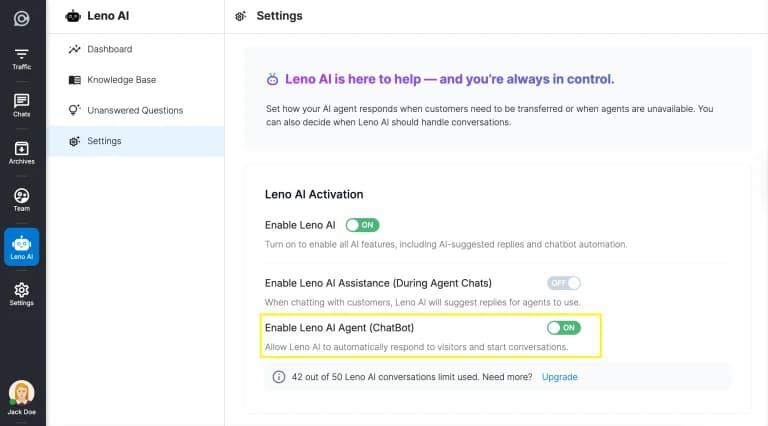
챗봇 메시지 템플릿은 설정에서 Leno AI 에이전트(ChatBot)가 켜져 있을 때만 사용할 수 있습니다. 활성화되면 전체 템플릿 패널이 Leno AI 설정에 나타납니다. 각 템플릿 그룹은 접을 수 있으며, 그룹을 펼치면 그 안의 모든 개별 메시지 필드가 표시됩니다.
- 1단계: LenoChat에 로그인하고 왼쪽 사이드바에서 설정으로 이동합니다.
- 2단계: 설정 메뉴에서 Leno AI 설정을 선택합니다.
- 3단계: Leno AI 에이전트(ChatBot) 스위치를 켬으로 전환합니다. 챗봇 메시지 템플릿 섹션이 토글 바로 아래에 즉시 나타납니다.
- 4단계: 개별 메시지 필드를 보고 편집하려면 템플릿 그룹을 펼칩니다.
대화 시작 메시지
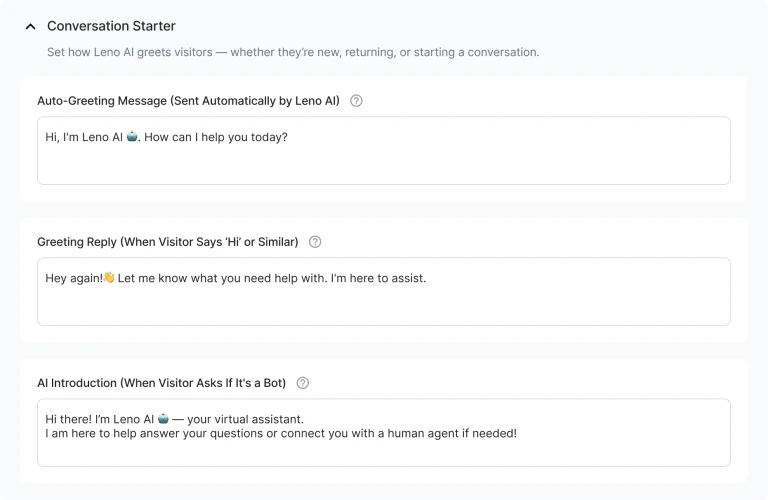
대화 시작 그룹에는 모든 채팅의 오프닝 순간을 위한 템플릿이 포함되어 있습니다. 이 메시지들은 Leno AI가 어떻게 자신을 소개하고, 인사에 어떻게 응답하며, 신원 질문을 어떻게 처리하는지를 정의합니다 — 지원 문의가 제기되기 전 모두. 이를 올바르게 설정하면 방문자의 참여를 유도하는 따뜻하고 전문적인 첫인상을 만들 수 있습니다.
- 자동 인사 메시지(방문자가 채팅 위젯을 열면 자동으로 전송됨): 방문자가 무언가를 입력하기 전에 트리거되는 Leno AI의 오프닝 멘트입니다. AI를 소개하고, 질문을 유도하며, 기대를 설정하는 데 사용하세요 — 예: '안녕하세요, 저는 Leno AI입니다! 오늘 어떻게 도와드릴까요?'
- 인사 응답(방문자가 '안녕', '안녕하세요' 또는 유사한 말을 할 때 트리거됨): 대화 분위기를 유지하고 재방문하거나 머뭇거리는 방문자를 환영합니다. 예: '안녕하세요! 반가워요. 어떤 도움이 필요하신가요?'
- AI 신원 메시지(방문자가 '봇인가요?' 또는 '사람인가요?'라고 물을 때 트리거됨): 투명성과 신뢰를 구축합니다. AI 신원을 솔직하게 인정한 후 도움을 드릴 수 있는 것으로 전환하세요 — 예: '저는 가상 어시스턴트 Leno AI입니다! 대부분의 질문에 바로 답변하거나 필요한 경우 상담원과 연결해 드릴 수 있습니다.'
- 친근한 질문에 대한 개인적 응답('잘 지내세요?' 같은 메시지로 트리거됨): 지원 맥락을 벗어나지 않고 대화를 따뜻하게 유지합니다. 짧고 밝은 답변이 가장 효과적입니다 — 예: '잘 지내고 있어요, 물어봐 주셔서 감사합니다! 오늘 어떻게 도와드릴까요?'
친근하고 개인적인 응답
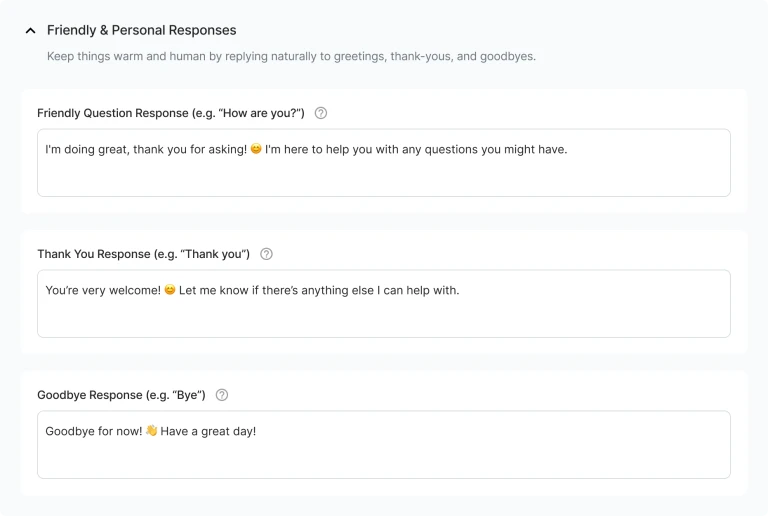
친근하고 개인적인 응답 그룹은 방문자가 감사를 표하거나, 대화를 마무리하거나, 가볍게 이야기하는 등 대화의 따뜻하고 사교적인 순간을 처리합니다. 이 메시지들은 사소해 보일 수 있지만, AI가 얼마나 인간적이고 신뢰할 수 있게 느껴지는지에 상당한 영향을 미칩니다. 세 가지 템플릿 모두에서 브랜드와 일관된 톤을 사용하세요.
- 친근한 질문 응답('잘 지내세요?' 또는 '요즘 어떠세요?' 같은 잡담으로 트리거됨): 지원 맥락을 깨지 않고 방문자의 참여를 유지하는 따뜻하고 인간적인 방식으로 응답합니다. 간결하고 밝게 유지하세요.
- 감사 응답(방문자가 '감사합니다', '고맙습니다' 또는 유사한 말을 할 때 트리거됨): 작은 긍정적 상호작용을 따뜻하게 마무리합니다. '천만에요! 다른 도움이 필요하시면 말씀해 주세요.' 같은 메시지가 이상적입니다.
- 작별 인사 응답(방문자가 '안녕히 계세요', '바이', '또 봐요' 또는 유사한 말을 할 때 트리거됨): 세션을 전문적이고 친근한 방식으로 마무리합니다. 다시 방문하도록 초대하는 내용을 포함하세요 — 예: '잘 가세요! 도움이 필요하실 때 언제든지 다시 오세요.'
AI가 도움을 드릴 수 없을 때
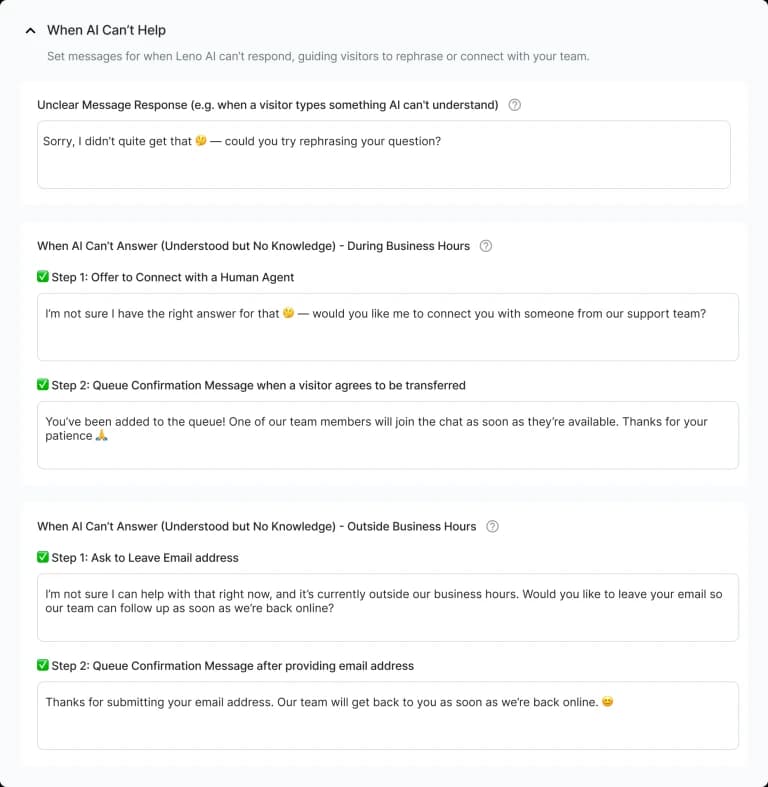
훌륭한 AI에도 백업 플랜이 필요합니다. 'AI가 도움을 드릴 수 없을 때' 그룹은 Leno AI가 지식의 한계에 도달했을 때 어떻게 되는지를 제어할 수 있게 해줍니다. 두 가지 별개의 실패 시나리오에 대해 별도의 응답을 구성할 수 있습니다 — AI가 입력을 이해할 수 없는 경우와 질문을 이해하지만 지식 베이스에 답이 없는 경우 — 그리고 업무 시간 맥락에 따라 추가로 분리하여 방문자가 하루 중 어느 때든 가장 적절한 응답을 받을 수 있습니다.
- 불명확한 메시지 응답: Leno AI가 방문자의 입력을 이해하거나 자신 있게 해석할 수 없을 때 전송됩니다. 정중하게 대화를 재설정하고 명확화를 요청합니다 — 예: '잘 이해하지 못했습니다. 질문을 다시 말씀해 주시겠어요?'
- AI 답변 불가 – 업무 시간 중, 1단계(상담원 연결 제안): AI가 도움드리기 어렵다고 방문자에게 알리고 상담원 연결을 제안합니다. 제안을 명확하고 안심시키는 방식으로 하세요 — 예: '그 부분에 대한 답변이 없네요. 저희 팀 직원과 연결해 드릴까요?'
- AI 답변 불가 – 업무 시간 중, 2단계(대기열 확인): 방문자가 상담원 연결 제안을 수락한 후 전송됩니다. 대기열에 추가되었음을 확인하고 응답 시간에 대한 기대를 설정합니다 — 예: '알겠습니다! 현재 대기열에 추가되었습니다. 잠시 후 팀원이 응대해 드릴 것입니다.'
- AI 답변 불가 – 업무 시간 외, 1단계(연락처 정보 요청): 팀이 오프라인일 때 이 메시지는 방문자에게 업무 시간에 팀이 후속 조치를 취할 수 있도록 이메일과 메시지를 남겨달라고 초대합니다.
- AI 답변 불가 – 업무 시간 외, 2단계(이메일 제출 확인): 방문자의 제출을 접수했음을 확인하고 후속 조치가 이루어질 것임을 안심시킵니다 — 예: '접수되었습니다! 최대한 빨리 연락드리겠습니다.'
상담원과 대화하기
일부 방문자는 AI를 완전히 건너뛰고 즉시 실제 사람과 대화하기를 원할 것입니다. '상담원과 대화하기' 그룹은 이 의도를 원활하게 처리합니다 — 팀이 온라인이든 오프라인이든 방문자를 상담원 연결 과정을 통해 안내합니다. 방문자 요청 유형과 업무 시간 상태의 조합에 따라 별도의 메시지 흐름이 있어 각 시나리오를 정밀하게 제어할 수 있습니다.
- 방문자의 상담원 요청 – 전환(업무 시간 중), 1단계: 방문자의 요청을 인정하고 전환 과정을 시작합니다. 안심시키고 행동 지향적으로 유지하세요 — 예: '물론입니다! 지금 바로 팀원 중 한 명과 연결해 드리겠습니다.'
- 방문자의 상담원 요청 – 전환(업무 시간 중), 2단계(대기열 확인): 방문자가 상담원 대기열에 추가되었고 곧 상담원이 응답할 것임을 확인합니다. 여기서 현실적인 대기 시간 기대를 설정하면 조급함과 이탈을 줄일 수 있습니다.
- 방문자의 상담원 요청 – 문의 양식 표시(업무 시간 중), 1단계: 수신함이 실시간 상담원 전환이 아닌 문의 양식을 표시하도록 구성된 경우, 이 메시지는 양식을 소개하고 팀이 언제 어떻게 후속 조치를 취할 것인지를 설명합니다.
- 양식 제출 확인(공유 2단계): 문의 양식이 성공적으로 제출되었음을 확인합니다. 이 메시지는 'AI 답변 불가'와 '방문자의 상담원 요청' 양식 흐름 모두에서 공유됩니다 — 방문자의 메시지가 접수되었음을 안심시키도록 맞춤 설정하세요.
- 방문자의 상담원 요청 – 업무 시간 외: 팀이 오프라인이고 방문자가 상담원을 요청할 때, 이 메시지는 상담원이 없다는 것을 알리고 팀이 다시 온라인 상태가 되었을 때 후속 조치를 취할 수 있도록 이메일로 메시지를 남기도록 안내합니다.
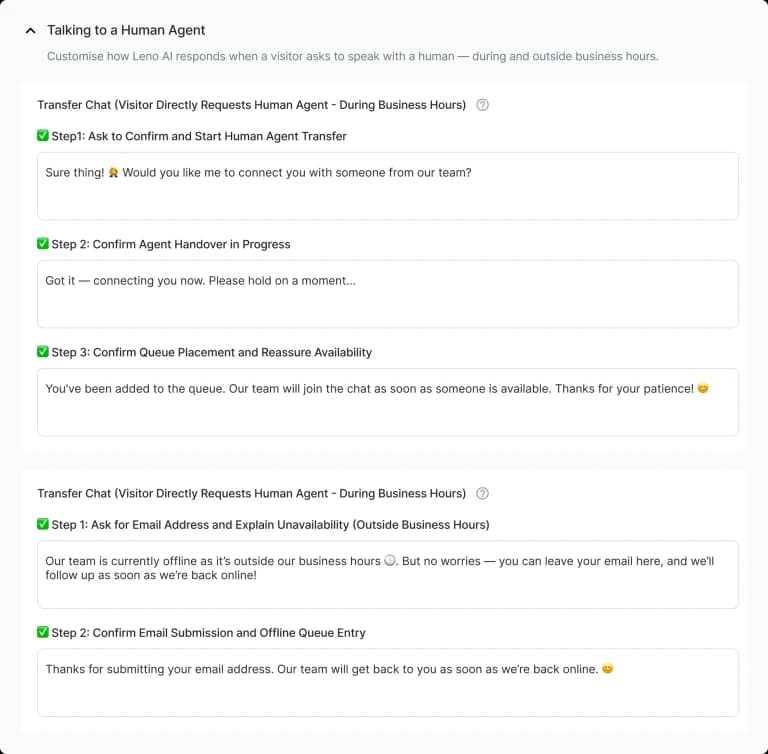
템플릿 편집 방법
메시지 템플릿을 편집하는 데는 1분도 걸리지 않습니다. 모든 필드는 동일한 상호작용 모델을 따릅니다 — 클릭하여 포커스, 편집, 저장. 변경 사항은 모든 새 대화에 즉시 적용됩니다. 재시작하거나 다시 게시할 필요가 없습니다.
- 1단계: 설정 → Leno AI 설정 → 챗봇 메시지 템플릿으로 이동합니다.
- 2단계: 편집하려는 템플릿 그룹을 펼칩니다(예: 대화 시작, 친근하고 개인적인 응답, AI가 도움을 드릴 수 없을 때).
- 3단계: 텍스트 필드 안을 클릭하여 포커스합니다. 필드가 포커스되면 저장 및 기본값 사용 버튼이 필드 하단에 나타납니다.
- 4단계: 맞춤 메시지를 입력합니다. 필드에 최소 한 글자가 있으면 저장 버튼이 활성화됩니다.
- 5단계: 변경 사항을 적용하려면 저장을 클릭합니다. 새 메시지는 모든 새 대화에 즉시 적용됩니다.
- 6단계: 언제든지 시스템 기본값으로 되돌리려면 기본값 사용을 클릭합니다. 이렇게 하면 해당 특정 필드에 대해 LenoChat이 제공하는 원래 메시지가 복원됩니다.
전체 템플릿 참조
아래 표는 모든 템플릿 그룹, 트리거 시나리오 및 적용되는 업무 시간 맥락을 요약합니다.
| 템플릿 그룹 | 트리거 | 업무 시간 맥락 |
|---|---|---|
| 자동 인사 메시지 | 채팅 위젯이 자동으로 열림 | 항상 활성 |
| 인사 응답 | 방문자가 '안녕' 또는 '안녕하세요' 말함 | 항상 활성 |
| AI 신원 메시지 | 방문자가 '봇인가요?' 물음 | 항상 활성 |
| 친근한 질문 응답 | 잡담(예: '잘 지내세요?') | 항상 활성 |
| 감사 응답 | 방문자가 AI에게 감사 표현 | 항상 활성 |
| 작별 인사 응답 | 방문자가 작별 인사 또는 채팅 종료 | 항상 활성 |
| 불명확한 메시지 응답 | AI가 방문자의 입력을 파악하지 못함 | 항상 활성 |
| AI 답변 불가 – 상담원 제안(1단계) | AI에 답이 없음; 팀 온라인 | 업무 시간 중 |
| AI 답변 불가 – 대기열 확인(2단계) | 방문자가 전환 수락 | 업무 시간 중 |
| AI 답변 불가 – 연락처 정보 요청(1단계) | AI에 답이 없음; 팀 오프라인 | 업무 시간 외 |
| AI 답변 불가 – 제출 확인(2단계) | 방문자가 이메일 양식 제출 | 업무 시간 외 |
| 방문자의 상담원 요청 – 전환(1단계) | 방문자가 상담원 요청; 팀 온라인 | 업무 시간 중 |
| 방문자의 상담원 요청 – 대기열 확인(2단계) | 방문자가 상담원 대기열에 있음 | 업무 시간 중 |
| 방문자의 상담원 요청 – 문의 양식(1단계) | 방문자가 상담원 요청; 팀 오프라인 | 업무 시간 외 |
| 양식 제출 확인(2단계) | 방문자가 문의 양식 제출 | 업무 시간 중 또는 외 |
| 자동 종료 메시지 | 비활성으로 채팅이 자동으로 종료됨 | 항상 활성 |