Treinamento Leno AI com sua base de conhecimento
15 de abril de 2026
Adicione URLs de sites, PDFs e entradas de perguntas e respostas para treinar o Leno AI com seu conhecimento de negócio — para que ele responda aos clientes com precisão.
Qual é a base de conhecimento Leno AI
A Base de Conhecimento é uma seção dedicada dentro do seu painel de Leno AI onde você armazena todas as informações das quais Leno AI extrai ao responder perguntas dos clientes. Cada conteúdo que você adiciona — seja uma página web, um documento PDF ou um par de Q&A criado manualmente — é processado, dividido em pedaços menores e armazenado como embeddings vetoriais. Quando um cliente envia uma mensagem, Leno AI realiza uma busca por similaridade em todo o seu conhecimento para encontrar o conteúdo mais relevante e o usa para gerar uma resposta precisa. A Base de Conhecimento alimenta tanto o chatbot autônomo Leno AI Agent, que responde automaticamente aos visitantes, quanto o Leno AI Copilot, que sugere respostas aos seus agentes humanos durante conversas ao vivo.
- URLs do site — importe conteúdo de qualquer página acessível publicamente para Leno AI possa consultar seu conteúdo online existente.
- PDF Documentos — faça upload PDF arquivos contendo manuais de produtos, políticas, guias ou qualquer documentação interna que você queira que a IA aprenda.
- Q&A Entradas — crie manualmente pares de perguntas e respostas para tópicos onde você quer que a IA dê uma resposta específica e controlada.
- Todos os três tipos de fonte são processados no mesmo repositório de conhecimento pesquisável, o que significa que Leno AI pode combinar informações de diferentes fontes ao responder a uma única pergunta.
Acessando a Base de Conhecimento
A página da Base de Conhecimento está localizada na seção Leno AI do seu painel. Para navegar por lá, faça login no seu painel de LenoChat, clique Leno AI na barra lateral esquerda para expandir a navegação Leno AI e então clique em Base de Conhecimento. A página da Base de Conhecimento exibe um banner explicando seu propósito, três cartões de fonte clicáveis para adicionar novo conteúdo e uma tabela pesquisável listando todas as suas fontes de conhecimento existentes. Cada cartão de origem mostra sua contagem de uso atual contra o limite do plano — por exemplo, '3 de 10 adicionados' — para que você sempre saiba quanta capacidade ainda tem disponível.
- Passo 1: Faça login no seu painel de LenoChat na app.lenochat.com.
- Passo 2: Clique Leno AI na barra lateral esquerda para abrir a seção Leno AI.
- Passo 3: Clique na Base de Conhecimento na barra lateral Leno AI. Isso abre a página da Base de Conhecimento mostrando suas fontes existentes e opções para adicionar novo conteúdo.
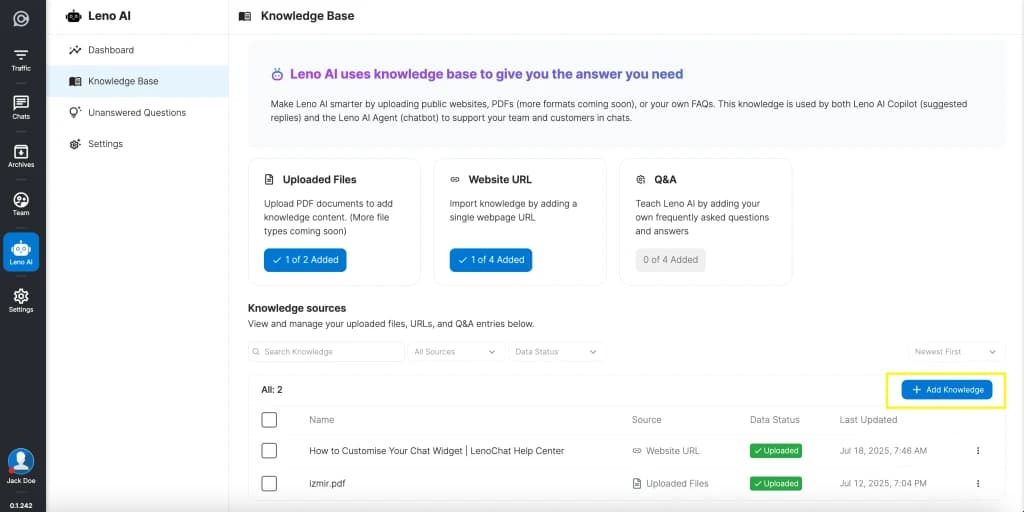
Entendendo os Três Tipos de Fonte de Conhecimento
Leno AI suporta exatamente três tipos de fontes de conhecimento. Cada tipo serve a um propósito diferente e é adequado para diferentes tipos de conteúdo. Você pode usar qualquer combinação dos três para construir uma base de conhecimento abrangente que cubra todos os tópicos que seus clientes possam perguntar.
- Arquivos Carregados (Documentos) — PDF arquivos contendo documentação de produtos, políticas da empresa, guias do usuário, folhas de preços ou qualquer conteúdo com muito texto. A IA extrai e processa o texto de cada página da PDF. Atualmente, apenas PDF formato é suportado, com tipos adicionais de arquivos planejados para futuras atualizações.
- Website URL — uma única página web de acesso público URL. Leno AI visita o URL, extrai o conteúdo da página e o processa para uso em respostas de IA. Isso é ideal para importar conteúdo do seu site existente, posts de blog, artigos de ajuda ou páginas de destino sem copiar texto manualmente.
- Q&A (Pergunta e Resposta) — um par de perguntas e respostas inseridas manualmente. Isso te dá controle preciso sobre como a IA responde a perguntas recorrentes específicas. A IA usa o texto exato da sua resposta quando detecta uma pergunta de cliente que corresponde muito à sua entrada Q&A.
Adicionar um site URL
Para adicionar um URL de site à sua base de conhecimento, você pode clicar no cartão URL do site na página da Base de Conhecimento ou clicar no botão Adicionar Conhecimento acima da tabela de fontes de conhecimento e selecionar URL do site no diálogo. O URL deve apontar para uma página web acessível publicamente — páginas privadas atrás de paredes de login, endereços de localhost e endereços IP não são aceitos.
- Passo 1: Navegue até Leno AI → Base de Conhecimento no seu painel.
- Passo 2: Clique no site URL no cartão fonte, ou clique em Adicionar Conhecimento e selecione Site URL.
- Passo 3: No diálogo que aparece, cole o URL completo da página que você quer importar. Se você omitir o protocolo, https:// é adicionado automaticamente.
- Passo 4: Opcionalmente, insira um nome de exibição para a fonte. Se deixado em branco, o URL é usado como nome na sua tabela de fontes de conhecimento.
- Passo 5: Clique em Enviar Página. Uma notificação confirma que o conteúdo está sendo processado em segundo plano. Você pode continuar trabalhando enquanto o processamento é concluído — normalmente leva cerca de dois minutos para uma única página web.
Envio de PDF Documentos
PDF upload de documentos permite que você treine Leno AI com conteúdo que pode não ser publicado no seu site — artigos internos de base de conhecimento, manuais de produtos, documentos de conformidade ou materiais de treinamento. A IA extrai todo o texto do PDF, processa em blocos pesquisáveis e armazena junto com suas outras fontes de conhecimento. Atualmente, apenas PDF formato é suportado, com mais tipos de arquivos planejados para lançamentos futuros.
- Passo 1: Navegue até Leno AI → Base de Conhecimento no seu painel.
- Passo 2: Clique no cartão de origem de Arquivos Carregados, ou clique em Adicionar Conhecimento e selecione Importar seu arquivo.
- Passo 3: No diálogo de upload, arraste e solte seu arquivo PDF na zona de entrega ou clique em Navegar por Arquivos para selecionar um arquivo no seu computador. Apenas um arquivo pode ser enviado por vez.
- Passo 4: Depois de selecionar o arquivo, seu nome aparece na janela de diálogo com a opção Remover Arquivo caso você precise escolher outro arquivo. Verifique se o arquivo está correto e clique em Adicionar Arquivo.
- Passo 5: O arquivo é enviado para armazenamento seguro na nuvem e então processado em segundo plano. O processamento normalmente leva cerca de quatro minutos, dependendo do tamanho do documento. Você recebe uma notificação quando o conteúdo está pronto.

Criando Q&A Entradas
Q&A entradas são a forma mais direta de controlar como Leno AI responde a perguntas específicas. Diferente dos URLs e documentos de sites, onde a IA interpreta o conteúdo para formular sua própria resposta, uma entrada Q&A fornece uma resposta exata que a IA usa literalmente quando detecta uma pergunta correspondente de um cliente. Isso torna Q&A entradas ideais para respostas sensíveis à política, dúvidas sobre preços, políticas de devolução ou qualquer tema onde a consistência seja crítica.
- Passo 1: Navegue até Leno AI → Base de Conhecimento no seu painel.
- Passo 2: Clique no cartão de origem Q&A ou clique em Adicionar Conhecimento e selecione Adicionar Manualmente.
- Passo 3: Um painel deslizante aparece do lado direito da tela. Digite sua pergunta no campo Pergunta — essa é a pergunta que um cliente pode fazer.
- Passo 4: Insira a resposta na área de texto Resposta abaixo do campo da pergunta. Escreva a resposta exatamente como você quer que a IA entregue aos clientes.
- Passo 5: Clique em Salvar como Q&A. A entrada é processada em aproximadamente 20 segundos e fica disponível para a IA consultar imediatamente após a conclusão do processamento.
Comparação de Fontes de Conhecimento
A tabela a seguir resume as principais diferenças entre os três tipos de fontes de conhecimento para ajudar você a escolher a certa para seu conteúdo.
| Funcionalidade | Site URL | PDF Document | Q&A Entrada |
|---|---|---|---|
| Método de entrada | Coloque um URL públicoArrastar e soltar ou navegar | Digite pergunta e resposta manualmente | |
| Fonte do conteúdo | Extraído da página ao vivo | Extraído de texto PDF carregado | Sua resposta escrita exata |
| Tempo de processamento | ~2 minutos | ~4 minutos | ~20 segundos |
| Editável após a criação | Não — delete e adicione novamente | Não — apague e faça o upload novamente | Sim — clique para editar no painel Q&A |
| Melhor para | Artigos de ajuda, posts de blog, páginas de produtos | Documentos internos, manuais, políticas | Perguntas frequentes, respostas sobre políticas |
| Limite de plano acompanhado | web_usage / web_limit | pdf_usage / pdf_limit | qa_usage / qa_limit |
Monitoramento do Status do Processamento
Toda fonte de conhecimento passa por um pipeline de processamento após ser adicionada. O status é exibido na coluna Status dos Dados da tabela de fontes de conhecimento, com distintivos codificados por cores que são atualizados em tempo real por meio de notificações WebSocket. Você pode filtrar a tabela por status usando o menu suspenso Data Status acima da tabela para encontrar rapidamente itens que precisam de atenção.
- Em Progresso (selo amarelo) — o conteúdo está sendo atualmente extraído, fragmentado e armazenado como embeddings vetoriais. Um ícone de relógio ao lado do emblema mostra o tempo estimado restante de processamento. Você não precisa permanecer na página — o processamento continua em segundo plano e você recebe uma notificação quando ela termina.
- Carregado (green badge com marca de verificação) — o conteúdo foi processado com sucesso e agora está disponível para a IA consultar ao responder perguntas dos clientes. Não é necessária nenhuma ação adicional.
- Falhou (selo cinza com ícone de alerta) — o processamento encontrou um erro. Para entradas de URL e PDF Documento, passe o mouse sobre o ícone de informações ao lado do selo para ver a mensagem de erro específica. Causas comuns incluem URLs inacessíveis, PDFs corrompidos ou erros de tempo de expiração durante a extração de conteúdo. Exclua a entrada que falhou e tente novamente depois de resolver o problema.
Gerenciando suas Fontes de Conhecimento
A tabela de fontes de conhecimento na página da Base de Conhecimento oferece capacidades completas de gerenciamento para todo o seu conteúdo adicionado. Você pode buscar, filtrar, ordenar, visualizar e deletar entradas individualmente ou em massa. Cada fileira inclui um menu de ação de três pontos com opções específicas para o tipo de origem.
- Busca — use o campo de busca de texto acima da tabela para filtrar as fontes por nome. Isso é útil quando você tem muitas entradas e precisa encontrar uma específica rapidamente.
- Filtre por tipo de fonte — use o menu suspenso do filtro de Fonte para mostrar apenas Arquivos Enviados, URLs do site ou entradas Q&A. Combine isso com o filtro de Status de Dados para restringir ainda mais os resultados, como mostrar apenas URLs de sites falhados.
- Ordene — alterne entre O Mais Novo e o Mais Novo para alterar a ordem de exibição das suas fontes de conhecimento.
- Veja conteúdo — clique em qualquer URL do site ou PDF entrada de Documento na tabela para abrir a visualização de detalhes do conteúdo. Ele mostra o conteúdo importado completo, metadados de origem, data de criação e criador. Note que a visualização de detalhes exibe até 400.000 caracteres — para documentos muito grandes, um banner explica que o conteúdo completo ainda é usado pela IA, mesmo que apenas os primeiros 400.000 caracteres sejam exibidos na tela.
- Excluir — clique no menu de três pontos em qualquer linha e selecione Excluir, ou selecione vários itens usando as caixas de seleção e clique no botão Excluir para exclusão em massa. Um diálogo de confirmação aparece antes que qualquer conteúdo seja removido permanentemente.
- Abrir ou baixar — para entradas do URL do Site, o menu de ações inclui Abrir na Nova Aba para visitar a URL original. Para PDF entradas de documento, inclui Download para salvar o arquivo original no seu computador.
Limites de Planejamento e Cotas de Conhecimento
Seu plano LenoChat determina quantas fontes de conhecimento você pode adicionar para cada tipo, assim como o tamanho máximo do arquivo para uploads de PDF. Esses limites são aplicados no momento da adição de uma nova fonte. Quando você atinge um limite, clicar no cartão da fonte correspondente abre uma janela de atualização de plano em vez do diálogo de adição. Pacotes adicionais podem aumentar seus limites além do que seu plano base oferece.
- Cada tipo de fonte de conhecimento tem seu próprio limite separado — pdf_limit para documentos, web_limit para URLs e qa_limit para Q&A entradas. Atingir o limite para um tipo não afeta sua capacidade de adicionar os outros tipos.
- O limite de tamanho de arquivo para uploads de PDF (ai_filesize_limit) também é determinado pelo seu plano. Planos maiores permitem envios maiores de arquivos individuais.
- Os extras são cumulativos com os limites do seu plano base. Se seu plano permite 10 URLs no site e você compra um adicional por mais 10, seu limite total passa a ser 20.
- Para os planos Free e Plus, o pop-up de upgrade mostra a mensagem 'Atualize seu plano para adicionar mais conhecimento.' Para planos Pro, a mensagem diz 'Por favor, entre em contato com a equipe LenoChat se precisar adicionar mais conhecimento.'
- Você pode conferir seu uso atual rapidamente no Painel Leno AI, onde cada tipo de conhecimento mostra uma barra de progresso e contagem de uso, junto com um botão Gerenciar que liga diretamente à página da Base de Conhecimento.
Como Leno AI Usa Seu Conhecimento
Quando um cliente envia uma mensagem pelo widget de chat, Leno AI pesquisa toda a sua base de conhecimento usando a busca vetorial por similaridade para encontrar os blocos de conteúdo mais relevantes para a pergunta do cliente. Depois, usa esses trechos como contexto para gerar uma resposta natural e conversacional que aborda diretamente o que o cliente perguntou. A IA não simplesmente copia e cola das suas fontes — ela sintetiza informações de múltiplas fontes para criar uma resposta coerente.
- Leno AI Agent (chatbot) — quando o Agente é habilitado, ele usa automaticamente a base de conhecimento para responder a todas as conversas de visitantes sem intervenção humana. Se não conseguir encontrar uma resposta confiante, ele aciona seu comportamento de Handoff configurado para direcionar a conversa para um agente humano ou exibir um formulário de contato.
- Leno AI Copilot — quando o Copilot está ativado, ele usa a base de conhecimento para sugerir respostas aos seus agentes humanos durante conversas ao vivo. Os agentes veem sugestões geradas por IA em seu painel lateral e podem escolher enviá-las diretamente ou modificá-las antes de enviar.
- Tanto o Agente quanto o Copiloto se baseiam na mesma base de conhecimento. Qualquer conteúdo que você adicionar estará imediatamente disponível para ambos os modos de IA assim que o processamento for concluído.
Melhores Práticas para Treinamento de Base de Conhecimento
A qualidade da sua base de conhecimento determina diretamente a qualidade das respostas do Leno AI. Siga essas orientações para aproveitar ao máximo seu treinamento em IA e garantir que seus clientes recebam respostas precisas e úteis.
- Comece pelos tópicos mais frequentes — revise seu histórico recente de conversas e identifique as perguntas que seus clientes fazem com mais frequência. Adicione fontes de conhecimento que abordem esses tópicos primeiro para obter valor imediato da IA.
- Mantenha o conteúdo atualizado — se uma página de produto ou documento de política mudar, exclua a fonte de conhecimento antiga e adicione a versão atualizada. A IA não consegue detectar quando o conteúdo de origem mudou, então entradas obsoletas podem levar a respostas desatualizadas.
- Use Q&A entradas para respostas de alto risco — para tópicos como políticas de reembolso, preços, avisos legais ou qualquer coisa onde a redação exata importe, crie entradas dedicadas Q&A em vez de depender da IA para interpretar uma página ou documento.
- Teste regularmente com o Playground — após adicionar ou atualizar fontes de conhecimento, use o Playground para verificar as respostas da IA. Envie as mesmas perguntas que seus clientes costumam fazer e verifique se as respostas são precisas, completas e formuladas adequadamente.
- Adicione contexto, não apenas fatos — ao criar Q&A entradas ou escolher páginas para importar, prefira conteúdo que explique o porquê e o como, não apenas o quê. A IA gera respostas melhores quando tem contexto sobre por que uma política existe ou como uma funcionalidade funciona, em vez de apenas uma lista simples de fatos.